
E500 Magnetic - GPS Navitel - Bezplatný návod na obsluhu
Nájdite návod k zariadeniu zdarma E500 Magnetic Navitel vo formáte PDF.


| Typ produktu | GPS navigácia |
| Značka | Navitel |
| Model | E500 Magnetic |
| Displej | 5" TFT, 800x480 pixelov |
| Procesor | MStar MSB2531 800 MHz, Cortex-A7 |
| RAM | 128 MB DDR3 |
| Interné úložisko | 8 GB |
| Externé úložisko | microSDHC až do 32 GB |
| Operačný systém | WinCE / Linux |
| GPS čip | MSR2112 32PIN-QFN |
| GPS frekvencia | 1.575 GHz |
| GPS kanály | 66 (vyhľadávanie) / 22 (sledovanie) |
| GPS citlivosť | -165 dBm |
| Presnosť polohy | 10 m (2D RMS), 5 m s WAAS |
| Batéria | 950 mAh nabíjateľná Li-Pol |
| Reproduktor | 8 Ohm / 1,5 W |
| Audio konektor | 3,5 mm mini jack |
| Pripojenie | Mini-USB, microSD slot |
| Typ uchytenia | Magnetický držiak na čelné sklo |
| Obsah balenia | Držiak do auta, stylus, nabíjačka do auta, USB kábel, ochranné puzdro, používateľská príručka, záručný list |
| Certifikácie | CE (RED 2014/53/EÚ) |
Často kladené otázky - E500 Magnetic Navitel
Otázky používateľov k E500 Magnetic Navitel
0 otázka o tomto zariadení. Odpovedzte na tie, ktoré poznáte, alebo položte vlastnú.
Položte novú otázku o tomto zariadení
Stiahnite si návod pre váš GPS vo formáte PDF zadarmo! Nájdite svoj návod E500 Magnetic - Navitel a vezmite svoje elektronické zariadenie späť do rúk. Na tejto stránke sú zverejnené všetky dokumenty potrebné na používanie vášho zariadenia. E500 Magnetic značky Navitel.
NÁVOD NA OBSLUHU E500 Magnetic Navitel
Osobné navigačné zariadenie NAVITEL E500 MAGNETIC
Držiak na čelné sklo
Stylus
Adaptér do auta 12/24 V
Mini-USB—USB kábel
Ochranné puzdro
Užívatel'ská príručka
Záručný list
Vonkajší vzhľad
(je uvedené na strane 1).
-
Tlačidlo On/Off.
-
Indikátor stavu batérie.
-
Displej.
-
3.5 mm mini jack audio konektor.
-
microSD slot.
-
Mini-USB port.
-
Stylus.
-
Reproduktor.
-
Magnetický konektor
-
Tlačidlo pre resetovanie.
-
Mini-USB pre napájanie.
Bezpečnostné informácie
- Prispôsobte si všetky nastavenia pred začiatkom jazdy. Je vysoko nebezpečné obsluhovať zariadenie a konfigurovať jeho nastavenia pri šoférovaní. Pokial' potrebujte upraviť nastavenia navádzania alebo parametrov zariadenia, mali by ste svoje auto zaparkovať na bezpečnom mieste s ohľadom na dopravné predpisy.
- Zoznámte sa s plánovanou trasou pred jazdou. Pokial' ste prepočuli hlasový povel a potrebujete sa pozriet na obrazovku pre jeho zistenie, uistite sa najskôr, či je to s ohľadom na dopravnú situáciu bezpečné.
- Je možné, že navigačné dáta a hlasové pokyny nebudú v súlade s reálnym stavom vozovky alebo dopravnými obmedzeniami. Vždy venujte pozornosť stavu vozovky, dopravnému značeniu a priechodom pre chodcov.
- Nepouživajte navigáciu ako nástroj presného merania rýchlosti a vzdialenosti.
- Kvalita príjmu satelitného signálu môže kolísať vzhľadom k pozícii zariadenia vo vozidle. Kvalita signálu môže byť slabšia vo vnútri tunelu, blízko viacpodlažných budov alebo v husto zastavanej oblasti. Určité poveternostné podmienky, ako hustá hmla, môžu negatívne pôsobít na kvalitu príjmu signálu.
-
Môže sa stat, že nebude možné prijímat GPS signály blízko elektromagnetických zdrojov alebo vo vnútri budov.
-
Ak ste zariadenie dlhšiu dobu nepouživali, bude určenie pozície trvať dlhšiu dobu aj napriek tomu, že prijímač GPS má dobrý príjem signálu.
- Venujte zvláštnu pozornosť, kam umiestňujete zariadenie. Neinštalujte ho tam, kde by mohlo prekážať vo funkčnosti airbagov alebo vadiť vo výhlade na vozovku.
- Pri umiestňovaní držiaka na predné sklo vášho vozidla dbajte na čistotu povrchu. Plocha by mala byť očistená od prachu, nečistôt a dálších nečistôt, pod samotnou prísavkou by taktiež nemali byť žiadne bubliny, ktoré môžu nepriaznivo ovplyvňovať priliehavosť držiaka. Za akékolvek škody na zariadení a dálších objektoch vo vnútri vozidla spôsobené odlepením držiaka je celkovo zodpovedný užívatel’ a nemôžu byť kryté zárukou.
- Nevystavujte zariadenie dlhodobému pôsobeniu slnečného žiarenia a vysokým teplotám. Prehriatie batérie môže spôsobit' explóziu.
- Nevystavujte zariadenie vlhkosti a náhlym zmenám teplôt, ktoré môžu spôsobit kondenzáciu vody v zariadení a spôsobit jeho poškodenie. Pokial' bolo zariadenie vystavené vlhkosti, nezapínajte ho, kým celkom nevyschne.
-
Akýkolvek zásah, úprava a otváranie zariadenia sú zakázané, pretože môžu spôsobit' nesprávne fungovanie zariadenia a v extrémnych prípadoch spôsobit' jeho poškodenie. Akékolvek opravy zariadenia môžu byt' uskutočňované len autorizovanou osobou.
-
Zariadenie je napojené zo vstavanej Li-Pol batérie, ktorá môže explodovať alebo uvolňovať toxické látky pri nesprávnom spôsobe používania. Nevystavujte zariadenie nárazom, ani ho nepoužívajte v blízkosti výbušných látok a plynov.
- Počas nabíjania zaistite normálne podmienky ventilácie pre napájací adaptér, pretože počas tohto procesu dochádza k jeho zahrievaniu. Nezakrývajte adaptér papierom alebo dalšími objektmi, ktoré môžu zhoršiť ventiláciu.
- Nepoužívajte veľmi veľkú silu pri čistení displeja a d’alších častí zariadenia. Nepoužívajte papierové obrúsky alebo d’alšie tvrdé materiály, ktoré môžu poškriabať zariadenie. Používajte iba mäkkú handričku.
- Prípustná teplota okolitého prostredia v prevádzkovom režime: 0 až +35 °C. Skladovacia teplota: +5 až +45 °C. Relatívna vlhkost: 5% až 90% bez kondenzácie (25 °C).
Používanie zariadenia vo vozidle
Držiak na čelném skle a adaptér do auta sú dodávané ako súčasť balenia.
Držiak na čelné sklo
UPOZORNENIE! Opatrne zvolte, kam držiak umiestníte. Neumiestňujte držiak na čelné sklo tak, že by mohol obmedzovať výhlad vodiča. Pokial' má čelné sklo vozidla zabudované vyhrievanie alebo UV ochranu, môže byť kvalita príjmu signálu nižšia ako obyčajne.
Nastavenie držiaka na čelné sklo
Najskôr odstráňte ochrannú fóliu z prísavného držiaka. Potom zvolťe vhodné miesto pre uchytenie držiaka. Uistite sa, že priestor je očistený od prachu, nečistôt a vlhkosti, a potom upevnite prísavný držiak na čelné sklo. Za bežných podmienok prísavný držiak drží zariadenie bezpečne. Pripojte nabíjací kábel do držiaka. Pripojte navigáciu k držiaku. Magnetický držiak spol’ahlivo pripevní zariadenie. Akonáhle je pripojené, zariadenie sa automaticky zapne. Ak je potreba, zariadenie je možné l’ahko odpojit’ bez odstránenia držiaka. Po odpojení sa zariadenie po 15 sekundách automaticky vypne.
Údržba zariadenia
- Nevystavujte zariadenie vysokej vlhkosti a teplotám;
- Chráněte zariadenie pred slnečným a UV žiarením;
• Nepokladajte nič na zariadenie;
- Nevystavujte zariadenie nárazom;
- Nevystavujte zariadenie vlhkosti a náhlym zmenám teplôt, ktoré môžu viest' ku kondenzácii vody vo vnútri zariadenia a spôsobit' jeho poškodenie. Ak bolo zariadenie vystavené vlhkosti, nezapínajte ho, pokial' nebude úplne vysušené;
- Displej zariadenia je velmi náchylný k poškriabaniu. Nedotýkajte sa displeja ostrými predmetmi. Ako ochranu proti poškriabaniu, môžete použit ochrannú fóliu;
- Nikdy displej nečistite, ak je zariadenie zapnuté. Na čistenie použivajte iba mäkkú handričku;
- Na čistenie displeja nepoužívajte papierové obrúsky alebo utierky;
- Nepokúšajte sa sami rozoberať alebo opravovať zariadenie, mohlo by to viest k úrazu a rovnako tak aj k nesprávnemu fungovaniu zariadenia. Zároveň to bude mať za následok ukončenie záruky.
Bezpečná jazda
- Ak sa používa vo vozidle, bezpečná jazda je výhradnou zodpovednosťou vodiča. Je nebezpečné používať ovládacie prvky aplikácie pri jazde;
- Tieto pravidlá boli v prvom rade vytvorené tak, aby sa zabránilo spôsobeniu škôd na živote alebo zdraví tretích osôb, poškodeniu ich majetku a domácich zvierat, a tiež poškodzovaniu životného prostredia;
- Kedykol'vek zastavíte vozidlo, vždy použite ručnú brzdu. Udržujte ručnú brzdu funkčnú tak, aby zamedzila akémukol'vek možnému pohybu vozidla;
- Vždy parkujte vaše vozidlo na otvorenom a dobre vetranom priestore;
- Udržujte hlasitost vo vozidle relatívne nízku tak, aby ste počuli všetko, čo sa deje mimo vozidla:
- Nemanipulujte so zariadením, ak by vás to mohlo rušit' pri šoférovaní.
NAVITEL s.r.o. týmto prehlasuje, že zariadenie NAVITEL E500 MAGNETIC je kompatibilné so smernicou RED 2014/53/EÚ.
Úplné znenie Prehlásenia o zhode je k dispozícii na nasledujúcej internetovej adrese:
www.navitel.cz/sk/declaration_of_conformity/e500m
Vlastnosti
| Systémové špecifikácie | |
| Procesor MStar MSB2531 800 MHz,Cortex-A7 | |
| Operačná památ 128 MB, DDR3 | |
| Externý slot microSDHC až 32 GB | |
| Interné úložisko 8 GB | |
| Operačný systém WinCE / Linux | |
Základné parametre
| Displej 5" TFT, 800×480 | |
| Reproduktor 8 Ohm / 1.5 W | |
| Typ batérie 950 mAh, nabíjateľná | |
Parametre GPS
| GPS MSR2112 32PIN-QFN | |
| Frekvencia 1.575 GHz | |
| Počet kanálov 66 kanálov (vyhl'adávanie pozície)/22 kanálov (záznam stopy) | |
| C/A CODE Frekvencia čipu | 1.023 MHz |
| Citlivost' -165 dBm | |
| Presnost' polohy 10 m, 2D RMS; 5 m 2D RMS, WAAS aktivny | |
| Rychlost' | 0.1 m/s |
| Frekvencia aktualizácie | 1 Hz |
| Čas obnovy 0.1 s | |
| Horúci štart 2 s (autonómny) | |
| Teplý štart | 32 s (autonómny) |
| Studený štart | 35 s (autonómny) |
| Max. nadm. výška | 18 000 m |
| Max. rychlost' | 515 m/s |
| Anténa | Interná keramická anténa: 18.4 mm × 18.4 mm × 2 mm |
| NMEA | NMEA 0183 štandard v3.01 a spätne |
| Prenosová rychlost' | 115 200 bps |
| Port COM1 | |
Poznámka. Charakteristiky zariadenia a jeho vonkajší vzhľad môžu byť modifikované výrobcom bez predchádzajúceho upozornenia.
Úvod
K základným vlastnostiam aplikácie Navitel Navigator patrí: určenie a zobrazenie aktuálnej pozície na mape, automatické i ručné zadávanie bodov trasy, plánovanie trasy, rôzne možnosti vyhladávania objektov, výpočet a zobrazenie informácií o ceste a mnoho dalších.
Rozhranie programu
SK

NAVITEL
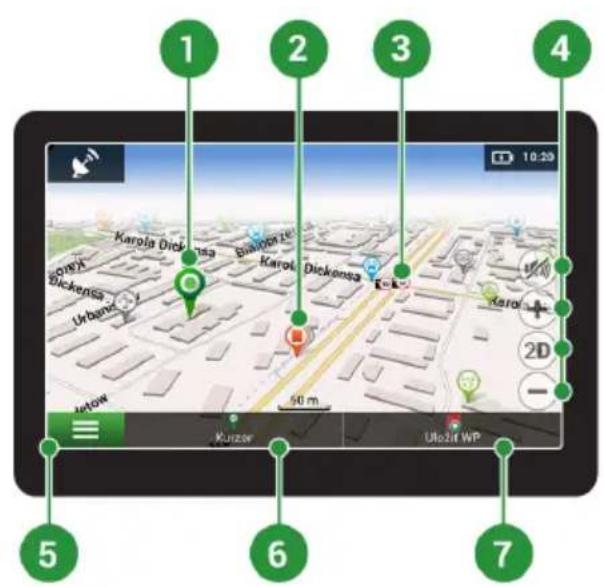
| 1 | Bod na mape | Krátkym kliknutím na mapu označite bod, s ktorým sa dá d'alej pracovať pomocou tlačidiel “Kurzor” a “Uložiť WP” bod. |
| 2 | Bod záujmu (POI) | Toto je príklad ako sú zobrazované body záujmu (POI) v programe. Rôzne kategórie POI majú rôzne ikony, rovnako tak každá kategória obsahuje mnoho typov ikon ako napríklad nákupné centra, značkové obchody, čerpacie stanice atď. |
| 3 | Upozornenie na trase (SPEEDCAM) | Jedná sa o príklad ako sú zobrazované na mape ikony funkcie Upozornenie na trase (SPEEDCAM). Upozornenie zahřňa údaje o meranej rýchlosti, radaroch, nebezpečných križovatkách, spomaľovacích prahoch a d’alších typoch potenciálnych prekážok na ceste. |
| 4 | Funkčné tlačidlá Tieto tlačidlá ovládajú zobrazenie mapy (2D / 3D), zoomovanie a nastavenie hlasitosti. | |
| 5 | Hlavné menu Kliknutím | na toto tlačidlo otvoríte hlavné menu programu. |
| 6 | Kurzor | Toto tlačidlo je dostupné iba pokiaľje na mape zvolený nejaký bod. Kliknutím na toto tlačidlo otvoríte obrazovku “Moja trasa”, kde môžete so zvoleným bodom d'alej pracovať. |
| 7 | Uložiť WP | Toto tlačidlo je dostupné iba pokiaľna mape zvolíte nejaký bod. Kliknutím na toto tlačidlo bod uložíte ako cielový bod. |
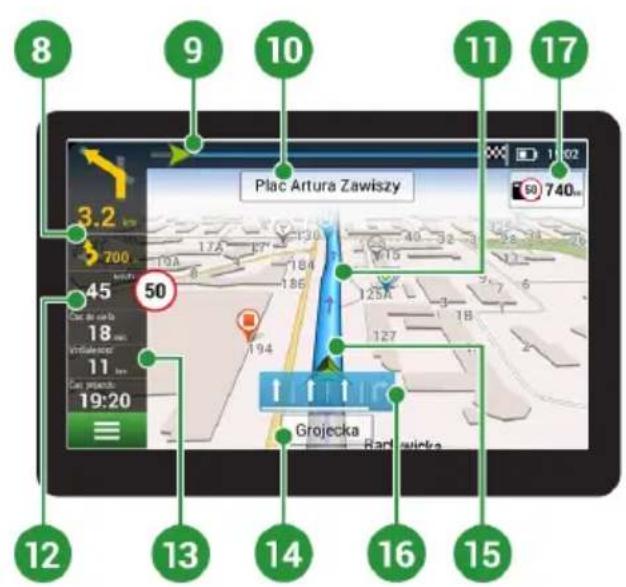
| 8 | Nasledujúci manéver | Označenie vzdialenosti k dvom nasledujúcim manévrom. Kliknutím na znázornenie manévru otvoríte dialógové okno s množstvom nastavení. |
| 9 | Panel trasy Tento panel | určuje uplynulú a zostávajúcu časť trasy. |
| 10 | Ulica nasledujúca po manévri | Názov ulice nasledujúcej po manévri. Berte prosím na vedomie, že ak sú splnené určité podmienky, budú namiesto panelu ulice nasledujúcej po manévri zobrazené nasledujúce jazdné pruhy. |
| 11 | Trasa | Aktívna trasa. Ak je zapnutá funkcia Dopravné Info, trasa je rôzne sfarbená, čo zodpovedá rôznym úrovniam hustoty premávky. Inak je trasa vždy modrá. |
| 12 | Rýchlost' | Limit rýchlosti cesty sa zobrazí vedl'a aktuálnej rýchlosti. Ak je limit prekročený do 10 km / h, políčko s aktuálnou rýchlostou sa sfarbí do oranžova. Ak je limit prekročený o viac ako 10 km / h, políčko s aktuálnou rýchlostou sa sfarbí do červena. Ak chcete toto nastavenie zmenit, prejdite do Menu > Nastavenia > Upozornenia > Pokuta za rýchlost'. |
| 13 | Informačný panel | V základnom nastavení zobrazuje súbor ukazovatel'ov, ktoré poskytujú informácie o zostávajúcom čase do ciel'a, vzdialenosti do ciel'a a čase príchodu. Výber ukazovatel'ov je možné menit'. |
| 14 | Aktuálna ulica | Názov aktuálnej ulice (aktívne iba ak je naviazané spojenie so satelitmi). Pokial' mapa neobsahuje informácie o názve danej ulice, je namiesto toho zobrazený smer pohybu (Sever, Juh, Západ a Východ). |
| 15 | GPS kurzor Ukazuje aktuálnu pozíciu zariadenia, keď je GPS prijímač zapnutý. | |
| 16 | Nadchádzajúce manéver | Indikátor zobrazuje nadchádzajúce manéver vrátane vzdialenosti zostávajúce k danému manévru. |
| 17 | Upozornenie na trase | Vodič je upozornený na vzdialenost' od najbližšieho dopravného značenia a odpočítavanie sa spustí pri priblížení vozidla. Ked' sa blížite, program zobrazí odpočítavanie na najbližší kameru, dopravnú značku alebo značenie. |
Trasa k zvolenému bodu na mape
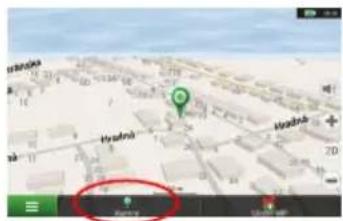
Trasu môžete nastaviť do bodu, ktorý si nájdete a označíte na mape, a potom ho nastavíte ako cieľový bod s tým, že ako počiatočný bod trasy sa berie aktuálna pozícia zariadenia podľa GPS. Pre vytvorenie trasy kliknite v mape pre označenie bodu, vyberte "Kurzor" [1], a potom "Podľme!" [2]. Program ponúka 3 alternativne trasy s približnú vzdialenosť a čas do cieľa bodu [3]. Stlačením „Podľme!“ a nasledovatí trasy.
Navádzanie na presnú adresu
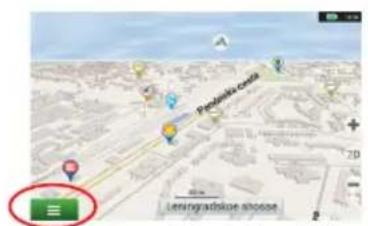
Pre vytvorenie trasy k bodu, ktorého adresu poznáte, zvolte "Menu" v l'avom dolnom rohu obrazovky [4] > "Nájst" [5] > "Podla adresy", a potom stlačte "Vyberte krajinu" [6] a vložte jej názov [7]. Pre skrytie klávesnice stlačte ikonu v pravej hornej časti obrazovky. Vyberte požadovanú krajinu [8]. Možnosti "Vyberte mesto", "Vyberte ulicu" a "Vyberte číslo budovy" sa aktivujú iba v prípade, ak boli vyplnené predchádzajúce polia [9]. Po vyplnení všetkých informácií sa objekt zobrazí na mape [10]. Stlačte "Podme!". Program ponúka 3 alternativne trasy. Vyberte trasu a stlačte tlačidlo «Podme!» [11]. Teraz môžete nasledovať po trase [12].
Obr. 4 Obr. 5 Obr. 6
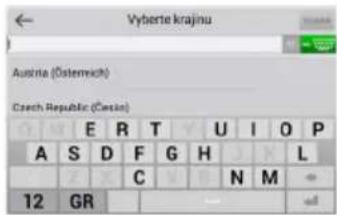
Obr. 7 Obr. 8 Obr. 9
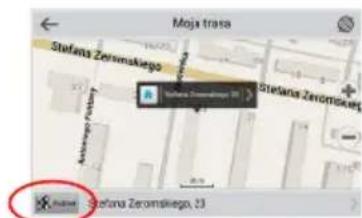
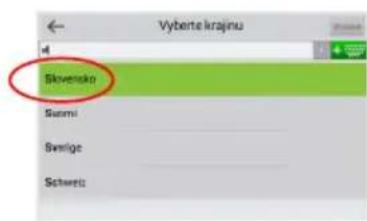
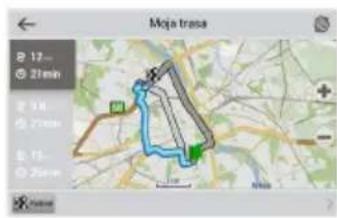
Manuálne nastavenie všetkých bodov trasy
Pre plánovanie trasy, kde sú počiatočné a ciel'ové body nastavené manuálne, najprv zvol'te na mape bod, ktorý má byt' počiatočný a stlačte "Kurzor" [1], čím sa zobrazí obrazovka "Moja trasa". Kliknite na informačný panel v spodnej časti obrazovky [2]. Stlačte "Nastaviť štart" na obrazovke "Vlastnosti" [3]. GPS prijímač musí byt' vypnutý. Bod bude označený na mape ako počiatočný bod. Zvol'te ciel'ový bod na mape: kliknite na mapu pre označenie bodu, stlačte "Kurzor" [4] a potom "Pod'me!" na obrazovke "Moja trasa" [5]. Program ponúka 3 alternatívne trasy. Vyberte trasu a stlačte tlačidlo „Pod'me!" [6].
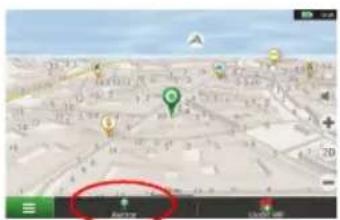
K aktualizácii máp a aplikácie, rovnako k nákupu nových máp je potrebný špeciálny program, ktorý sme navrhli špeciálne pre tieto účely. Program si môžete stiahnuť zo sekcie "Downloads" na oficiálnej stránke NAVITEL®. Nižšie uvedené inštrukcie vám pomôžu naučit' sa ako sa s ním pracuje.
- Nainštalujte Centrum aktualizácií Navitel Navigator na váš počítač.
- Pripojte navigačné zariadenie k počítaču.
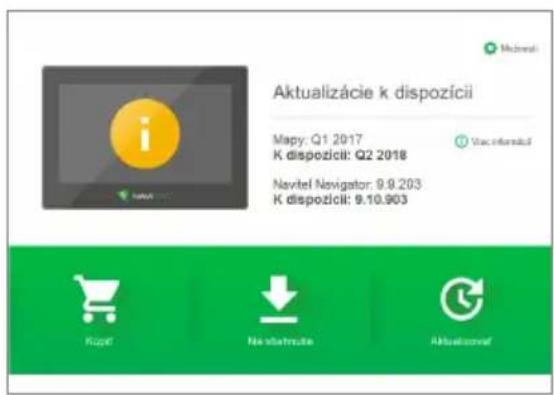
- Spustite Centrum aktualizácií Navitel Navigator [1].
- Ak je zariadenie správne pripojené, program ho detekuje. Ak sú k dispozícii aktualizácie, program vám navrhne, či chcete aktualizovať softvér, mapy alebo oboje [2].
Obr. 1 Obr. 2
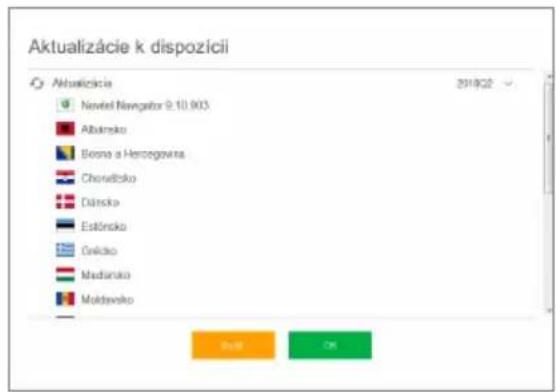
Počas aktualizácie máp budú staré mapy zmazané. Ak chcete pokračovať, stlačte tlačidlo "Aktualizovat" a potom tlačidlo "OK".
- Centrum aktualizácií Navitel Navigator stiahne a nainštaluje požadované aktualizácie do vášho zariadenia.
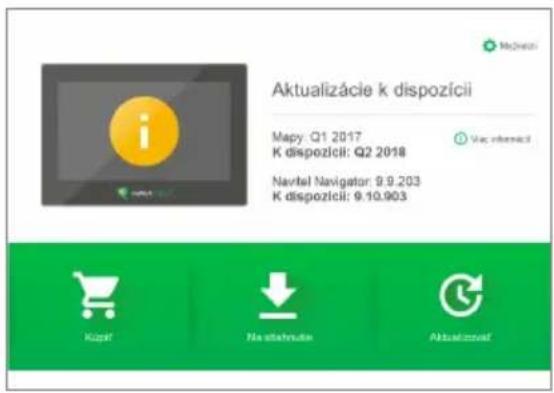
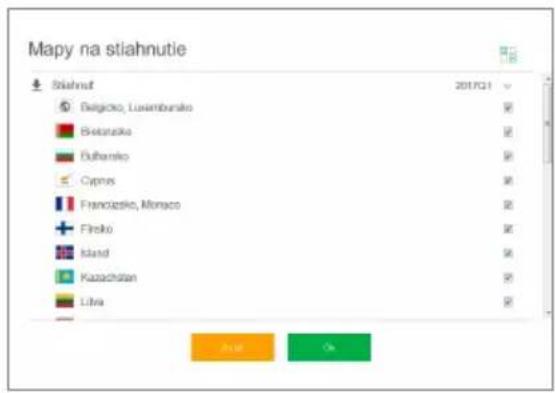
- V rámci programu si môžete stiahnut' prípadne dokúpit' dalšie mapy stlačením tlačidiel "Na stiahnutie" alebo "Kúpit" [3].
- Ak si chcete stiahnuť dálšie mapy, vyberte ich v ponuke a stlačte "OK" [4].
Obr. 3 Obr. 4

NAVITEL
UPDATE CENTER — NAVITEL E500 MAGNETIC
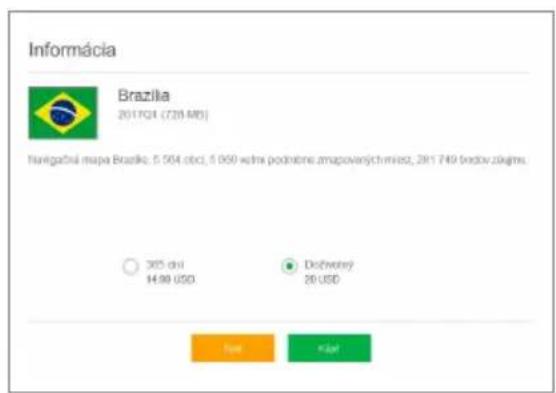
- Ak si chcete kúpit dálšie mapy, vyberte ich v ponuke, zvolte dlžku predplatného a stlačte "Kúpit" [5, 6].
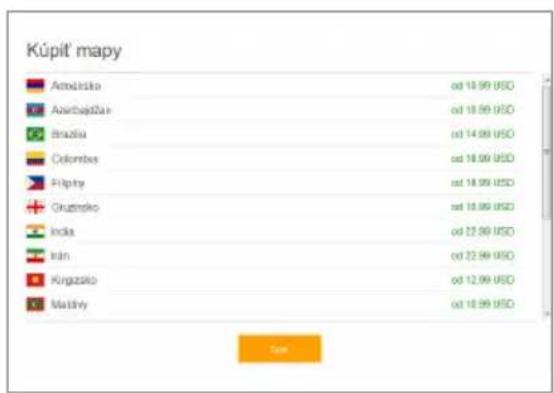
Obr. 5 Obr. 6
- Spustite Navitel Navigator na vašom zariadení.
Комплект поставки
Značka : Navitel
Model : E500 Magnetic
Kategória : GPS