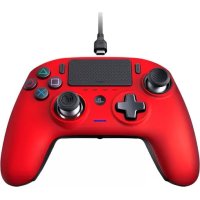
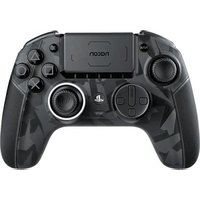
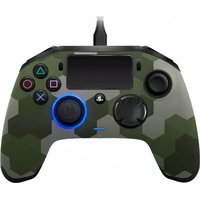
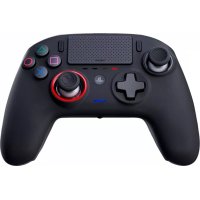
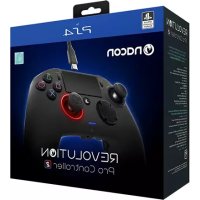
NÁVOD NA OBSLUHU Revolution Pro Controller 3 Nacon
Đakujeme, že ste si zakúpili ovládač NACON REVOLUTION Unlimited Pro.
Tento produkt bol vytvorený tak, aby vylepšil vaše zážitky z hrania videohier. Prosíme, uchovajte si tento manuál s inštrukciami pre budúce potreby.
| Záruka
S týmto produktom, ktorý nesie ochrannú známku NACON, sa spája dvojročná záruka plynúca od dátumu zakúpenia výrobku. Pokial' bude tovar vykazovať známky, že bol pri jeho výrobe použitý chybný materiál alebo nesprávny pracovný postup, výrobca zákazníkovi zadarmo poskytne, ako náhradu, rovnaký alebo podobný model výrobku. Pre prípad reklamácie si, prosím, uchovajte pokladničný doklad po dobu trvania záruky, pretože bez neho nebudeme schopní vyhoviet' Vašej reklamačnej žiadosti. Pokial' ste si tovar zadovážili na dial'ku, napríklad prostredníctvom pošty či internetu, uchovajte si, prosím, aj pôvodný obal (krabicu).
Táto záruka sa nevztahuje na nedostatky spôsobené náhodným poškodením, nesprávnym používaním alebo opotrebovaním. Rovnako sa nevztahuje na stratu súčiastok (adaptér/kábel/hlavičky páčok/páčky/závažia/škatuľa pre uskladnenie). Týmto neporušujeme Vaše zákonné práva.
Vyhlásenie o zhode nájdete na: www.nacongaming.com/support/
Obsah
1 x Ovládač REVOLUTION Unlimited Pro
1 x Manuál s pokynmi
2 x 10g závažia
2 x 14g závažia
2 x 16g závažia
1 x USB Bluetooth® prijímač
2 x Extra konvexné hlavičky páčok
1 x Set kovových páčok (30°)
1 x Set kovových páčok (38°)
1 x Set kovových páčok (46°) - už nainštalovaných na ovládači
1 x Škatul'a pre uskladnenie
1 x Čistiaca handrička
I Popis prvkov:

20/ Tlačidlá pre výber profilu
21/ Komunikačný mód
-
Prostredníctvom kábla
-
Bezdrátovo (bez kábla)
Ovládač The REVOLUTION Unlimited Pro je možné využívať drátovo aj bezdrátovo (vid' sekciu 1).
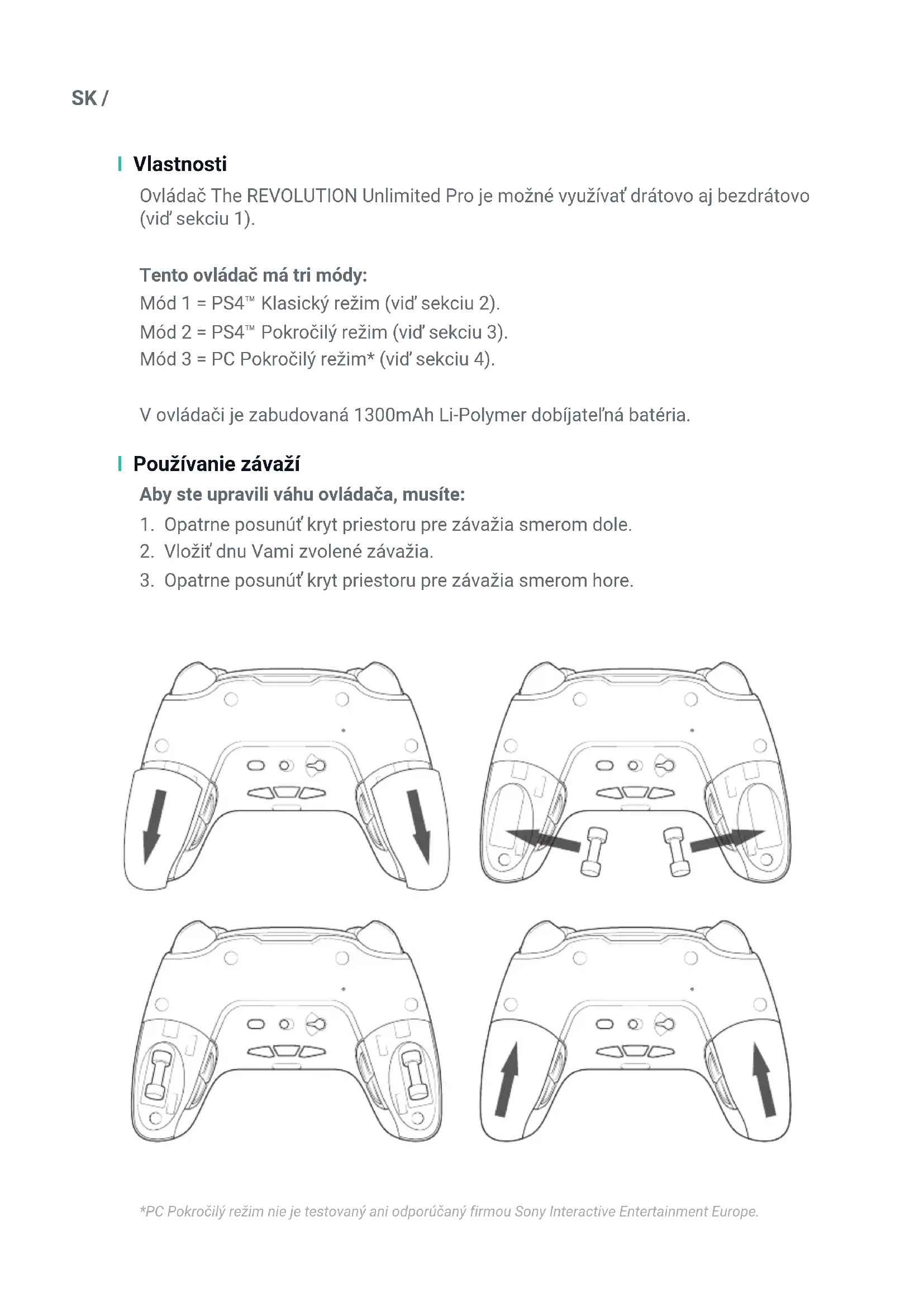
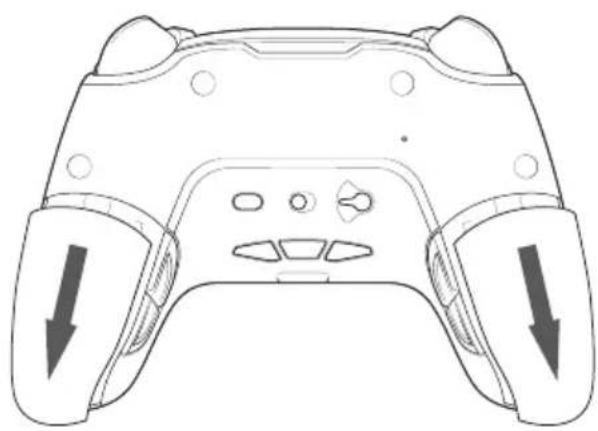
- Opatrne posunút kryt priestoru pre závažia smerom dole.
- Vložit' dnu Vami zvolené závažia.
- Opatrne posunút kryt priestoru pre závažia smerom hore.
1/ Ako používať ovládač REVOLUTION Unlimited Pro
Je na Vás, či budete ovládač používať drátovo, teda prostredníctvom pribaleného kábla, alebo bezdrátovo, prostredníctvom USB Bluetooth prijímača.
a. Používanie s pomocou kábla
Uistite sa, že príslušný režim je zvolený v komunikačnom rozhraní ovládača, ktoré sa nachádza na spodnej strane ovládača (drátový režim je vl'avo, bezdrátový vpravo):
- Pripojte kábel k zadnej strane ovládača a uistite sa, že je bezpečne upevnený.
- Pripojte konektor kábla do vol'ného USB portu vo Vašom systéme PS4™. Dávajte si pozor, aby ste sa nedotýkali páčok ani tlačidiel.
- Stlačte tlačidlo „PS“. LED indikátor stavu hráča sa rozžiari. Počas hrania dokáže reagovať na rôzne akcie, ak to príslušný softvér podporuje.
- Ste pripravení na hru.
- Ovládač sa vypne hned', ako ho odpojíte od kábla alebo vypojíte zo systému PS4™.
– Rozhranie pre výber režimu na zadnej strane určuje, či ovládač pracuje v PS4™ Klasickom režime (pozícia 1) alebo v PS4™ Pokročilom režime (pozícia 2).
- PC Pokročilý mód (pozícia 3) vám umožňuje prepnút' ovládač do režimu vhodného pre hranie sa na PC.
b. Bezdrátové používanie
- Pripojte prijímač USB Bluetooth® do vol'ného USB portu vo Vašom systéme PS4™.
- LED indikátor prijímača sa rozsvieti, čo znamená, že hl'adá ovládač pre spárovanie.
- Stlačte tlačidlo PS na Vašom ovládači. Indikátor stavu hráča sa rozsvieti. Počas hrania dokáže reagovať na rôzne akcie, ak to príslušný softvér podporuje.
- Ked' sa ovládač pripojí k prijímaču, jeho LED indikátor prestane blikat' a začne svietit' rovnakou farbou ako ovládač.
- Ste pripravení na hru!
Režim pre viacerých hráčov
Ak hráte s dvomi ovládačmi, môžu sa vzájomne rušit'. Pri problémoch počas hrania skontrolujte nasledujúce faktory:
- Uistite sa, že od druhého hráča máte odstup minimálne 60 cm.
- Uistite sa, že nie ste príliš d'aleko od bezdrátového prijímača (ideálne do 5 m).
- Uistite sa, že antény bezdrátových prijímačov sú nastavené každá iným smerom.
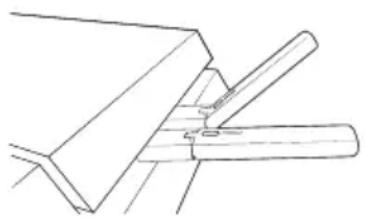
Poznámka: V ojedinelých prípadoch môže signál ovplyvnit' iné bezdrátové zariadenia, ako napríklad WiFi rútre, WiFi opakovače či iné Bluetooth zariadenia. To platí aj recipročne.
POZNÁMKY:
- Ak sa adaptér USB Bluetooth® nechce spojit's Vaším ovládačom, budete musieť tieto dve zariadenia synchronizovat'. Postup je nasledujúci:
- Ak do vol'ného USB slotu pripájate druhý ovládač, spárujte s bezdrátovým USB Bluetooth® adaptérom najprv ten prvý. Potom pripojte druhý USB Bluetooth® prijímač.
- Pre vypnutie ovládačate stlačte tlačidlo „PS“ a podržte ho na dlhšie než 6 sekúnd.
- Počas prepínania sa z bezdrátového módu do drátového dostanete upozornenie o odpojení ovládača. Pre opätovné pripojenie stlačte tlačidlo „PS“.
- Rozhranie pre výber módu na zadnej strane určuje, či ovládač pracuje v PS4™ Klasickom režime (pozícia 1) alebo PS4™ Pokročilom režime (pozícia 2).
- PC Pokročilý režim (pozícia 3) Vám umožňuje prepnút' ovládač do režimu vhodného pre používanie PC*.
Váš ovládač bude nabíjať vnútornú batériu, a to nasledujúcimi spôsobmi:
Pre kontrolu úrovne nabitia batérie stlačte a najmenej na jednu sekundu podržte tlačidlo pre stíšenie mikrofónu, ktoré sa nachádza na spodnej strane ovládača. Ked' sa LED dióda rozsvieti, ako je popísané vyššie, tlačidlo môžete pustit'.
LED ukazovatele stavu batérie fungujú nasledovne:
- 75% < Úroveň nabitia batérie ≤ 100%: 4 LED kontrolky svietia.
- 50% < Úroveň nabitia batérie ≤ 75%: 3 LED kontrolky svietia (prvá, druhá a tretia).
- 25% < Úroveň nabitia batérie ≤ 50%: 2 LED kontrolky svietia (prvá a druhá).
- 10% < Úroveň nabitia batérie ≤ 25%: 1 LED kontrolka svieti (prvá).
- Úroveň nabitia batérie ≤ 10%: LED kontrolka bliká.
Poznámka: Uistite sa, že USB porty Vášho systému PS4™ sú aktivované aj v režime spánku. Takýmto spôsobom je možné ovládač nabíjať.
d. Ako používať ovládanie headsetu?
Na spodnej strane ovládača sa nachádzajú tri tlačidlá, ktoré môžete využívať pri zapojení headsetu do ovládača.
e. Ako vymenit' hlavičky na páčkach?
Hlavičky páčok môžete vymenit' za konkávne alebo konvexné. Pri výmene však bud'te opatrní. V prípade použitia nadmernej sily sa môžu poškodit'.
- Odstráňte už nasadenú hlavičku páčky tak, že ju jemne potiahnete.
- Vyberte si, ktorú hlavičku chcete nasadit'.
- Pozrite si priestor na spodnej časti hlavičky. Nasad'te ju na páčku tak, aby tento priestor zodpovedal tvaru vrchnej časti páčky. Jemne tlačte, až pokial' nebudete počuť cvaknutie.
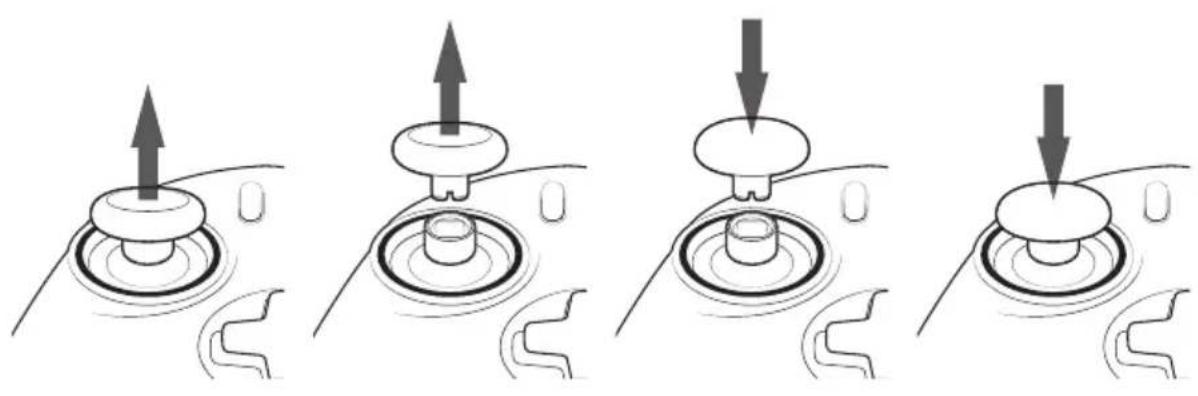
Teraz môžete ovládač používať s novou hlavičkou páčky.
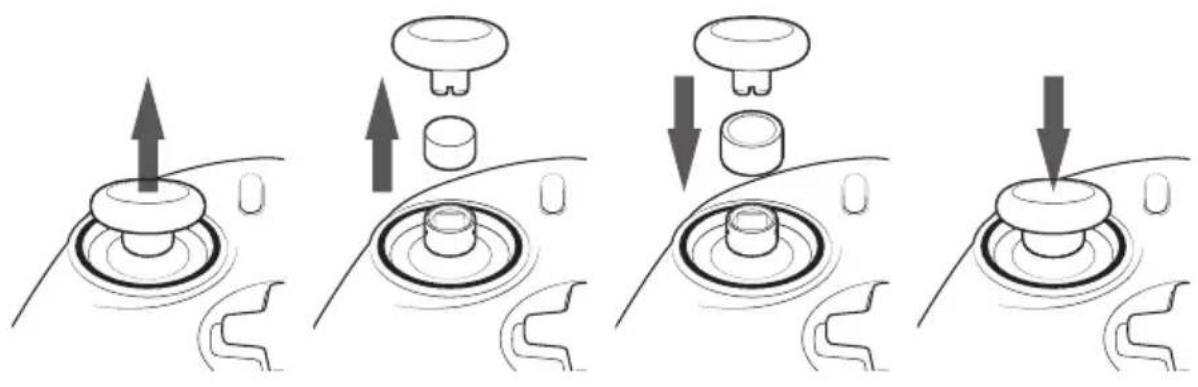
f. Ako vymenit' páčku na ovládači?
Výmena l'avej alebo pravej páčky Vám pri niektorých hrách umožní dosiahnut' precíznejšiu odozvu. Pokynmi sa riadte nasledovne:
- Najprv odstráňte hlavičku páčky, a to tak, že ju jemne potiahnete.
- Potom odstráňte samotnú páčku, a to tak, že ju potiahnete k sebe.
- Nahrad'te ju tou, ktorú si želáte mať na ovládači.
- Teraz musíte opätovne nasadit' hlavičku. Pozrite si priestor na spodnej časti hlavičky. Nasad'te ju na páčku tak, aby tento priestor zodpovedal tvaru vrchnej časti páčky. Jemne tlačte, až pokial' nebudete počut' cvaknutie.
PS4™ Klasický režim zvolíte tak, že prepínanie medzi režimami posuniete do pozície 1.
V tomto režime ovládač podporuje nasledujúce prvky:
- Snímače pohybu
- Touch pad (dotyková plocha)
- Duálne vibrácie
- 3.5mm jack pre headset
- Tlačidlá PS, ZDIEL'AŤ a MOŽNOSTI.
- Tlačidlá R1 a L1
- Tlačidlá R2 a L2
- L'avú páčku s tlačidlom L3
- Pravú páčku s tlačidlo R3
- Osemsmerové tlačidlá
- Akčné tlačidlá
- Tlačidlá skratiek
Tlačidlá skratiek
Ktorékol'vek z tlačidiel, okrem PS, ZDIEL'AJ, MOŽNOSTI a tlačidiel dotykovej plochy, môžete remapovať – presmerovať na tlačidlá skratiek. Postupujte takto:
- Stlačte a podržte tlačidlo profilu na 3 sekundy. Modrý kruh okolo pravej páčky začne pulzovať.
- Stlačte tlačidlo skratky, na ktoré chcete funkciu presmerovať. Korešpondujúca LED dióda sa rozsvieti: LED 1 pre S1, LED 2 pre S2, LED 3 pre S3 a LED 4 pre S4.
- Teraz stlačte tlačidlo, ktoré má byť presmerované na tlačidlo skratky, ktoré ste stlačili v predošlom kroku. LED kontrolka trikrát zabliká, čím potvrdí, že presmerovanie (mapovanie) bolo úspešné.
- Stlačte a podržte tlačidlo profilu na 3 sekundy, čím potvrdíte svoj výber a opustíte mapovacie (presmerovávacie) rozhranie.
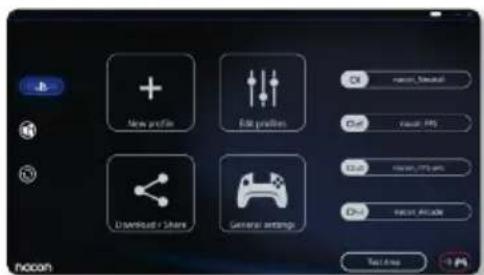
3/ Mód 2: PS4™ Pokročilý režim (prostredníctvom sprievodnej aplikácie pre PC/Mac)
PS4™ Pokročilý režim zvolíte tak, že prepínanie medzi režimami posunutie do pozície 2.
Okrem podpory všetkých funkcií PS4™ Klasického režimu môžete v tomto režime aj personalizovať svoje nastavenia. Je potrebné stiahnuť si a nainštalovať sprievodnú aplikáciu pre PC/Mac, ktorá je kompatibilná s operačnými systémami Windows®7/8/10, macOS X 10.11 (El Capitan), macOS 10.12 (Sierra), macOS 10.13 (High Sierra) a macOS 10.14 (Mojave). Aplikáciu si môžete stiahnuť na nasledujúcom odkaze www.nacongaming.com
Po stiahnutí a spustení sprievodnej aplikácie sa riad'te inštalačnými pokynmi na obrazovke. Pre stiahnutie softvéru je potrebná registrácia.
Po nainštalovaní sprievodnej aplikácie pre PC/Mac budete môčt' využívat' nasledujúce funkcie:
- Upravenie nastavení l'avej a pravej páčky.
- Obrátenie osi Y páčok.
- Prepínanie medzi medzi štvorsmerovým a osemsmerovým pohybom v rámci smerových tlačidiel.
- Mapovanie (presmerovanie) všetkých tlačidiel – okrem tlačidiel PS, ZDIEL'AŤ, MOŽNOSTI a tlačidiel dotykovej plochy.
- Presmerovanie tlačidiel na 4 tlačidlá skratiek.
- Vytvorenie a načítanie 4 vlastných herných profilov do ovládača a prepínanie medzi nimi počas hrania.
- Upravenie tzv. mrtveho pásma na spúšťach L2 a R2.
- Upravenie intenzity vibrácií v l'avej a pravej strane ovládača nezávisle od seba.
- Upravenie podsvietenia pri pravej páčke.
4/ Mód 3: PC Pokročilý režim\* (prostredníctvom sprievodnej aplikácie pre PC/Mac)
PC Pokročilý režim zvolíte tak, že prepínanie medzi režimami posunutie do pozície 3.
V tomto režime môžete ovládač využívať pre hranie hier na PC. Musíte si však stiahnuť a nainštalovať sprievodnú aplikáciu pre PC/Mac, ktorá je kompatibilná s operačnými systémami Windows®7/8/10, macOS X 10.11 (El Capitan), macOS 10.12 (Sierra), macOS 10.13 (High Sierra) a macOS 10.14 (Mojave). Stiahnuť si ju môžete prostredníctvom nasledujúceho odkazu: www.nacongaming.com
Po stiahnutí a spustení sprievodnej aplikácie sa riad'te inštalačnými pokynmi na obrazovke. Pre stiahnutie softvéru je potrebná registrácia.
Po nainštalovaní sprievodnej aplikácie pre PC/Mac budete môčt' využívat' nasledujúce funkcie:
- Upravenie nastavení l'avej a pravej páčky.
- Obrátenie osi Y páčok
- Remapovanie (presmerovanie) všetkých tlačidiel – okrem tlačidiel PS, ZDIEL'AŤ, MOŽNOSTI a tlačidiel dotykovej plochy.
- Presmerovanie tlačidiel na 4 tlačidlá skratiek.
- Prepínanie medzi medzi štvorsmerovým a osemsmerovým pohybom v rámci smerových tlačidiel.
- Vytvorenie a načítanie 4 vlastných herných profilov do ovládača a prepínanie medzi nimi počas hrania.
- Upravenie tzv. mítveho pásma na spúštách L2 a R2.
- Upravenie intenzity vibrácií v l'avej a pravej strane ovládača nezávisle od seba.
- Upravenie podsvietenia pri pravej páčke.
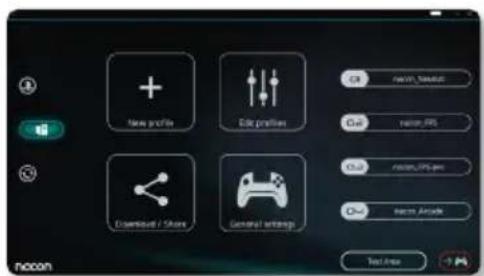
5/ Sprievodná aplikácia pre PC/Mac \*
Aby ste sprístupnili všetky funkcie Pokročilého režimu, budete potrebovať sprievodnú aplikáciu pre PC/Mac*.
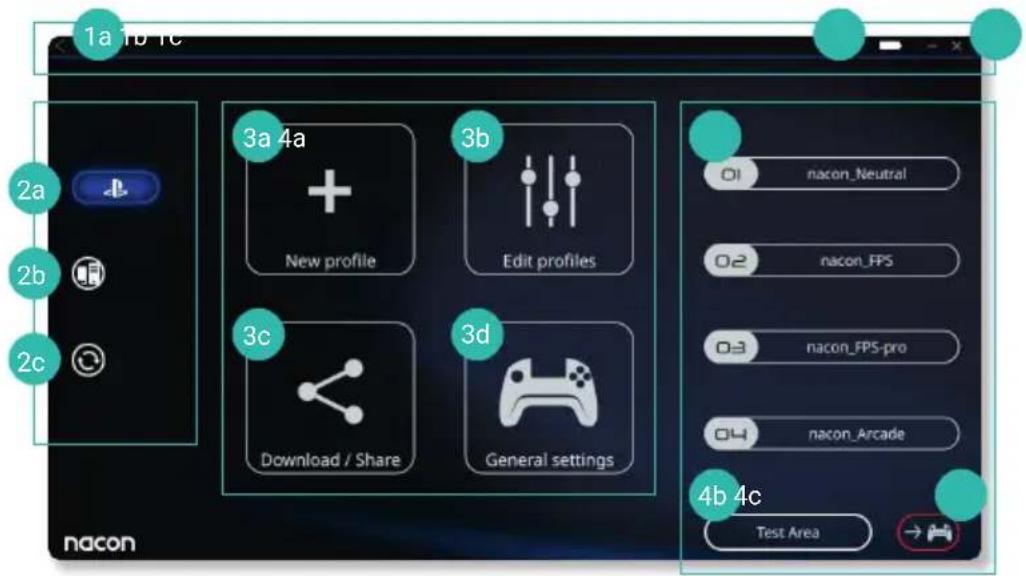
Na hlavnej obrazovke sprievodnej aplikácie budete môčť prepínať medzi rôznymi nastaveniami.
a. Návrat do hlavného menu
b. Indikátor stavu batérie
c. Minimalizovat' alebo zatvorit' sprievodnú aplikáciu
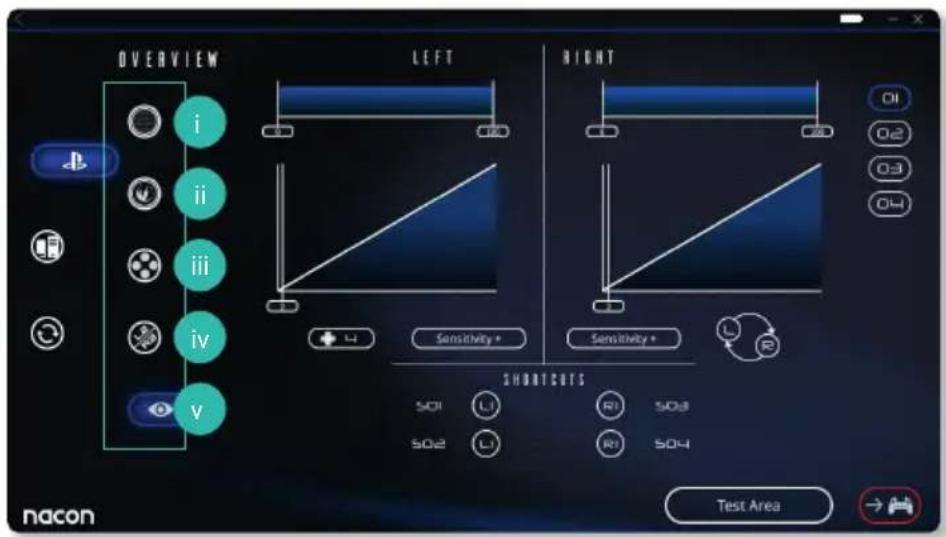
2. Nastavenia
i. L'avá páčka: Nastavenie odozvy a mrtveho pásma pre l'avú páčku, možnost' obrátit' osu Y.
ii. Pravá páčka: Nastavenie odozvy a mítveho pásma pre pravú páčku, možnost' obrátit' osu Y.
iii. Mapovanie: Definovanie mapovacieho tlačidla Vášho ovládača a výber štvorsmerového alebo osemsmerového pohybu smerových tlačidiel.
iv. Spúšt: Nastavenie reakčnosti spúští L2 a R2.
v. Prehl'ad: Pozrite si prehl'ad zvoleného profilu.
c. Stiahnut'/zdiel'at': Stiahnutie profilov NACON alebo sprístupnenie komunitnej webstránky.
d. Všeobecné nastavenia: Úprava sily vibrácií a svetelného efektu pri pravej páčke.
4. Profily ovládača
a. Profily: Zobrazí názvy profilov uložených v ovládači pre súčasný režim. Môžete ich upravovať alebo si zo svojho počítača stiahnuť iné.
b. Testovacia zóna: Zobrazí obrazovku určenú pre skúšanie nastavení profilu, ktorý ste si zvolili na ovládači.
c. Aktivovanie profilov: Odošle profily do ovládača.
POZNÁMKA: V ovládači sa od výroby nachádzajú 4 prednastavené profily vhodné pre hranie rôznych druhov hier:
- Neutrálny (páčky ako v Klasickom režime, L1/R1 a L2/R2 sú presmerované na zadné tlačidlá).
- FPS (pravá páčka je citlivejšia).
- FPS Pro (pravá páčka je mimoriadne citlivá).
- Arkáda (okamžité reakcie páčky).
Recyklovanie

Tento produkt by ste nemali vyhodit' do bežného komunálneho odpadu, ale zaniest' ho do zberu elektroniky. Recyklovanie je dôležité a napomáha ochrane životného prostredia. Len Európska Turecko.
Dôležité bezpečnostné upozornenia a preventívne opatrenia:
1/ Ovládač je určený len pre používanie v interiéroch. Nikdy ho nevystavujte priamemu slnečnému žiareniu a vlhkosti.
2/ Nevystavujte ovládač špliechaniu, stekaniu, dažd'u či vlhkosti. Neponárajte ho do tekutín.
3/ Nevystavujte ho prachu, vysokým teplotám ani mechanickému šoku.
4/ Nepoužívajte ho, ak je príslušenstvo poškodené.
5/ Pre čistenie používajte mäkkú, čistú a navlhčenú handričku. Použitie čistiacich prostriedkov môže poškodit' lakovanie alebo prípravok môže zatiect' dovnútra.
6/ Nedržte ovládač za jeho kábel.
7/ Toto zariadenie nebolo navrhnuté pre l'udí, vrátane detí, s pohybovými či senzorickými obmedzeniami, so zníženou mentálnou kapacitou a vo všeobecnosti pre osoby s nedostatočnými skúsenosťami alebo znalosťami. Výnimku tvoria osoby, ktoré boli o používaní tohto zariadenia poučené od niekoho, kto je zodpovedný za ich bezpečnosť. Nenechávajte ovládač REVOLUTION Unlimited Pro bez dozoru alebo na dosah det’om.
I Ergonómia
Dlhé držanie ruky v rovnakej pozícií môže viest' k bolestiam. Ak k tomu dochádza opakovane, konzultujte to, prosím, so svojím lekárom. Ako preventívne opatrenie odporúčame, aby ste si počas každej hodiny používania spravili 15-minútovú prestávku.
E-mail: support@nacongaming.com
Webová stránka: www.nacongaming.com