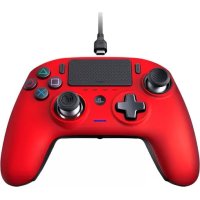
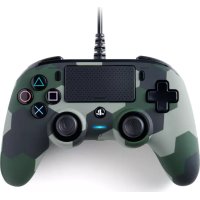
INSTRUKCJA OBSŁUGI Revolution Pro Controller 3 Nacon
Dziękujemy za zakup kontrolera „NACON REVOLUTION Unlimited Pro Controller”
Niniejszy produkt został zaprojektowany z myślą o poprawie jakości grania w gry wideo. Instrukcję należy zachować do wykorzystania w przyszłości.
Gwarancja
Produkt nosi znak towarowy firmy NACON i jest objęty gwarancją producenta przez okres 2 lat od daty zakupu. Jeżeli w tym czasie wystąpią jakiekolwiek usterki wynikające z zastosowania wadliwego materiału lub nieprawidłowego wykonania, produkt zostanie – według uznania firmy – wymieniony bezpłatnie na taki sam albo podobny model.
Na wypadek konieczności skorzystania z gwarancji prosimy o zachowanie dowodu zakupu przez cały okres gwarancji. Bez niego nie będziemy w stanie zrealizować wniosku. W przypadku zakupów na odległość (sprzedaż wysyłkowa i Internet) należy zachować oryginalne opakowanie.
Niniejsza gwarancja nie obejmuje wad wynikających z przypadkowego uszkodzenia, nieprawidłowego użytkowania lub zużycia, a także utraty części (odbiornika / kabla / końcówek drążka / trzonów drążka / obciążników / pudełka). Gwarancja nie wpływa na ustawowe prawa konsumenta.
Deklaracja zgodności jest dostępna pod adresem:
1 Kabel przyłączeniowy o dł. 3 m
1 Instrukcja
2 obciążniki 10 g
2 obciążniki 14 g
2 obciążniki 16 g
1 Odbiornik USB Bluetooth®
2 dodatkowe wypukłe końcówki drążka
1 Zestaw metalowych trzonów (30°)
1 Zestaw metalowych trzonów (38°)
1 Zestaw metalowych trzonów (46°) (zainstalowane w kontrolerze)
1 Pudełko
1 Szmatka do czyszczenia
1 Opis elementów
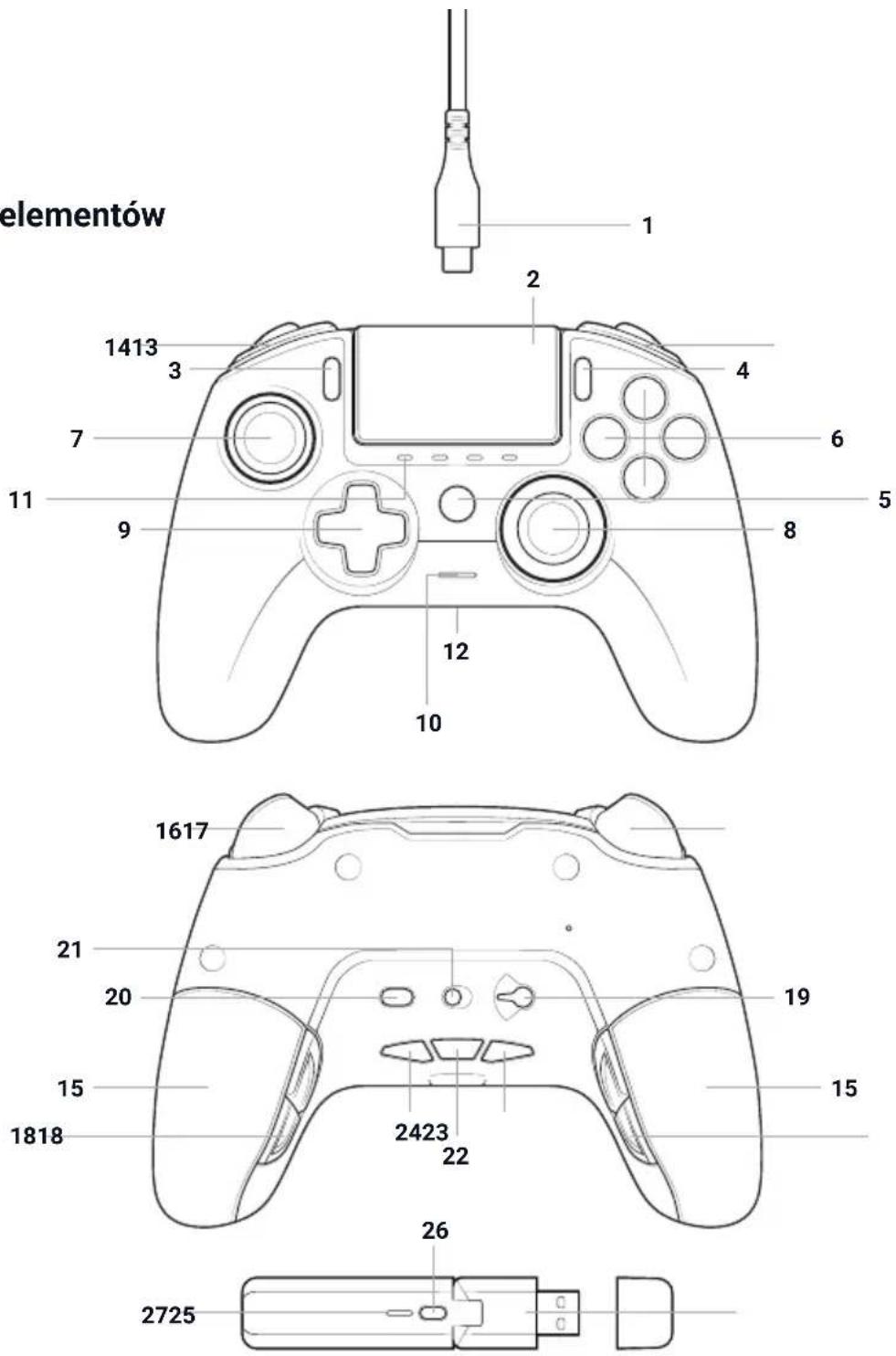
1/ Pleciony kabel o dł. 3 m z wtyczkami USB-A i USB-C
2/ Panel dotykowy
3/ Przycisk SHARE
4/ Przycisk OPTIONS
5/ Przycisk PS
6/ Przyciski akcji
7/ Lewy drążek z przyciskiem L3 (wychylenie 46°)
8/ Prawy drążek z przyciskiem R3 (wychylenie 46°)
9/ Przyciski kierunku
10/ Wskaźnik LED statusu gracza
11/ 4 lampki LED Profile / Mikrofon, Wyciszenie i wskaźnik naładowania baterii
12/ Wejście słuchawkowe (jack 3,5 mm)
13/ Przycisk R1
14/ Przycisk L1
15/ 2 komory obciążników
16/ Spust analogowy R2
17/ Spust analogowy L2
18/ Tylne przyciski skrótu
S1/S2/S3/S4
19/ Wybór trybu:
- Tryb PS4™ Normal
- Tryb PS4™ Advanced
- Tryb PC Advanced*
20/ Przycisk Profile
21/ Tryb komunikacji
- Przewodowy
- Bezprzewodowy
22/ Przycisk wyciszenia mikrofonu / Poziom naładowania baterii (przytrzymaj)
23/ Zmniejszenie głośności
24/ Zwiększenie głośności
25/ Odbiornik bezprzewodowy
Plug & Play
26/ Przycisk Sync
27/ Lampka LED synchronizacji
22/ Przycisk wyciszenia mikrofonu / Poziom naładowania baterii (przytrzymaj)
23/ Zmniejszenie głośności
24/ Zwiększenie głośności
25/ Odbiornik bezprzewodowy Plug & Play
26/ Przycisk Sync
27/ Lampka LED synchronizacji
Funkcje
Kontroler „REVOLUTION Unlimited Pro Controller” może być używany w trybie przewodowym i bezprzewodowym (patrz paragraf 1).
Kontroler jest wyposażony w 3 tryby:
Mode 1 = Tryb PS4 ^TM Normal (patrz paragraf 2).
Mode 2 = Tryb PS4 ^™ Advanced (patrz paragraf 3).
Mode 3 = Tryb PC Advanced* (patrz paragraf 4).
Kontroler ma wbudowaną litowo-polimerową baterię akumulatorową (1300 mAh).
Zmiana obciążenia
Aby zmienić parametry obciążenia kontrolera:
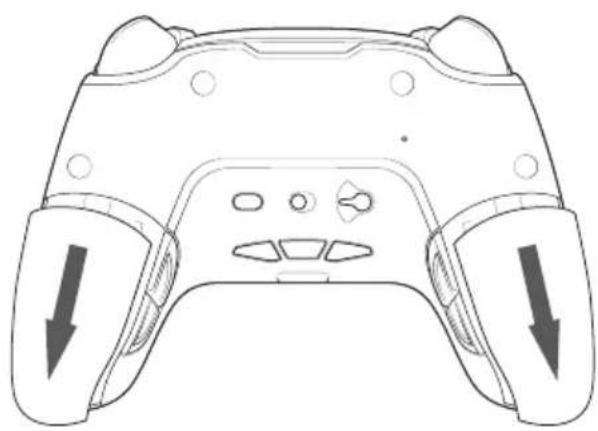
- Ostrożnie odsuń klapkę komory obciążników, aby ją otworzyć.
- Włóż wybrany obciążnik.
- Ostrożnie wsuń klapkę komory obciążników, aby ją zamknąć.
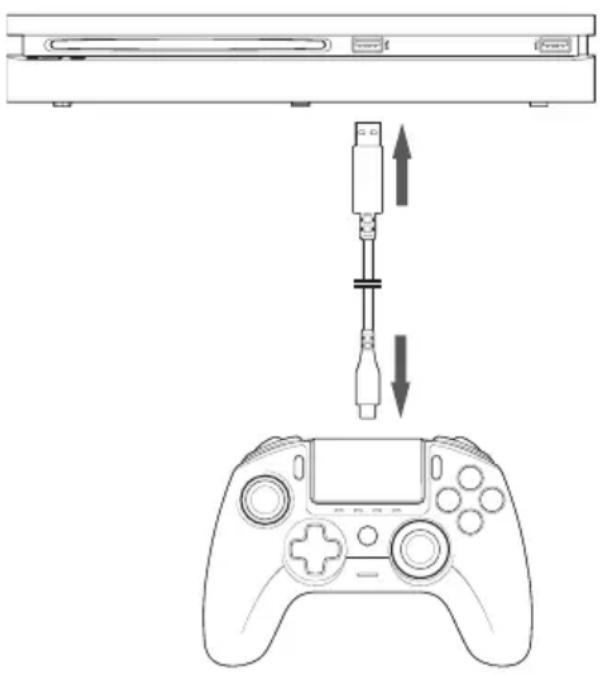
Z kontrolera można korzystać w trybie przewodowym (za pośrednictwem dostarczonego kabla) albo bezprzewodowo (za pomocą odbiornika USB Bluetooth®).
Uwaga: : podczas podłączania kontrolera do systemu PS4™ nie dotykaj drązków ani spustów.
a. Komunikacja przewodowa
Upewnij się, że umiejscowiony na spodzie kontrolera przełącznik komunikacji jest ustawiony w trybie przewodowym (pozycja trybu przewodowego znajduje się po lewej stronie, a pozycja trybu bezprzewodowego po prawej):
- Podłącz kabel z tyłu kontrolera i upewnij się, że wtyczka jest prawidłowo zamocowana.
- Podłącz drugą wtyczkę kabla do wolnego portu USB w systemie PS4™. Pamiętaj, żeby nie dotykać drążków ani spustów.
- Naciśnij przycisk PS. Zapali się lampka LED statusu gracza. Może ona reagować na niektóre czynności wykonywane w grze (o ile są obsługiwane przez oprogramowanie).
- Kontroler jest gotowy do gry.
- Kontroler wyłączy się po odłączeniu od kabla albo systemu PS4™.
Uwaga: w trybie przewodowym komunikacja z kontrolerem odbywa się wyłącznie za pośrednictwem kabla USB.
- Przełącznik trybu na spodzie urządzenia określa tryb jego działania. Pozycja numer 1 oznacza tryb PS4™ Normal, a pozycja 2 to tryb PS4™ Advanced.
- Tryb PC Advanced (pozycja nr 3) włącza protokół X-Input, co umożliwia grę na komputerach osobistych*.
b. Komunikacja bezprzewodowa
Upewnij się, że ustawiony został tryb komunikacji bezprzewodowej, a następnie wykonaj poniższe czynności:
- Podłącz odbiornik USB Bluetooth ® do wolnego portu USB w systemie PS4™.
- Lampka LED odbiornika zacznie migać, sygnalizując wyszukiwanie kontrolera.
- Naciśnij przycisk PS w kontrolerze. Zapali się lampka LED statusu gracza. Może ona reagować na niektóre czynności wykonywane w grze (o ile są obsługiwane przez oprogramowanie).
- Po podłączeniu odbiornika do kontrolera lampka LED odbiornika przestaje migać i świeci się w tym samym kolorze, co wskaźnik LED statusu gracza w kontrolerze.
- Kontroler jest gotowy do gry.
I Tryb gry wieloosobowej
Podczas gry z użyciem 2 kontrolerów bezprzewodowych może dochodzić pomiędzy nimi do zakłóceń.
Jeżeli w trakcie grania pojawiają się podobne problemy:
- upewnij się, że znajdujesz się w odległości co najmniej 60 cm od drugiego gracza.
- upewnij się, że nie znajdujesz się zbyt daleko od odbiornika USB Bluetooth ®.
Zalecana odległość to nie więcej niż 5 m od systemu PS4™.
- upewnij się, że anteny odbiorników USB Bluetooth ® są nachylone w różnych kierunkach (jak na poniższym rysunku).
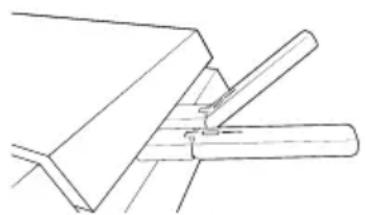
Uwaga: W wyjątkowych sytuacjach sygnał może wpływać na inne urządzenia bezprzewodowe, takie jak routery WiFi, repeatery WiFi oraz inne urządzenia wykorzystujące technologię Bluetooth® (albo być przez nie zakłócany).
- Jeżeli kontroler nie łączy się z odbiornikiem USB Bluetooth®, należy przeprowadzić synchronizację kontrolera i odbiornika. W tym celu wykonaj następujące czynności:
- Upewnij się, że kontroler jest wyłączony.
- Naciśnij i przytrzymaj przyciski PS i SHARE na kontrolerze i zaczekaj, aż lampka LED statusu gracza zacznie migać.
- Po zakończeniu synchronizacji lampki LED odbiornika USB Bluetooth® i kontrolera bezprzewodowego przestają migać.
- Naciśnij i przytrzymaj przycisk SYNC w odbiorniku USB Bluetooth® (zacznie migać lampka LED synchronizacji).
- Jeżeli zamierzasz podłączyć drugi kontroler do wolnego gniazda USB, podłącz najpierw pierwszy kontroler, a następnie jego odbiornik USB Bluetooth®, a dopiero potem drugi kontroler.
- Aby wyłączyć kontroler, naciśnij i przytrzymaj przez 6 sekund przycisk PS.
- Podczas przełączania z trybu bezprzewodowego na przewodowy na ekranie pojawi się komunikat o odłączeniu kontrolera. Naciśnij przycisk PS, aby ponownie go połączyć.
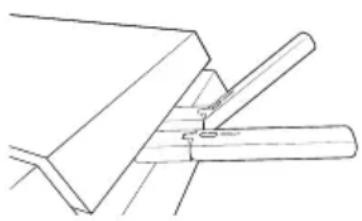
- Jeżeli podczas grania pojawią się opóźnienia albo kontroler się rozłączy, należy w przedstawiony poniżej sposób dokonać regulacji pozycji odbiorników USB:
- Przełącznik wyboru trybu z tyłu urządzenia określa, czy kontroler funkcjonuje w trybie PS4™ Normal (pozycja 1) czy PS4™ Advanced (pozycja 2).
- Tryb PC Advanced (pozycja 3) umożliwia przełączenie kontrolera na protokół X-Input, służący do gry na komputerach osobistych*.
c. Ładowanie kontrolera
Wbudowaną baterię kontrolera można naładować w następujący sposób:
1/ Kiedy kontroler pozostaje podłączony do systemu PS4™ w trybie przewodowym.
2/ Kiedy kontroler działa w trybie bezprzewodowym i jest podłączony do systemu PS4™ za pomocą kabla. W tym przypadku część energii baterii jest wykorzystywana do zasilania kontrolera.
3/ Kiedy kontroler jest podłączony do systemu PS4™ za pomocą kabla, zarówno w trybie przewodowym, jak i bezprzewodowym, i pozostaje w trybie spoczynku albo jest wyłączony.
Aby sprawdzić wskaźnik naładowania baterii, należy wcisnąć i przytrzymać przez ponad 1 sekundę znajdujący się na spodniej części kontrolera przycisk wyciszenia mikrofonu (w dowolnym trybie). W zależności od naładowania lampki LED Profile zapalą się w sposób opisany powyżej. Wtedy możesz puścić przycisk wyciszenia mikrofonu.
Lampki LED Profile będą w poniższy sposób wyświetlać stan naładowania baterii:
- 75% < Poziom naładowania baterii ≤ 100%: 4 lampki LED Profile
- 50% < Poziom naładowania baterii ≤ 75%: 3 lampki LED Profile (nr 1, 2 i 3)
- 25% < Poziom naładowania baterii ≤ 50%: 2 lampki LED Profile (nr 1 i 2)
- 10% < Poziom naładowania baterii ≤ 25%: 1 lampka LED Profile (nr 1)
- Poziom naładowania baterii ≤ 10%: lampka LED stale miga bez przerwy
Aby zachować żywotność baterii, należy wyłączać kontroler po użyciu. W tym celu naciśnij przycisk PS i zaczekaj, aż wyłączy się lampka LED gracza. Aby włączyć kontroler, naciśnij przycisk PS.
W celu zachowania wydajności baterii zaleca się, aby zawsze ładować urządzenie, kiedy lampka świeci albo miga na CZERWONO.
Uwaga: upewnij się, że porty USB systemu PS4™ nadal działają w trybie spoczynku. W ten sposób możesz ładować kontroler.
d. Sterowanie zestawem słuchawkowym za pomocą kontrolera
Pod spodem urządzenia znajdują się 3 przyciski, które umożliwiają obsługę podłączonego do kontrolera zestawu słuchawkowego:
- Pogłośnij: zwiększ poziom głośności zestawu słuchawkowego.
- Przycisk wyciszenia (MUTE): Naciśnij, aby wyciszyć całkowicie mikrofon. Po aktywacji wyciszenia lampki LED Profile zmienią kolor na czerwony. Aby wyłączyć funkcję wyciszenia, naciśnij ponownie ten sam przycisk.
- Przycisz: zmniejsz poziom głośności zestawu słuchawkowego.
e. Wymiana końcówki drążka
Istnieje możliwość wymiany końcówki drążka i wyboru wklęstego albo wypukłego kształtu. Wymiany należy dokonywać ostrożnie i nie używać zbyt dużej siły, ponieważ może dojść do uszkodzenia elementu.
Aby wymienić końcówkę drążka:
- Odłącz końcówkę drążka, pociągając ją delikatnie do góry.
- Wybierz odpowiednią końcówkę drążka.
- Dopasuj spód końcówki drążka oraz jego kształt do kształtu górnej części trzonu. Delikatnie naciśnij, aż poczujesz, że końcówka drążka jest prawidłowo zamocowana.
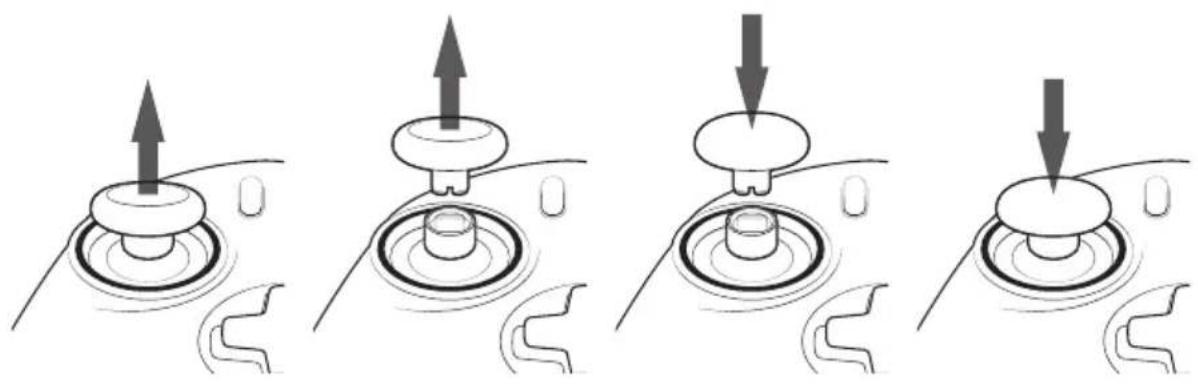
Teraz możesz korzystać z kontrolera, używając nowej końcówki drążka.
f. Jak wymienić trzon drążka?
Zmiana trzonu lewego lub prawego drążka umożliwia uzyskanie większego poziomu czułości i precyzji w niektórych grach. Aby wymienić trzon drążka:
- Odłącz końcówkę drążka, pociągając ją delikatnie do góry.
- Wyciągnij trzon drążka.
- Umieść wybrany trzon na miejscu.
- Dopasuj spód końcówki drążka oraz jego kształt do kształtu górnej części trzonu. Delikatnie naciśnij, aż poczujesz, że końcówka drążka jest prawidłowo zamocowana.
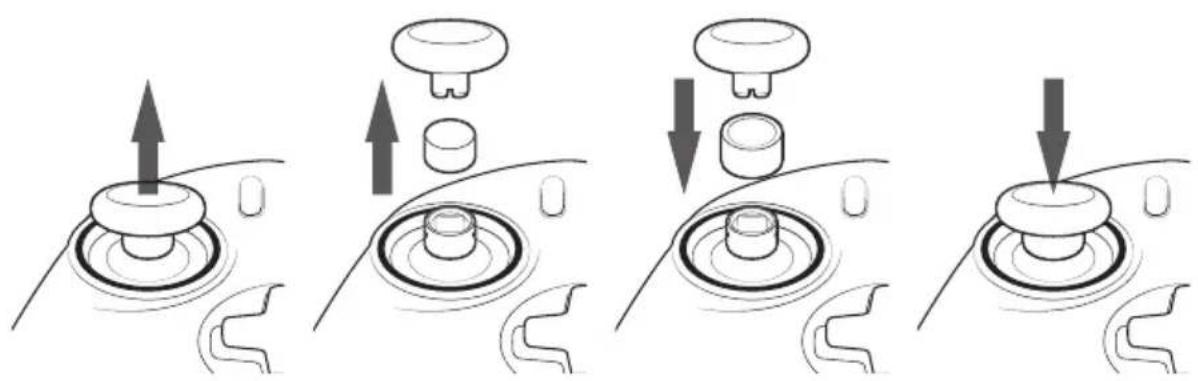
Aby wybrać, tryb PS4™ Normal, należy ustawić przełącznik trybu w pozycji nr 1.
I W tym trybie kontroler obsługuje następujące funkcje:
- Czujniki ruchu
- Panel dotykowy
- Podwójne wibracje
- Złącze słuchawkowe 3,5 mm jack
- Przyciski PS, SHARE i OPTIONS
- Przyciski L1 i R1
- Przyciski L2 i R2
- Lewy drążek z przyciskiem L3
- Prawy drążek z przyciskiem R3
- Przyciski kierunku (8 kierunków)
- Przyciski akcji
- Przyciski skrótu
I Przyciski skrótu
Do przycisku skrótu możesz przydzielić funkcję dowolnego przycisku (z wyjątkiem przycisków PS, SHARE, OPTIONS oraz przycisków panelu dotykowego). Robi się to w następujący sposób:
- Naciśnij i przytrzymaj przez 3 sekundy przycisk Profile. Niebieska otoczka wokół prawego drążka zacznie pulsować.
- Naciśnij przycisk skrótu, który chcesz wykorzystać. Zaświeci się odpowiednia lampka (LED1 dla S1 / LED2 dla S2 / LED3 dla S3 / LED4 dla S4)
- Następnie naciśnij przycisk, który chcesz przydzielić do przycisku skrótu. Trzy sygnały lampki LED oznaczają potwierdzenie wprowadzenia ustawienia.
- Naciśnij i przytrzymaj przez 3 sekundy przycisk Profile, aby potwierdzić wybór i wyjść z trybu zmiany funkcji przycisków.
UWAGA: Kontroler REVOLUTION Unlimited Pro Controller nie ma wbudowanego głośnika ani paska świetlnego.
3/ Tryb 2: PS4™ Advanced (aplikacja towarzysząca PC/Mac)
Aby wybrać tryb PS4™ Advanced, należy ustawić przełącznik trybu w pozycji nr 2.
W tym trybie, oprócz obsługi wszystkich funkcji trybu PS4™ Normal, możliwa jest personalizacja ustawień. Aby to zrobić, należy pobrać i zainstalować aplikację towarzyszącą PC / Mac, która jest kompatybilna z systemami operacyjnymi Windows®7/8/10, macOS X 10.11 (El Capitan), macOS 10.12 (Sierra), macOS 10.13 (High Sierra) oraz macOS 10.14 (Mojave). Można ją pobrać w poniższej witrynie: www.nacongaming.com
Po pobraniu i uruchomieniu aplikacji towarzyszącej postępuj zgodnie z wyświetlanymi na ekranie instrukcjami dotyczącymi instalacji (pobranie oprogramowania wymaga rejestracji).
Po instalacji aplikacji towarzyszącej PC / Mac możliwe jest wykonanie następujących czynności:
- Zmiana ustawień lewego i prawego drążka
- Odwrócenie osi Y w drążkach
- Wybór 4 albo 8 kierunków dla przycisków kierunkowych
- Zmiana mapowania wszystkich przycisków (oprócz przycisków PS, SHARE, OPTIONS oraz przycisków panelu dotykowego)
- Przydział przycisków do 4 przycisków skrótu
- Tworzenie i wczytywanie 4 własnych profilów do kontrolera i możliwość przełączania pomiędzy nimi w trakcie gry
- Regulacja martwej strefy w przyciskach L2 i R2
- Niezależna regulacja intensywności wibracji w prawym i lewym uchwycie
- Regulacja podświetlenia wokół prawego drążka
4/ Tryb 3: PC Advanced\* (aplikacja towarzysząca PC/Mac)
Aby wybrać tryb PC Advanced, należy ustawić przełącznik trybu w pozycji nr 3.
W tym trybie można korzystać z kontrolera w grach PC. W tym celu należy pobrać i zainstalować aplikację towarzyszącą PC / Mac, która jest kompatybilna z systemami operacyjnymi Windows®7/8/10, macOS X 10.11 (El Capitan), macOS 10.12 (Sierra), macOS 10.13 (High Sierra) oraz macOS 10.14 (Mojave). Można ją pobrać w poniższej witrynie: www.nacongaming.com
Po pobraniu i uruchomieniu aplikacji towarzyszącej postępuj zgodnie z wyświetlanymi na ekranie instrukcjami dotyczącymi instalacji (pobranie oprogramowania wymaga rejestracji).
Po instalacji aplikacji towarzyszącej PC / Mac możliwe jest wykonanie następujących czynności:
- Zmiana ustawień lewego i prawego drążka
- Odwrócenie osi Y w drążkach
- Zmiana mapowania wszystkich przycisków (oprócz przycisków PS, SHARE, OPTIONS oraz przycisków panelu dotykowego)
- Przydział przycisków do 4 przycisków skrótu
- Wybór 4 albo 8 kierunków dla przycisków kierunkowych
- Tworzenie i wczytywanie 4 własnych profilów do kontrolera i możliwość przełączania pomiędzy nimi w trakcie gry
- Regulacja martwej strefy w przyciskach L2 i R2
- Niezależna regulacja intensywności wibracji w prawym i lewym uchwycie
- Regulacja podświetlenia wokół prawego drążka
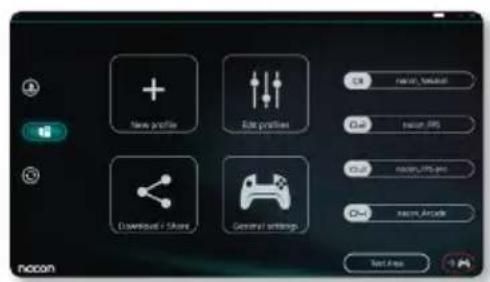
5/ Aplikacja towarzysząca PC / MAC \*
Dostęp do wszystkich funkcji trybu Advanced wymaga aplikacji towarzyszącej PC / Mac*.
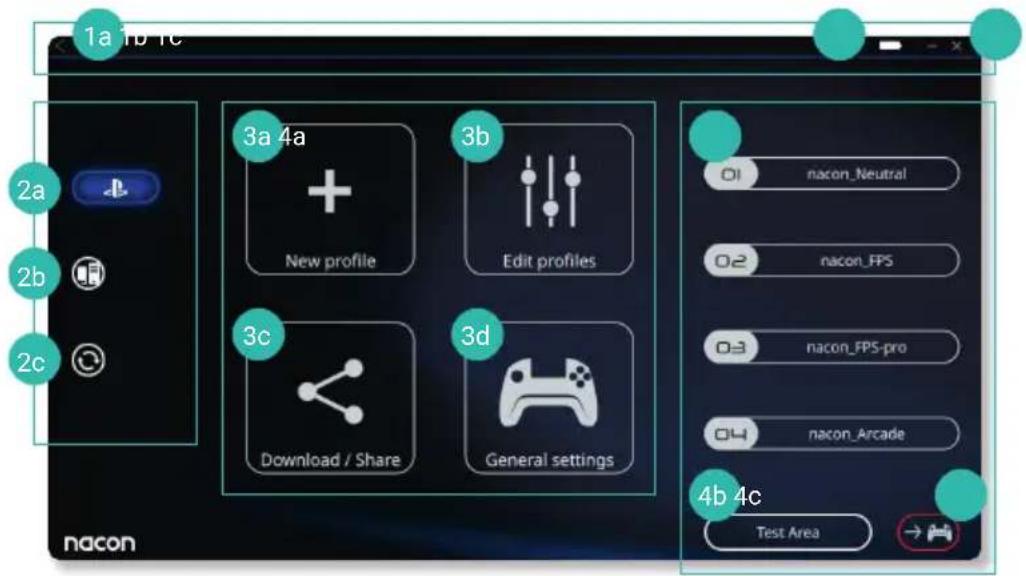
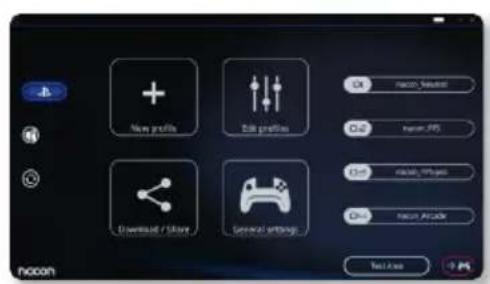
Główny ekran aplikacji towarzyszącej umożliwia przełączanie pomiędzy różnymi ustawieniami.
a. Powrót do głównego menu
b. Wskaźnik poziomu naładowania baterii
c. Minimalizacja albo zamknięcie aplikacji towarzyszącej
2. Tryb ustawień
a. Tryb PS4™ Advanced: zmień ustawienia profilów dla trybu PS4™ Advanced
b. Tryb PC: zmień ustawienia profilów dla trybu PC Advanced
c. Aktualizacja oprogramowania: informacja o dostępności nowego oprogramowania, w szczególności sprzętowego
3. Funkcje
a. Nowy profil: utwórz nowy profil i wybierz jego pozycję w kontrolerze
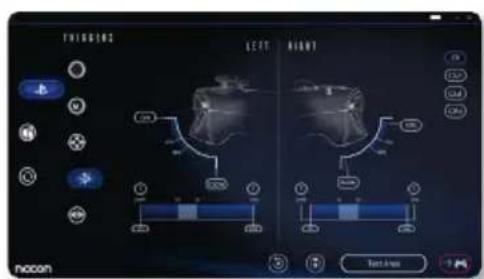
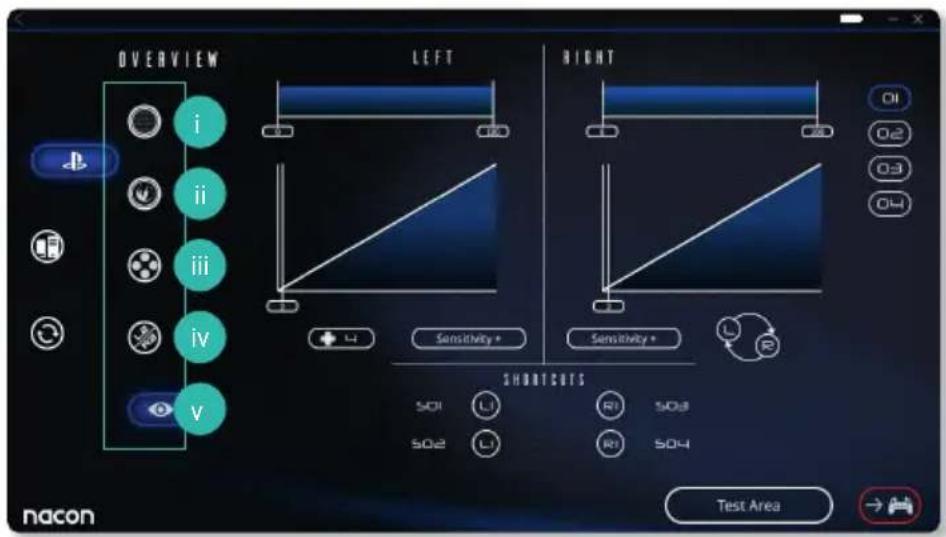
b. Edytuj profile: zmodyfikuj konfigurację kontrolera
i. Lewy drążek: zmień krzywą reakcji oraz martwą strefę lewego drążka; istnieje możliwość odwrócenia osi Y
ii. Prawy drążek: zmień krzywą reakcji oraz martwą strefę prawego drążka; istnieje możliwość odwrócenia osi Y
iii. Mapowanie: określ przycisk mapowania kontrolera i wybierz 4 albo 8 kierunków dla sterowania kierunkami
iv. Spust: określ poziom czułości przycisków L2 i R2
v. Przegląd: wyświetl przegląd elementów wybranego profilu
c. Pobierz / Udostępnij: pobierz profile NACON i odwiedź witrynę społeczności
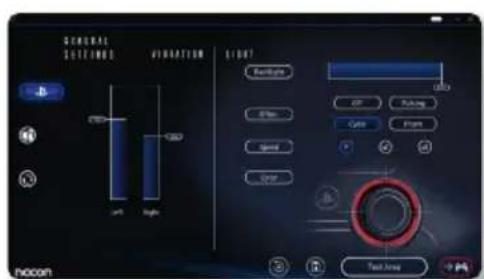
d. Ustawienia ogólne: zmień poziom wibracji oraz efekt podświetlenia wokół prawego drążka
4. Profile kontrolera
a. Profile: wyświetla nazwę profilu zapisanego w pamięci kontrolera dla aktualnego trybu; istnieje możliwość jego bezpośredniej modyfikacji albo pobrania innego profilu zapisanego w komputerze
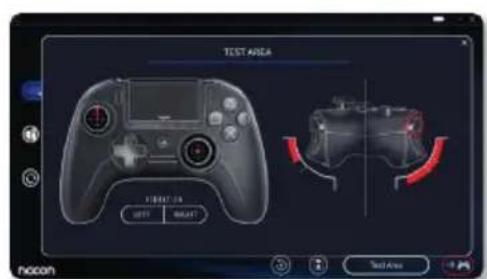
b. Obszar testowy: wyświetla ekran umożliwiający test ustawień profilu wybranego w kontrolerze
c. Aktywacja profilów: wyślij wprowadzone profile do kontrolera
UWAGA: Kontroler jest wyposażony w 4 predefiniowane profile mające zastosowanie w różnego rodzaju grach:
- Neutral (drążki jak w trybie Normal, przyciski L1/R1 oraz L2/R2 przydzielone do przycisków tylnych)
- FPS (wyższa czułość prawego drążka)
- FPS Pro (bardzo wysoka czułość prawego drążka)
- Arcade (natychmiastowa reakcja drążka)
Recykling
Ten produkt nie może być usuwany razem ze śmieciami z gospodarstwa domowego. Zamiast tego, należy go przekazać do odpowiedniego punktu zajmującego się odbiorem elektrośmieci. Recykling tego rodzaju odpadów pomaga chronić środowisko. Tylko Unia Europejska i Turcja.
1/ Z kontrolera należy korzystać wyłącznie w pomieszczeniach. Nie należy wystawiać go na bezpośrednie działanie promieni słonecznych oraz deszczu.
2/ Należy unikać zachlapywania kontrolera oraz zawilgocenia. Urządzenia nie można zanurzać w jakichkolwiek płynach.
3/ Kontrolera nie należy wystawiać na działanie pyłu, wysokiej wilgotności, wysokich temperatur, ani narażać na wstrząsy mechaniczne.
4/ Nie należy używać uszkodzonego urządzenia.
5/ Do czyszczenia powierzchni zewnętrznych należy używać wyłącznie miękkiej, czystej i wilgotnej szmatki. Detergenty mogą uszkodzić powierzchnię obudowy i wniknąć do środka.
6/ Nie należy trzymać kontrolera za przewód.
7/ Niniejszy kontroler nie został zaprojektowany do używania przez osoby (w szczególności przez dzieci) mające ograniczoną sprawność fizyczną, czuciową i umysłową lub osoby bez odpowiedniego doświadczenia lub wiedzy, chyba że zostały one odpowiednio poinstruowane przez ich opiekuna co do sposobu korzystania z urządzenia. Kontroler „REVOLUTION Unlimited Pro Controller” należy trzymać poza zasięgiem dzieci.
Komfort użytkowania
Trzymanie dłoni w tej samej pozycji przez dłuższy czas może wywoływać ból. Jeżeli ból powtarza się notorycznie, należy skonsultować się z lekarzem. Zalecamy 15-minutowe przerwy po każdej godzinie grania.
Pomoc techniczna
E-mail: support@nacongaming.com
Witryna: www.nacongaming.com