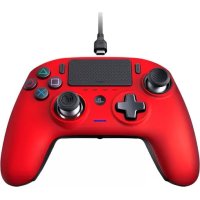
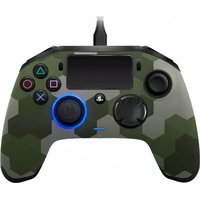
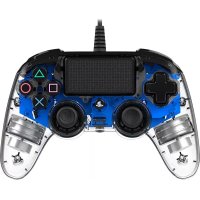
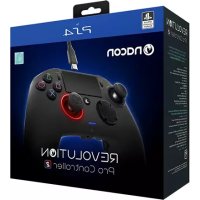
РУКОВОДСТВО ПОЛЬЗОВАТЕЛЯ Revolution Pro Controller 3 Nacon
Спасибо за приобретение REVOLUTION Unlimited Pro Controller фирмы NACON
Этот продукт был разработан, чтобы улучшить ваши впечатления от игрового процесса. Пожалуйста, сохраните это руководство на будущее.
Гарантия
На продукт торговой марки NACON действует двухлетняя гарантия производителя с момента приобретения,. В случае брака или производственного дефекта в течение этого периода продукт может быть бесплатно обменян на такой же или аналогичный товар по усмотрению производителя.
Пожалуйста, сохраняйте доказательства покупки до окончания гарантийного срока на случай необходимости замены товара. Мы не сможем помочь вам без этого документа. Для всех дистанционных покупок (заказ по почте или Интернету) необходимо сохранять целостность оригинальной упаковки.
Гарантия не распространяется на устройства, получившие повреждения вследствие износа и нарушения условий эксплуатации. Гарантия не распространяется на потерю частей (донгла/кабеля/головок джойстика/ножек джойстика/ грузиков/чехла для хранения). Это не касается ваших законных прав.
Ознакомиться с декларацией соответствия можно здесь: www.nacongaming.com/support/
Содержимое
1 REVOLUTION Unlimited Pro Controller
1 соединительный кабель 3 м
1 руководство по эксплуатации
2 грузика массой 10 г
2 грузика массой 14 г
2 грузика массой 16 г
1 USB-донгл Bluetooth®
2 дополнительные выпуклые головки джойстика
1 набор металлических ножек (30°)
1 набор металлических ножек (38°)
1 набор металлических ножек (46°) — уже вставлены в контроллер
1 чехол для хранения
1 салфетка для очистки
Описание элементов
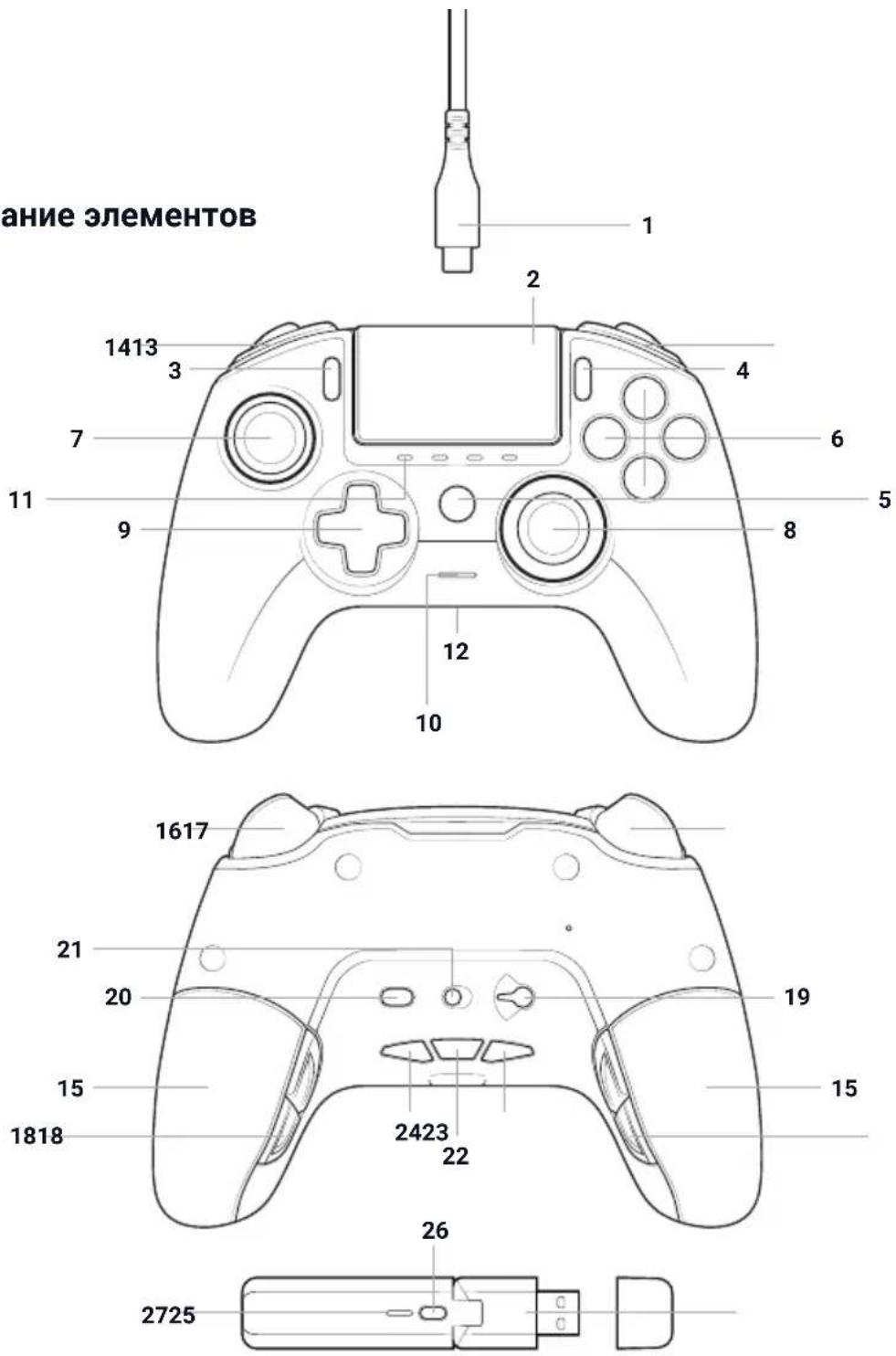
1/ Плетеный кабель с
коннекторами типа USB-A и
USB-C длиной 3 м
2/ Сенсорная панель
3/ Кнопка SHARE
4/ Кнопка OPTIONS
5/ Кнопка PS
6/ Кнопки действий
7/ Левый джойстик с кнопкой
L3 и амплитудой 46°
8/ Правый джойстик с кнопкой
R3 и амплитудой 46°
9/ Кнопки направлений
10/ Светодиодный индикатор состояния игрока
11/ 4 светодиода профилей / Индикатор микрофона, отключения звука и уровня заряда батареи
12/ Разъем для гарнитуры (3,5 мм)
13/ Кнопка R1
14/ Кнопка L1
15/2 отсека для грузиков
16/Кнопка R2
17/Кнопка L2
18/ Задние кнопки быстрого доступа S1/S2/S3/S4
19/ Выбор режима:
- Режим PS4™ Normal
- Режим PS4™ Advanced
- Режим PC Advanced*
20/ Кнопка выбора профиля
21/ Способ соединения
- Проводной
- Беспроводной
22/ Кнопка отключения
микрофона / Уровень заряда
батареи (удержание)
23/ Уменьшение громкости
24/ Увеличение громкости
25/ Беспроводной USB-приемник с технологией Plug & Play
26/ Кнопка SYNC
27/ Светодиодный индикатор синхронизации
1 Особенности
REVOLUTION Unlimited Pro Controller может использоваться в проводном и беспроводном режимах (см. раздел 1).
Этот контроллер может работать в 3 режимах:
Режим 1 = Режим PS4™ Normal (см. раздел 2).
Режим 2 = Режим PS4™ Advanced (см. раздел 3).
Режим 3 = Режим PC Advanced* (см. раздел 4).
Встроенная заряжаемая литий-полимерная батарея емкостью 1300 мА.
Управление весом
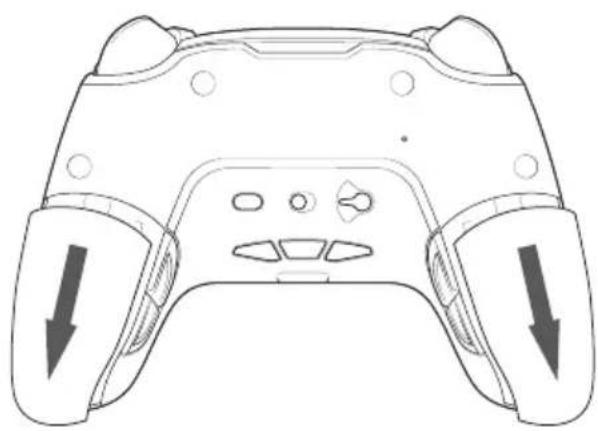
Чтобы изменить вес контроллера, вам нужно:
- Аккуратно потянуть вниз отсек для грузиков, чтобы открыть его.
- Вставить желаемые грузики.
- Аккуратно потянуть вверх отсек для грузиков, чтобы закрыть его.
1/ Как использовать REVOLUTION Unlimited Pro Controller
Вы можете использовать контроллер в проводном режиме (через идущий в комплекте кабель) или в беспроводном режиме через USB-приемник Bluetooth®.
Примечание: не трогайте джойстики и триггеры, когда вы подключаете ваш контроллер к любой системе PS4 ^™ .
a. Проводное соединение
Убедитесь, что на переключателе на задней панели контроллера выбран проводной способ соединения (проводной режим — переключатель налево, беспроводной режим — переключатель направо):
- Подсоедините кабель к верхней части контроллера и убедитесь, что он надежно вставлен
- Вставьте контроллер в свободный разъем USB вашей системы PS4™, убедившись, что вы не трогаете джойстики и триггеры.
- Нажмите кнопку PS. Загорится светодиодный индикатор игрока. Обратите внимание, что индикатор игрока может реагировать на игровые действия, если это поддерживается устройством.
- Теперь вы готовы начать игру.
- Контроллер выключится, как только вы отсоедините его от кабеля или от системы PS4™.
Примечание: в проводном режиме соединение контроллера осуществляется только через кабель USB
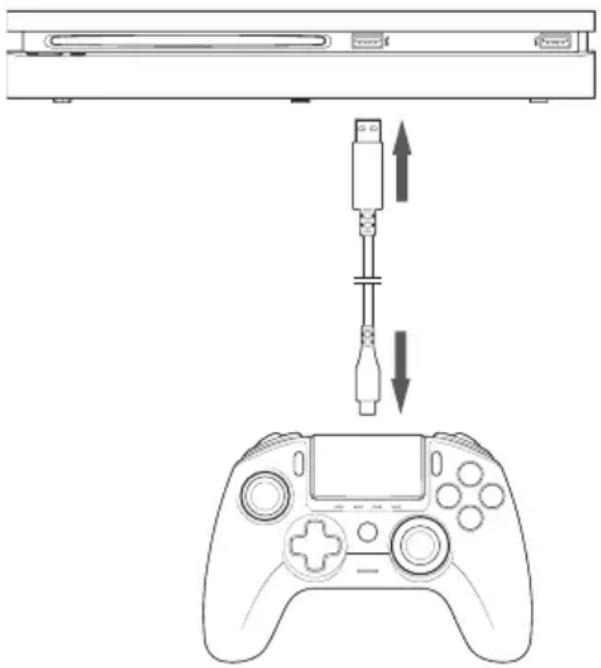
- Переключатель выбора режима на задней панели контроллера показывает, в каком режиме он сейчас находится: режим PS4™ Normal (положение 1) или режим PS4™ Advanced (положение 2).
- Режим PC Advanced (положение 3) позволяет переключать контроллер в режим X-Input для использования на ПК*.
b. Безпроводное соединение
Убедитесь, что выбран режим беспроводного соединения, и выполните следующие действия:
- Подключите USB-приемник Bluetooth® в свободный разъем USB системы PS4™.
- Светодиод приемника начнет мигать, что означает поиск контроллера.
- Нажмите кнопку PS на вашем контроллере. Загорится светодиодный индикатор игрока. Обратите внимание, что индикатор игрока может реагировать на игровые действия, если это поддерживается устройством.
- Светодиод приемника перестанет мигать при подключении к контроллеру и загорится тем же цветом, что и светодиодный индикатор состояния игрока на контроллере.
- Теперь вы готовы начать игру.
Многопользовательский режим
Во время игры с двумя беспроводными контроллерами между ними может возникнуть интерференция.
Если вы испытываете какие-то проблемы во время игровой сессии, мы рекомендуем вам проверить следующее:
- Убедитесь, что вы сидите как минимум в 60 см от другого игрока.
- Убедитесь, что вы не находитесь слишком далеко от USB-приемника Bluetooth®. Мы рекомендуем вам не располагаться на расстоянии больше 5 м от системы PS4™.
- Убедитесь, что антенны каждого USB-приемника Bluetooth ® расположены под разными углами, как на изображении.
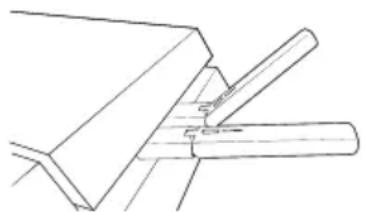
Обратите внимание: в редких случаях сигнал может влиять или попасть под влияние других беспроводных устройств, например, роутеров или повторителей Wi-Fi или других устройств Bluetooth®.
ПРИМЕЧАНИЯ:
- Если контроллер не подключается к USB-приемнику Bluetooth®, вам нужно синхронизировать контроллер и приемник. Чтобы сделать это:
• Убедитесь, что контроллер ВЫКЛЮЧЕН или ВЫКЛЮЧИТЕ его.
- Нажмите и удерживайте кнопки Share и PS на вашем контроллере до тех пор, пока светодиодный индикатор состояния игрока не начнет мигать.
- Нажмите кнопку SYNC на USB-приемнике Bluetooth ® (светодиодный индикатор синхронизации начнет мигать).
- Если вы подключаете второй контроллер в свободный разъем USB, сначала соедините первый контроллер и USB-приемник Bluetooth®, а затем повторите процедуру для второго.
- Чтобы выключить контроллер, нажмите и удерживайте кнопку PS в течение 6 секунд, до тех пор, пока контроллер не выключится.
- При переключении с беспроводного в проводной режим вы увидите сообщение на экране: «Контроллер отключен». Нажмите кнопку PS, чтобы подключить заново.
- Если во время игрового процесса происходит задержка отклика или отключение, поверните USB-приемники, как показано ниже:
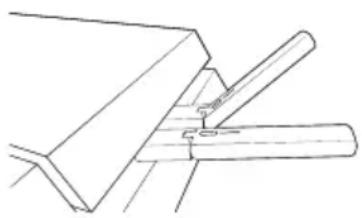
- Переключатель выбора режима на задней панели контроллера показывает, в каком режиме он сейчас находится: режим PS4™ Normal (положение 1) или режим PS4™ Advanced (положение 2).
- Режим PC Advanced (положение 3) позволяет переключать контроллер в режим X-Input для использования на ПК*.
с. Как зарядить контроллер
Контроллер заряжает свою внутреннюю батарею следующими способами:
1/ При подключении к системе PS4™ проводным способом.
2/ При подключении к системе PS4™ беспроводным способом с подсоединенным кабелем к системе PS4™. В этом случае внутренняя батарея будет слегка заряжаться, поскольку батарея будет использоваться для поддержания работы контроллера.
3/ При подключении к системе PS4™ через кабель проводным или беспроводным способом, при этом контроллер находится в спящем режиме или выключен.
Чтобы проверить уровень заряда батареи, в любом режиме нажмите и удерживайте кнопку отключения микрофона на задней панели контроллера (дольше 1 секунды). Светодиоды профиля загорятся описанным выше образом. Теперь вы можете отпустить кнопку отключения микрофона.
Светодиоды профилей покажут вам уровень заряда батареи:
- 75% < Уровень заряда батареи ≤ 100%: 4 светодиода профиля горят
- 50% < Уровень заряда батареи ≤ 75%: 3 светодиода профиля горят (1-й, 2-й и 3-й)
- 25% < Уровень заряда батареи ≤ 50%: 2 светодиода профиля горят (1-й и 2-й)
- 10% < Уровень заряда батареи ≤ 25%: 1 светодиод профиля горит (1-й)
- Уровень заряда батареи ≤ 10%: выбранный светодиод профиля постоянно мигает
Чтобы продлить срок жизни батареи, пожалуйста, выключайте контроллер после использования. Для этого нажмите кнопку PS до тех пор, пока светодиодный индикатор игрока не погаснет. Чтобы разбудить контроллер, нажмите кнопку PS.
Чтобы сохранить целостность батареи, мы рекомендуем вам всегда ставить на зарядку при КРАСНОМ или мигающем КРАСНОМ индикаторе.
Примечание: убедитесь, что разъемы USB на вашей системе PS4™ активны, даже когда система находится в спящем режиме. Так вы сможете заряжать контроллер.
d. Как пользоваться управлением гарнитуры контроллера?
На задней панели контроллера расположены три кнопки, которые функционируют при подключении гарнитуры к контроллеру:
- Увеличение громкости: Увеличьте уровень громкости звука вашей гарнитуры.
- ОТКЛЮЧЕНИЕ ЗВУКА: Нажмите, чтобы отключить микрофон. Светодиоды профиля загорятся красным, показывая, что функция отключения звука активирована. Нажмите на кнопку отключения звука еще раз, чтобы выключить функцию отключения звука.
- Уменьшение громкости: Уменьшите уровень громкости звука вашей гарнитуры.
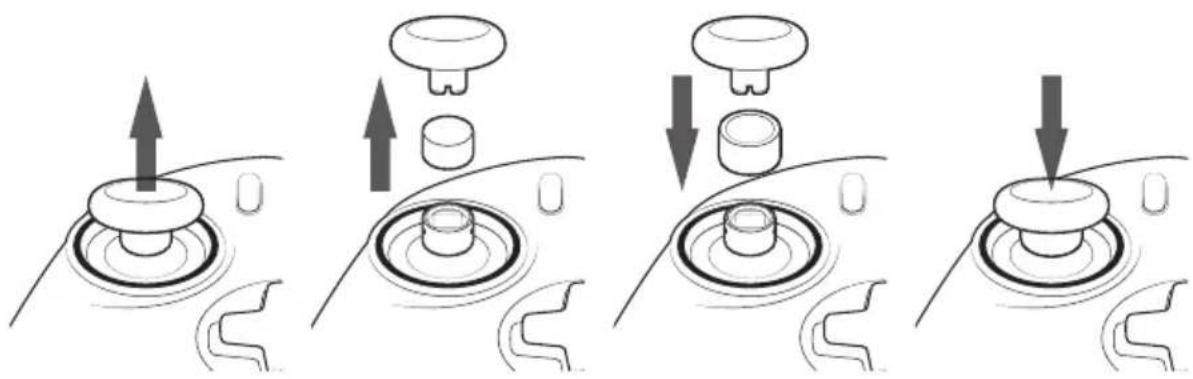
e. Как сменить головки джойстика?
У вас есть возможность сменить головку джойстика и выбрать выпуклую или вогнутую форму. Будьте осторожны при снятии и замене головок джойстика. Не прикладывайте слишком большое усилие, иначе они могут сломаться.
Для замены головки джойстика вам нужно:
- Снять головку джойстика, аккуратно потянув ее вверх.
- Выбрать нужную головку джойстика.
- Проверить обратную сторону головки джойстика и сопоставить отверстие с наконечником ножки. Аккуратно надавить до тех пор, пока вы не почувствуете, что головка джойстика встала на свое место.
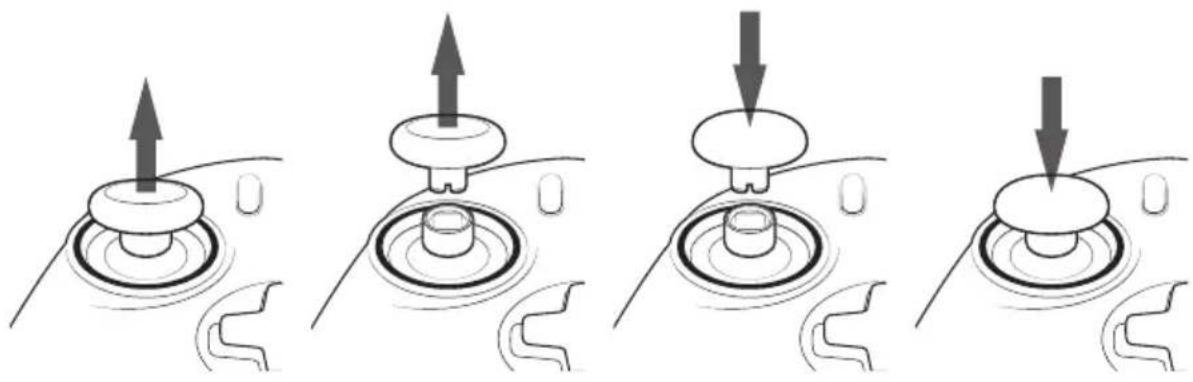
Теперь вы можете пользоваться контроллером с новой головкой джойстика.
f. Как сменить ножку джойстика?
Замена ножек левого и правого джойстиков позволяет получить более быстрый и точный отклик в определенных играх. Для замены ножки джойстика вам нужно:
- Снять головку джойстика, аккуратно потянув ее вверх.
- Снять ножку джойстика, потянув ее.
- Поставить нужную ножку джойстика на место.
- Проверить обратную сторону головки джойстика и сопоставить отверстие с наконечником ножки. Аккуратно надавить до тех пор, пока вы не почувствуете, что головка джойстика встала на свое место.
Режим PS4™ Normal выставляется путем перемещения переключателя режима в положение 1.
В этом режиме контроллер поддерживает следующие возможности:
- Датчик перемещения
- Сенсорная панель
- Вибрация с двух сторон
- Разъем для гарнитуры 3,5 мм
- Кнопки PS, SHARE и OPTIONS
- Кнопки L1 и R1
- Кнопки L2 и R2
- Левый джойстик с кнопкой L3
- Правый джойстик с кнопкой R3
- Кнопка направлений (8 направлений)
- Кнопки действий
- Кнопки быстрого доступа
Кнопки быстрого доступа
Вы можете назначить любую кнопку (за исключением кнопок PS, SHARE, OPTIONS и кнопок сенсорной панели) на кнопку быстрого доступа следующим образом:
- Нажмите и удерживайте в течение 3 секунд кнопку Profile. Голубое свечение вокруг правого джойстика начнет пульсировать.
- Нажмите на кнопку быстрого доступа, на которую вы хотите назначить. Загорится соответствующий светодиод. LED1 для S1 / LED2 для S2 / LED3 для S3 / LED4 для S4.
- Затем нажмите на кнопку, которую вы хотите назначить. Светодиод мигнет 3 раза, если назначение прошло успешно.
- Нажмите и удерживайте в течение 3 секунд кнопку Profile для подтверждения и выхода из функции назначения.
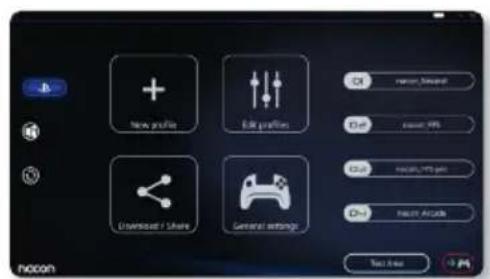
3/ Режим 2: Режим PS4™ Advanced (через приложение для ПК/Mac)
Режим PS4™ Advanced выставляется путем перемещения переключателя режима в положение 2.
В этом режиме, в дополнение к возможностям режима PS4™ Normal, вы также можете персонализировать свои настройки. Для этого вам нужно загрузить и установить приложение для ПК/Mac, совместимое с операционными системами Windows®7/8/10, macOS X 10.11 (El Capitan), macOS 10.12 (Sierra), macOS 10.13 (High Sierra) и macOS 10.14 (Mojave). Его можно загрузить по следующей ссылке: www.nacongaming.com
После загрузки и запуска приложения для ПК следуйте инструкциям на экране для его установки (для загрузки приложения требуется регистрация).
После установки приложения для ПК/Мас вы сможете выполнять следующие действия:
- Изменять настройки правого и левого джойстиков
- Инвертировать вертикальную ось джойстиков
- Выбирать режим кнопок направлений в 4 или 8 направлениях
- Переназначать все кнопки (за исключением кнопок PS, SHARE, OPTIONS и кнопок сенсорной панели)
- Назначать макросы для 4 кнопок быстрого доступа
- Создавать и загружать до 4 профилей на контроллер, а затем переключаться между ними во время игры
- Изменять зону нечувствительности кнопок L2 и R2
- Изменять интенсивность вибрации правой и левой рукояток по отдельности
- Изменять подсветку вокруг правого джойстика
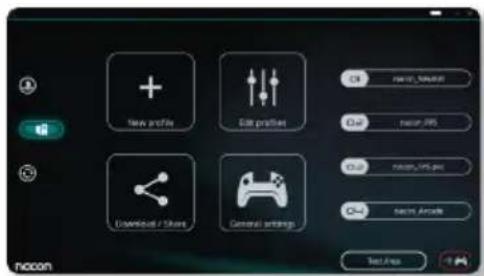
4/ Режим 3: Режим PC Advanced\* (через приложение для ПК/Mac)
Режим PC Advanced выставляется путем перемещения переключателя режима в положение 3.
Вы можете использовать контроллер в этом режиме для игры на ПК. Для этого вам нужно загрузить и установить приложение для ПК/Mac, совместимое с операционными системами Windows®7/8/10, macOS X 10.11 (El Capitan), macOS 10.12 (Sierra), macOS 10.13 (High Sierra) и macOS 10.14 (Mojave). Его можно загрузить по следующей ссылке: www.nacongaming.com
После загрузки и запуска приложения для ПК следуйте инструкциям на экране для его установки (для загрузки приложения требуется регистрация).
После установки приложения для ПК/Мас вы сможете выполнять следующие действия:
- Изменять настройки правого и левого джойстиков
- Инвертировать вертикальную ось джойстиков
- Переназначать все кнопки (за исключением кнопок PS, SHARE, OPTIONS и кнопок сенсорной панели)
- Назначать макросы для 4 кнопок быстрого доступа
- Выбирать режим кнопок направлений в 4 или 8 направлениях
- Создавать и загружать до 4 профилей на контроллер, а затем переключаться между ними во время игры
- Изменять зону нечувствительности кнопок L2 и R2
- Изменять интенсивность вибрации правой и левой рукояток по отдельности
- Изменять подсветку вокруг правого джойстика
5/ Приложение для ПК/МАС\*
Чтобы получить доступ ко всем функциям режима Advanced, вам понадобится приложение для ПК/Mac*.
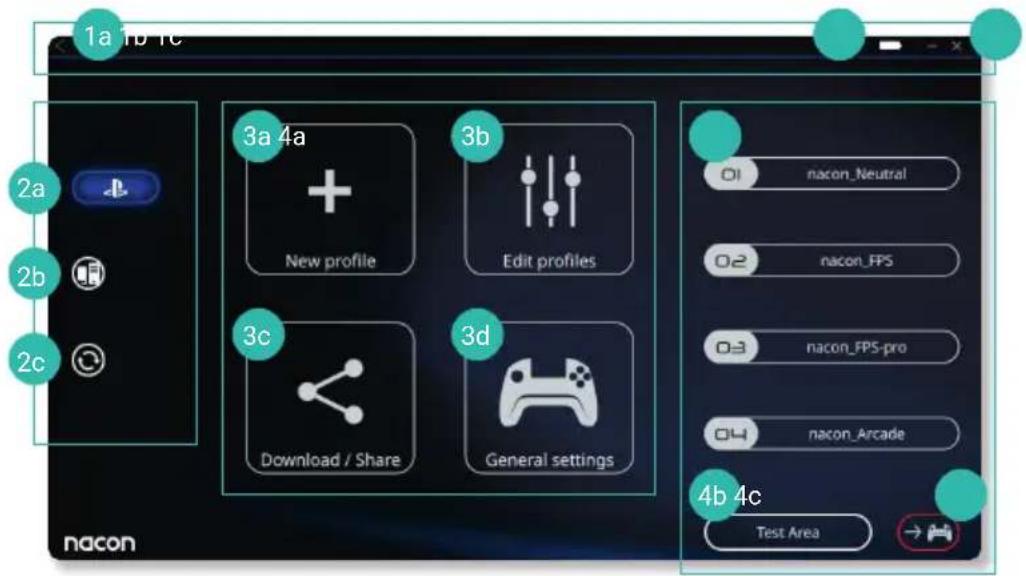
На главном экране приложения можно переключаться между различными параметрами.
1. Панель меню
a. Вернуться в главное меню
b. Индикатор уровня заряда
с. Свернуть или закрыть приложение
2. Режим настроек
a. Режим PS4™ Advanced: изменить профили для режима PS4™ Advanced
b. Режим PC: изменить профили для режима PC Advanced
с. Обновления прошивки, программного обеспечения и ключа: уведомляет о наличии обновления прошивки или программного обеспечения
3. Функции
а. Новый профиль: создать новый профиль и выбрать его положение на контроллере
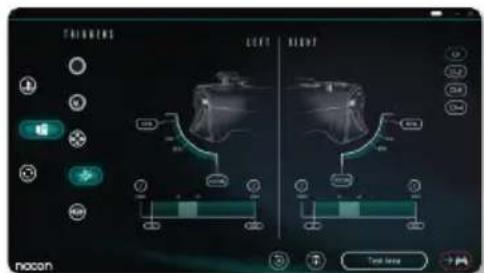
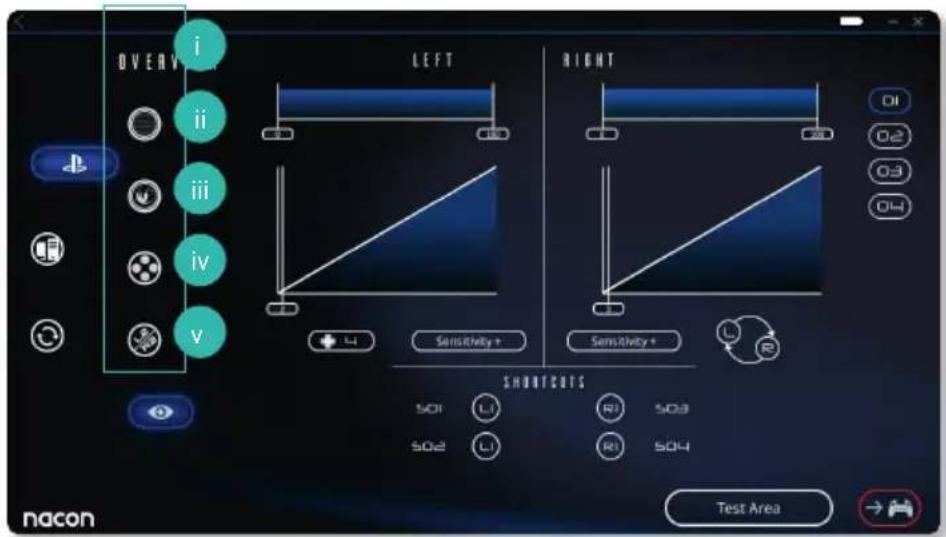
b. Настроить профили: изменить предоставленные на контроллере профили
i. Левый джойстик: изменить кривую отклика и зону нечувствительности
левого джойстика, инвертировать вертикальную ось
ii. Правыйджойстик: изменитькривуюоткликаизонунечувствительности правого джойстика, инвертировать вертикальную ось
iii. Маппинг: переназначить кнопки контроллера и выбрать режим кнопок направлений в 4 или 8 направлениях
iv. Триггеры: задать чувствительность кнопок L2 и R2
v. Обзор: показать общие сведения о выбранном профиле
с. Загрузить / Поделиться: загрузить профили NACON или получить доступ к сайту сообщества
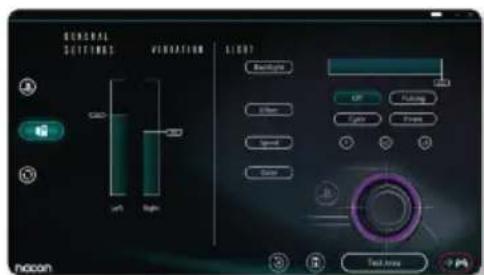
d. Общие настройки: изменить параметры вибрации и подсветки вокруг правого джойстика
4. Профили контроллера
a. Профили: Отображает имя профиля для текущего режима, сохраненного в контроллере. Вы можете изменять их напрямую или загрузить другой профиль, сохраненный на вашем компьютере
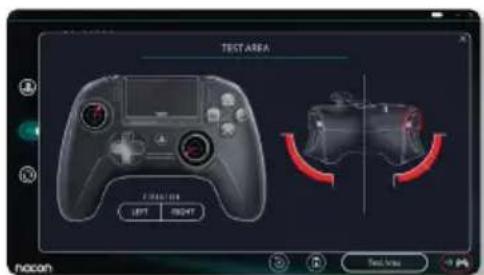
b. Тестовая зона: отображает экран, на котором можно проверить настройки профиля, выбранного на контроллере
с. Активировать профили: отправить готовые профили на контроллер
ПРИМЕЧАНИЕ: на контроллере уже настроены 4 пользовательских профиля, подходящие для широкого диапазона игр:
- Нейтральный (джойстики в режиме Normal, кнопки L1/R1 и L2/R2 назначены на задние кнопки)
- FPS (повышенный отклик правого джойстика)
- FPS Pro (сильно повышенный отклик правого джойстика)
- Аркадный (мгновенный отклик джойстика)
Переработка

Данный продукт не должен быть утилизирован как обычный бытовой мусор. Отнесите его в специальный пункт приема. Помните, что правильная переработка мусора чрезвычайно важна для сохранения стабильной экологической ситуации и снижения уровня загрязнения. Только для ЕС и Турции.
Необходимые меры предосторожности
1/ Этот контроллер предназначен для использования только в закрытых помещениях. Нельзя подвергать воздействию прямых солнечных лучей или влаги.
2/ Не подвергать контроллер воздействию брызг, капель, дождя или сырости. Не погружать в жидкость.
3/ Не подвергать воздействию пыли, высокой влажности, высокой температуры или механическим ударам.
4/ Не использовать при повреждении оборудования.
5/ Для очистки внешней поверхности использовать только чистую мягкую влажную салфетку. Использование чистящих средств может повредить наружное покрытие или привести к протечке внутрь.
6/ Не переносить устройство за провода.
7/ Устройство не приспособлено к использованию детьми, а также людьми с ограниченными физическими возможностями, возможностями восприятия, ментальными расстройствами либо не обладающими достаточным опытом или знаниями, если только им не даны четкие инструкции или не обеспечен надлежащий контроль человека, отвечающего за их безопасность. Не оставляйте REVOLUTION Unlimited Pro Controller без присмотра, храните устройство в недоступном для детей месте.
Эргономика
Длительное нахождение рук в одном положении может привести к неприятным или болевым ощущениям. При повторении данных симптомов обратитесь к врачу. Мы рекомендуем каждый час делать 15-минутные перерывы.
| Техническая информация
Адрес Email: support@nacongaming.com