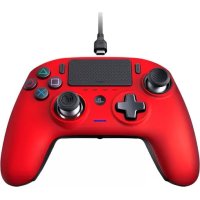
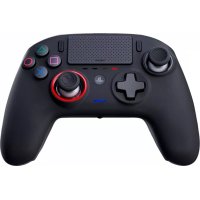
NÁVOD K OBSLUZE Revolution Pro Controller 3 Nacon
Děkujeme vám, že jste si zakoupili ovladač NACON REVOLUTION Unlimited Pro Controller
Účelem tohoto výrobku je obohatit váš zážitek z hraní videoher. Tuto příručku si prosím uschovejte pro pozdější použití.
Záruka
Na tento výrobek značky NACON poskytujeme jako jeho výrobce záruku v délce dvou let ode dne jeho zakoupení a během této doby ho bezplatně vyměníme za stejný nebo podobný model, podle našeho uvážení, pokud u něj dojde k závadě v důsledku nekvalitního materiálu nebo pochybení ve výrobě.
Pro případ reklamace mějte prosím uschovaný doklad o koupi po celou záruční dobu. Bez tohoto dokladu nebudeme moci vaší žádosti o reklamaci vyhovět. V případě nákupu přes internet si prosím uschovejte také původní balení.
Tato záruka se nevztahuje na závady vzniklé neúmyslným poškozením, nevhodným zacházením nebo přirozeným opotřebením. Tato záruka se rovněž nevztahuje na ztrátu jednotlivých součástí (adaptéru / kabelu / hlaviček páček / čepů páček / závaží / pouzdra na uskladnění). Tímto omezením nejsou dotčena vaše zákonná práva.
Prohlášení o shodě naleznete na: www.nacongaming.com/support/
Obsah
1x ovladač REVOLUTION Unlimited Pro Controller
1x 3m připojovací kabel
1x uživatelská příručka
2x 10g závaží
2x 14g závaží
2x 16g závaží
1x USB Bluetooth® adaptér
2x náhradní konvexní hlavička páčky
1x sada kovových čepů (30°)
1x sada kovových čepů (38°)
1x sada kovových čepů (46°) – již namontovaná na ovladači
1x pouzdro na uskladnění
1x čisticí hadřík
I Popis prvků
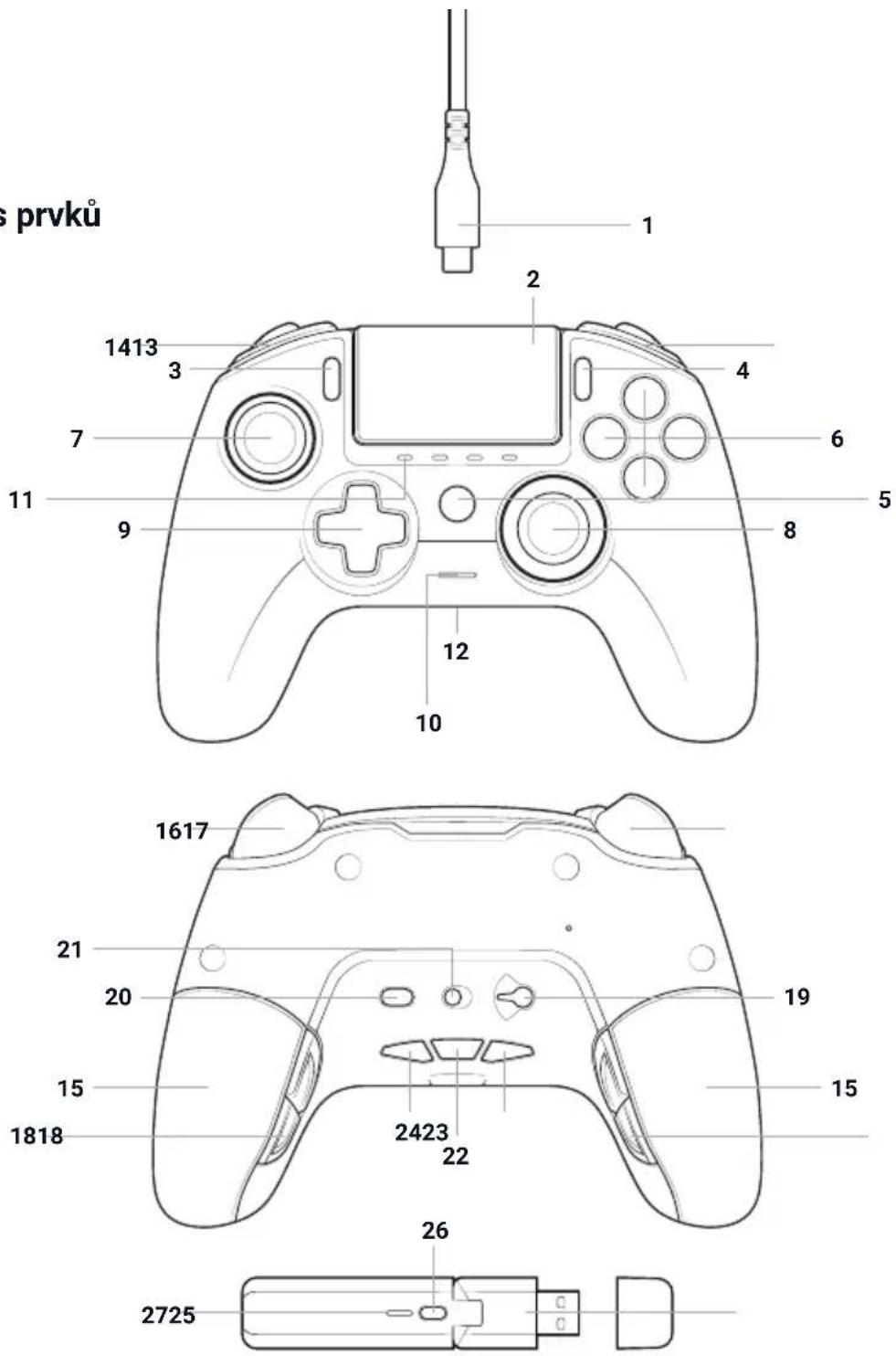
1/ 3m opletený kabel s konektory typu USB-A a USB-C
2/ Dotykový panel
3/ Tlačítko SHARE
4/ Tlačítko OPTIONS
5/ Tlačítko PS
6/ Akční tlačítka
7/ Levá páčka s tlačítkem L3 a 46° amplitudou
8/ Pravá páčka s tlačítkem R3 a 46° amplitudou
9/ Směrový ovladač
10/ LED ukazatel stavu hráče
11/ 4x LED ukazatel profilu / ztlumení mikrofonu / úrovně baterie
12/ Zdířka pro sluchátka s mikrofonem (3,5mm jack)
13/ Zadní tlačítko R1
14/ Zadní tlačítko L1
15/ 2x prostor pro závaží
16/ Analogová spoušt' R2
17/ Analogová spoušt' L2
18/ Zadní tlačítka zkratek:
S1/S2/S3/S4
19/ Volba režimu:
- Běžný režim pro PS4™
- Pokročilý režim pro PS4™
- Pokročilý režim pro PC*
20/ Tlačítko volby profilu
21/ Režim komunikace
-
Drátový
-
Bezdrátový
22/ Tlačítko pro ztlumení mikrofonu / zobrazení úrovně baterie (při podržení)
23/ Tlačítko pro snížení hlasitosti
24/ Tlačítko pro zvýšení hlasitosti
25/ USB bezdrátový adaptér typu Plug & Play
26/ Tlačítko pro synchronizaci
27/ LED ukazatel synchronizace
Vlastnosti
Ovladač REVOLUTION Unlimited Pro Controller Ize používat v drátovém i bezdrátovém režimu (viz část 1).
Tento ovladač nabízí tři herní režimy:
Režim 1 = Běžný režim pro PS4™ (viz část 2).
Režim 2 = Pokročilý režim pro PS4™ (viz část 3).
Režim 3 = Pokročilý režim pro PC* (viz část 4).
Zabudovaná lithium-polymerová dobíjitelná baterie o kapacitě 1300 mAh.
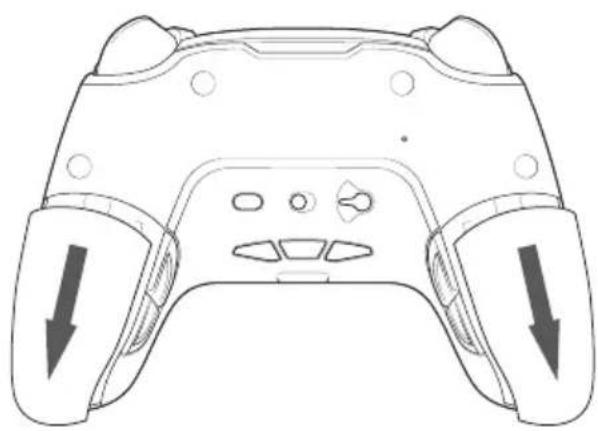
Úprava hmotnosti
Chcete-li upravit hmotnost ovladače, musíte:
- Posunem dolů opatrně otevřít prostor pro závaží.
- Vložit požadované závaží.
- Posunem nahoru opatrně zavřít prostor pro závaží.
1/ Jak používat ovladač REVOLUTION Unlimited Pro Controller
Můžete si vybrat, zda budete ovladač používat v drátovém režimu (pomocí dodaného kabelu), nebo bezdrátově pomocí USB Bluetooth® adaptéru.
Poznámka: Během připojování ovladače k systému PS4™ se nedotýkejte páček ani spouští.
a. Drátová komunikace
Ujistěte se, že na přepínači pro volbu režimu komunikace, nacházejícím se na spodní straně ovladače, je zvolen drátový režim („drátový“ režim je nalevo a „bezdrátový“ režim napravo):
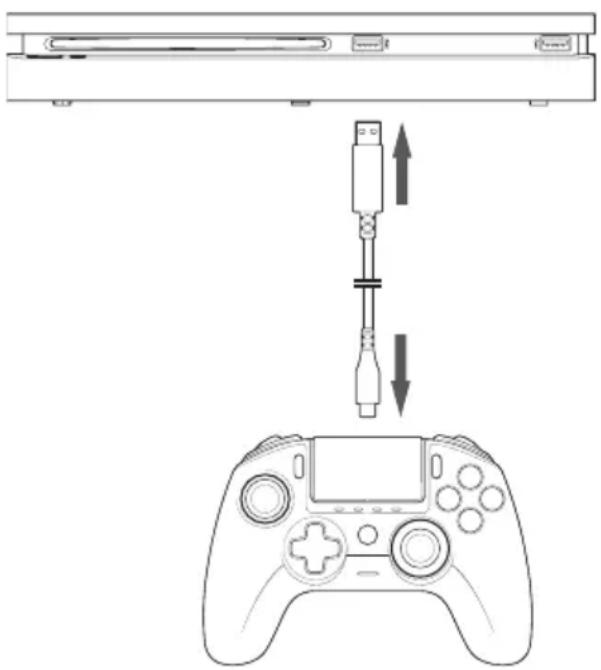
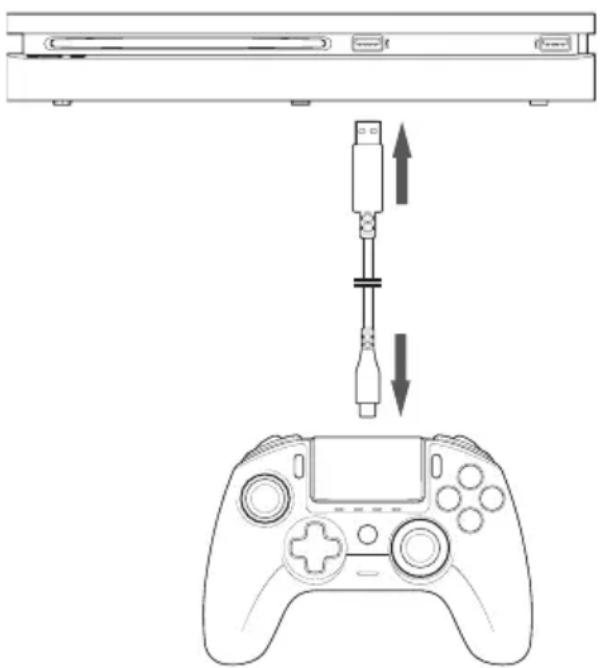
- Připojte kabel k zadní straně ovladače a ujistěte se, že je bezpečně upevněn.
- Zapojte druhý konektor kabelu do volného USB portu systému PS4™ a dbejte na to, abyste se při tom nedotýkali páček ani spouští.
- Stiskněte tlačítko „PS“. LED ukazatel stavu hráče se rozsvítí. Mějte prosím na paměti, že ukazatel stavu hráče může reagovat na dění ve hře, pokud takovou funkci podporuje software.
- Nyní jste připraveni hrát.
- Jakmile ovladač odpojíte od kabelu nebo systému PS4™, vypne se.
Poznámka: V drátovém režimu komunikuje ovladač pouze prostřednictvím USB kabelu.
- Přepínač pro volbu režimu na spodní straně ovladače určuje, jestli ovladač funguje v běžném režimu pro PS4™ (pozice 1), nebo v pokročilém režimu pro PS4™ (pozice 2).
- Pokročilý režim pro PC (pozice 3) vám umožňuje přepnout ovladač do režimu XInput pro použití s PC*.
b. Bezdrátová komunikace
Ujistěte se, že je zvolen režim bezdrátové komunikace, a postupujte následovně:
- Připojte USB Bluetooth ® adaptér do volného USB portu systému PS4™.
- LED ukazatel synchronizace adaptéru začne blikat na znamení toho, že adaptér hledá ovladač.
- Stiskněte tlačítko „PS“ na ovladači. LED ukazatel stavu hráče se rozsvítí. Mějte prosím na paměti, že ukazatel stavu hráče může reagovat na dění ve hře, pokud takovou funkci podporuje software.
- Jakmile se adaptér připojí k ovladači, LED ukazatel synchronizace přestane blikat a začne trvale svítit stejnou barvou jako LED ukazatel stavu hráče na ovladači.
- Nyní jste připraveni hrát.
Hraní ve více hráčích
Při používání dvou ovladačů v bezdrátovém režimu může mezi ovladači docházet k rušení.
Pokud se v průběhu hraní setkáte s potížemi, doporučujeme vám zkontrolovat následující:
- Ujistěte se, že sedíte nejméně 60 cm od druhého hráče.
- Ujistěte se, že nejste příliš daleko od svého USB Bluetooth® adaptéru. Doporučujeme, abyste se při hře ve více hráčích nevzdalovali od systému PS4™ na více než 5 m.
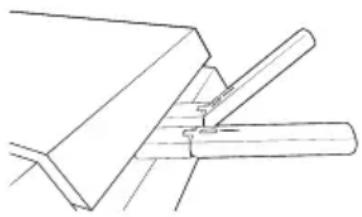
- Ujistěte se, že anténa každého USB Bluetooth® adaptéru je nakloněna jiným směrem, a to takto:
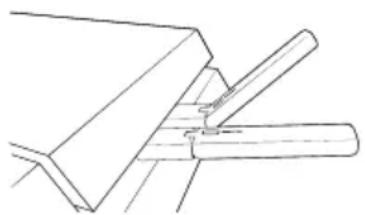
Poznámka: V ojedinělých případech může signál adaptéru ovlivňovat jiná bezdrátová zařízení, jako jsou bezdrátové směrovače, bezdrátové opakovače nebo jiná zařízení využívající rozhraní Bluetooth, nebo může být těmito zařízeními ovlivňován.
POZNÁMKY:
- Pokud se USB Bluetooth ® adaptéru nedaří připojit k ovladači, budete možná muset synchronizovat ovladač s adaptérem ručně. Postup je následující:
- ujistěte se, že ovladač je vypnutý, nebo ho vypněte,
- stiskněte a podržte tlačítka „SHARE“ a „PS“ na ovladači, dokud LED ukazatel stavu hráče nezačne blikat,
- stiskněte tlačítko pro synchronizaci na USB Bluetooth® adaptéru (LED ukazatel synchronizace začne blikat).
- Pokud chcete připojit dva ovladače, připojte nejprve první ovladač a první USB Bluetooth® adaptér a teprve poté druhý.
- Chcete-li ovladač vypnout, stiskněte a podržte tlačítko „PS“ po dobu šesti sekund, dokud se ovladač nevypne.
- Při přepnutí z bezdrátového režimu do drátového se na obrazovce objeví zpráva: „Ovladač byl odpojen“. Stiskem tlačítka „PS“ ho opět připojíte.
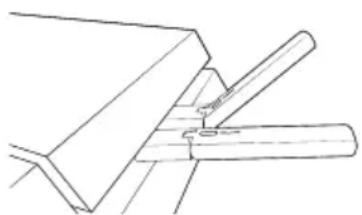
- Pokud by během hraní docházelo k prodlevám nebo se některý z ovladačů odpojoval, upravte prosím pozici USB adaptérů následujícím způsobem:
- Přepínač pro volbu režimu na spodní straně ovladače určuje, jestli ovladač funguje v běžném režimu pro PS4™ (pozice 1), nebo v pokročilém režimu pro PS4™ (pozice 2).
- Pokročilý režim pro PC (pozice 3) vám umožňuje přepnout ovladač do režimu XInput pro použití s PC*.
c. Jak nabíjet ovladač
Vnitřní baterie ovladače se nabíjí v následujících případech:
1/ Je-li ovladač používán v drátovém režimu.
2/ Je-li ovladač používán v bezdrátovém režimu a zároveň je kabelem připojen k systému PS4™. V tomto případě se bude vnitřní baterie neustále pozvolna nabíjet, protože energie z ní bude zapotřebí k napájení ovladače.
3/ Je-li ovladač připojen k systému PS4™ kabelem, at' už jako drátový, nebo bezdrátový ovladač, a nachází se v režimu spánku nebo je vypnutý.
Chcete-li v kterémkoliv režimu zkontrolovat úroveň nabití baterie, jednoduše stiskněte a podržte tlačítko pro ztlumení mikrofonu na spodní straně ovladače (na déle než jednu sekundu). Následně se na ovladači rozsvítí LED ukazatele profilu, a to způsobem popsaným níže. Poté můžete tlačítko pro ztlumení mikrofonu opět uvolnit.
LED ukazatele profilu zobrazují úroveň nabití baterie následujícím způsobem:
- 75 % < úroveň nabití baterie ≤ 100 %: svítí 4 LED ukazatele
- 50 % < úroveň nabití baterie ≤ 75 %: svítí 3 LED ukazatele (první až třetí)
- 25 % < úroveň nabití baterie ≤ 50 %: svítí 2 LED ukazatele (první a druhý)
- 10 % < úroveň nabití baterie ≤ 25 %: svítí 1 LED ukazatel (první)
- úroveň nabití baterie ≤ 10 %: LED ukazatel zvoleného profilu trvale bliká
Chcete-li zachovat životnost baterie, vypínejte prosím ovladač, jakmile ho přestanete používat. To uděláte tak, že stisknete a podržíte tlačítko „PS“, dokud LED ukazatel stavu hráče nezhasne. Ovladač poté probudíte opětovným stiskem tlačítka „PS“.
Chcete-li zabránit poškození baterie, doporučujeme vám zahájit nabíjení ovladače, jakmile LED ukazatel zvoleného profilu zčervená nebo začne blikat červeně.
Poznámka: Ujistěte se, že USB porty vašeho systému PS4 ^™ jsou aktivní, i když se systém nachází v režimu spánku. Jedině tak se bude ovladač i nadále nabíjet.
d. Jak používat ovládání sluchátek s mikrofonem na ovladači?
Na spodní straně ovladače se nacházejí tři tlačítka, která můžete používat, jsou-li k ovladači připojena sluchátka s mikrofonem:
- Zvýšit hlasitost: zvýší hlasitost zvuku ve sluchátkách.
- Ztlumit: ztlumí mikrofon. Podle toho, že se LED ukazatele profilu rozsvítí červeně, poznáte, že mikrofon je ztlumený. Opětovným stiskem tlačítka „Ztlumit“ mikrofon opět zapnete.
- Snížit hlasitost: sníží hlasitost zvuku ve sluchátkách.
e. Jak vyměňovat hlavičky páček?
Hlavičky páček můžete libovolně vyměňovat a při tom volit mezi jejich konkávním a konvexním tvarem. Při vyjímání a výměně hlaviček páček bud’te opatrní a nepoužívejte hrubou sílu, abyste je nepoškodili.
Chcete-li vyměnit hlavičku páčky, musíte:
- vyjmout stávající hlavičku tím, že za ni zlehka zatáhnete;
- vybrat novou požadovanou hlavičku;
- zkontrolovat, že hlavička je otočená tak, aby tvar na její spodní straně odpovídalt varu v horní části čepu. Poté na hlavičku jemně zatlačte, dokud neucítíte, že „zacvakla“ ve správné pozici.
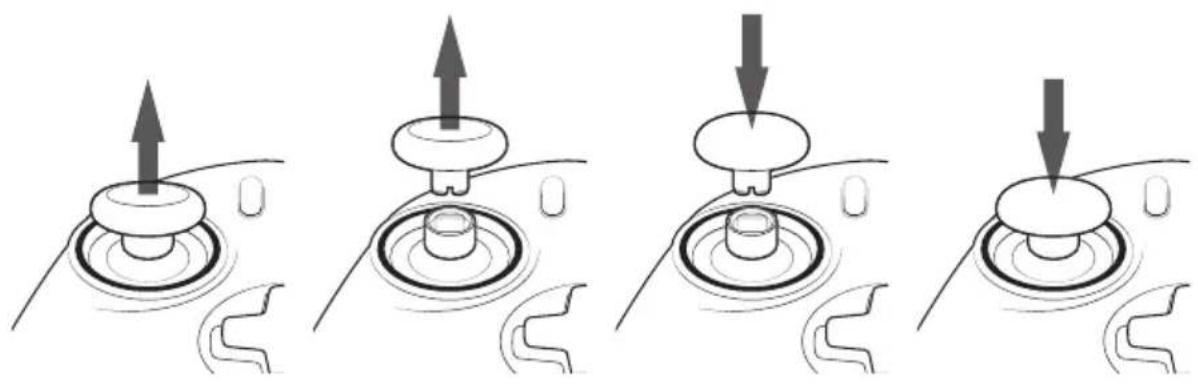
Nyní můžete ovladač používat s novou hlavičkou páčky.
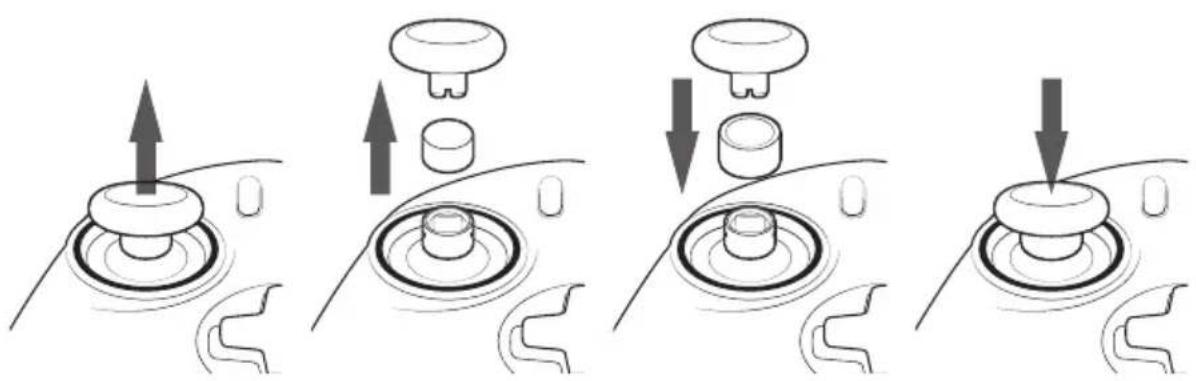
f. Jak vyměňovat čepy páček?
Výměna čepu levé nebo pravé páčky vám umožní reagovat v určitých hrách rychleji nebo přesněji. Chcete-li vyměnit čep páčky, musíte:
- vyjmout stávající hlavičku tím, že za ni zlehka zatáhnete;
- vyjmout stávající čep tím, že za něj zatáhnete;
- vložit na místo nový požadovaný čep;
- zkontrolovat, že hlavička páčky je otočená tak, aby tvar na její spodní straně odpovídal tvaru v horní části čepu. Poté na hlavičku jemně zatlačte, dokud neucítíte, že „zacvakla“ ve správné pozici.
2/ Režim 1: Běžný režim pro PS4™
Běžný režim pro PS4™ zvolíte tak, že přepínač režimu posunete do polohy 1.
V tomto režimu podporuje ovladač následující funkce:
- pohybové senzory,
- dotykový panel,
- vibrace v obou úchopech,
- 3,5mm zdířka pro sluchátka,
- tlačítka PS, SHARE a OPTIONS,
- zadní tlačítka L1 a R1,
- analogové spouště L2 a R2,
- levá páčka s tlačítkem L3,
- pravá páčka s tlačítkem R3,
- osmisměrný ovladač,
- akční tlačítka,
- tlačítka zkratek.
Tlačítka zkratek
Jakákoliv tlačítka (kromě tlačítek „PS“, „SHARE“, „OPTIONS“ a dotykového panelu) můžete namapovat na tlačítka zkratek následujícím způsobem:
- Stiskněte a podržte tlačítko pro volbu profilu po dobu tří sekund. Modrý světelný kruh kolem pravé páčky začne pulzovat.
- Stiskněte tlačítko zkratky, kterému chcete přiřadit novou funkci. Příslušný LED ukazatel se rozsvítí. LED1 pro S1 / LED2 pro S2 / LED3 pro S3 / LED4 pro S4.
- Poté stiskněte tlačítko, které chcete přiřadit k danému tlačítku zkratky. LED ukazatel třikrát zabliká na znamení toho, že se namapování zdařilo.
- Stiskněte a podržte tlačítko pro volbu profilu po dobu tří sekund, abyste nové nastavení potvrdili a ukončili funkci mapování.
POZNÁMKA: Ovladač REVOLUTION Unlimited Pro Controller nedisponuje vestavěným reproduktorem ani světelnou lištou.
3/ Režim 2: Pokročilý režim pro PS4™ (s pomocí doprovodné aplikace pro PC/Mac)
Pokročilý režim pro PS4™ zvolíte tak, že přepínač režimu posunete do polohy 2.
V tomto režimu, jenž podporuje všechny funkce běžného režimu pro PS4™, můžete navíc přizpůsobit nastavení ovladače svým potřebám. K tomu si musíte stáhnout a nainstalovat doprovodnou aplikaci pro PC/Mac, která je kompatibilní s operačními systémy Windows®7/8/10, OS X 10.11 El Capitan, macOS 10.12 Sierra, macOS 10.13 High Sierra a MacOS 10.14 Mojave. Tuto aplikaci si můžete stáhnout na stránce www.nacongaming.com
Po stažení doprovodné aplikace a spuštění staženého souboru postupujte podle instrukcí na obrazovce, s jejichž pomocí aplikaci nainstalujete (ke stažení softwaru je nutná registrace).
Po nainstalování doprovodné aplikace pro PC/Mac budete moci:
- upravit nastavení levé a pravé páčky,
- obrátit osu Y u obou páček,
- vybrat čtyřsměrné nebo osmisměrné nastavení směrového ovladače,
- přemapovat téměř všechna tlačítka (s výjimkou tlačítek „PS“, „SHARE“, „OPTIONS“ a dotykového panelu),
- namapovat tlačítka na čtyři tlačítka zkratek,
- vytvořit a nahrát do ovladače až čtyři vlastní profily a poté mezi nimi během hraní přepínat,
- upravit mrtvou zónu spouští L2 a R2,
- upravit sílu vibrací v levém a pravém úchopu nezávisle jednu na druhé,
- změnit barvu světla kolem pravé páčky.

4/ Režim 3: Pokročilý režim pro PC\* (s pomocí doprovodné aplikace pro PC/Mac)
Pokročilý režim pro PC* zvolíte tak, že přepínač režimu posunete do polohy 3.
V tomto režimu můžete ovladač použít k hraní počítačových her. Chcete-li zároveň přizpůsobit nastavení ovladače svým potřebám, musíte si stáhnout a nainstalovat doprovodnou aplikaci pro PC/Mac, která je kompatibilní s operačními systémy Windows®7/8/10, OS X 10.11 El Capitan, macOS 10.12 Sierra, macOS 10.13 High Sierra a MacOS 10.14 Mojave. Tuto aplikaci si můžete stáhnout na stránce www.nacongaming.com
Po stažení doprovodné aplikace a spuštění staženého souboru postupujte podle instrukcí na obrazovce, s jejichž pomocí aplikaci nainstalujete (ke stažení softwaru je nutná registrace).
Po nainstalování doprovodné aplikace pro PC/Mac budete moci:
- upravit nastavení levé a pravé páčky,
- obrátit osu Y u obou páček,
- přemapovat téměř všechna tlačítka (s výjimkou tlačítek „PS“, „SHARE“, „OPTIONS“ a dotykového panelu),
- namapovat tlačítka na čtyři tlačítka zkratek,
- vybrat čtyřsměrné nebo osmisměrné nastavení směrového ovladače,
- vytvořit a nahrát do ovladače až čtyři vlastní profily a poté mezi nimi během hraní přepínat,
- upravit mrtvou zónu spouští L2 a R2,
- upravit sílu vibrací v levém a pravém úchopu nezávisle jednu na druhé,
- změnit barvu světla kolem pravé páčky.

5/ Doprovodná aplikace pro PC/Mac \*
Chcete-li využívat všech funkcí pokročilého režimu, budete potřebovat doprovodnou aplikaci pro PC/Mac*.
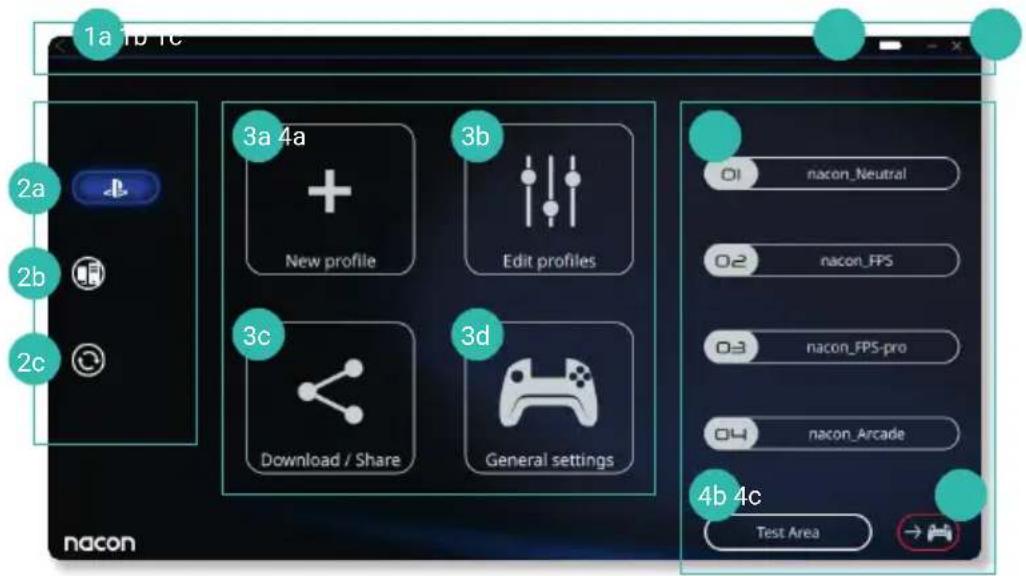
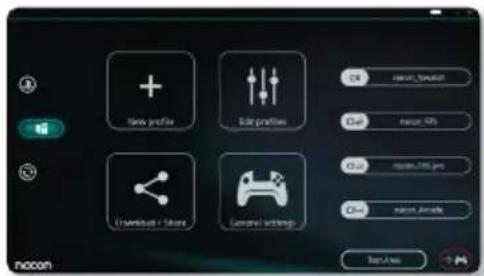
Hlavní obrazovka doprovodné aplikace umožňuje přepínat mezi jednotlivými nastaveními.
1. Nabídková lišta
a. Návrat do hlavní nabídky.
b. Ukazatel úrovně nabití baterie.
c. Minimalizovat nebo ukončit doprovodnou aplikaci.
2. Režim nastavení
a. Pokročilý režim pro PS4™: Upravte profily určené pro pokročilý režim pro PS4™.
b. Pokročilý režim pro PC: Upravte profily určené pro pokročilý režim pro PC.
c. Aktualizace ovladače, softwaru a adaptéru: Upozorní vás, pokud bude k dispozici nová aktualizace firmwaru nebo softwaru.
3. Funkce
a. Nový profil: Vytvořte nový profil a určete jeho pozici v ovladači.
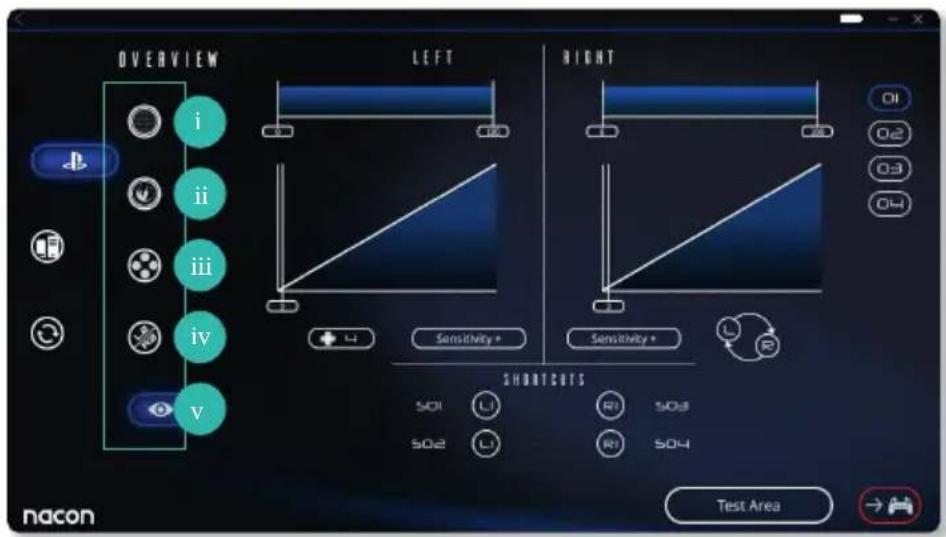
b. Upravit profily: Upravte nastavení vašeho ovladače.
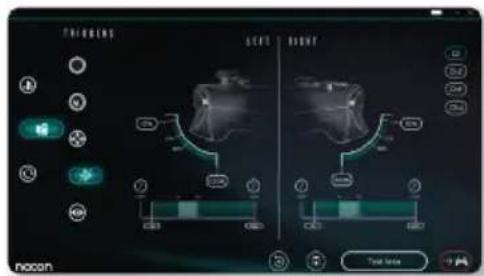
i. Levá páčka: Určete reakční křivku a mrtvou zónu levé páčky, případně také obrat'te osu Y.
ii. Pravá páčka: Určete reakční křivku a mrtvou zónu pravé páčky, případně také obraťte osu Y.
iii. Mapování: Upravte nastavení tlačítek zkratek a vyberte čtyřsměrné nebo osmisměrné nastavení směrového ovladače.
iv. Spouště: Upravte reakci spouští L2 a R2.
v. Přehled: Nechte si zobrazit přehled nastavení zvoleného profilu.
c. Stáhnout / Sdílet: Stáhněte si profily NACONu nebo přejděte na komunitní webové stránky.
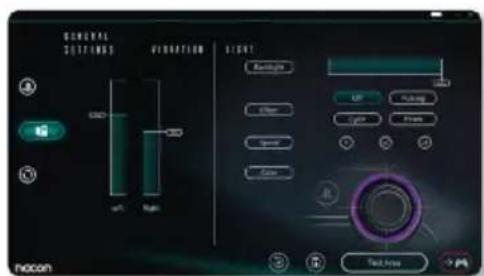
d. Obecná nastavení: Upravte sílu vibrací a světelný efekt kolem pravé páčky.
4. Profily v ovladači
a. Profily: Názvy profilů nahraných v ovladači, určených pro aktuální režim. Tyto profily můžete přímo upravovat nebo můžete do ovladače nahrát jiný profil uložený v počítači.
b. Testovací oblast: Zobrazí obrazovku, na které můžete otestovat nastavení profilu zvoleného na ovladači.
c. Aktivace profilů: Nahrajte připravené profily do ovladače.
POZNÁMKA: Ovladač je dodáván se čtyřmi přednastavenými profily, z nichž každý přijde vhod při hraní jiných her:
- Neutrální (páčky fungují stejně jako v běžném režimu, tlačítka L1/R1 a L2/R2 jsou namapována na zadní tlačítka).
- FPS (citlivější pravá páčka).
- FPS Pro (vysoce citlivá pravá páčka).
- Arcade (okamžitá odezva páček).
Recyklace

S tímto výrobkem by se nemělo nakládat jako s běžným domovním odpadem. Místo toho ho prosím zaneste na příslušné sběrné místo. Recyklace je důležitá, neboť snižováním ství odpadu na skládkách přispívá k ochraně životního prostředí. nace jsou platné pouze pro EU a Turecko.
Důležitá bezpečnostní opatření
1/ Tento výrobek je určen k použití pouze ve vnitřních prostorách. Produkt nevystavujte prímému slunečnímu záření nebo dešti.
2/ Produkt nevystavujte stříkající vodě, kapkám deště nebo vlhkosti. Neponořujte ho do kapaliny.
3/ Produkt nevystavujte prachu, vysoké vlhkosti, vysokým teplotám nebo mechanickému šoku.
4/ Produkt nepoužívejte, je-li poškozený.
5/ K čištění povrchu používejte výhradně jemný, čistý a vlhký hadřík. Čisticí prostředky mohou poškodit povrchovou úpravu a proniknout dovnitř.
6/ Produkt nepřenášejte za kabel.
7/ Toto zařízení není navrženo pro používání osobami se sníženými fyzickými, smyslovými nebo duševními schopnostmi nebo osobami bez potřebných zkušeností či znalostí, jestliže se jim předtím nedostalo poučení nebo instrukcí ohledně používání tohoto zařízení od osoby zodpovědné za jejich bezpečnost. Nenechávejte ovladač REVOLUTION Unlimited Pro Controller bez dozoru a udržujte ho mimo dosah dětí.
I Ergonomie
Držení rukou ve stejné pozici může po delší době vyvolat bolest. Dochází-li k tomu opakovaně, porad'te se prosím s lékařem. Jako prevenci vám doporučujeme, abyste si každou hodinu udělali patnáctiminutovou přestávku.
E-mail: support@nacongaming.com
1/ 3m opletený kábel s konektorom USB-A do USB-C
2/ Touch pad (dotyková plocha)
3/ Tlačidlo „ZDIELAŤ” (SHARE)
4/ Tlačidlo „MOŽNOSTI“ (OPTIONS)
5/ Tlačidlo „PS“
6/ Akčné tlačidlá
7/ L'avá páčka s tlačidlom L3 a amplitúdou 46°
8/ Pravá páčka s tlačidlom R3 a amplitúdou 46°
9/ Smerové tlačidlá
10/ LED indikátor stavu
11/ 4x profilové LED / indikátor pre mikrofón, stíšenie a batériu
12/ Konektor pre headset (3.5mm jack)
13/ Tlačidlo R1
14/ Tlačidlo L1
15/ 2x priestor pre umiestnenie závaží
16/ Analógová spúšť R2
17/ Analógová spúšť L2
18/ Zadné tlačidlá pre skratky
S1/S2/S3/S4
19/ Výber módu:
-
PS4™ Klasický režim
-
PS4™ Pokročilý režim
- PC Pokročilý režim
22/ Tlačidlo pre stíšenie mikrofónu / úroveň nabitia batérie (podržat)
23/ ZNÍŽENIE hlasitosti
24/ ZVÝŠENIE hlasitosti
25/ Bezdrátový prijímač USB Plug & Play
26/ Tlačidlo pre synchronizáciu
27/ Synchronizovanie LED
Vlastnosti
Tento ovládač má tri módy:
Mód 1 = PS4™ Klasický režim (vid' sekciu 2).
Mód 2 = PS4™ Pokročilý režim (vid' sekciu 3).
Mód 3 = PC Pokročilý režim* (vid' sekciu 4).
V ovládači je zabudovaná 1300mAh Li-Polymer dobíjatel'ná batéria.
Používanie závaží
Aby ste upravili váhu ovládača, musíte:
Poznámka: Ked'ovládač pripájate k systému PS4, nedotýkajte sa jeho tlačidiel ani páčok.
Poznámka: V režime s použitím kábla je používanie ovládača možné len jeho prostredníctvom.
Uistite sa, že máte zvolený režim pre bezdrátovú komunikáciu ovládača. Pokračujte týmito krokmi:
- Uistite sa, že ovládač je vypnutý. Ak nie je, vypnite ho.
- Stlačte a podržte tlačidlá „ZDIEL'AŤ“ a „PS“ umiestnené na Vašom ovládači. Držte ich stlačené dovtedy, pokial’ LED indikátor stavu hráča na ovládači nezačne blikat’.
- Stlačte tlačidlo pre synchronizáciu (SYNC) umiestnené na USB Bluetooth ® prijímači. Kontrolka by mala blikat'.
- Ak počas hrania zaregistrujete problémy s odozvou či deaktiváciou, upravte, prosím, USB Bluetooth® adaptér nasledovne:
c. Pokyny pre nabíjanie ovládača
1/ Ked' ho pripojíte k systému PS4™ prostredníctvom kábla.
2/ Ked'ovládač využívate bezdrátovo, ale káblom je pripojený k systému PS4™. V takomto prípade je však batéria nabíjaná menej, pretože stále poháňa ovládač.
3/ Ked' vypnutý alebo „uspatý" ovládač, či už v režime drátovom alebo bezdrátovom, káblovo pripojíte k systému PS4™.
Pre šetrenie batérie, prosím, ovládač po používaní vypínajte. Učiníte tak stlačením a držaním tlačidla „PS“, až pokial’ sa LED kontrolka nevypne. Ovládač opätovne zapnete stlačením tlačidla „PS“.
Odporúčame, aby ste batériu dobíjali vždy, ked' je LED kontrolka sfarbená načerveno alebo načerveno bliká.
- ZVÝŠENIE hlasitosti: zvýši hlasitost' Vášho headsetu
- STÍŠIŤ: Stlačte pre stíšenie (vypnutie) mikrofónu. LED kontrolka sa rozsvieti načerveno, čo znamená, že mikrofón je stíšený. Opát' stlačte tlačidlo „STÍŠIŤ“ (Mute), ak si želáte mikrofón opát' aktivovat'.
- ZNÍŽENIE hlasitosti: zníži hlasitost' Vášho headsetu.
Hlavičku páčky vymeníte nasledovne:
2/ Mód 1: PS4™ Klasický režim
POZNÁMKA: Ovládač REVOLUTION Unlimited Pro nedisponuje zabudovaným reproduktorom ani osvetlením.
a. PS4™ Pokročilý režim: Úprava profilov pre PS4™ Pokročilý režim.
b. Režim PC: Úprava profilov pre PC Pokročilý režim.
c. Aktualizácie pre firmvér, softvér a adaptér: budete upozornení na dostupnost' aktualizácií.
3. Funkcie
a. Nový profil: Vytvorit' nový profil a určit' jeho pozíciu v ovládači.
b. Úprava profilov: Nastavenia ovládača.