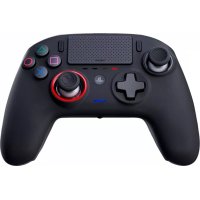
Revolution Pro 3 - Ovladač Nacon - Bezplatný návod k obsluze
Najděte návod k zařízení zdarma Revolution Pro 3 Nacon ve formátu PDF.



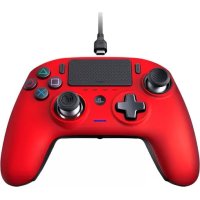
| Typ produktu | Kabelový herní ovladač |
| Značka | NACON |
| Model | Revolution Pro 3 |
| Kompatibilita | PlayStation 4, PC (Windows/Mac) |
| Napájení | USB (opletený kabel 3 m, USB-A na USB-C) |
| Nastavitelná hmotnost | 2 závaží 10 g, 2 závaží 14 g, 2 závaží 16 g |
| Provozní režimy | Režim PS4, Režim PS4 Advanced, Režim PC Advanced |
| Hlavní funkce | Pohybový senzor, dotykový panel, dvojitá vibrace, 3,5mm sluchátkový výstup, 4 zadní zkratkovací tlačítka, joysticky s amplitudou 46°, směrový kříž se 4/8 směry |
| Přizpůsobení | Až 4 profily pomocí aplikace PC/Mac, přemapování tlačítek, nastavení mrtvých zón spouští, intenzita vibrací, podsvícení pravého joysticku |
| Zkratkovací tlačítka | 4 programovatelná zadní tlačítka (S1 až S4) |
| LED indikátory | LED stavu hráče, 4 LED profilů, světelný halo kolem pravého joysticku |
| Údržba a čištění | Použijte měkký, čistý a vlhký hadřík. Nepoužívejte čisticí prostředky |
| Bezpečnost | Pouze pro vnitřní použití, vyhněte se vlhkosti a extrémním teplotám, nenechávejte v dosahu dětí mladších 7 let |
| Obsah balení | Ovladač, USB kabel 3 m, 6 závaží, úložné pouzdro, čisticí hadřík, uživatelský manuál |
| Záruka | 2 roky (mimo náhodné poškození, zneužití, běžné opotřebení) |
| Zákaznický servis | E-mail: support.fr@nacongaming.com, web: www.nacongaming.com |
Často kladené otázky - Revolution Pro 3 Nacon
Dotazy uživatelů ohledně Revolution Pro 3 Nacon
0 otázka o tomto zařízení. Odpovězte na ty, které znáte, nebo položte vlastní.
Položte novou otázku o tomto zařízení
Stáhněte si návod pro váš Ovladač ve formátu PDF zdarma! Najděte svůj návod Revolution Pro 3 - Nacon a vezměte svůj elektronický přístroj zpět do rukou. Na této stránce jsou zveřejněny všechny dokumenty potřebné k používání vašeho zařízení. Revolution Pro 3 značky Nacon.
NÁVOD K OBSLUZE Revolution Pro 3 Nacon
Děkujeme vám, že jste si zakoupili herní ovladač NACON™ REVOLUTION Pro Controller 3
Účelem tohoto výrobku je obohatit váš zážitek z hraní videoher. Tuto příručku si prosím uschovejte pro pozdější použití.
Záruka
Na tento výrobek značky NACON poskytujeme jako jeho výrobce záruku v délce dvou let ode dne jeho zakoupení a během této doby ho bezplatně vyměníme za stejný nebo podobný model, podle našeho uvážení, pokud u něj dojde k závadě v důsledku nekvalitního materiálu nebo pochybení ve výrobě.
Pro případ reklamace mějte prosím uschovaný doklad o koupi po celou záruční dobu. Bez tohoto dokladu nebudeme moci vaší žádosti o reklamaci vyhovět. V případě nákupu přes internet si prosím uschovejte také původní balení.
Tato záruka se nevztahuje na závady vzniklé neúmyslným poškozením, nevhodným zacházením nebo přirozeným opotřebením. Tato záruka se rovněž nevztahuje na ztrátu jednotlivých součástí (kabelu / závaží / pouzdra na uskladnění). Tímto omezením nejsou dotčena vaše zákonná práva.
Prohlášení o shodě naleznete na www.nacongaming.com/support/
Obsah
1x herní ovladač REVOLUTION Pro Controller 3
1x 3m připojovací kabel
1x uživatelská příručka
2x 10g závaží
2x 14g závaží
2x 16g závaží
1x pouzdro na uskladnění
1x čisticí hadřík
I Popis prvků
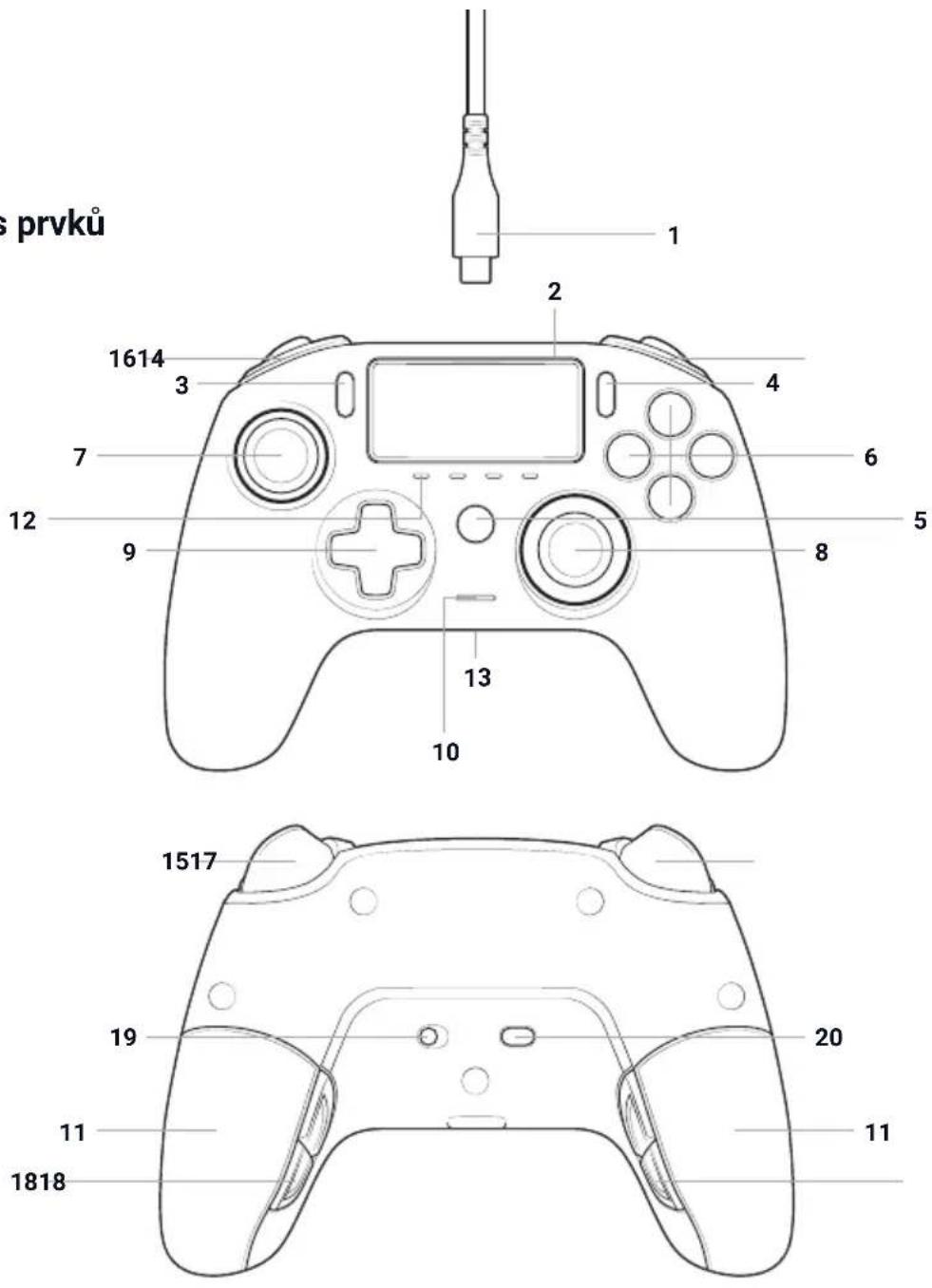
1/ 3m opletený kabel s konektory typu USB-A a USB-C
2/ Dotykový panel
3/ Tlačítko SHARE
4/ Tlačítko OPTIONS
5/ Tlačítko PS
6/ Akční tlačítka
7/ Levá páčka s tlačítkem L3 a 46° amplitudou
8/ Pravá páčka s tlačítkem R3 a 46° amplitudou
9/ Směrový ovladač
10/ LED ukazatel stavu hráče
11/ 2x prostor pro závaží
12/ 4x LED ukazatel profilu
13/ Zdířka pro sluchátka s mikrofonem (3,5mm jack)
14/ Zadní tlačítko R1
15/ Analogová spoušt R2
16/ Zadní tlačítko L1
17/ Analogová spoušt' L2
18/ Zadní tlačítka zkratek: S1/S2/S3/S4
19/ Volba režimu:
-
Běžný režim pro PS4™
-
Pokročilý režim pro PS4™
-
Pokročilý režim pro PC*
20/ Tlačítko pro volbu profilu
1 Funkce
Tento ovladač nabízí tři herní režimy:
Režim 1 = Běžný režim pro PS4™ (viz část 2)
Režim 2 = Pokročilý režim pro PS4™ (viz část 3)
Režim 3 = Pokročilý režim pro PC* (viz část 4)
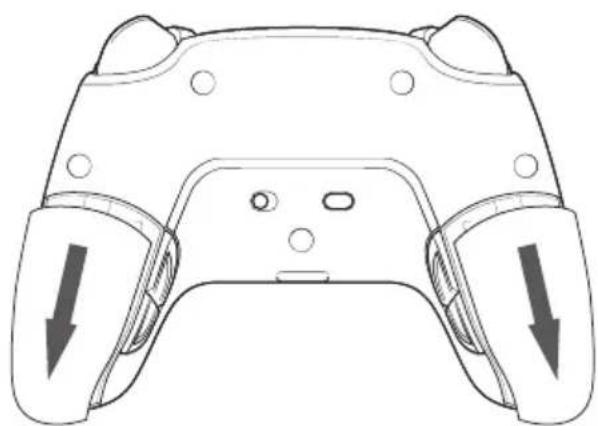
Úprava hmotnosti
Chcete-li upravit hmotnost ovladače, musíte:
- Posunem dolů opatrně otevřít prostor pro závaží.
- Vložit požadovaná závaží.
- Posunem nahoru opatrně zavřít prostor pro závaží.
Správa nastavení zvuku
Chcete-li upravit úroveň hlasitosti a zisk mikrofonu v nastavení systému PS4™, musíte:
- Otevřít příslušnou nabídku systému PS4™: „Nastavení“ > „Zařízení“ > „Audio zařízení“.
- Ručně upravit úroveň hlasitosti a zisk mikrofonu.
1/ Jak používat ovladač REVOLUTION Pro Controller 3
Poznámka: Během připojování ovladače k systému PS4™ se nedotýkejte páček ani spouští.
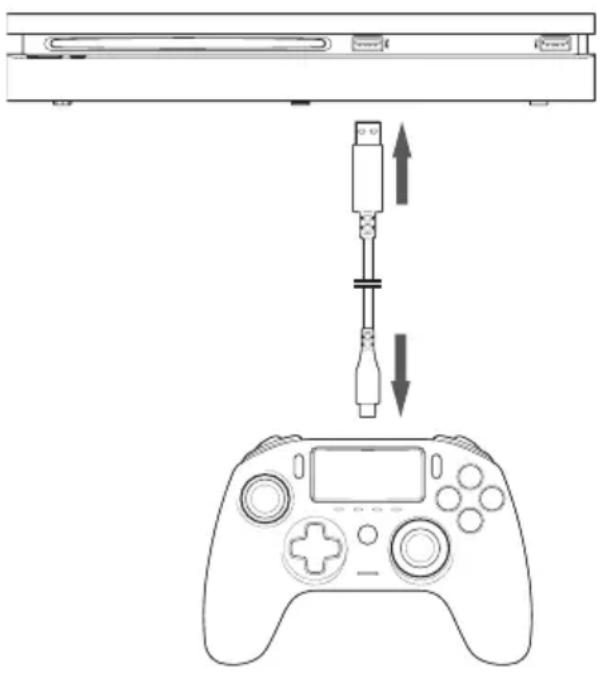
- Připojte kabel k zadní části ovladače a přesvědčte se, že je pevně zapojen.
- Zapojte druhý konektor kabelu do volného USB portu systému PS4™ a dbejte na to, abyste se při tom nedotýkali páček ani spouští.
- Stiskněte tlačítko „PS“. LED ukazatel stavu hráče se rozsvítí. Mějte prosím na paměti, že ukazatel stavu hráče může reagovat na dění ve hře, pokud takovou funkci podporuje software.
- Nyní jste připraveni hrát.
- Jakmile ovladač odpojíte od kabelu nebo systému PS4™, vypne se.
- Přepínač pro volbu režimu na spodní straně ovladače určuje, jestli ovladač funguje v běžném režimu pro PS4™ (pozice 1) nebo v pokročilém režimu pro PS4™ (pozice 2).
- Pokročilý režim pro PC (pozice „PC“) vám umožňuje přepnout ovladač do režimu XInput pro použití s PC*.
2/ Režim 1: Běžný režim pro PS4™
Běžný režim pro PS4™ zvolíte tak, že přepínač pro volbu režimu posunete do pozice 1.
V tomto režimu podporuje ovladač následující funkce:
- pohybové senzory,
- dotykový panel,
- vibrace v obou úchopech,
- 3,5mm zdířka pro sluchátka s mikrofonem,
- tlačítka PS, SHARE a OPTIONS,
- zadní tlačítka L1 a R1,
- analogové spouště L2 a R2,
- levá páčka s tlačítkem L3,
- pravá páčka s tlačítkem R3,
- osmisměrný ovladač,
- akční tlačítka,
- tlačítka zkratek.
Tlačítka zkratek
Jakákoliv tlačítka (kromě tlačítek „PS“, „SHARE“, „OPTIONS“ a dotykového panelu) můžete namapovat na tlačítka zkratek následujícím způsobem:
- Stiskněte a podržte tlačítko pro volbu profilu po dobu tří sekund. Modrý světelný kruh kolem pravé páčky začne pulzovat.
- Stiskněte tlačítko zkratky, kterému chcete přiřadit novou funkci. Příslušný LED ukazatel se rozsvítí. LED1 pro S1 / LED2 pro S2 / LED3 pro S3 / LED4 pro S4.
- Poté stiskněte tlačítko, které chcete přiřadit k danému tlačítku zkratky. LED ukazatel třikrát zabliká na znamení toho, že se namapování zdařilo.
- Stiskněte a podržte tlačítko pro volbu profilu po dobu tří sekund, abyste nové nastavení potvrdili a ukončili funkci mapování.
POZNÁMKA: Ovladač REVOLUTION Pro Controller 3 nedisponuje vestavěným reproduktorem ani světelnou lištou.
3/ Režim 2: Pokročilý režim pro PS4™ (s využitím doprovodné aplikace pro PC/Mac)
Pokročilý režim pro PS4™ zvolíte tak, že přepínač pro volbu režimu posunete do pozice 2.
V tomto režimu, jenž podporuje všechny funkce běžného režimu pro PS4™, můžete navíc přizpůsobit nastavení ovladače svým potřebám. K tomu si musíte stáhnout a nainstalovat doprovodnou aplikaci pro PC/Mac, která je kompatibilní s operačními systémy Windows® 7/8/10, OS X 10.11 El Capitan, macOS 10.12 Sierra, macOS 10.13 High Sierra, macOS 10.14 Mojave a macOS 10.15 Catalina. Tuto aplikaci si můžete stáhnout na stránce www.nacongaming.com
Po stažení doprovodné aplikace a spuštění staženého souboru postupujte podle instrukcí na obrazovce, s jejichž pomocí aplikaci nainstalujete (ke stažení softwaru je nutná registrace).
Po nainstalování doprovodné aplikace pro PC/Mac budete moci:
- upravit nastavení levé a pravé páčky,
- vybrat čtyřsměrné nebo osmisměrné nastavení směrového ovladače,
- přemapovat téměř všechna tlačítka (s výjimkou tlačítek „PS“, „SHARE“, „OPTIONS“ a dotykového panelu),
- namapovat tlačítka na čtyři tlačítka zkratek,
- vytvořit a nahrát do ovladače až čtyři vlastní profily a poté mezi nimi během hraní přepínat,
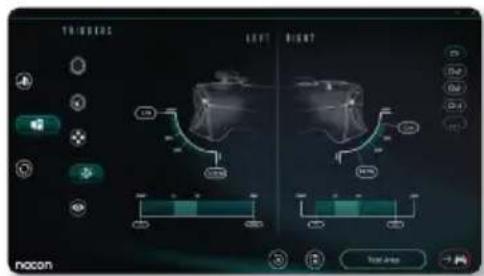
- upravit mrtvou zónu spouští L2 a R2,
- upravit sílu vibrací v levém a pravém úchopu nezávisle jednu na druhé,
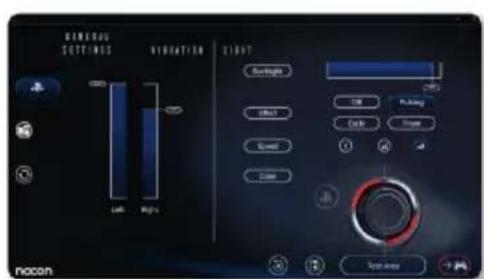
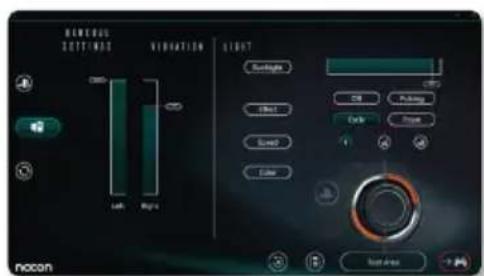
- upravit světelný efekt kolem pravé páčky.
4/ Režim 3: Pokročilý režim pro PC\* (s využitím doprovodné aplikace pro PC/Mac)
Pokročilý režim pro PC* zvolíte tak, že přepínač pro volbu režimu posunete do pozice „PC“.
V tomto režimu můžete ovladač použít k hraní počítačových her, navíc v něm můžete přizpůsobit nastavení ovladače svým potřebám. K tomu si musíte stáhnout a nainstalovat doprovodnou aplikaci pro PC/Mac, která je kompatibilní s operačními systémy Windows® 7/8/10, OS X 10.11 El Capitan, macOS 10.12 Sierra, macOS 10.13 High Sierra, macOS 10.14 Mojave a macOS 10.15 Catalina. Tuto aplikaci si můžete stáhnout na stránce www.nacongaming.com
Po stažení doprovodné aplikace a spuštění staženého souboru postupujte podle instrukcí na obrazovce, s jejichž pomocí aplikaci nainstalujete (ke stažení softwaru je nutná registrace).
Po nainstalování doprovodné aplikace pro PC/Mac budete moci:
- upravit nastavení levé a pravé páčky,
- vybrat čtyřsměrné nebo osmisměrné nastavení směrového ovladače,
- přemapovat téměř všechna tlačítka (s výjimkou tlačítek „PS“, „SHARE“, „OPTIONS“ a dotykového panelu),
- namapovat tlačítka na čtyři tlačítka zkratek,
- vytvořit a nahrát do ovladače až čtyři vlastní profily a poté mezi nimi během hraní přepínat,
- upravit mrtvou zónu spouští L2 a R2,
- upravit sílu vibrací v levém a pravém úchopu nezávisle jednu na druhé,
- upravit světelný efekt kolem pravé páčky.
5/ Doprovodná aplikace pro PC/Mac
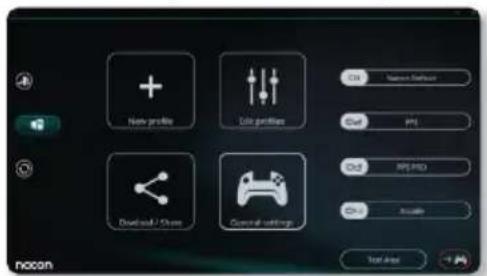
Chcete-li využívat všech funkcí pokročilého režimu, budete potřebovat doprovodnou aplikaci pro PC/Mac.
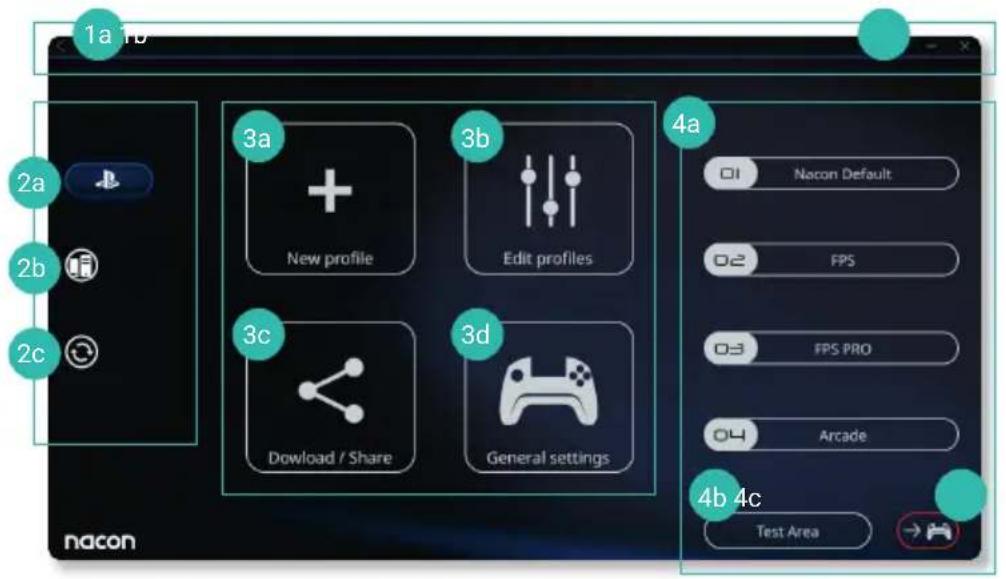
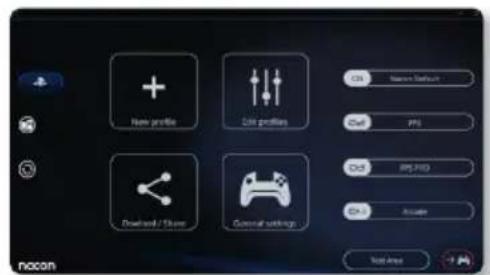
Hlavní obrazovka doprovodné aplikace umožňuje přepínat mezi jednotlivými nastaveními.
1. Nabídková lišta
a. Návrat do hlavní nabídky.
b. Minimalizovat nebo ukončit doprovodnou aplikaci.
2. Režim nastavení
a. Pokročilý režim pro PS4™: Upravte profily určené pro pokročilý režim pro PS4™.
b. Pokročilý režim pro PC: Upravte profily určené pro pokročilý režim pro PC.
c. Aktualizace firmwaru a softwaru: Upozorní vás, pokud bude k dispozici nová aktualizace firmwaru nebo softwaru.
3. Funkce
a. Nový profil: Vytvořte nový profil a určete jeho pozici v ovladači.
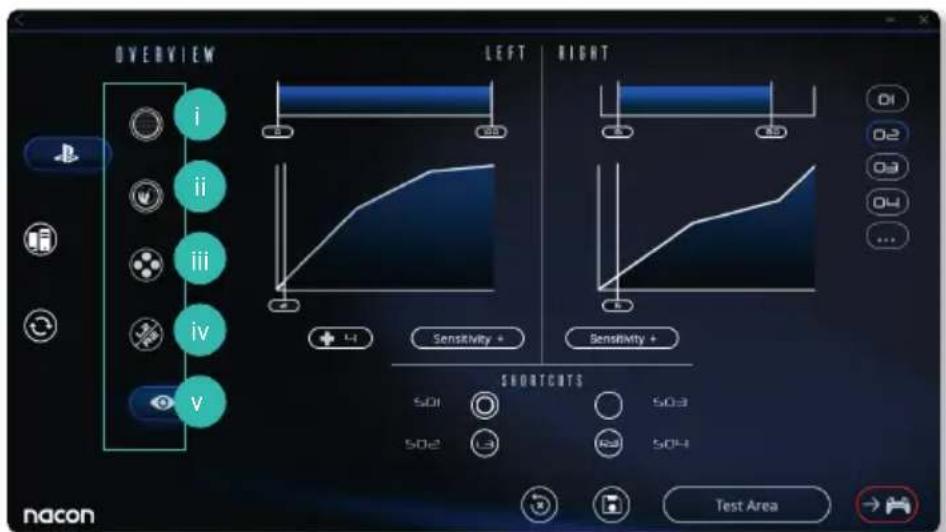
b. Upravit profily: Upravte nastavení vašeho ovladače.
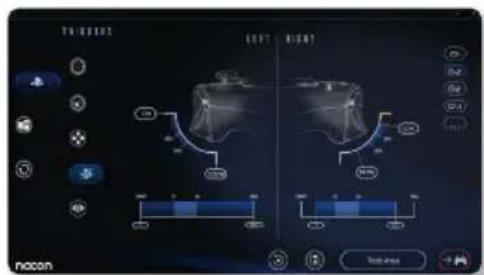
i. Levá páčka: Určete reakční křivku a mrtvou zónu levé páčky.
ii. Pravá páčka: Určete reakční křivku a mrtvou zónu pravé páčky.
iii. Mapování: Přemapujte tlačítka, upravte nastavení tlačítek zkratek a vyberte čtyřsměrné nebo osmisměrné nastavení směrového ovladače.
iv. Spouště: Upravte reakci spouští L2 a R2.
v. Přehled: Nechte si zobrazit přehled nastavení zvoleného profilu.
c. Stáhnout / Sdílet: Stáhněte si profily NACONu nebo přejděte na komunitní webové stránky.
d. Obecná nastavení: Upravte sílu vibrací a světelný efekt kolem pravé páčky.
4. Profily v ovladači
a. Profily: Názvy profilů nahraných v ovladači, určených pro aktuální režim. Tyto profily můžete přímo upravovat nebo můžete do ovladače nahrát jiný profil uložený v počítači.
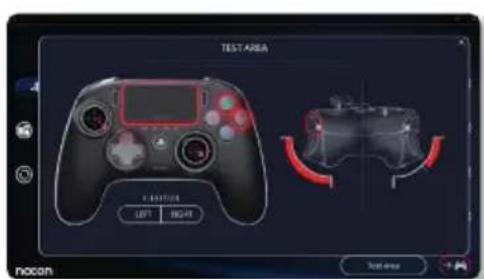
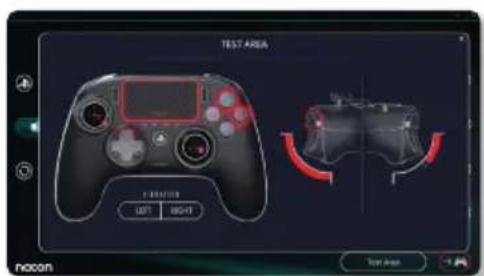
b. Testovací oblast: Zobrazí obrazovku, na které můžete otestovat nastavení profilu zvoleného na ovladači.
c. Aktivace profilů: Nahrajte připravené profily do ovladače.
POZNÁMKA: Ovladač je dodáván se čtyřmi prednastavenými profily, z nichž každý přijde vhod při hraní jiných her:
- Neutrální (pravá páčka funguje stejně jako v běžném režimu, tlačítka L1/R1 jsou namapována na zadní tlačítka a spouště L2/R2 jsou namapovány na analogové spouště).
- FPS (citlivější pravá páčka).
- FPS Pro (vysoce citlivá pravá páčka).
- Arcade (okamžitá odezva páček).
Recyklace

S tímto výrobkem by se nemělo nakládat jako s běžným domovním odpadem. Místo toho ho prosím zaneste na příslušné sběrné místo. Recyklace je důležitá, neboť snižováním množství odpadu na skládkách přispívá k ochraně životního prostředí. Platí pouze pro EU a Turecko.
Důležitá bezpečnostní opatření
1/ Tento výrobek je určen k použití pouze ve vnitřních prostorách. Nevystavujte ho přímému slunečnímu záření nebo špatnému počasí.
2/ Výrobek nevystavujte stríkající vodě, kapkám deště nebo vlhkosti. Neponořujte ho do kapaliny.
3/ Výrobek nevystavujte prachu, vysoké vlhkosti, vysokým teplotám nebo mechanickému šoku.
4/ Výrobek nepoužívejte, je-li poškozený. Výrobek nerozebírejte, uvnitř nejsou žádné opravitelné součásti.
5/ K čištění povrchu používejte výhradně jemný, čistý a vlhký hadřík. Čisticí prostředky mohou poškodit povrchovou úpravu a proniknout dovnitř.
6/ Výrobek nepřenášejte za kabel.
7/ Toto zařízení není navrženo pro používání osobami se sníženými fyzickými, smyslovými nebo duševními schopnostmi nebo osobami bez potřebných zkušeností či znalostí, jestliže se jim předtím nedostalo poučení nebo instrukcí ohledně používání tohoto zařízení od osoby zodpovědné za jejich bezpečnost. Výrobek nenechávejte bez dozoru a uchovávejte ho mimo dosah dětí. Nevhodné pro děti mladší sedmi let kvůli riziku omotání kabelu okolo krku.
I Ergonomie
Držení rukou ve stejné pozici může po delší době vyvolat bolest. Dochází-li k tomu opakovaně, porad'te se prosím s lékařem. Jako prevenci vám doporučujeme, abyste si každou hodinu udělali patnáctiminutovou přestávku.
Informace o technické podpoře
E-mail: support@nacongaming.com
1x herný ovládač REVOLUTION Pro Controller 3
1x 3m pripojovací kábel
1/ 3m opletený kábel s konektormi typu USB-A a USB-C
2/ Dotykový panel
3/ Tlačidlo SHARE
4/ Tlačidlo OPTIONS
5/ Tlačidlo PS
6/ Akčné tlačidlá
7/ L'avá páčka s tlačidlom L3 a 46° amplitúdou
8/ Pravá páčka s tlačidlom R3 a 46° amplitúdou
9/ Smerový ovládač
10/ LED ukazovatel'stavu hráča
11/ 2x priestor pre závažie
12/ 4x LED ukazovatel' profilu
13/ Konektor pre slúchadlá s mikrofónom (3,5mm jack)
14/ Zadné tlačidlo R1
- Bežný režim pre PS4™
- Pokročilý režim pre PS4™
- Pokročilý režim pre PC*
20/ Tlačidlo pre vol'bu profilu
Funkcie
Tento ovládač ponúka tri herné režimy:
Ak chcete upravit'hmotnost'ovládača, musíte:
- Prepínač pre vol'bu režimu na spodnej strane ovládača určuje, či ovládač funguje v bežnom režime pre PS4™ (pozícia 1), alebo v pokročilom režime pre PS4™ (pozícia 2).
- Pokročilý režim pre PC (pozícia „PC“) vám umožňuje prepnút’ovládač do režimu X -Input pre použitie s PC*.
Pokročilý režim pre PS4™ zvolíte tak, že prepínač pre vol'bu režimu posuniete do pozície 2.
Pokročilý režim pre PC* zvolíte tak, že prepínač pre vol'bu režimu posuniete do pozície „PC“.
a. Nový profil: Vytvorte nový profil a určite jeho pozíciu v ovládači.
b. Upravit' profily: Upravte nastavenia vášho ovládača.
i. L'avá páčka: Určite reakčnú krivku a mítvu zónu l'avej páčky.
ii. Pravá páčka: Určite reakčnú krivku a mítvu zónu pravej páčky.
v. Prehl'ad: Nechajte si zobrazit' prehl'ad nastavení zvoleného profilu.
4. Profily v ovládači
c. Aktivácia profilov: Nahrajte pripravené profily do ovládača.
Dôležité bezpečnostné opatrenia
- Děkujeme vám, že jste si zakoupili herní ovladač NACON™ REVOLUTION Pro Controller 3
- Záruka
- Obsah
- Funkce
- Úprava hmotnosti
- Správa nastavení zvuku
- 1/ Jak používat ovladač REVOLUTION Pro Controller 3
- 2/ Režim 1: Běžný režim pro PS4™
- V tomto režimu podporuje ovladač následující funkce:
- Tlačítka zkratek
- 3/ Režim 2: Pokročilý režim pro PS4™ (s využitím doprovodné aplikace pro PC/Mac)
- Po nainstalování doprovodné aplikace pro PC/Mac budete moci:
- 4/ Režim 3: Pokročilý režim pro PC\* (s využitím doprovodné aplikace pro PC/Mac)
- 5/ Doprovodná aplikace pro PC/Mac
- Nabídková lišta
- Režim nastavení
- Funkce
- Profily v ovladači
- POZNÁMKA: Ovladač je dodáván se čtyřmi prednastavenými profily, z nichž každý přijde vhod při hraní jiných her:
- Recyklace
- Důležitá bezpečnostní opatření
- I Ergonomie
- Informace o technické podpoře
- Funkcie
- Profily v ovládači
- Dôležité bezpečnostné opatrenia
Značka : Nacon
Model : Revolution Pro 3
Kategorie : Ovladač