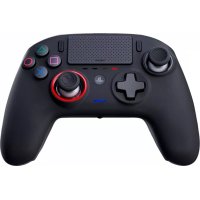
Revolution Pro 3 - Controller Nacon - Manuale utente e istruzioni gratuiti
Trova gratuitamente il manuale del dispositivo Revolution Pro 3 Nacon in formato PDF.



| Tipo di prodotto | Controller di gioco cablato |
| Marca | NACON |
| Modello | Revolution Pro 3 |
| Compatibilità | PlayStation 4, PC (Windows/Mac) |
| Alimentazione | USB (cavo intrecciato da 3 m, USB-A verso USB-C) |
| Peso regolabile | 2 pesi da 10 g, 2 da 14 g, 2 da 16 g |
| Modalità operative | Modalità PS4, Modalità PS4 Avanzata, Modalità PC Avanzata |
| Funzioni principali | Sensore di movimento, touchpad, doppia vibrazione, uscita cuffie 3.5 mm, 4 pulsanti scorciatoia posteriori, joystick con ampiezza 46°, croce direzionale 4/8 direzioni |
| Personalizzazione | Fino a 4 profili tramite app PC/Mac, rimappatura dei tasti, regolazione delle zone morte dei grilletti, intensità delle vibrazioni, retroilluminazione del joystick destro |
| Pulsanti scorciatoia | 4 pulsanti posteriori (S1-S4) programmabili |
| Indicatori LED | LED stato giocatore, 4 LED profilo, alone luminoso attorno al joystick destro |
| Manutenzione e pulizia | Utilizzare un panno morbido, pulito e umido. Non usare detergenti. |
| Sicurezza | Solo per uso interno, evitare umidità e temperature estreme, tenere fuori dalla portata di bambini sotto i 7 anni. |
| Contenuto della confezione | Controller, cavo USB da 3 m, 6 pesi, custodia, panno per pulizia, manuale d'uso. |
| Garanzia | 2 anni (esclusi danni accidentali, uso improprio, usura normale) |
| Servizio clienti | Email: support.fr@nacongaming.com, sito: www.nacongaming.com |
Domande frequenti - Revolution Pro 3 Nacon
Domande degli utenti su Revolution Pro 3 Nacon
0 domanda su questo apparecchio. Rispondi a quelle che conosci o fai la tua.
Fai una nuova domanda su questo apparecchio
Scarica le istruzioni per il tuo Controller in formato PDF gratuitamente! Trova il tuo manuale Revolution Pro 3 - Nacon e riprendi in mano il tuo dispositivo elettronico. In questa pagina sono pubblicati tutti i documenti necessari per l'utilizzo del tuo dispositivo. Revolution Pro 3 del marchio Nacon.
MANUALE UTENTE Revolution Pro 3 Nacon
Grazie per aver acquistato il NACON™ REVOLUTION Pro Controller 3.
Il prodotto è stato creato per ottimizzare l'esperienza del videogaming. Conservare il presente manuale di istruzioni per l'eventuale consultazione futura.
Garanzia
Questo prodotto, a marchio Nacon, è garantito dal produttore per un periodo di 2 anni dalla data d'acquisto e durante suddetto periodo sarà sostituito con uno dello stesso modello o simile, a nostra discrezione, senza costi aggiuntivi, qualora venga rilevato un difetto dovuto a un vizio del materiale o alla lavorazione del medesimo. Per qualsiasi reclamo o richiesta di garanzia, conservare la ricevuta fiscale o fattura per tutta la durata di garanzia del prodotto. In assenza di questo documento, non possiamo dare seguito alla vostra richiesta. Conservare l'imballaggio originale per tutti gli acquisti a distanza (tramite posta & Internet).
La presente garanzia non copre i difetti derivanti da danni accidentali, uso improprio o normale usura. La garanzia non copre la perdita di parti originali (cavo / pesi / custodia). Ciò non si ripercuote sui diritti legali dell'acquirente. Per accedere alla dichiarazione di conformità, si rimanda al sito:
1 x Cavo di collegamento di 3m
1 x Manuale di istruzioni
2 x Pesi da 10g
2 x Pesi da 14g
2 x Pesi da 16g
1 x Custodia rigida
1 x Panno pulizia
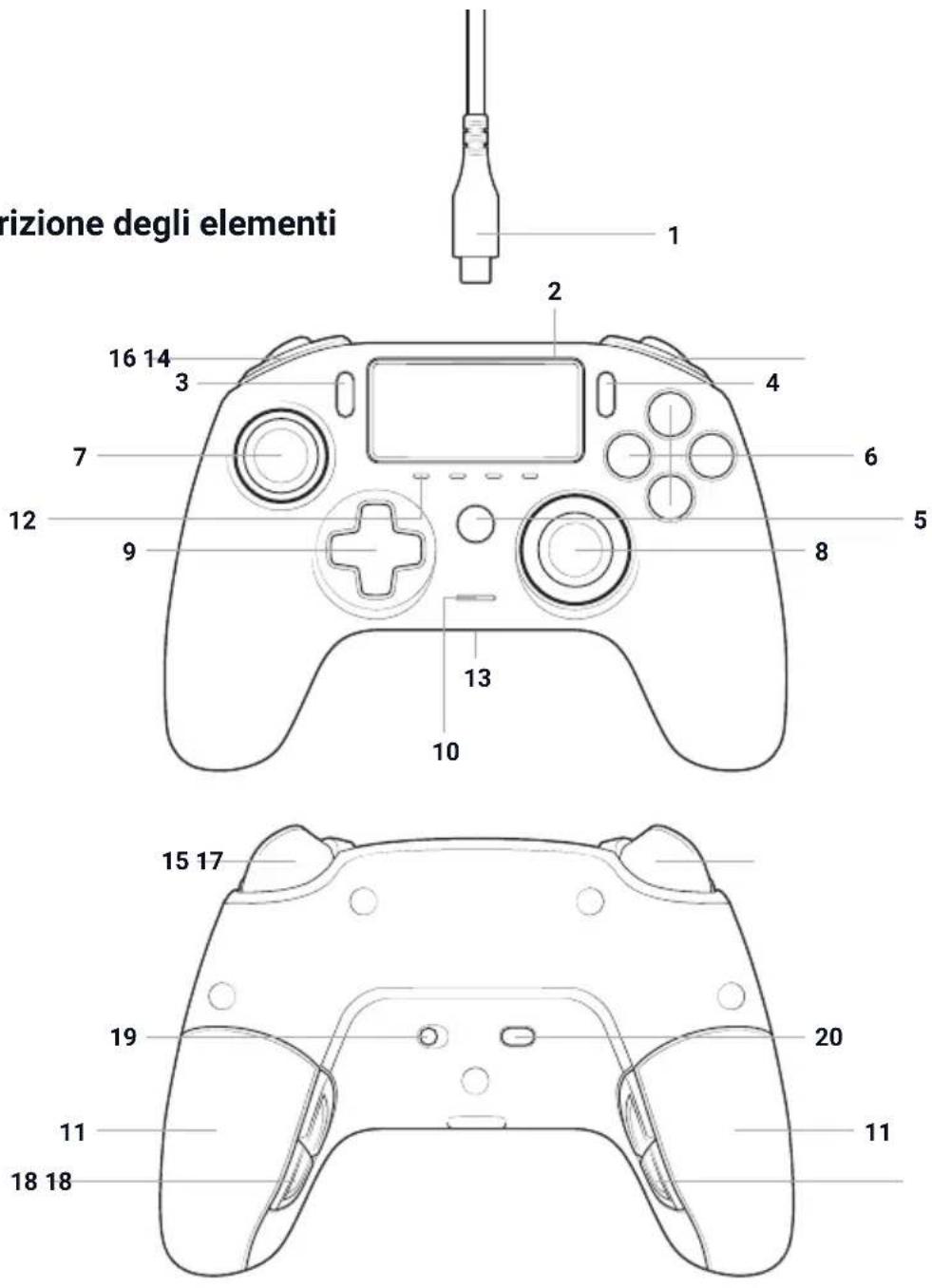
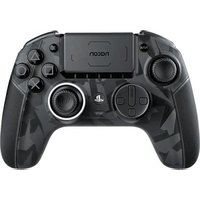
Descrizione degli elementi
IT/
1/ Cavo intrecciato di 3m con connettore USB-A a USB-C
2/. Touch pad
3/ Pulsante CONDIVIDI
4/ Pulsante OPZIONI
5/ Tasto PS
6/ Tasto Azione
7/ Stick sinistro con pulsante L3 e ampiezza di 46°
8/ Stick destro con pulsante R3 e ampiezza di 46°
9/ Pad direzionale
10/ Indicatore LED di stato giocatore
11/2 x scomparti peso
12/ 4x profili luminosi con LED
13/ Ingresso jack (jack da 3,5 mm)
14/ R1 Tasto shoulder
15/ R2 Trigger analogico
16/ L1 Tasto shoulder
17/ L2 Trigger analogico
18/ Tasti posteriori di selezione rapida S1/S2/S3/S4
19/ Tasto di selezione:
- PS4™ Modalità
- PS4™ Modalità avanzata
- Modalità avanzata PC*
20/ Tasto di selezione profilo
Funzionalità
Il controller ha 3 modalità:
Modalità 1: Modalità PS4™ (vedere sezione 2)
Modalità 2: Modalità avanzata PS4™ (vedere sezione 3)
Modalità 3: Modalità avanzata PC* (vedere sezione 4)
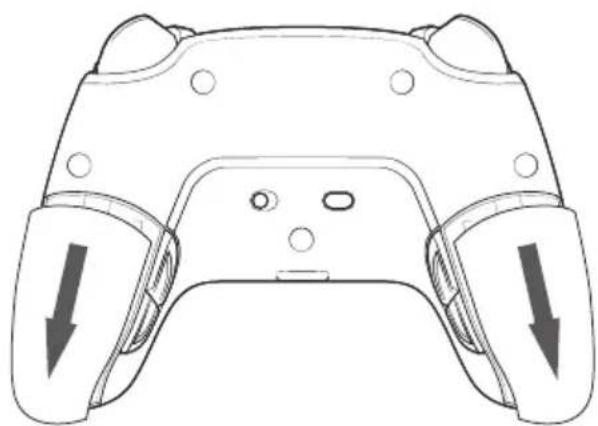
Regolazione del peso
Per modificare il peso del controller si deve:
- Far scorrere delicatamente la porta del comparto peso per rimuoverlo.
- Inserire il peso desiderato.
- Riposizionare delicatamente il coperchio e farlo scorrere per chiuderlo.
Per configurare il livello di volume e il silenziamento del microfono a partire dal sistema PS4™ procedere come segue:
- Aprire il menu del sistema PS4™: "Impostazioni" > "Apparecchi" > "Dispositivi audio".
- Impostare manualmente il volume e i livelli del microfono.
1/ Come usare il REVOLUTION Pro Controller 3
Nota: Non toccare gli stick o i grilletti di tiro quando si collega il controller a qualsiasi sistema PS4™.
- Collegare il cavo alla parte posteriore del controller e assicurarsi che sia fissato saldamente.
- Inserire il controller nella porta USB libera su qualsiasi impianto PS4™ alimentato, accertandosi di non toccare gli stick o grilletti di tiro.
- Premere il tasto PS. Si accende l'indicatore LED dello status del giocatore. Si noti che l'indicatore di status del giocatore può reagire a qualsiasi azione durante il gioco, se sopportata dal software.
- Adesso si è pronti a giocare.
- Il controller si spegnerà non appena è disinserito dal cavo o dal sistema PS4™.
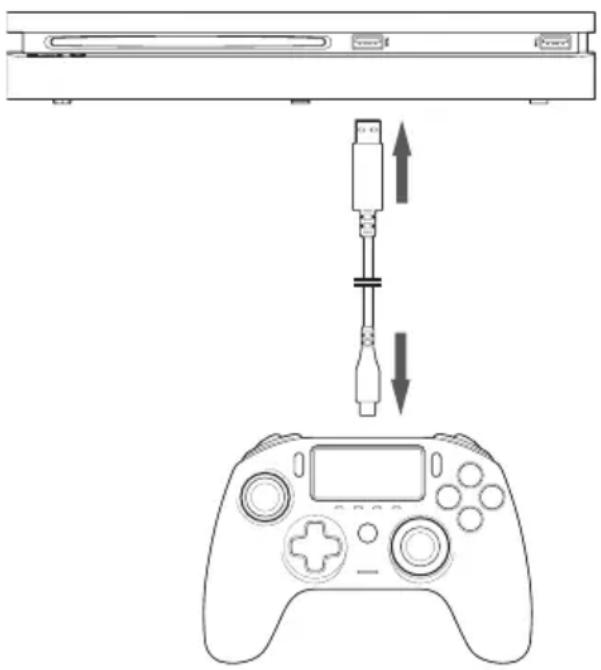
- Il pulsante di selezione della Modalità sul retro permette di selezionare la Modalità PS4™ (Posizione 1) o PS4™ Modalità avanzata (Posizione 2).
- La Modalità avanzata PC Advanced (Posizione PC) permette di mettere il controller in Modalità X-Input per utilizzo con PC*.
2/ Modalità 1: Modalità PS4™
Per selezionare la modalità PS4™ posizionare il selettore di 'modalità' su 1.
In questa modalità il controller supporta le seguenti funzionalità:
- Rivelatori di movimento
- Touch pad
- Doppia vibrazione
- Jack da 3,5 mm
- Pulsanti PS, SHARE e OPZIONI
- Tasti shoulder: L1 e R1
- Trigger analogici L2 (sinistro) e R2 (destro)
- Stick sinistro con pulsante L3
- Stick destro con pulsante R3
- Pad direzionale a 8 vie
- Pulsanti azione
- Pulsanti di selezione rapida
Pulsante di selezione rapida:
Per rimappare i pulsanti per la selezione rapida (ad esclusione dei pulsanti PS, SHARE, OPTIONS e touch pad) procedere come segue:
- Premere e tenere premuto il pulsante Profilo per 3 secondi. La luce blu attorno allo stick destro inizia a lampeggiare.
- Premere il pulsante di selezione rapida che vuoi associare. Il LED corrispondente si accende. LED1 per S1 /LED2 per S2 / LED3 per S3 / LED4 per S4.
- Infine premere il pulsante che si vuole associare al pulsante di selezione rapida. Il LED si mette a lampeggiare 3 volte per confermare l'avvenuta reimpostazione dei pulsanti.
- Tenere premuto il pulsante per 3 secondi per confermare e uscire dalla funzione di reimpostazione.
Nota: Il REVOLUTION Pro Controller 3 non dispone di un altoparlante incorporato né di una barra luminosa.
3/ Modalità 2: PS4™ Advanced Mode (tramite companion app PC/Mac)
PS4™ Per selezionare la modalità avanzata posizionare il selettore di modalità su 2.
In questa modalità, oltre a sopportare tutte le funzioni del PS4™ Mode è possibile anche personalizzare le impostazioni. A tal fine occorre scaricare e installare il software PC / Mac, che è compatibile con i sistemi operativi di Windows®7/8/10, Mac OS X 10.11 (El Capitan), macOS 10.12 (Sierra), macOS 10.13 (High Sierra), macOS 10.14 (Mojave) e macOS 10.15 (Catalina). Il software può essere scaricato dal seguente link: www.nacongaming.com
Una volta scaricato e attivato il software, seguire le istruzioni di installazione sullo schermo (per scaricare il software bisogna registrarsi).
Dopo aver installato il software PC / Mac è possibile:
- Regolare le impostazioni dello stick di sinistra e di quello di destra
- Selezionare il movimento a 4 o a 8 vie del pad direzionale
- Rimappare tutti i pulsanti (ad esclusione dei pulsanti PS, SHARE, OPTIONS e Touch pad).
- Mappare i pulsanti sui 4 pulsanti di selezione rapida.
- Creare e caricare fino a 4x profili personalizzati sul controller e passare da uno all'altro durante la partita.
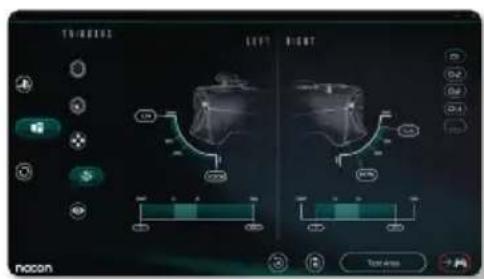
- Regolare il dead-band sui grilletti di tiro L2 e R2.
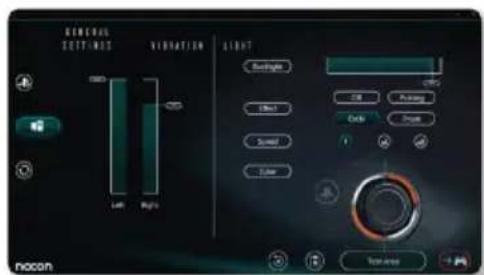
- Separatamente regolare l'intensità di vibrazione sulle impugnature destra e sinistra.
- Regolare la retroilluminazione attorno allo stick destro.
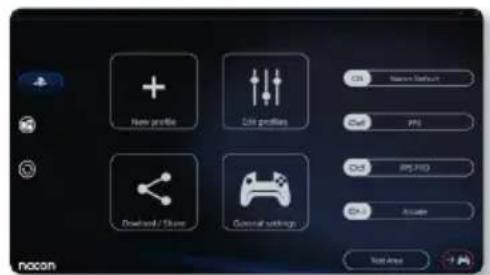
Per selezionare PC Advanced Mode posizionare il selettore di modalità su `PC'.
In questa modalità si può utilizzare il controller per giocare a videogame per PC. A tal fine bisogna scaricare e installare l'app companion PC / Mac, che è compatibile con i sistemi operativi di Windows®7/8/10, Mac OS X 10.11 (El Capitan), macOS 10.12 (Sierra), macOS 10.13 (High Sierra), macOS 10.14 (Mojave) e macOS 10.15 (Catalina). Il software può essere scaricato al seguente link: www.nacongaming.com
Una volta scaricata e attivata l'app companion, seguire le istruzioni di installazione sullo schermo (per scaricare il software bisogna registrarsi).
Dopo aver installato l'app PC / Mac companion si può:
- Regolare le impostazioni dello stick di sinistra e di quello di destra
- Selezionare il movimento a 4 o a 8 vie del pad direzionale
- Rimappare tutti i pulsanti (ad esclusione dei pulsanti PS, SHARE, OPTIONS e Touch pad).
- Mappare i pulsanti sui 4 pulsanti di selezione rapida.
- Creare e caricare fino a 4x profili personalizzati sul controller e passare da uno all'altro durante la partita.
- Regola il dead-band sui grilletti di tiro L2 e R2.
- Regolare separatamente l'intensità di vibrazione sulle impugnature destra e sinistra.
- Regolare la retroilluminazione attorno allo stick destro.
5/ App companion PC / MAC \*
Per accedere a tutte le funzionalità 'Advanced mode' occorre companion app PC / Mac*.

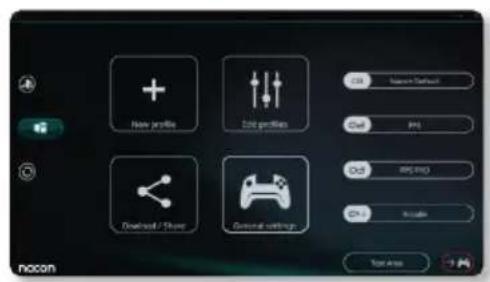
La schermata principale della companion app consente di passare da una configurazione all'altra.
1. Barra dei menu
a. Tornare al menu principale.
b. Ridurre o chiudere la schermata.
2. Modalità impostazioni
a. PS4™ Modalità avanzata: Modificare i profili per la Modalità avanzata PS4™.
b. Modalità PC: modificare i profili per la modalità avanzata PC.
c. Aggiornamento software e firmware: avvisa se è disponibile un nuovo aggiornamento firmware o software.
3. Funzioni
a. Nuovo profilo: creare un nuovo profilo e selezionare la sua posizione nel controller.
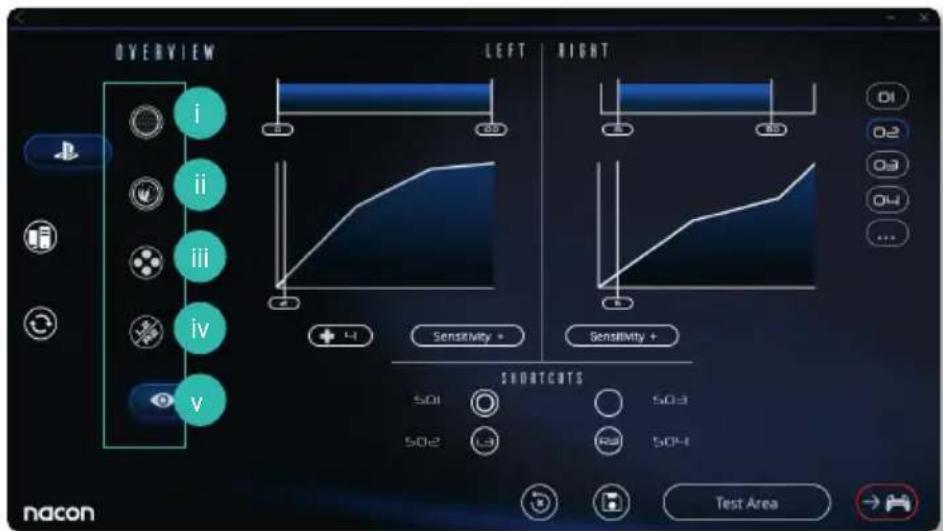
b. Modificare i profili: modificare le configurazioni del controller.
i. Stick sinistro: modifica la curva di risposta e la zona morta dello stick sinistro.
ii. Stick destro: modifica la curva di risposta e la zona morta dello stick destro.
iii. Mappatura: definire il pulsante di mappatura del controller e selezionare il movimento a 4 o 8 vie del pad direzionale.
iv. Grilletto: definire la reattività dei grilletti L2 e R2.
v. Panoramica: visualizzare una panoramica del profilo selezionato.
c. Scarica / Condividi: scarica i profili NACON o accede al sito web della community.
d. Impostazioni generali: modifica il livello di vibrazione e l'effetto luminosità intorno allo stick destro.
4. Profili controller
a. Profili: Visualizza il nome del profilo salvato nel controller per la modalità corrente. Si ha la possibilità di modificarli direttamente o di salvare un altro profilo memorizzato nel computer.
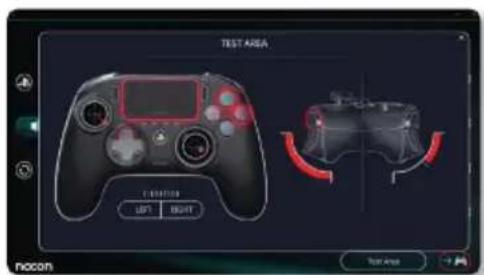
b. Area di prova: visualizza una schermata per testare le impostazioni del profilo selezionato sul controller.
c. Attivazione profili: invia i profili caricati al controller.
I Nota: Il controller arriva con 4x profili personalizzati precaricati adatti a tutta una serie di giochi:
- Neutro (stick destro come Pro Control Mode, L1/R1 & L2/R2 delineato per puntare sui pulsanti)
- FPS (stick destro più reattivo)
- FPS Pro (stick destro estremamente reattivo)
- Arcade (risposta immediata dello stick)
Riciclo

Non smaltire questo prodotto insieme ai normali rifiuti domestici. Portarlo in un apposito centro di raccolta. Riciclare è importante e aiuta a proteggere l'ambiente riducendo la quantità di rifiuti nelle discariche. Solo UE e Turchia.
Importanti misure cautelative e di sicurezza
1/ Il prodotto è destinato esclusivamente all'uso in interni. Non esporlo mai direttamente alla luce solare o alla pioggia.
2/ Non esporre l'unità a schizzi, perdite d'acqua o umidità. Non immergere in liquidi.
3/ Non esporre a polvere, a un elevato tasso di umidità, ad alte temperature o a urti meccanici.
4/ Non utilizzare o aprire se il dispositivo risulta danneggiato. Non tentare di ripararlo.
5/ Per la pulizia esterna, utilizzare solo un panno morbido, pulito e umido. L'uso di detergenti può danneggiare la finitura dell'involucro esterno e penetrare all'interno.
6/ Non trasportarlo mai tenendolo per il cavo.
7/ Questo dispositivo non è destinato ad essere utilizzato da parte di persone (compresi bambini) con limitate capacità fisiche, sensoriali o mentali, o da chiunque non abbia l'esperienza o conoscenza a meno che sia stato previamente formato o istruito all'uso dello stesso da una persona responsabile della sua incolumità. Non lasciare il dispositivo incustodito, tenerlo fuori dalla portata dei bambini. Non è adatto ai bambini fino a 7 anni di età: il cordone può avvolgersi attorno al collo.
I Ergonomia
Tenere le mani nella stessa posizione per un lungo periodo di tempo può provocare dolore e sofferenze. Se ciò si verifica ripetutamente consultare il medico. A titolo di misura preventiva, si consiglia di fare una pausa di 15-minuti ogni ora.
Servizio clienti
Per ulteriori informazioni è possibile contattare il nostro servizio di assistenza telefonica.
Prima di telefonare, assicurarsi di aver raccolto tutte le informazioni sul problema riscontrato e sul prodotto.
e-mail: support.it@nacongaming.com
Sito Internet: www.nacongaming.com/it/
Indirizzo: Bigben Interactive – Corso Sempione - 221 - 20025 Legnano (MI) Italia
- Grazie per aver acquistato il NACON™ REVOLUTION Pro Controller 3.
- Garanzia
- Funzionalità
- Il controller ha 3 modalità:
- Regolazione del peso
- Per modificare il peso del controller si deve:
- Per configurare il livello di volume e il silenziamento del microfono a partire dal sistema PS4™ procedere come segue:
- 1/ Come usare il REVOLUTION Pro Controller 3
- 2/ Modalità 1: Modalità PS4™
- In questa modalità il controller supporta le seguenti funzionalità:
- Pulsante di selezione rapida:
- 3/ Modalità 2: PS4™ Advanced Mode (tramite companion app PC/Mac)
- Dopo aver installato il software PC / Mac è possibile:
- Dopo aver installato l'app PC / Mac companion si può:
- 5/ App companion PC / MAC \*
- Barra dei menu
- Modalità impostazioni
- Funzioni
- Profili controller
- I Nota: Il controller arriva con 4x profili personalizzati precaricati adatti a tutta una serie di giochi:
- Riciclo
- Importanti misure cautelative e di sicurezza
- I Ergonomia
- Servizio clienti
Marca : Nacon
Modello : Revolution Pro 3
Categoria : Controller