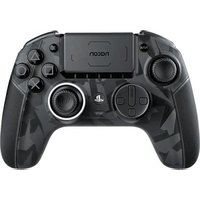
Revolution Pro 5 - Controller Nacon - Manuale utente e istruzioni gratuiti
Trova gratuitamente il manuale del dispositivo Revolution Pro 5 Nacon in formato PDF.


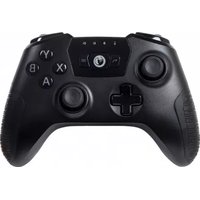
| Tipo di prodotto | Controller wireless per PlayStation 5, PlayStation 4 e PC |
| Marca | NACON |
| Modello | Revolution Pro 5 |
| Dimensioni | 190 x 189 x 89 mm |
| Peso | circa 308 g |
| Alimentazione | Batteria agli ioni di litio ricaricabile, 5 V == 500 mA |
| Tecnologia dei joystick | Effetto Hall (sensori magnetici) per una maggiore durata |
| Connettività | Cablato (USB-C), wireless tramite chiave USB 2,4 GHz, Bluetooth 5.2 per audio |
| Compatibilità | PlayStation 5, PlayStation 4, PC (Windows 10/11, macOS) |
| Funzioni principali | Touchpad, grilletti regolabili (corsa lunga/corta), 4 pulsanti posteriori programmabili, blocco grilletti meccanico, rotella del volume |
| Modalità di funzionamento | Classica (personalizzazione senza software) e Avanzata (tramite app Revolution 5 Pro) |
| Profili integrati | 4 profili preinstallati: Corsa/Sport, FPS, Arcade/Combattimento, Infiltrazione |
| Personalizzazione | Joystick, croce direzionale e pesi intercambiabili (10g, 14g, 16g), teste dei joystick concave e convesse |
| Audio | Presa jack 3,5 mm, microfono esterno USB-C incluso, controllo volume ed equalizzatore tramite touchpad |
| Indicatori LED | 5 LED per livello batteria e numero giocatore, anello luminoso RGB attorno al joystick destro |
| Motore di vibrazione | Compatibile PS4 e PC (non su PS5 in modalità nativa) |
| Manutenzione e pulizia | Solo panno morbido e umido, nessun detergente |
| Sicurezza | Solo uso interno, non esporre a umidità, non aprire, batteria non sostituibile |
| Parti di ricambio e riparabilità | Joystick, croci direzionali, pesi, cavo USB, chiave USB, microfono esterno intercambiabili; batteria non sostituibile |
| Informazioni generali | Prodotto in Cina, distribuito su licenza Sony Interactive Entertainment |
Domande frequenti - Revolution Pro 5 Nacon
Domande degli utenti su Revolution Pro 5 Nacon
0 domanda su questo apparecchio. Rispondi a quelle che conosci o fai la tua.
Fai una nuova domanda su questo apparecchio
Scarica le istruzioni per il tuo Controller in formato PDF gratuitamente! Trova il tuo manuale Revolution Pro 5 - Nacon e riprendi in mano il tuo dispositivo elettronico. In questa pagina sono pubblicati tutti i documenti necessari per l'utilizzo del tuo dispositivo. Revolution Pro 5 del marchio Nacon.
MANUALE UTENTE Revolution Pro 5 Nacon
Corso Sempione 221, 20025 Legnano - MI.
Italia
Nacon Gaming Inc.
Mapping the rear shortcuts
• IN CLASSIC MODE
Corso Sempione 221, 20025 Legnano - MI. Italia
Nacon Gaming Inc.
Corso Sempione 221, 20025 Legnano - MI. Italia
Nacon Gaming Inc.
"B", "PlayStation", "PS5", "PS4", "PlayStation Shapes Logo (gradated)", "DualSense" and "DUALSHOCK" sono marchi registrati o marchi Sony Interactive Entertainment Inc. Tutti gli altri marchi sono di proprietà dei rispettivi proprietari. Prodotto e distribuito su licenza da Sony Interactive Entertainment e affiliate.
© 2024 NACON
Prodotto in Cina
Grazie di aver acquistato un prodotto NACON®.
Questo prodotto è stato progettato per ottimizzare l'esperienza gaming. Conservare il manuale utente in un luogo sicuro per consultazione futura.
I Contenuto
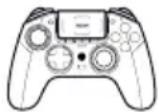
Revolution 5 pro
Custodia Contenitore
accessori
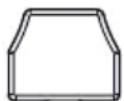


2 D-pad

Anelli joystick in metallo (2x 30°, 2x 38°)
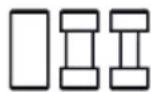
6 pesi
(2x 10g, 2x 14g, 2x 16g)
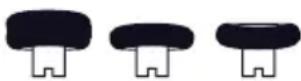
6 teste joystick
(2 concave, 4 convesse)
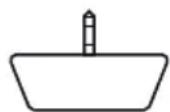
Microfono esterno Dongle USB
da 3m


Guida rapidaCavo USB-C
Informazioni aggiuntive
Dimensioni: 190 x 189 x 89 mm
Peso: 308g approx.
Consumi: 5V == 500mA
Attenzione: Il nostro obiettivo è di migliorare costantemente l'esperienza di gioco, per questo forniremo aggiornamenti del firmware (denominato anche micro-software) tramite l'applicazione Revolution 5 Pro. Controllare periodicamente l'app per gli ultimi aggiornamenti.
I Elementi del controller
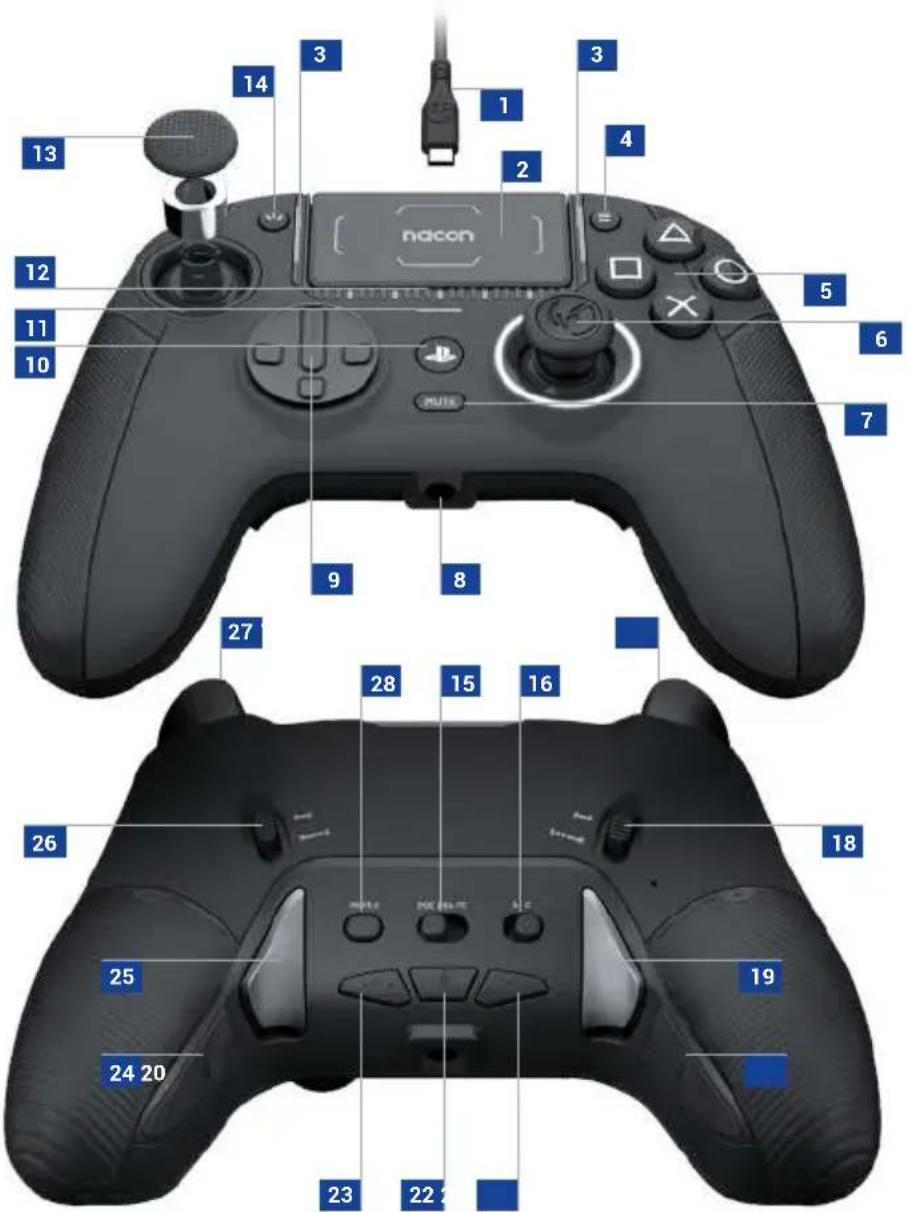
1 Connettore USB-C
2 Touchpad
3 4 LED di selezione profilo (attivi solo in modalità avanzata)
4 Tasto opzioni
5 Tasti di comando
6 Joystick destro
7 Tasto mute del microfono
8 Presa jack da 3,5 mm
9 D-pad
10 Tasto home PS
11 Indicatore LED PS4™ dello status del giocatore
12 Indicatori LED PS5 ^ dello status del giocatore + indicazione livello batteria
13 Joystick sinistro
14 Tasto condividi
15 Selettore di formato (PS5 ^® , PS4 ^TM , PC ^* )
16 Selettore impostazioni classica e avanzata
17 Grilletto L2
18 Ferma grilletto L2
19 Tasto di scelta rapida S2
20 Tasto di scelta rapida S4
21 Tasto volume giù
22 Tasto Bluetooth®
23 Tasto volume su
24 Tasto di scelta rapida S3
25 Tasto di scelta rapida S1
26 Ferma grilletto R2
27 Grilletto R2
28 Tasto profilo
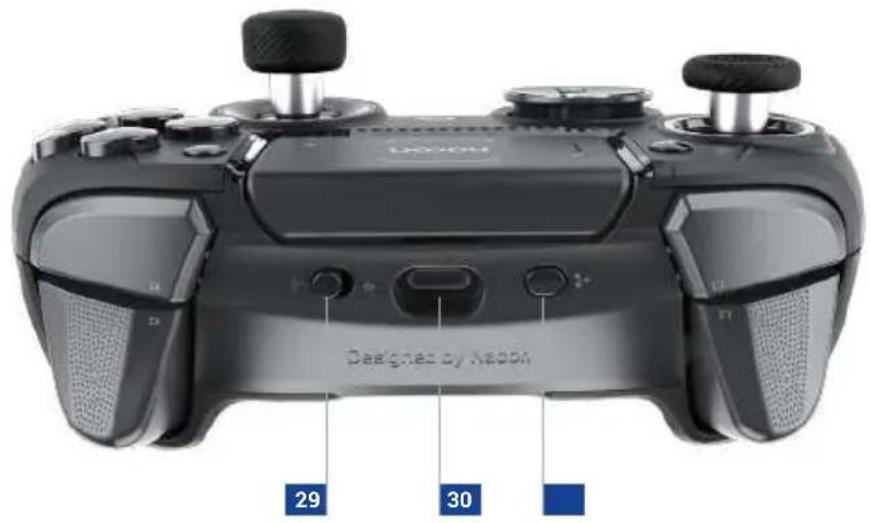
29 Tasto modalità cablata e wireless
30 Ingresso USB-C
31 Tasto multifunzione
32 Dongle USB
33 LED di abbinamento
34 Tasto di abbinamento
Personalizza il controller con una gamma di accessori:
- Rimuovere la testa del joystick o la croce direzionale (vedi sotto): Afferrare la croce direzionale o la testa del joystick con due dita e tirare.
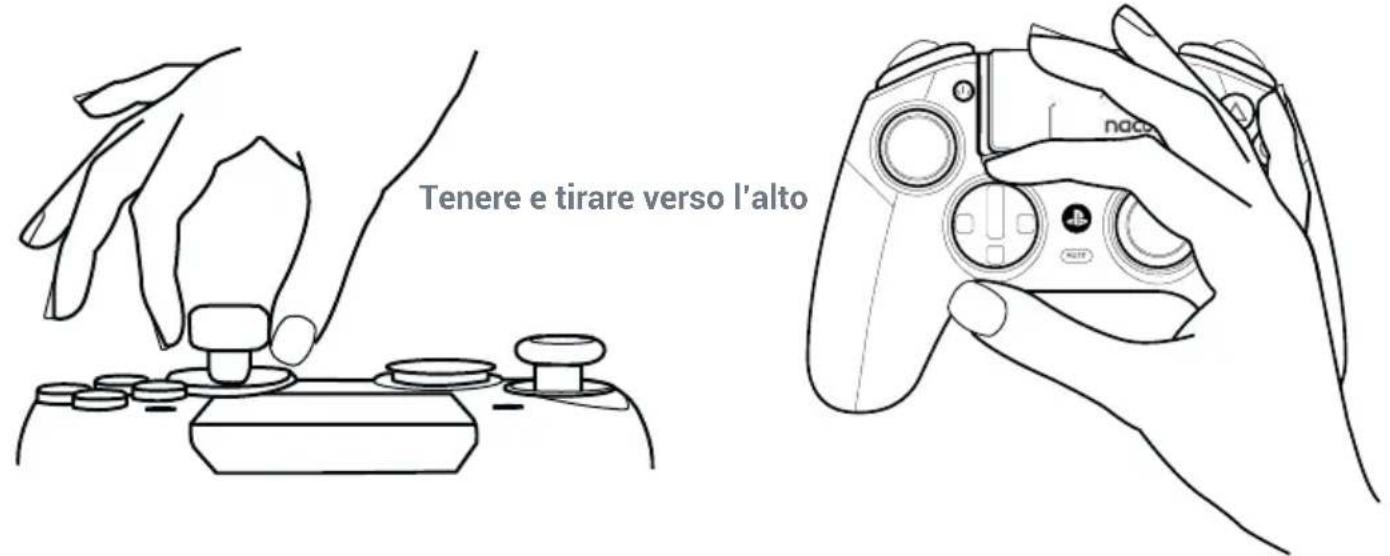
- Installazione di una nuova testa del joystick o croce direzionale: Posizionare la testa o la croce nel punto previsto e premere fino a inserire la parte e sentire un clic.
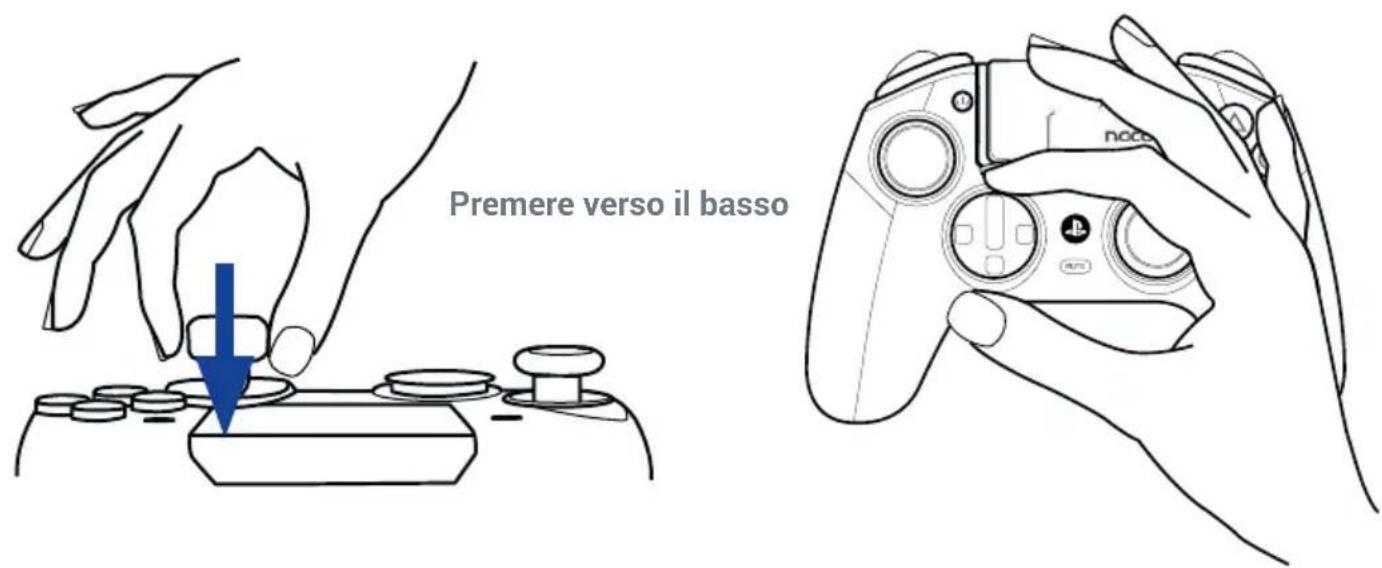
• Sostituire i perni delle levette:
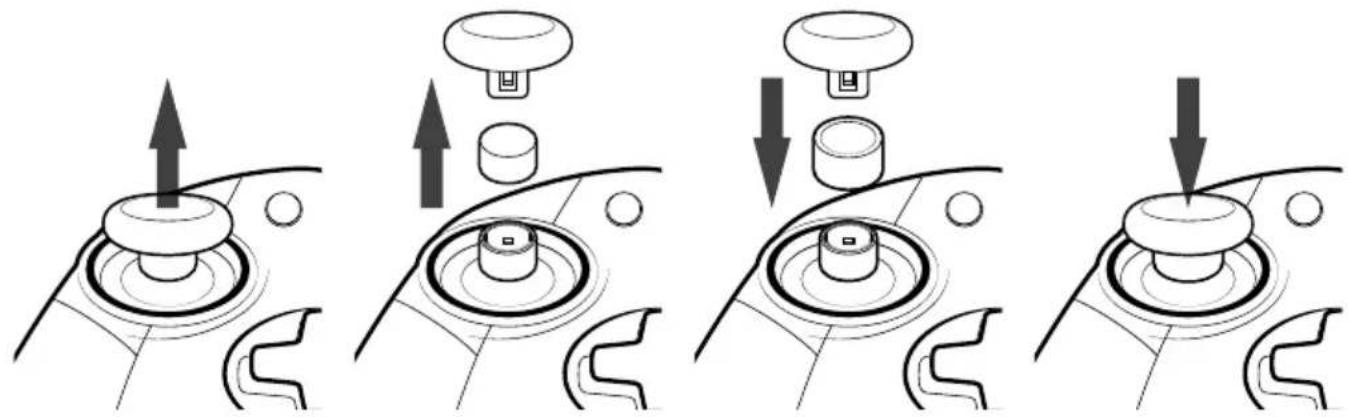
La sostituzione del perno della levetta sinistra o destra consente di ottimizzare la reattività e la precisione della levetta in determinati giochi. Per sostituire il perno di una levetta, effettuare le seguenti operazioni:
- Rimuovere il levette tirando delicatamente.
- Rimuovere il perno tirandolo.
- Posizionare il perno desiderato.
- Verificare che la parte inferiore del coprilevetta aderisca correttamente alla parte superiore del perno. Premere delicatamente finché il coprilevetta non scatta in posizione.
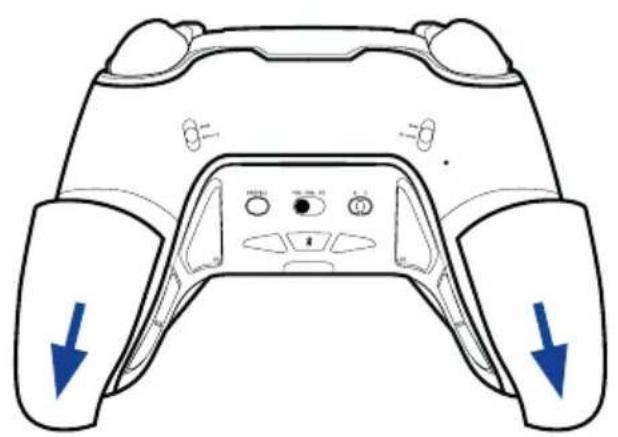
- Cambiare i pesi dell'impugnatura: Per sostituire i pesi, togliere i coperchi dell'impugnatura spingendoli e facendoli scorrere. Inserire il peso e rimettere il coperchio in posizione finché non si sente un clic.
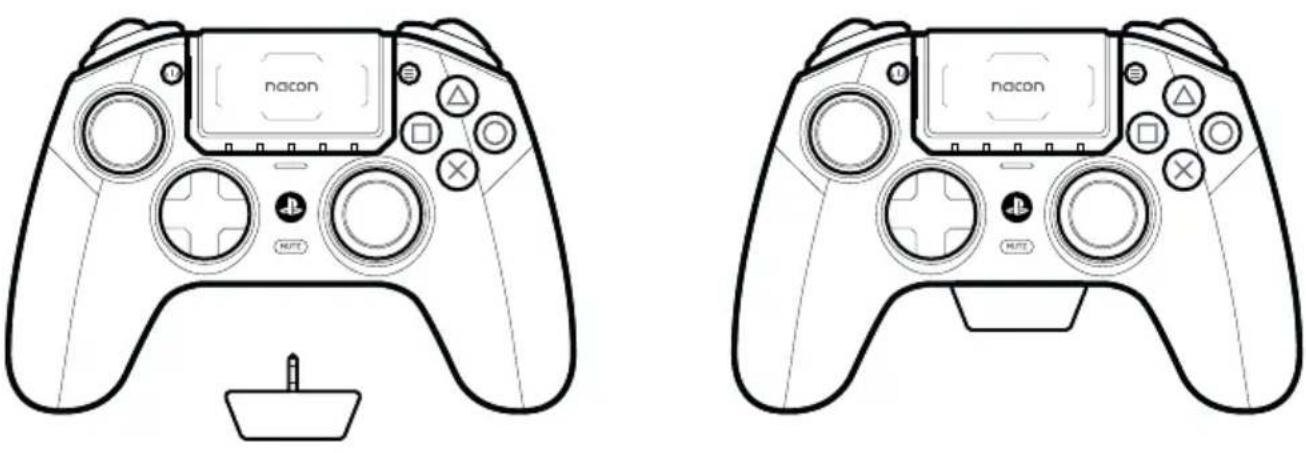
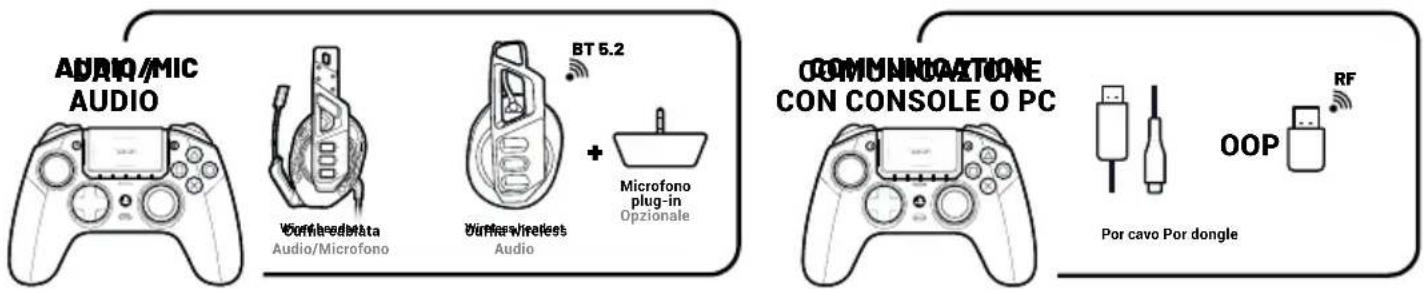
Utilizzare il microfono esterno per comunicare in modo efficace con i compagni di squadra. Questo semplice microfono con jack plug-in è perfetto per comunicare in coppia con le cuffie Bluetooth® ad esempio.
Il controller utilizza la tecnologia Bluetooth® 5.2 per connettersi a dispositivi audio in-ear o ad altre cuffie wireless. In questo caso, la comunicazione Bluetooth e la comunicazione RF con il dongle USB funzionano simultaneamente senza interferenze. L'audio della console PlayStation® 5 viene ascoltato attraverso il dispositivo Bluetooth® collegato. Quando si desidera chattare, collegare il microfono esterno alla presa audio da 3,5 mm del controller.
Quando le cuffie cablate sono collegate alla presa audio da 3,5 mm del controller, la funzione Bluetooth viene disattivata.
Utilizzare il controller con la console PlayStation ^® 5

Verificare che il selettore del formato sia impostato su PS5®.
Se si gioca in modalità cablata:

Verificare che il tasto modalità cablata/wireless si trovi in posizione cablata (vedi sopra).
Usare il cavo da USB-A a USB-C in dotazione e collegare il controller alla console. Premere il tasto home PS e il controller è pronto per l'uso.
Se si gioca in modalità wireless:

Verificare che il tasto modalità cablata/wireless si trovi in posizione wireless (vedi sopra).
Verificare che il dongle USB sia collegato correttamente alla console. Premere il tasto home PS e il controller è pronto per l'uso.
Utilizzare il controller con una console PlayStation ^® 4

Verificare che il selettore di formato sia impostato su PS4™.
Se si gioca in modalità cablata:

Verificare che il tasto modalità cablata/wireless si trovi in posizione cablata (vedi sopra).
Usare il cavo da USB-A a USB-C in dotazione e collegare il controller alla console. Premere il tasto home PS e il controller è pronto per l'uso.
Se si gioca in modalità wireless:

Verificare che il tasto modalità cablata/wireless si trovi in posizione wireless (vedi sopra).
Verificare che il dongle USB sia collegato correttamente alla console. Premere il tasto home PS e il controller è pronto per l'uso.
I Utilizzare il controller con il PC\*

Verificare che il selettore di formato sia impostato su PC.
Se si gioca in modalità cablata:

Verificare che il tasto modalità cablata/wireless si trovi in posizione cablata (vedi sopra).
Usare il cavo da USB-A a USB-C in dotazione e collegare il controller alla al PC. Il controller viene rilevato automaticamente ed è pronto per l'uso.
Se si gioca in modalità wireless:

Verificare che il tasto modalità cablata/wireless si trovi in posizione wireless (vedi sopra).
Verificare che il dongle USB sia collegato correttamente al PC*. Premere il tasto home PS e il controller è pronto per l'uso.
I Ferma grilletto
Per attivare o disattivare il ferma grilletto, seguire i passaggi seguenti:
- Premere il tasto verso il basso per sbloccarlo.
- Tenere premuto il tasto, quindi scorrere in alto o in basso per attivare/disattivare il ferma grilletto.
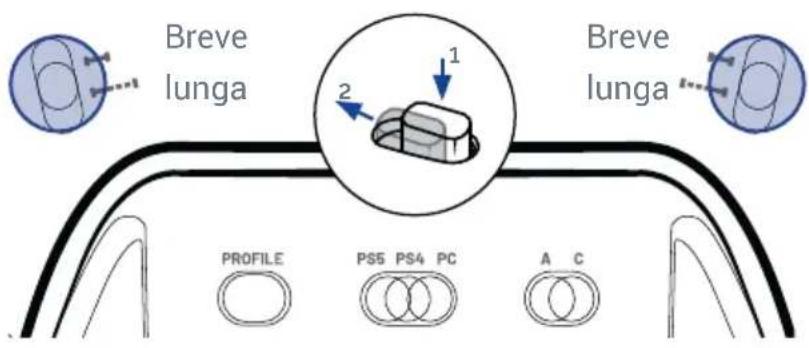
Intervallo dati grilletto ridotto
Il ferma grilletto è una funzione interamente meccanica. È possibile aumentare la reattività dei grilletti in due modi: :
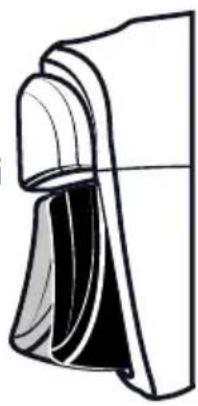
• IN MODALITÀ CLASSICA: Tenere premuto il tasto Profilo quindi premere a fondo il grilletto. Il controller vibra una volta per indicare che è stata selezionata la corsa breve, due volte per indicare che è stata selezionata la corsa lunga. Rilasciare il grilletto e il tasto Profilo.
• IN MODALITÀ AVANZATA: Usare l'applicazione e salvare l'impostazione in uno dei profili.
Informazioni sulla comunicazione wireless
Il controller utilizza una gamma di frequenze a 2,4 GHz, quindi è possibile che si verifichino dei problemi se altri dispositivi usano le stesse frequenze.
Nacon ha convalidato l'operatività tra la console PlayStation ^® 5 (serie CFI-1000) e il controller.
Si raccomanda di inserire il dongle USB nella porta USB della parte anteriore della console PlayStation® 5 (serie CFI-1000).
Il controller utilizza la tecnologia Bluetooth 5.2 per comunicare con dispositivi audio Bluetooth® in-ear o altre cuffie wireless. In questo caso, Bluetooth e comunicazione RF operano simultaneamente senza interferenze. È possibile inoltre collegare il microfono esterno alla porta jack da 3,5 mm per la trasmissione dati dal microfono. Se le cuffie sono collegate al jack, dati audio e microfono vengono trasmessi unicamente attraverso il jack audio e Bluetooth viene disabilitato.
Se una cuffia cablata è collegata a una porta jack da 3,5 mm, non è possibile collegare o abbinare una cuffia o degli auricolari Bluetooth® al controller. Se si prova a farlo, l'anello luminoso intorno al joystick destro lampeggia in rosso per 5 secondi per indicare che l'azione non viene riconosciuta.
Se alla porta jack sono collegati dei dispositivi in-ear, non è possibile abbinare o collegare cuffie in-ear o wireless.
I Tecnologia effetto Hall
Utilizzando la tecnologia effetto Hall basata sull'uso di sensori magnetici e magneti si evitano attrito e usura meccanica dei componenti principali. Di conseguenza la durata aumenta di molto rispetto ai meccanismi tradizionali.
Vibrazione
Il controller è dotato di motore di vibrazione compatibile solo con giochi su PC* e PS4™. In modalità PS5® e giochi PS5® su console PS5®, il controller non vibra.
Modalità classica e avanzata
Modalità classica: il controller si comporta come un controller wireless DualSense® classico, un controller DUALSHOCK® 4 wireless o un controller PC.
È possibile accedere alle seguenti opzioni di personalizzazione istantanee senza ricorrere alle app:
- Mappatura dei 4 tasti di scelta rapida posteriori.
- Intervallo dati corsa grilletto tramite posizione ferma grilletto.
- Controllo audio tramite touchpad.
Modalità avanzata: accesso con app Revolution 5 Pro per una personalizzazione completa.
Scarica l'app qui https://nacongaming.com/revolution-5-pro e segui il tutorial. Divertiti!
Il controller è precaricato con 4 profili, in modo da sperimentare la gamma di funzioni.
Profilo 1: Corse - Sport - perfetto per giochi di corse e sport.
Profilo 2: FPS – adattato con curva reattiva sul joystick sinistro per movimenti rapidi e curva progressiva sul joystick destro per mira di precisione.
Profilo 3: Arcade - Combattimento – adattato con curva istantanea sul joystick sinistro e destro per un tempo di reazione più veloce.
Profilo 4: Infiltrazione – adattato con curva ultra reattiva sul joystick sinistro per movimenti rapidi e ritardo sul joystick destro per azioni di precisione.
Utilizzando l'app puoi creare e condividere i profili con gli amici e la comunità di gamer.
Mappatura tasti di scelta rapida posteriori
• IN MODALITÀ CLASSICA
- Tenere premuto il tasto multifunzione per 3 secondi. L'anello luminoso intorno al joystick destro inizia a lampeggiare;
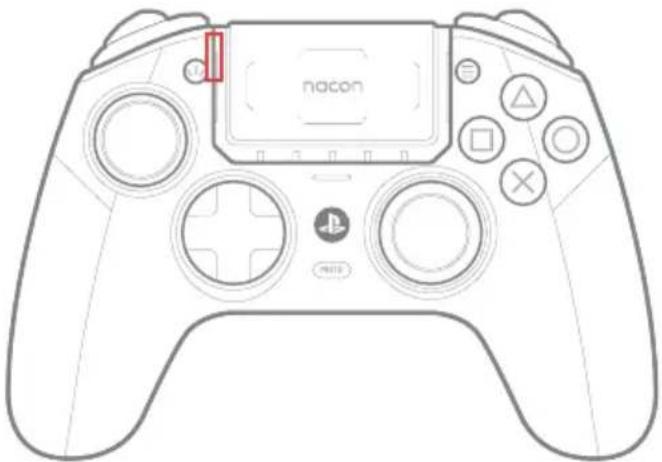
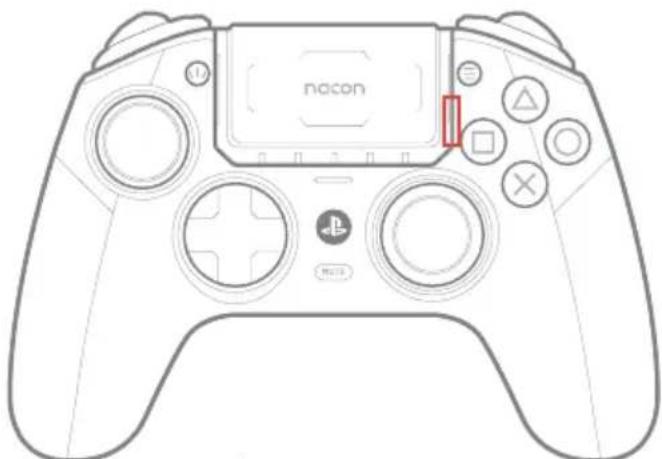
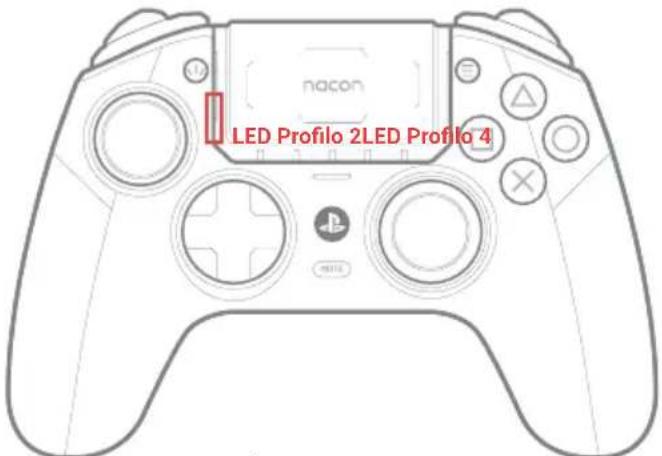
- Premere quindi il tasto di scelta rapida posteriore che si desidera programmare. Il LED di selezione profilo, collegato al tasto di scelta rapida posteriore selezionato, lampeggia (vedi immagine sottostante);
- Premere quindi il tasto che si desidera associare alla scelta rapida. Il LED di selezione profilo lampeggia 3 volte per indicare che la mappatura è stata applicata al tasto di scelta rapida selezionato;
-
Ripetere i passaggi per ogni tasto di scelta rapida o se si desidera modificare un'impostazione preesistente;
-
Il LED di selezione profilo lampeggia 3 volte per indicare che la mappatura è stata applicata al tasto di scelta rapida selezionato;
- Ripetere i passaggi per ogni tasto di scelta rapida o se si desidera modificare un'impostazione preesistente.
- Esercitare una breve pressione sul tasto multifunzione per uscire dalla modalità e salvare le impostazioni. L'anello luminoso smette di lampeggiare.
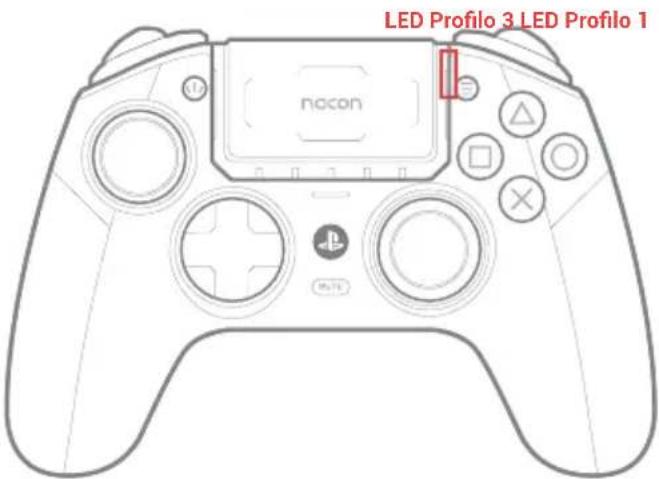
S1 è stato mappato Il LED di selezione profilo 3 è: Bianco (modalità PS5)
O Blu (modalità PS4)
o viola (modalità PC), gli altri LED sono spenti.
S2 è stato mappato II LED di selezione profilo 1 è: Bianco (modalità PS5)
O Blu (modalità PS4)
o viola (modalità PC), gli altri LED sono spenti.
S3 è stato mappato Il LED di selezione profilo 4 è: Bianco (modalità PS5)
O Blu (modalità PS4)
o viola (modalità PC), gli altri LED sono spenti.
S4 è stato mappato Il LED di selezione profilo 2 è: Bianco (modalità PS5)
O Blu (modalità PS4)
o viola (modalità PC), gli altri LED sono spenti.
Modalità avanzata tramite l'applicazione PC dedicata (APP)
Fino a 4 profili completamente personalizzabili tramite l'applicazione PC dedicata disponibile sul sito web nacongaming.com. L'applicazione (APP) è compatibile con Windows 10, 11 e macOS.
Una volta installata l'applicazione, è possibile personalizzare il controller e divertirsi a testare e ottimizzare le impostazioni con i propri giochi preferiti.
Attenzione: si possono salvare fino a 4 profili personalizzati.
I Funzioni dell'applicazione
- Personalizzazione dell'ampiezza del joystick sinistro e destro e delle zone morte.
- Riassegnazione delle funzioni dei tasti del controller (ad eccezione di Share, Options e PS).
- Modifica delle zone morte sul grilletto di sinistra e destra.
- Personalizzazione dell'intensità delle vibrazioni del joystick.
- Scelta tra i diversi D-pad disponibili: 8 direzioni o 4 direzioni.
- Personalizzazione dei tasti di scelta rapida.
- Aggiornamenti del firmware del controller.
I Avvio dell'applicazione (APP)
Una volta scaricata l'applicazione, verificare che il controller sia connesso al PC prima di aprire l'applicazione. Verificare anche quanto segue:
- Il tasto di selezione modalità Mode deve essere in modalità cablata.
- Il tasto del formato in PS5 ^® o PS4 ^™ .
- L'interruttore per la modalità classica/avanzata in modalità avanzata.
Avviare l'applicazione e seguire le istruzioni su schermo per personalizzare il proprio profilo.
Dopo aver personalizzato il profilo e chiuso l'applicazione, è possibile passare da una modalità all'altra premendo l'interruttore su C per la modalità classica o A per quella avanzata. Si può passare da un profilo all'altro premendo il tasto del profilo.
I Indicatori a LED
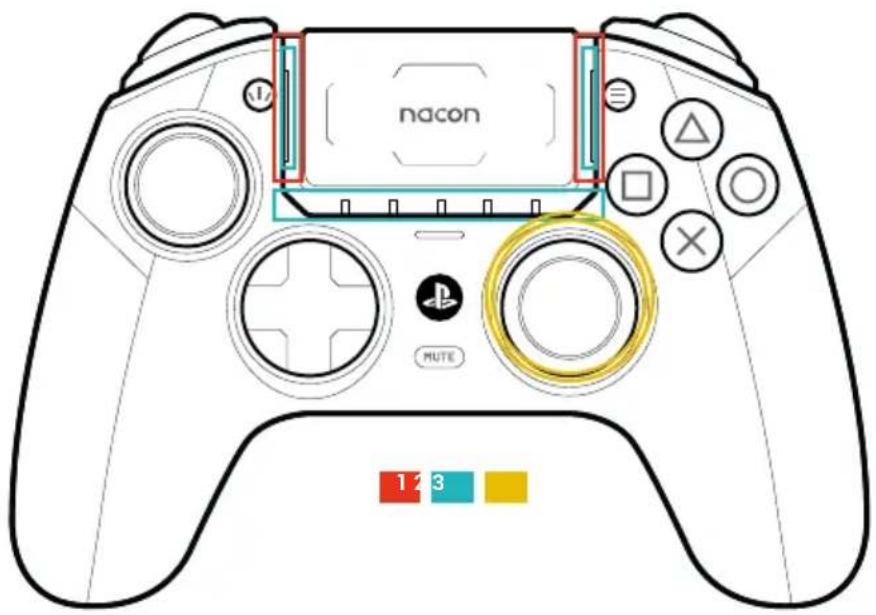
- Numero profilo + Impostazioni audio/microfono + stato Mute.
- Numero giocatore PS5 ^® + livello batteria su richiesta (PS4 ^™ /PC*) + ricarica batteria in modalità OFF.
- Modalità sistema (PS5®/PS4™/PC*) + multifunzione + abbinamento Bluetooth®.
- In modalità PS5® :
Modalità classica: LED accesi = microfono disattivato, volume su/giù o guadagno del microfono, indicatore numero profilo, mappatura dei tasti di scelta rapida.
Modalità avanzata: Microfono disattivato, indicatore numero profilo
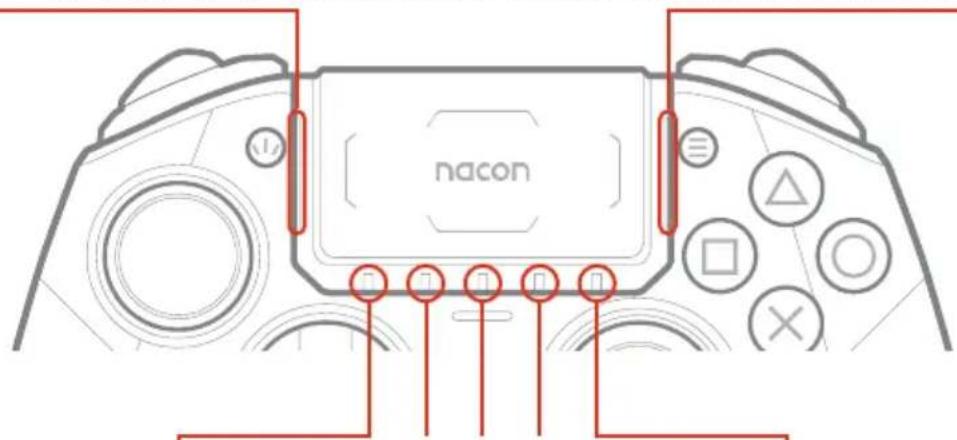
I 5 LED bianchi vengono usati per indicare il numero del giocatore.
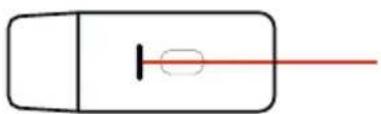
Il LED rosso-verde-blu sul dongle USB indica che l'abbinamento è in corso e mostra lo stato di connessione con il controller.
- In modalità PS4™ :
Modalità classica: LED accesi = microfono disattivato, volume su/giù o guadagno del microfono, indicatore numero profilo, mappatura dei tasti di scelta rapida.
Modalità avanzata: Microfono disattivato, indicatore numero profilo.
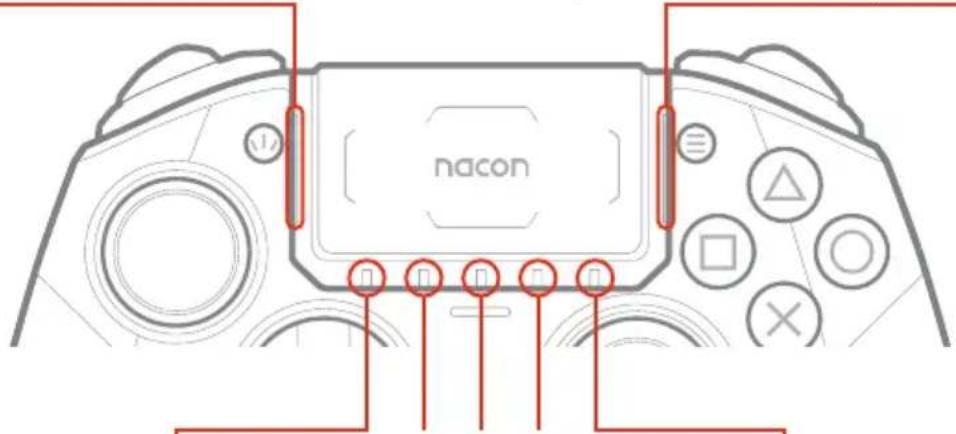
I 5 LED bianchi vengono utilizzati per indicare su richiesta il livello della batteria.
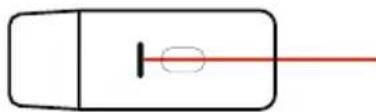
Il LED rosso-verde-blu sul dongle USB indica che l'abbinamento è in corso e mostra lo stato di connessione con il controller.
- In modalità PC\*:
Modalità classica: I LED rimangono spenti tranne che durante la mappatura dei tasti di scelta rapida.
Modalità avanzata: I 4 LED vengono utilizzati per indicare il profilo.
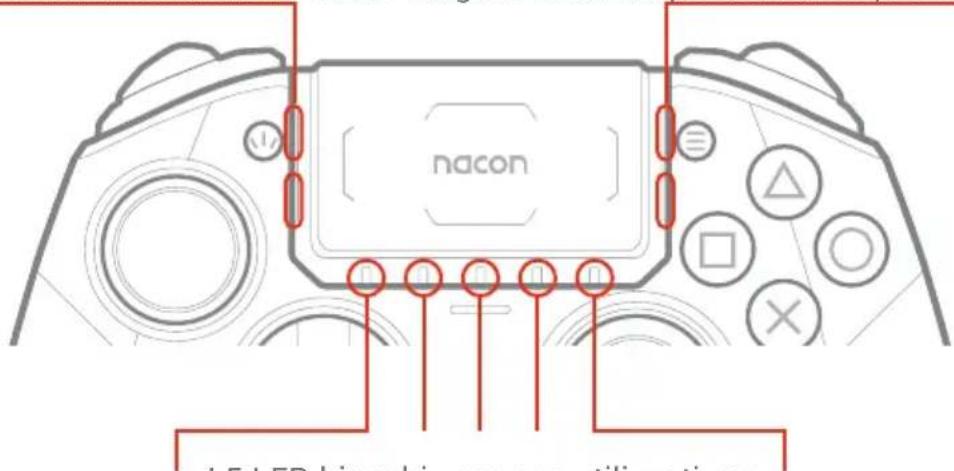
I 5 LED bianchi vengono utilizzati per indicare su richiesta il livello della batteria.
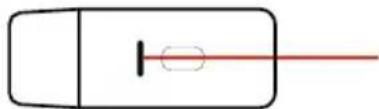
Il LED rosso-verde-blu sul dongle USB indica che l'abbinamento è in corso e mostra lo stato di connessione con il controller.
I Controllo audio tramite touchpad
L'equalizzatore audio (detto anche EQ) è un filtro audio che isola alcune frequenze, le intensifica, le riduce o le lascia invariate.
Con il tasto multifunzione, è possibile utilizzare il touchpad per regolare le impostazioni audio.
In questa modalità, l'anello luminoso intorno al joystick destro lampeggia costantemente in bianco - blu - viola - bianco - blu - viola finché l'utente non ha finito di utilizzare le funzioni di guadagno microfono ed equalizzatore.
MODALITÀ CLASSICA
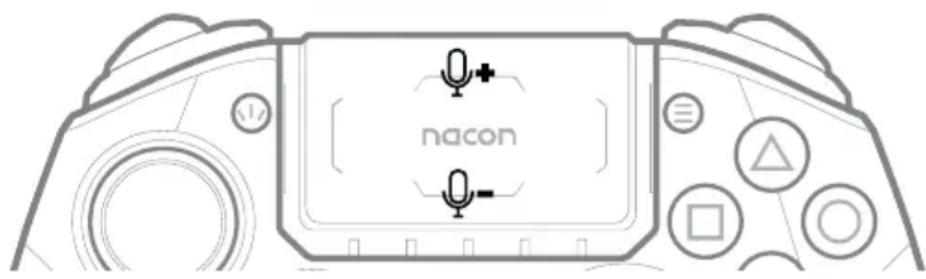
Aumenta o diminuisci il guadagno del microfono delle cuffie:
Per regolare il guadagno del microfono, esercitare una breve pressione sul tasto multifunzione e utilizzare il touchpad premendo in alto o in basso. Premere verso l'alto per aumentare il guadagno del microfono, verso il basso per diminuirlo.
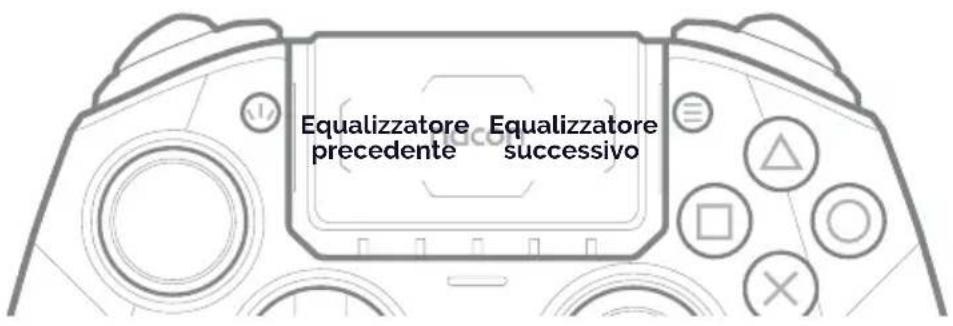
Equalizzatore:
Per selezionare un profilo di equalizzatore, esercitare una breve pressione sul tasto multifunzione e utilizzare il touchpad per scorrere nell'equalizzatore audio premendo a destra o sinistra. Ora è possibile navigare tra i 4 diversi profili di equalizzatore audio come illustrato di seguito:
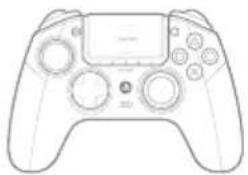 | 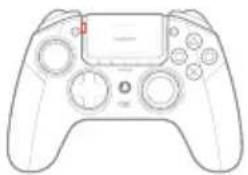 | 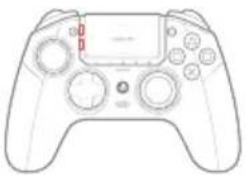 | 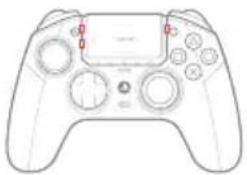 | 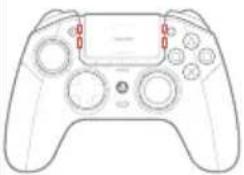 |
| No EQ EQ 1 | Corse - Sport | EQ 2FPS | EQ 3Arcade -Combattimento | EQ 4Chat |
| Tutti i LED sono spenti. | Il LED 1 è bianco, gli altri sono spenti. | Il LED 1 e il LED 2 sono bianchi, gli altri sono spenti. | Il LED 1, il LED 2 e il LED 3 sono bianchi, gli altri sono spenti. | Tutti i LED sono bianchi. |
MODALITÀ AVANZATA
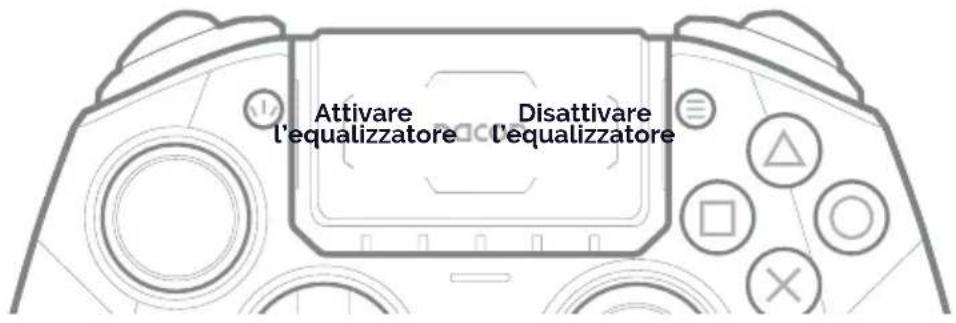
Attivare/disattivare l'equalizzatore audio:
Per attivare/disattivare l'equalizzatore, esercitare una breve pressione sul tasto multifunzione e utilizzare il touchpad premendo a sinistra/destra.
Per personalizzare l'equalizzatore, utilizzare l'app Revolution 5 pro.
Funzioni audio
I Controllo del volume
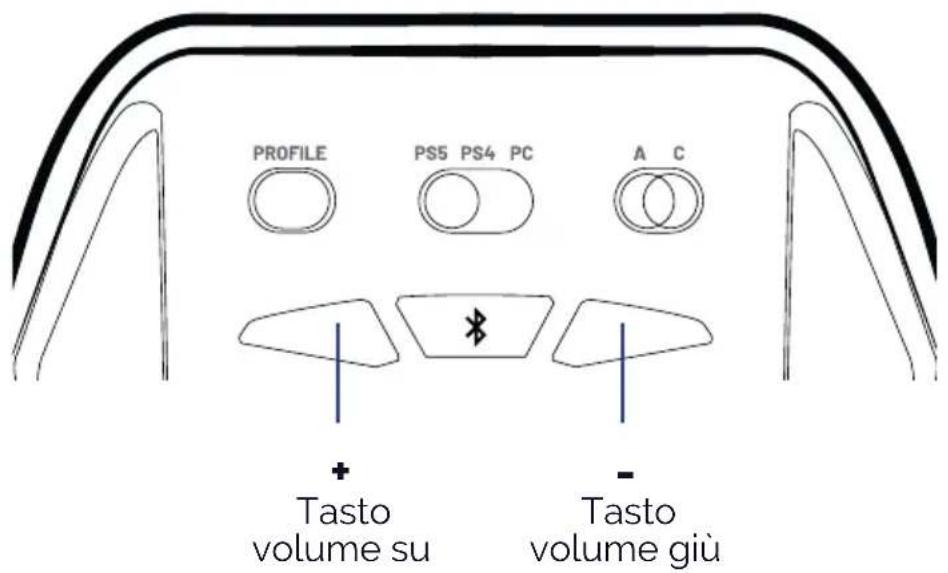
Se un dispositivo audio è collegato al controller, premere il tasto volume su per aumentarlo. Premere il tasto volume giù per abbassarlo.
I Abbinamento Bluetooth®
Per abbinare il controller agli auricolari o alla cuffia true wireless Bluetooth®, seguire i passaggi seguenti:
- Posizionare il controller e la cuffia/auricolari true wireless uno accanto all'altro..
- Mettere la cuffia/auricolari true wireless Bluetooth® in modalità abbinamento.
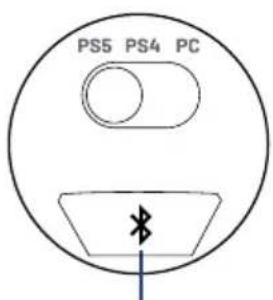
- Tenere premuto il tasto Bluetooth® sul controller per 6 secondi.
Tasto Bluetooth®
- Il controller passa alla modalità abbinamento e l'anello luminoso intorno al joystick destro lampeggia alternativamente in blu e bianco.
- Quando il controller è abbinato, l'anello luminoso smette di lampeggiare.
- Le connessioni successive della stessa cuffia/auricolari true wireless, vengono abbinate automaticamente. Verificare che Bluetooth® sia acceso sul controller tenendo premuto il tasto Bluetooth per 3 secondi.
NOTA: Il controller non può collegarsi alla console tramite Bluetooth®.
I Come ricaricare il controller Revolution 5 pro
- Il controller Revolution 5 pro contiene una batteria agli ioni di litio.
- Perricaricare la batteria collegare il cavo da USB-A a USB-C alla console PS5 ^® , alla PS4 ^™ o al PC e quindi al controller. Per una ricarica più rapida, verificare che il controller sia spento. Se si vuole utilizzare il controller e contemporaneamente caricarlo, si avvierà una carica di mantenimento e il tempo di carica si prolungherà.
- Per controllare il livello della batteria in modalità PS5® con connessione cablata, toccare due volte il retro del controller. I LED bianchi sotto il touchpad si accendono. Sono presenti 5 LED che indicano lo stato di carica come segue :
$$ 5x \text{LED} = 100 - 80\% $$
$$ 4x \text{LED} = 80 - 60\% $$
$$ 3 \times \text { LED } = 60 - 40 \% $$
$$ 2x \text{LED} = 40 - 20\% $$
$$ 1 \times \text { LED } = 20 - 10 \% $$
NOTA: Quando la carica della batteria è inferiore al 10% il LED rimasto acceso inizia a lampeggiare. È necessario ricaricare subito la batteria.
Per controllare lo stato della batteria in modalità PS5 ^® , con connessione tramite dongle USB, andare sul menù PS5 ^® a video, il livello della batteria è visualizzabile in basso a sinistra dello schermo TV/monitor.
Per controllare il livello della batteria in modalità PS4 o PC, toccare due volte il retro del controller. I LED bianchi sotto il touchpad si accendono. Sono presenti 5 LED che indicano lo stato di carica come segue:
$$ 5x \text{LED} = 100 - 80\% $$
$$ 4x \text{LED} = 80 - 60\% $$
$$ 3x \text{LED} = 60 - 40\% $$
$$ 2x \text{LED} = 40 - 20\% $$
$$ 1x \text{LED} = 20 - 10\% $$
NOTA: Quando la carica della batteria è inferiore al 10% il LED rimasto acceso inizia a lampeggiare. È necessario ricaricare subito la batteria.
NOTA: Il ciclo di vita della batteria dipende dalle funzioni attivate e dai giochi utilizzati. Più funzioni sono state attivate, maggiore sarà la velocità con cui si consuma la batteria.
Per ottimizzare il tempo di gioco usare l'app Revolution 5 pro e disattivare alcune funzioni come i LED e la vibrazione.
Riciclo
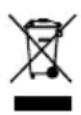
I simbolo riportato sul prodotto o sulla confezione indica che questo dispositivo non va smaltito come un rifiuto domestico. Deve invece essere conferito negli appositi luoghi di raccolta per il riciclo degli apparecchi elettrici ed elettronici. Assicurandosi che l'apparecchiatura sia smaltita correttamente si prevengono potenziali conseguenze negative sull'ambiente e sulla salute umana, che potrebbero verificarsi con uno smaltimento inadeguato del prodotto. Riciclare i materiali contribuisce alla conservazione delle risorse naturali. Per maggiori informazioni contattare le autorità locali o il servizio di smaltimento rifiuti. Solo in UE, Regno Unito e Turchia.
Turchia
Conforme alla normativa RAEE.
Per maggiori informazioni sulla normativa, cliccare sul link seguente http://www.tukcev.org.tr/assets/yonetmelikler/AEEEYonetmeligi.pdf
I Precauzioni importanti
1/ Questo dispositivo va utilizzato solo al chiuso. Non esporre alla luce diretta del sole o alle intemperie.
2/ Non esporre l'unità a spruzzi, pioggia, gocciolamenti o umidità. Non immergere in liquidi.
3/ Non esporre a polvere, forte umidità, temperature estreme o urti meccanici.
4/ Non utilizzare o aprire il dispositivo se risulta danneggiato. Non tentare di ripararlo.
5/ Pulire l'esterno solo con un panno morbido, pulito e inumidito. I detersivi possono danneggiare la finitura e penetrare all'interno del prodotto.
6/ Non trasportare il prodotto tenendolo per il cavo.
7/ Questo prodotto non è progettato per persone (bambini inclusi) con disabilità fisiche, sensoriali o mentali o per utilizzatori privi dell'esperienza e delle conoscenze necessarie e pertinenti (a meno che non abbiano ricevuto consigli e istruzioni sull'utilizzo del dispositivo dalla persona responsabile per l'utilizzatore).
Non lasciare il prodotto incustodito, non lasciare il prodotto alla portata dei bambini. Non adatto ai bambini di età inferiore ai 7 anni (il cavo può arrotolarsi attorno al collo).
Il dispositivo non va collegato a un'alimentazione superiore a 15 W 5 VDC 500 mA.
I Precauzioni per l'uso relative alla batteria
AVVERTENZA: Se il prodotto ha una batteria integrata, non sostituibile, non tentare di aprire il prodotto o rimuovere la batteria, per evitare di danneggiare il prodotto e/o ferirsi.
Se il prodotto ha una batteria integrata sostituibile, utilizzare solo il tipo di batteria fornita da Nacon/RIG. Le batterie usate vanno rimosse tempestivamente e portate al centro di raccolta previsto. RICICLO: Il prodotto e/o la batteria devono essere riciclati o smaltiti in modo corretto. Per ricevere istruzioni in merito alla rimozione e allo smaltimento della batteria, contattare il centro di riciclo locale. La batteria ha una durata di vita limitata. La durata della ricarica della batteria aumenta gradualmente con il tempo e l'uso ripetuto. La durata di vita della batteria dipende anche dal metodo di conservazione, dallo stato d'uso, dall'ambiente e da altri fattori. La ricarica potrebbe non essere così efficace se effettuata in altri ambienti. La durata della batteria può variare a seconda delle condizioni d'uso e di fattori ambientali. In caso di inutilizzo: Quando il controller non viene utilizzato per un periodo prolungato, si raccomanda di ricaricarlo completamente almeno una volta all'anno per preservarne la funzionalità.
AVVERTENZA: Rischio di incendio, esplosione e ustioni. Non lasciare la batteria carica per un periodo prolungato senza usare il dispositivo. Evitare che oggetti metallici come chiavi o monete entrino in contatto con la batteria o il suo alloggiamento.
Non tentare di aprire o danneggiare la batteria. Può contenere sostanze corrosive pericolose se vengono a contatto con gli occhi o la pelle e tossiche se ingerite.
Non portare mai la batteria alla bocca. In caso di ingestione, contattare il medico o il centro antiveleni.
Se la sostanza contenuta nella batteria entra in contatto con i vestiti, la pelle o gli occhi, lavare accuratamente con acqua pulita e contattare subito il medico.
Tenere le batterie fuori dalla portata dei bambini.
Non gettare mai la batteria nel fuoco o nel forno; schiacciare o tagliare una batteria può provocare un'esplosione;
Durante l'uso, lo stoccaggio o il trasporto, la batteria non va esposta a temperature troppo elevate o troppo basse, a bassa pressione dell'aria, ad alta quota, perché potrebbe verificarsi un'esplosione o la fuoriuscita di gas o liquido infiammabile.
I Ergonomie
Tenere la mano nella stessa posizione per un periodo di tempo prolungato può provocare dolore. Se ciò si verifica ripetutamente consultare il medico. Per precauzione, fare una pausa di 15 minuti ogni ora.
I Assistenza tecnica
Per informazioni contattare il numero verde. Prima di chiamare, verificare di aver raccolto più informazioni possibili sul problema riscontrato e sul dispositivo.
Email: support.it@nacongaming.com
Tel.: (+39)800172494
Sito Internet: www.naconacademy.it
Indirizzo: Bigben Interactive – Corso Sempione - 221 - 20025 Legnano (MI) Italia
I Dichiarazione di conformità UE
Nacon dichiara che il prodotto in oggetto è conforme alle norme armonizzate dell'Unione Europea
- Direttiva 2014/30/UE per la compatibilità elettromagnetica
- Direttiva 2011/65/UE sulla restrizione all'uso di alcune sostanze pericolose nelle apparecchiature elettriche ed elettroniche
Il testo integrale della dichiarazione di conformità UE è disponibile al sito seguente: http://my.nacongaming.com/it-IT/support
I Dichiarazione di conformità per il Regno Unito
Nacon dichiara che il prodotto in oggetto è conforme alla normativa del Regno Unito:
- Regolamento sulla compatibilità elettromagnetica del 2016
- Regolamento sulla restrizione all'uso di alcune sostanze pericolose nelle apparecchiature elettriche ed elettroniche del 2012
Il testo integrale della dichiarazione di conformità per il Regno Unito è disponibile al sito seguente: my.nacongaming.com/en-GB/support
I FCC: Dichiarazione di conformità
Stati Uniti
Questo dispositivo è conforme alla parte 15 della normativa FCC. Il funzionamento è subordinato alle due condizioni seguenti: (1) il dispositivo non deve causare interferenze dannose, e (2) deve accettare qualsiasi interferenza ricevuta, incluse quelle che potrebbero comprometterne il funzionamento.
Avvertenza: Modifiche non espressamente autorizzate dalla parte responsabile per la conformità possono invalidare la facoltà dell'utilizzatore di mettere in funzione l'apparecchio.
Nota: L'apparecchio è stato testato e risultato conforme ai limiti previsti per un dispositivo digitale di classe B, ai sensi della parte 15 delle norme FCC. Tali limiti sono pensati per fornire adeguata protezione contro interferenze dannose in un'installazione domestica. L'apparecchio genera, utilizza e può irradiare energia a radiofrequenza e se non installato e usato secondo le istruzioni, può provocare interferenze dannose per le radiocomunicazioni. Non è comunque possibile garantire che non si verifichino interferenze in una particolare installazione. Nel caso in cui l'apparecchio causi interferenze dannose alla ricezione radiotelevisiva, che possono verificarsi spegnendo e accendendo l'apparecchio, l'utilizzatore può cercare di correggerle con una o più tra le seguenti misure:
- Riorientare o riposizionare l'antenna ricevente.
- Aumentare la distanza tra l'apparecchio e il ricevitore.
- Collegare l'apparecchio a una presa di corrente di un circuito diverso da quello a cui è collegato il ricevitore.
- Contattare il rivenditore o richiedere assistenza a un tecnico radio/TV esperto e qualificato.
L'apparecchio è conforme ai limiti FCC per l'esposizione alle radiofrequenze in ambiente non controllato.

nacon
WWW.NACONGAMING.COM

@NaconGaming

lacongaming

con International
MANUFACTURER / FABRICANT :
NACON - 396 - 466 Rue de la Voyette, CRT2 - 59273 Fretin, France
Corso Sempione 221, 20025 Legnano - MI.
Italia
Nacon Gaming Inc.
Corso Sempione 221, 20025 Legnano - MI.
Italia
Nacon Gaming Inc.
Corso Sempione 221, 20025 Legnano - MI.
Italia
Nacon Gaming Inc.
Corso Sempione 221, 20025 Legnano - MI.
Italia
Nacon Gaming Inc.
Corso Sempione 221, 20025 Legnano - MI.
Italia
Nacon Gaming Inc.
Corso Sempione 221, 20025 Legnano - MI.
Italia
Nacon Gaming Inc.
Corso Sempione 221, 20025 Legnano - MI.
Italia
Nacon Gaming Inc.
- Mapping the rear shortcuts
- • IN CLASSIC MODE
- Grazie di aver acquistato un prodotto NACON®.
- I Contenuto
- Informazioni aggiuntive
- I Elementi del controller
- • Sostituire i perni delle levette:
- Utilizzare il controller con la console PlayStation ® 5
- Se si gioca in modalità cablata:
- Se si gioca in modalità wireless:
- Utilizzare il controller con una console PlayStation ® 4
- I Utilizzare il controller con il PC\*
- I Ferma grilletto
- Intervallo dati grilletto ridotto
- Informazioni sulla comunicazione wireless
- I Tecnologia effetto Hall
- Vibrazione
- Modalità classica e avanzata
- Mappatura tasti di scelta rapida posteriori
- • IN MODALITÀ CLASSICA
- Modalità avanzata tramite l'applicazione PC dedicata (APP)
- I Funzioni dell'applicazione
- I Avvio dell'applicazione (APP)
- I Indicatori a LED
- - In modalità PS4™ :
- - In modalità PC\*:
- I Controllo audio tramite touchpad
- MODALITÀ CLASSICA
- Equalizzatore:
- MODALITÀ AVANZATA
- Funzioni audio
- I Controllo del volume
- I Abbinamento Bluetooth®
- I Come ricaricare il controller Revolution 5 pro
- Riciclo
- Turchia
- I Precauzioni importanti
- I Precauzioni per l'uso relative alla batteria
- I Ergonomie
- I Assistenza tecnica
- I Dichiarazione di conformità UE
- I Dichiarazione di conformità per il Regno Unito
- I FCC: Dichiarazione di conformità
- Stati Uniti
- nacon
- WWW.NACONGAMING.COM
- MANUFACTURER / FABRICANT :
Marca : Nacon
Modello : Revolution Pro 5
Categoria : Controller