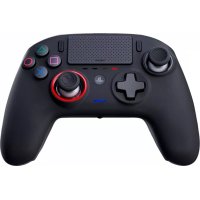
Revolution Pro 3 - Contrôleur Nacon - Notice d'utilisation et mode d'emploi gratuit
Retrouvez gratuitement la notice de l'appareil Revolution Pro 3 Nacon au format PDF.



| Type de produit | Contrôleur de jeu filaire |
| Marque | NACON |
| Modèle | Revolution Pro 3 |
| Compatibilité | PlayStation 4, PC (Windows/Mac) |
| Alimentation | USB (câble tressé de 3 m, USB-A vers USB-C) |
| Poids ajustable | 2 poids de 10 g, 2 de 14 g, 2 de 16 g |
| Modes de fonctionnement | Mode PS4, Mode PS4 Avancé, Mode PC Avancé |
| Fonctions principales | Capteur de mouvements, pavé tactile, double vibration, sortie casque 3.5 mm, 4 boutons de raccourci arrière, joysticks à 46° d’amplitude, croix directionnelle 4/8 directions |
| Personnalisation | Jusqu’à 4 profils via application PC/Mac, remappage des touches, réglage des zones mortes des gâchettes, intensité des vibrations, rétroéclairage du joystick droit |
| Boutons de raccourci | 4 boutons arrière (S1 à S4) programmables |
| Indicateurs LED | LED de statut joueur, 4 LED de profil, halo lumineux autour du joystick droit |
| Entretien et nettoyage | Utiliser un chiffon doux, propre et humide. Ne pas utiliser de détergents |
| Sécurité | Usage intérieur uniquement, éviter l’humidité et les températures extrêmes, ne pas laisser à la portée des enfants de moins de 7 ans |
| Contenu de la boîte | Manette, câble USB de 3 m, 6 poids, étui de rangement, chiffon de nettoyage, manuel d’utilisation |
| Garantie | 2 ans (hors dommages accidentels, usage abusif, usure normale) |
| Service client | Email : support.fr@nacongaming.com, site : www.nacongaming.com |
FOIRE AUX QUESTIONS - Revolution Pro 3 Nacon
Questions des utilisateurs sur Revolution Pro 3 Nacon
0 question sur cet appareil. Repondez a celles que vous connaissez ou posez la votre.
Poser une nouvelle question sur cet appareil
Téléchargez la notice de votre Contrôleur au format PDF gratuitement ! Retrouvez votre notice Revolution Pro 3 - Nacon et reprennez votre appareil électronique en main. Sur cette page sont publiés tous les documents nécessaires à l'utilisation de votre appareil Revolution Pro 3 de la marque Nacon.
MODE D'EMPLOI Revolution Pro 3 Nacon
NACON, 396 - 466 Rue de la Voyette
CRT2 59273 FRETIN, FRANCE
Merci d'avoir acheté la manette REVOLUTION Pro Controller 3 de NACON™.
Ce produit a été conçu pour améliorer votre expérience vidéoludique. Veuillez conserver ce manuel d'utilisation en lieu sûr afin de pouvoir vous y reporter en cas de besoin.
Garantie
Ce produit NACON est garanti par le fabricant pendant une période de 2 ans à compter de la date d'achat. Au cours de cette période, en cas de vice de matériau ou de fabrication, ledit produit sera remplacé gratuitement par le même modèle ou un article similaire, et ce, à notre seule et entière discrétion.
Pour toute réclamation ou demande relative à la garantie, veuillez conserver votre preuve d'achat en lieu sûr pendant toute la durée de la garantie. Sans ce document, nous ne serons pas en mesure de traiter votre demande. Pour tout achat à distance (vente par correspondance et par Internet), veuillez conserver l'emballage d'origine.
Cette garantie ne couvre pas les défauts survenant à la suite de dommages accidentels, d'un usage abusif ou d'une usure normale. Cette garantie ne couvre pas la perte d'éléments amovibles (câble / poids / étui de rangement). Ces dispositions ne modifient en rien vos droits statutaires.
Pour accéder à la déclaration de conformité, veuillez-vous rendre sur : www.nacongaming.com/fr/my-nacon/support/
Contenu
1 x Manette REVOLUTION Pro Controller 3
1 x Câble de branchement de 3m
1 x Manuel d'utilisation
2 x Poids de 10g
2 x Poids de 14g
2 x Poids de 16g
1 x Étui de rangement
1 x Chiffon de nettoyage
Description des éléments
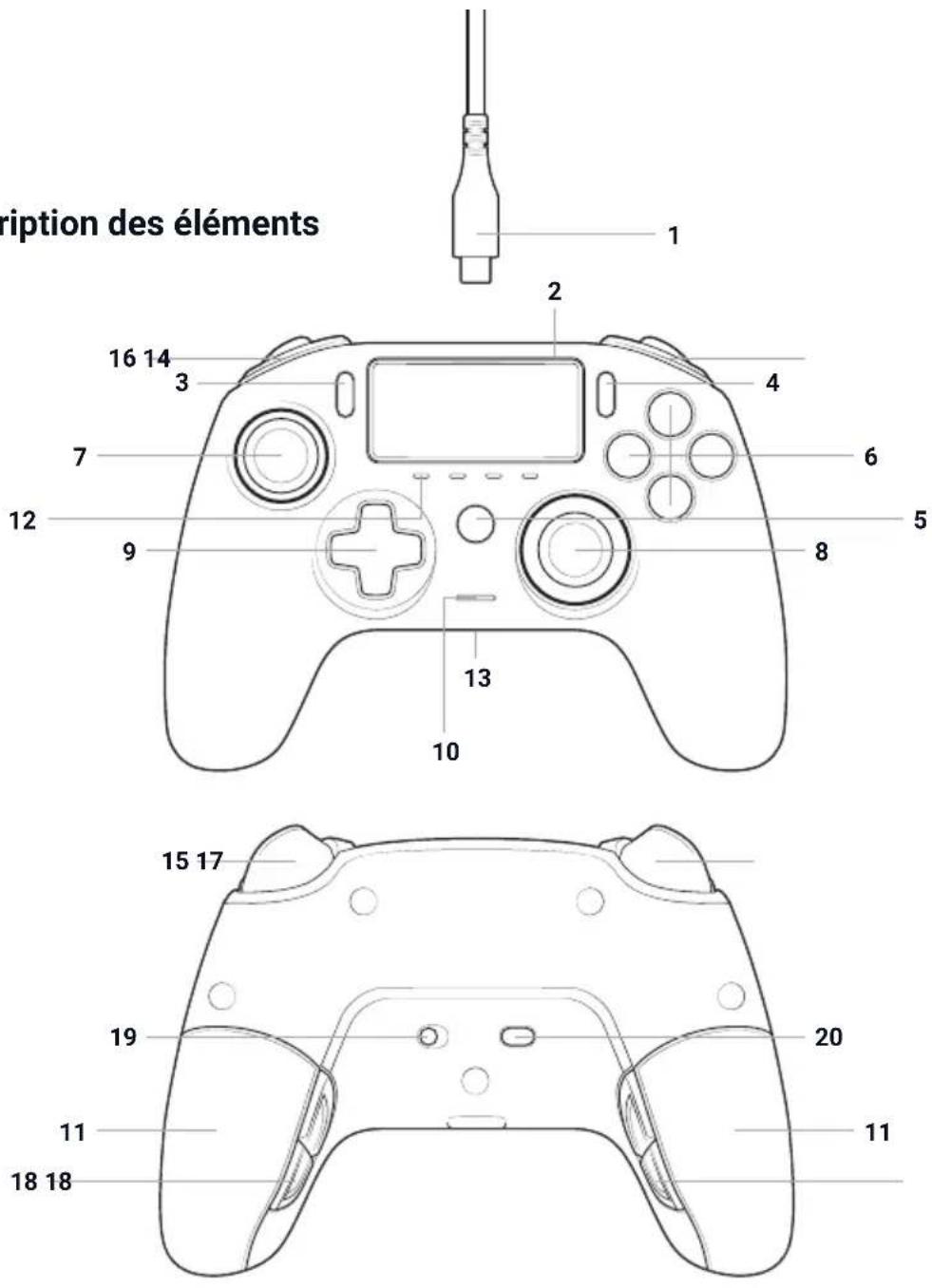
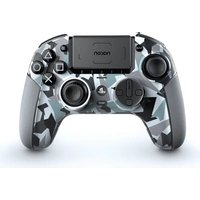
1/ Câble tressé de 3 m avec connecteur USB-A vers USB-C
2/ Pavé tactile
3/ Touche SHARE
4/ Touche OPTIONS
5/ Touche PS
6/ Touches d'action
7/ Joystick gauche concave avec touche L3, amplitude de 46°
8/ Joystick droit concave avec touche R3, amplitude de 46°
9/ Croix directionnelle
10/ LED indicateur de statut du joueur
11/ 2 x Compartiments de poids
12/ 4 x LED de profil
13/ Sortie casque (3.5mm)
14/ Touche R1
15/ Gâchette analogique R2
16/ Touche L1
17/ Gâchette analogique L2
18/ Boutons de raccourci arrière S1/S2/S3/S4
19/ Sélection du mode:
- Mode PS4 ^TM
- Mode PS4™ Avancé
- Mode PC Avancé*
20/ Bouton de sélection du profil
Caractéristiques
Cette manette propose 3 modes:
Mode 1: Mode PS4™ (voir la section 2)
Mode 2: Mode PS4™ Avancé (voir la section 3)
Mode 3: Mode PC Avancé* (voir la section 4)
Gestion du poids
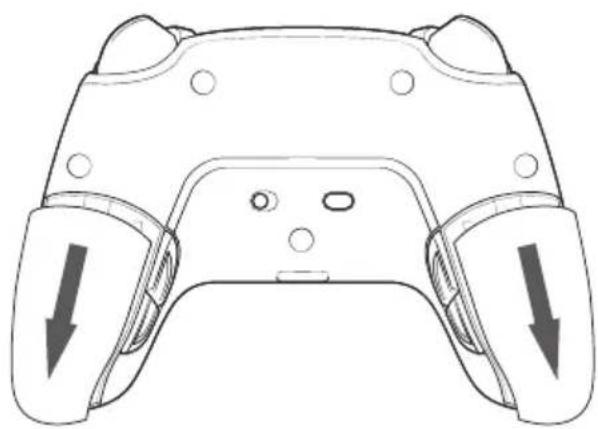
Pour modifier le poids de la manette, vous devez:
- Ouvrir les compartiments des poids en faisant doucement glisser leurs couvercles vers le bas.
- Insérer les poids souhaités.
- Fermer les compartiments des poids en faisant doucement glisser leurs couvercles vers le haut.
Gestion des paramètres audio
Pour modifier le volume sonore du casque et le gain du microphone à partir du système PS4™ vous devez :
- Accéder au panneau de configuration de la console : « Paramètres », « Périphériques », « Périphériques audio ».
- Régler manuellement le niveau du microphone et/ou le volume du casque.
1/ Comment utiliser la manette REVOLUTION Pro Controller 3 ?
Remarque : ne PAS toucher les joysticks ni les gâchettes lorsque vous connectez/branchez votre manette au système PS4™.
- Branchez le câble sur le connecteur se trouvant en haut de la manette et vérifiez qu'il est solidement fixé.
- Branchez le connecteur du câble sur un port USB libre de votre système PS4™, en veillant à ne pas toucher les joysticks et les gâchettes.
- Appuyez sur la touche PS. La LED d'indicateur d'état du joueur s'allume. Veuillez noter que cet indicateur peut réagir aux actions se déroulant dans le jeu (si cette fonction est prise en charge par le logiciel).
- Vous êtes maintenant prêt à jouer.
- La manette se met hors tension dès qu'elle est débranchée du câble ou du système PS4™.
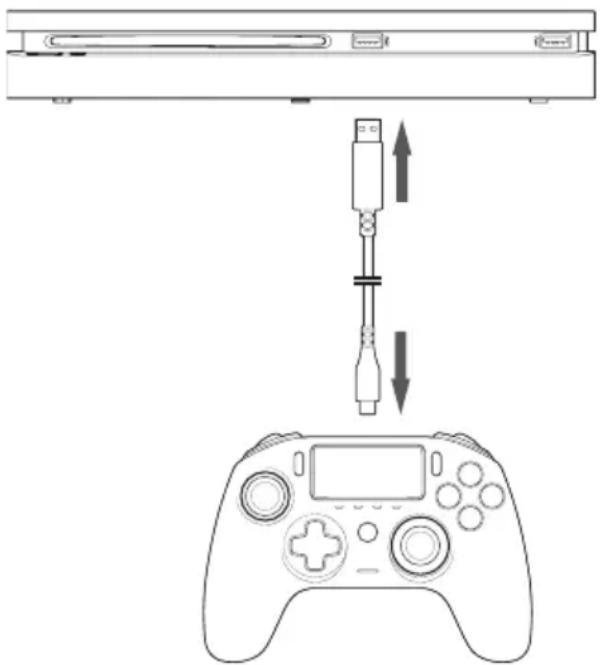
- Le commutateur de sélection du mode au dos permet de configurer le mode actif de la manette: mode PS4™ (Position 1) ou mode PS4™ Avancé (Position 2).
- Le mode PC Avancé (Position PC) permet de basculer la manette en mode X-Input pour une utilisation avec un PC*.
2/ Mode 1 : Mode PS4™
Pour sélectionner le mode PS4 ^™ , positionnez le commutateur Mode sur la position 1.
Une fois ce mode activé, la manette prend en charge les fonctions suivantes :
- Capteur de mouvements
- Pavé tactile
- Doubles vibrations
- Sortie casque 3.5mm
- Touches PS, SHARE et OPTIONS
- Touches L1 et R1
- Gâchettes analogiques L2 et R2
- Joystick gauche avec touche L3
- Joystick droit avec touche R3
- Touches directionnelles (8 directions)
- Touches d'action
- Boutons de raccourcis
Boutons de raccourcis :
Vous pouvez assigner la fonction de n'importe quelle touche (hormis les touches PS, SHARE, OPTIONS et le pavé tactile) aux boutons de raccourcis. Voici la marche à suivre :
- Appuyez sur le bouton Profil et maintenez-le enfoncé pendant 3 secondes. Le halo bleu autour du joystick droit se mettra alors à pulser.
- Appuyez sur le bouton de raccourcis auquel vous souhaitez affecter une commande. La LED correspondante s'allumera. LED1 pour S1 / LED2 pour S2 / LED3 pour S3 / LED4 pour S4.
- Appuyez ensuite sur la touche que vous voulez assigner au bouton de raccourcis. La LED clignotera 3 fois pour indiquer que l'opération a réussi.
- Appuyez sur le bouton Profil et maintenez-le enfoncé pendant 3 secondes pour confirmer, puis quitter la fonction de remapping.
3/ Mode 2: Mode PS4™ Avancé (via l'application PC/Mac)
Pour sélectionner le mode PS4™ Avancé, positionnez le commutateur Mode sur la position 2.
En plus de prendre en charge les fonctions du Mode PS4™, ce mode vous permet de personnaliser vos paramètres. Pour cela, il vous suffira de télécharger et d'installer l'application PC/Mac compatible avec les systèmes d'exploitation Windows®7/8/10, Mac OS X 10.11 (El Capitan), macOS 10.12 (Sierra), macOS 10.13 (High Sierra), macOS 10.14 (Mojave) et macOS 10.15 (Catalina). Vous pouvez télécharger cette application via le lien suivant : www.nacongaming.com
Une fois l'application téléchargée et exécutée, veuillez l'installer en suivant les instructions qui s'affichent à l'écran (vous devez vous inscrire pour télécharger le logiciel).
Après avoir installé l'appli PC/Mac, vous pourrez :
- Régler les paramètres du joystick gauche et droit.
- Sélectionner 4 ou 8 directions pour la croix directionnelle.
- Changer les fonctions assignées à toutes les touches (hormis les touches PS, SHARE, OPTIONS et le pavé tactile).
- Assigner des touches aux 4 boutons de raccourcis.
- Créer et charger jusqu'à 4 profils personnalisés sur votre manette, puis basculer entre eux pendant que vous jouez.
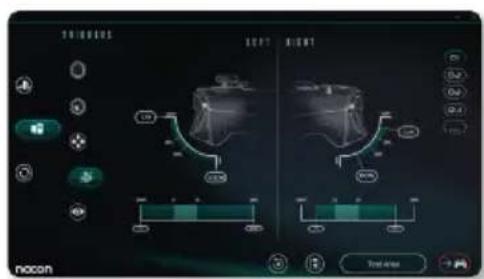
- Régler les zones mortes des gâchettes L2 et R2.
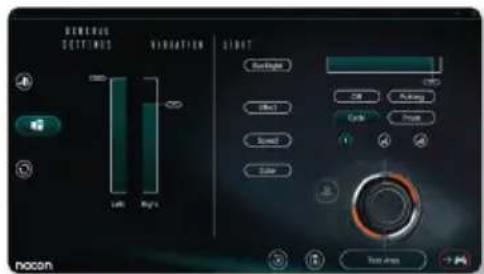
- Ajuster indépendamment l'intensité des vibrations des poignées gauche et droite.
- Régler le rétroéclairage autour du joystick droit.
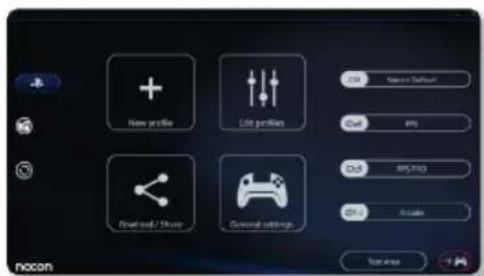
Pour sélectionner le mode PC Avancé, positionnez le commutateur sur la position PC.
Ce mode vous permet de jouer aux jeux PC. Pour cela, il vous suffira de télécharger et d'installer l'application PC/Mac compatible avec les systèmes d'exploitation Windows®7/8/10, Mac OS X 10.11 (El Capitan), macOS 10.12 (Sierra), macOS 10.13 (High Sierra), macOS 10.14 (Mojave) et macOS 10.15 (Catalina). Vous pouvez télécharger cette application via le lien suivant : www.nacongaming.com
Une fois l'application téléchargée et exécutée, veuillez l'installer en suivant les instructions qui s'affichent à l'écran (vous devez vous inscrire pour télécharger le logiciel).
Après avoir installé l'appli PC/Mac, vous pourrez :
- Régler les paramètres des joysticks gauche et droit
- Changer les fonctions assignées à toutes les touches (hormis les touches PS, SHARE, OPTIONS et le pavé tactile).
- Assigner des touches/boutons aux 4 boutons de raccourcis.
- Sélectionner 4 ou 8 directions pour la croix directionnelle.
- Créer et charger jusqu'à 4 profils personnalisés sur votre manette, puis basculer entre eux pendant que vous jouez.
- Régler les zones mortes des gâchettes L2 et R2.
- Ajuster indépendamment l'intensité des vibrations des poignées gauche et droite.
- Régler le rétroéclairage autour du joystick droit.
5/ Application PC/Mac \*
Vous aurez besoin de l'application PC/Mac pour accéder à toutes les fonctions du mode Avancé*.
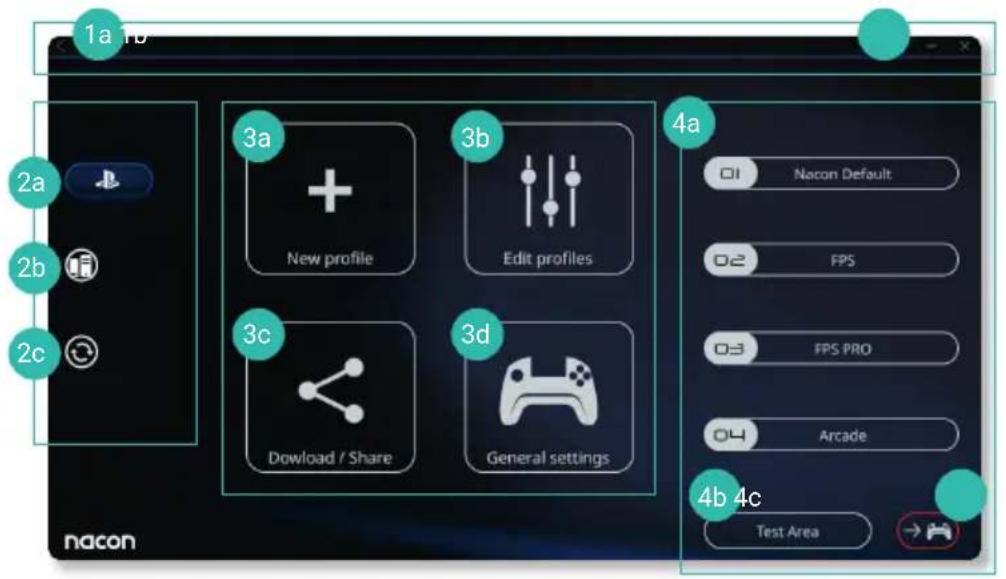
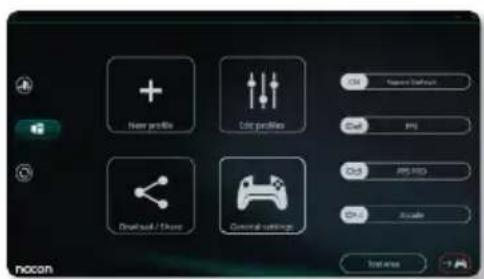
L'écran principal de l'application vous permet de basculer entre différents paramètres.
1. Barre de menu
a. Retour au menu principal.
b. Minimiser ou fermer l'application.
2. Mode Paramètres
a. Mode PS4™ Avancé: modifier les profils pour le mode PS4™ Avancé.
b. Mode PC: modifier les profils pour le mode PC.
c. Mises à jour firmware, logiciel: avertit de la disponibilité d'une mise à jour du firmware ou du logiciel.
3. Fonctions
a. Nouveau profil: crééez un nouveau profil et sélectionnez son emplacement dans la manette.
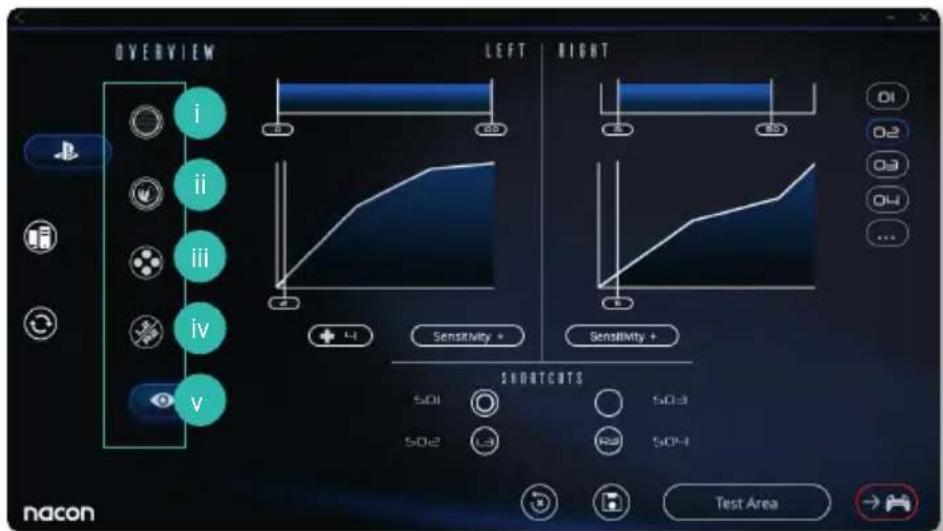
b. Modifier les profils: modifiez les configurations de votre manette
i. Joystick gauche : modifiez la courbe de réponse et la zone morte du joystick gauche.
ii. Jovstick droit : modifiez la courbe de réponse et la zone morte du jovstick droit.
iii. Mapping : définissez le mapping de votre manette et sélectionnez 4 ou 8 directions pour la croix directionnelle.
iv. Gâchettes : configurez la réactivité des gâchettes L2 et R2.
v. Vue globale : affichez une vue globale du profil sélectionné.
c. Télécharger/Partager : téléchargez des profils NACON ou accédez au site Internet de la communauté.
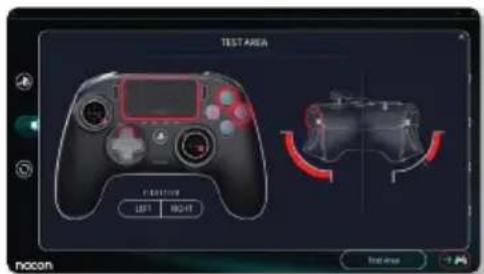
d. Réglages généraux : modifiez le niveau de vibrations et l'effet lumineux du joystick droit.
4. Profils de la manette
a. Profils: indique le nom du profil enregistré dans la manette pour le mode en cours.
b. Zone de test: affiche un écran pour tester les paramètres du profil sélectionné sur la manette.
c. Activer profils: transmettez à la manette les profils chargés.
Remarque : La manette est fournie avec 4 profils personnalisés préchargés pour adapter les commandes à différents types de jeux:
- Neutre (configuration des joysticks semblable à celle du mode PS4™, L1/R1 et L2/R2 assignés aux boutons se trouvant au dos)
- FPS (joystick droit plus réactif)
- FPS Pro (joystick droit hautement réactif)
- Arcade (réactivité du joystick immédiate)
Recyclage
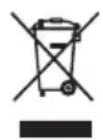
Ne pas jeter ce produit dans une poubelle ménagère. Veuillez l'apporter dans un point de collecte agréé. Le recyclage est important et permet de protéger l'environnement en réduisant les déchets. U.E. et Turquie uniquement.
=: Alimentation en courant continu
Sécurité et précautions importantes
1/ Cette manette est conçue pour une utilisation en intérieur uniquement. Ne pas l'exposer à la lumière directe du soleil ou aux intempéries.
2/ Ne pas exposer la manette aux éclaboussures, à la pluie, aux égouttements ni à l'humidité. Ne pas plonger dans un liquide.
3/ Ne pas exposer à la poussière, à une humidité élevée, à des températures extrêmes ou à des chocs mécaniques.
4/ Ne pas utiliser si l'équipement est endommagé.
5/ Pour tout nettoyage externe, utiliser exclusivement un chiffon doux, propre et humide. Les détergents sont susceptibles d'endommager les finitions et de pénétrer à l'intérieur de la manette.
6/ Ne jamais transporter le produit en le tenant par les câbles.
7/ Le périphérique n'est pas conçu pour une personne (enfant y compris) souffrant d'un handicap physique, sensorial ou mental, ou pour un utilisateur ne possédant pas l'expérience ou les connaissances nécessaires et pertinentes (à moins d'avoir préalablement reçu des conseils et des instructions relatifs à l'utilisation de ce périphérique, conseils et instructions fournis par une personne responsable de l'utilisateur). ATTENTION ! Ne laissez pas le produit sans surveillance, gardez cet appareil hors de la portée des enfants. Ne convient pas aux enfants de moins de 7 ans, le câble peut s'enrouler autour du cou.
I Ergonomie
Garder la main dans une même position pendant de longues périodes peut entraîner des douleurs ou des irritations. Si ce problème survient de façon répétée, veuillez consulter un médecin. En guise de de mesure préventive, nous vous recommandons de faire une pause de 15 minutes toutes les heures.
Pour tout renseignement vous pouvez prendre contact avec un service de Hotline. Avant tout appel, assurez-vous avoir pris le maximum d'informations sur le problème rencontré et sur le produit.
Email : support.fr@nacongaming.com
Site Internet : www.nacongaming.com
Adresse : NACON, 396 - 466 Rue de la Voyette, CRT2 59273 Fretin, France
Du lundi au vendredi (sauf jours fériés) : De 9h à 19h

En Belgique :
- Merci d'avoir acheté la manette REVOLUTION Pro Controller 3 de NACON™.
- Garantie
- Contenu
- Caractéristiques
- Gestion du poids
- Gestion des paramètres audio
- 1/ Comment utiliser la manette REVOLUTION Pro Controller 3 ?
- 2/ Mode 1 : Mode PS4™
- Une fois ce mode activé, la manette prend en charge les fonctions suivantes :
- Boutons de raccourcis :
- 3/ Mode 2: Mode PS4™ Avancé (via l'application PC/Mac)
- Après avoir installé l'appli PC/Mac, vous pourrez :
- 5/ Application PC/Mac \*
- Barre de menu
- Mode Paramètres
- Fonctions
- Profils de la manette
- Remarque : La manette est fournie avec 4 profils personnalisés préchargés pour adapter les commandes à différents types de jeux:
- Recyclage
- Sécurité et précautions importantes
- I Ergonomie
- En Belgique :
Marque : Nacon
Modèle : Revolution Pro 3
Catégorie : Contrôleur