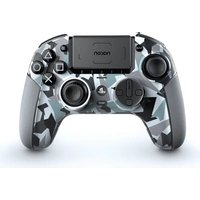
Revolution Pro 5 Controller - Contrôleur Nacon - Notice d'utilisation et mode d'emploi gratuit
Retrouvez gratuitement la notice de l'appareil Revolution Pro 5 Controller Nacon au format PDF.


| Type de produit | Manette de jeu sans fil |
| Marque | NACON |
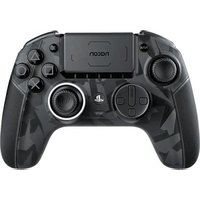
| Modèle | Revolution Pro 5 Controller |
| Plateformes compatibles | PlayStation 5, PlayStation 4, PC |
| Connectivité | Filaire (USB-C), sans fil (2,4 GHz via clé USB), Bluetooth (pour casque audio) |
| Alimentation | Batterie rechargeable intégrée, chargement via câble USB-C |
| Poids | Environ 300 g |
| Dimensions | Environ 160 x 110 x 60 mm |
| Fonction vibration | Moteur à vibrations compatible PS4 et PC ; non compatible avec les jeux PS5 en mode PS5 |
| Bloque-gâchette | Réglable avec bouton de verrouillage coulissant |
| Jumelage audio Bluetooth | Possible avec casques et écouteurs True Wireless Bluetooth |
| Longueur de câble | Environ 2 m |
| Nettoyage | Nettoyer avec un chiffon doux et sec ; éviter les liquides |
| Température de fonctionnement | 10 °C à 35 °C |
| Piles / Batterie | Batterie lithium-ion rechargeable |
| Autonomie de la batterie | Environ 10 heures (selon utilisation) |
| Réparabilité | Pièces détachées disponibles sur le site NACON ; réparation par service agréé |
| Garantie | 2 ans |
| Contenu de la boîte | Manette, câble USB-C, clé USB RF 2,4 GHz |
FOIRE AUX QUESTIONS - Revolution Pro 5 Controller Nacon
Questions des utilisateurs sur Revolution Pro 5 Controller Nacon
0 question sur cet appareil. Repondez a celles que vous connaissez ou posez la votre.
Poser une nouvelle question sur cet appareil
Téléchargez la notice de votre Contrôleur au format PDF gratuitement ! Retrouvez votre notice Revolution Pro 5 Controller - Nacon et reprennez votre appareil électronique en main. Sur cette page sont publiés tous les documents nécessaires à l'utilisation de votre appareil Revolution Pro 5 Controller de la marque Nacon.
MODE D'EMPLOI Revolution Pro 5 Controller Nacon
For/Pour PS5 ^® , PS4 ^TM

FR
MERCI POUR VOTRE ACHAT!
Ce guide vous aidera à utiliser votre manette REVOLUTION 5 PRO.
Pour une assistance technique, veuillez contacter le Service clients à l'adresse suivante : https://my.nacongaming.com/support
I Démarrage
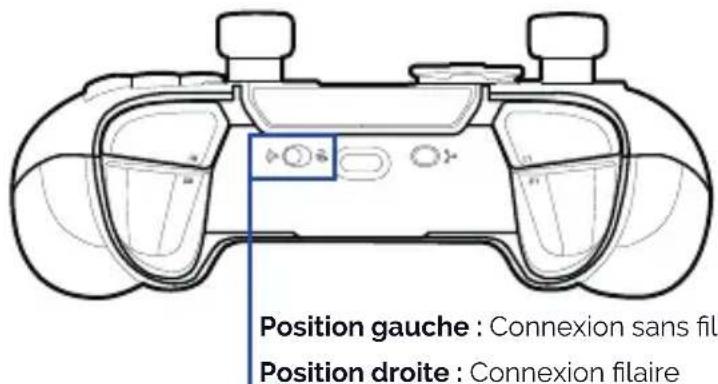
Connectez votre manette Revolution 5 Pro à votre console PS ^® à l'aide du câble USB-C ou de la clé USB fournie (récepteur RF de 2,4 GHz). Une icône apparaîtra dans le coin supérieur droit de votre écran de télévision, indiquant que la manette est connectée.
I Connexion filaire/sans fil
I Chargement de la batterie
Pour charger la batterie, connectez le câble USB à la console et à la manette. Vérifiez que la manette est éteinte, car la batterie sera ainsi chargée plus rapidement. Si vous souhaitez utiliser la manette tout en la chargeant, la batterie passera en charge lente et le temps de charge sera prolongé.
REMARQUE : pour charger l'appareil, utilisez toujours le câble fourni.
I Vibration
La manette est dotée d'un moteur à vibrations qui n'est compatible qu'avec les jeux PC ^® et PS4 ^TM . En mode PS5, pour les jeux PS5 ^® auxquels vous jouez sur la console PS5 ^® , la manette ne vibrera pas.
1 Déclaration supplémentaire
- Cette manette utilisant la plage de radio fréquence de 2,4 GHz, il est possible que vous rencontrez des problèmes si d'autres produits utilisent la même plage de radio fréquence.
- Nacon a validé la compatibilité entre la console PlayStation®5 (série CFI-1000) et cette manette.
- Il est recommandé d'insérer la clé USB dans le port USB à l'avant de votre console PlayStation®5 (série CFI-1000).
FR
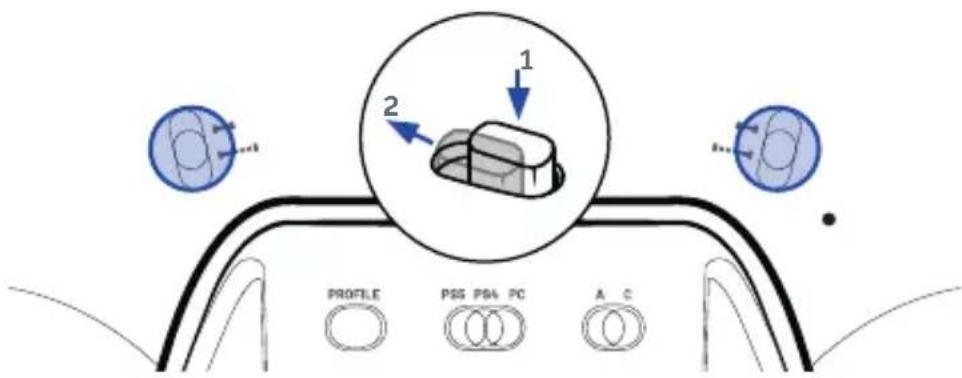
I Bloque-gâchette
Pour activer ou désactiver le bloque-gâchette, suivez les étapes ci-après :
- Appuyez sur le bouton pour le déverrouiller.
- Maintenez le bouton enfoncé, puis activez/désactivez le bloque-gâchette avec un mouvement coulissant vers le haut ou le bas.
Pour jumeler la manette à un casque ou des écouteurs True Wireless Bluetooth, suivez les étapes ci-après :
- Positionnez la manette et le casque/les écouteurs True Wireless l'un à côté de l'autre.
- Mettez le casque/les écouteurs True Wireless Bluetooth® en mode jumelage.
- Appuyez sur le bouton Bluetooth® de la manette en le maintenant enfoncé pendant 6 secondes.
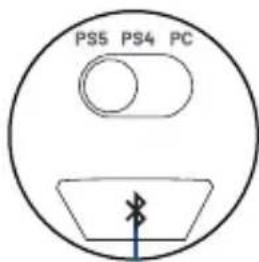
- La manette passera en mode jumelage et l'anneau lumineux clignotera en bleu.
- Une fois que la manette sera jumelée, l'anneau lumineux cessera de clignoter.
- Lors des connexions ultérieures du/des même(s) casque/écouteurs True Wireless, le jumelage se fera automatiquement.
Bouton Bluetooth®
REMARQUE : ce contrôleur ne peut pas se connecter directement à la console via Bluetooth.
Merci d'avoir choisi ce produit de NACON. Le mode d'emploi complet et la déclaration de conformité peuvent être téléchargés depuis l'adresse suivante :
Produit autorisé à la vente dans l'Union européenne. Fabriqué par Nacon. Toutes les marques appartiennent à leurs propriétaires respectifs.
Marque : Nacon
Modèle : Revolution Pro 5 Controller
Catégorie : Contrôleur