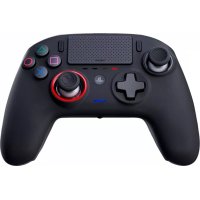
Revolution Pro 3 - Ovládač Nacon - Bezplatný návod na obsluhu
Nájdite návod k zariadeniu zdarma Revolution Pro 3 Nacon vo formáte PDF.



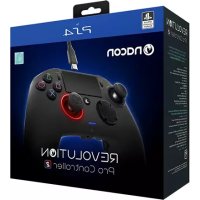
| Typ produktu | Káblový herný ovládač |
| Značka | NACON |
| Model | Revolution Pro 3 |
| Kompatibilita | PlayStation 4, PC (Windows/Mac) |
| Napájanie | USB (opletený kábel 3 m, USB-A na USB-C) |
| Nastaviteľná hmotnosť | 2 závažia po 10 g, 2 po 14 g, 2 po 16 g |
| Prevádzkové režimy | Režim PS4, Režim PS4 Advanced, Režim PC Advanced |
| Hlavné funkcie | Pohybový senzor, dotykový panel, dvojitá vibrácia, 3,5 mm slúchadlový výstup, 4 zadné skratkové tlačidlá, joysticky s amplitúdou 46°, smerový kríž 4/8 smerov |
| Prispôsobenie | Až 4 profily cez PC/Mac aplikáciu, premapovanie tlačidiel, nastavenie mŕtvych zón spúští, intenzita vibrácií, podsvietenie pravého joysticku |
| Skratkové tlačidlá | 4 programovateľné zadné tlačidlá (S1 až S4) |
| LED indikátory | LED stavu hráča, 4 LED profilov, svetelný halo okolo pravého joysticku |
| Údržba a čistenie | Používajte jemnú, čistú a vlhkú handričku. Nepoužívajte čistiace prostriedky. |
| Bezpečnosť | Len na vnútorné použitie, vyhýbajte sa vlhkosti a extrémnym teplotám, nedávajte do rúk deťom mladším ako 7 rokov. |
| Obsah balenia | Ovládač, USB kábel 3 m, 6 závaží, úložné puzdro, čistiaca handrička, používateľská príručka |
| Záruka | 2 roky (okrem náhodného poškodenia, zneužitia, bežného opotrebenia) |
| Zákaznícky servis | Email: support.fr@nacongaming.com, web: www.nacongaming.com |
Často kladené otázky - Revolution Pro 3 Nacon
Otázky používateľov k Revolution Pro 3 Nacon
0 otázka o tomto zariadení. Odpovedzte na tie, ktoré poznáte, alebo položte vlastnú.
Položte novú otázku o tomto zariadení
Stiahnite si návod pre váš Ovládač vo formáte PDF zadarmo! Nájdite svoj návod Revolution Pro 3 - Nacon a vezmite svoje elektronické zariadenie späť do rúk. Na tejto stránke sú zverejnené všetky dokumenty potrebné na používanie vášho zariadenia. Revolution Pro 3 značky Nacon.
NÁVOD NA OBSLUHU Revolution Pro 3 Nacon
Ďakujeme vám, že ste si zakúpili herný ovládač NACON™ REVOLUTION Pro Controller 3.
Účelom tohto výrobku je obohatit' váš zážitok z hrania videohier. Túto príručku si prosím uschovajte pre neskoršie použitie.
Záruka
Na tento výrobok značky NACON poskytujeme ako jeho výrobca záruku v dĺžke dva roky odo dňa jeho zakúpenia a behom tejto doby ho bezplatne vymeníme za rovnaký alebo podobný model, podľa nášho uváženia, ak u neho dôjde k poruche alebo kazu v dôsledku nekvalitného materiálu alebo pochybenia vo výrobe.
Pre prípad reklamácie majte prosím uschovaný doklad o kúpe počas celej záručnej doby. Bez tohto dokladu nebudeme môčť vašej žiadosti o reklamáciu vyhoviet. V prípade nákupu cez internet si prosím uschovajte aj pôvodné balenie.
Táto záruka sa nevztahuje na kazy vzniknuté neúmyselným poškodením, nevhodným zaobchádzaním alebo prirodzeným opotrebovaním. Táto záruka sa taktiež nevztahuje na stratu jednotlivých súčastí (kábla / závaží / puzdra na uskladnenie). Týmto obmedzením nie sú ovplyvnené vaše zákonné práva.
Prehlásenie o súhlase s podmienkami nájdete na www.nacongaming.com/support/
Obsah
1x užívatel'ská príručka
2x 10g závažie
2x 14g závažie
2x 16g závažie
1x puzdro na uskladnenie
1x čistiaca handrička
1 Popis prvkov
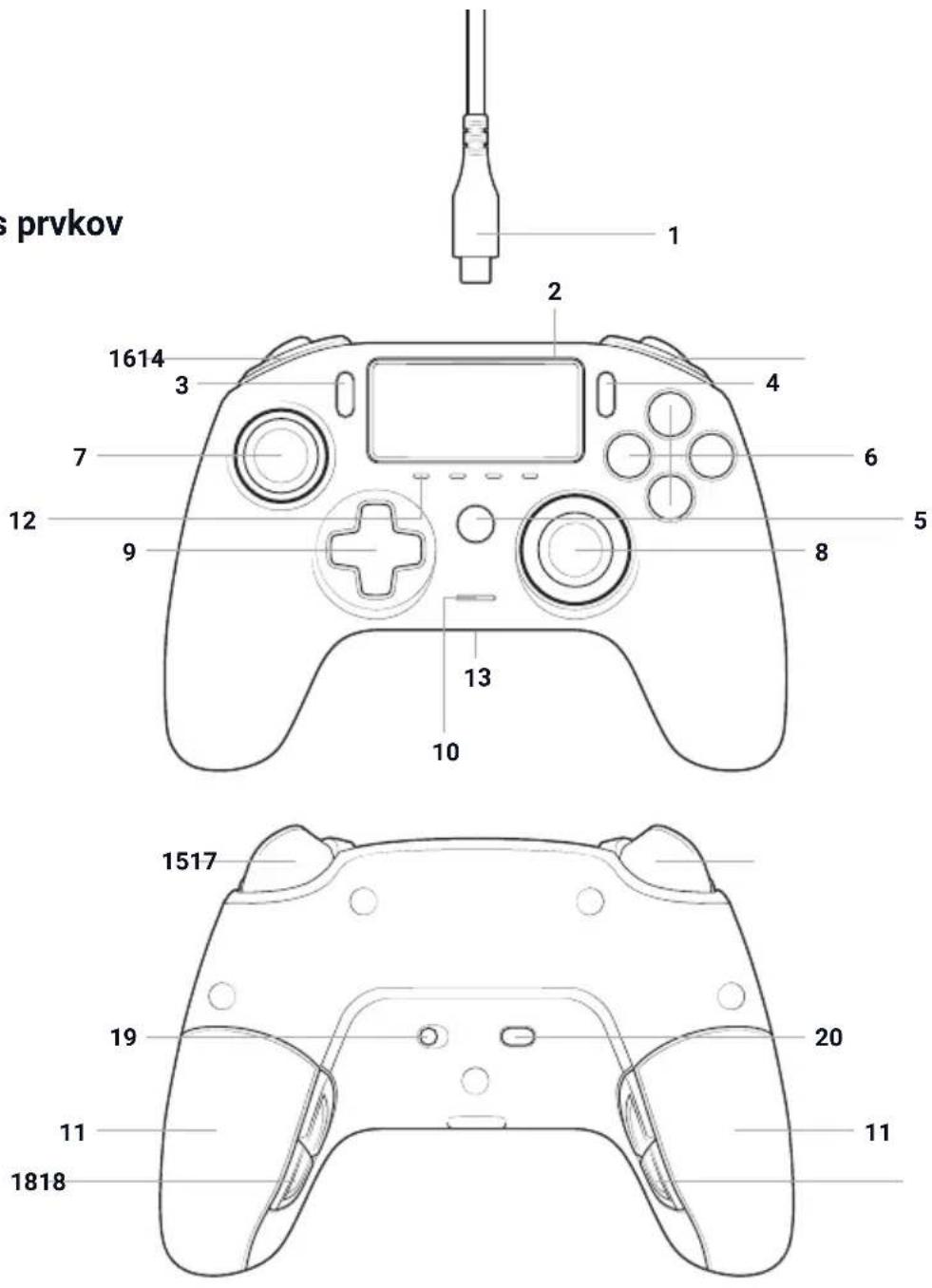
15/ Analógová spúšť R2
16/ Zadné tlačidlo L1
17/ Analógová spúšť L2
18/ Zadné tlačidlá skratiek:
S1/S2/S3/S4
19/ Vol'ba režimu:
Režim 1 = Bežný režim pre PS4™ (pozri čast' 2)
Režim 2 = Pokročilý režim pre PS4™ (pozri časť 3)
Režim 3 = Pokročilý režim pre PC* (pozri čast' 4)
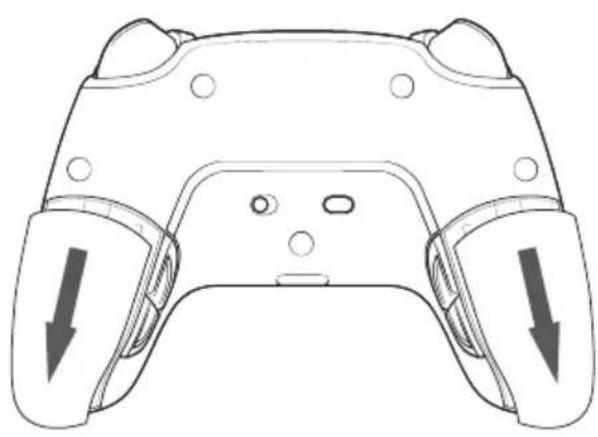
Úprava hmotnosti
- Posunom dole opatrne otvorit' priestor pre závažie.
- Vložit požadované závažia.
- Posunom hore opatrne zavriet priestor pre závažie.
Správa nastavenia zvuku
Ak chcete upravit' úroveň hlasitosti a zosilnenie mikrofónu v nastavení systému PS4™, musíte:
- Otvorit' príslušnú ponuku systému PS4™: „Nastavenia“ > „Zariadenia“ > „Audio zariadenia“.
- Ručne upravit' úroveň hlasitosti a zosilnenie mikrofónu.
1/ Ako používať ovládač REVOLUTION Pro Controller 3 ?
Poznámka: Počas pripájania ovládača k systému PS4™ sa nedotýkajte páčok ani spúští.
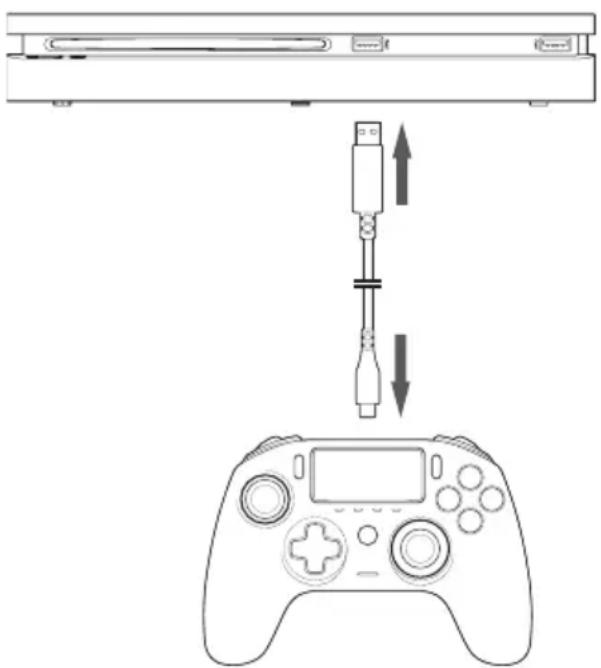
- Pripojte kábel k zadnej časti ovládača a presvedčte sa, že je pevne zapojený.
- Zapojte druhý konektor kábla do vol'ného USB portu systému PS4™ a dbajte na to, aby ste sa pri tom nedotýkali páčok ani spúští.
- Stlačte tlačidlo „PS“. LED ukazovatel’ stavu hráča sa rozsvieti. Myslite na to, že ukazovatel’ stavu hráča môže reagovať na dianie v hre, ak takúto funkciu podporuje software.
- Teraz ste pripravení hrat'.
- Ked'ovládač odpojíte od kábla alebo systému PS4™, vypne sa.
2/ Režim 1: Bežný režim pre PS4™
Bežný režim pre PS4™ zvolíte tak, že prepínač pre vol'bu režimu posuniete do pozície 1.
V tomto režime podporuje ovládač nasledujúce funkcie:
- Pohybové senzory
- Dotykový panel
- Vibrácie v oboch úchopoch
- 3,5mm konektor pre slúchadlá s mikrofónom
- Tlačidlá PS, SHARE a OPTIONS
- Zadné tlačidlá L1 a R1
- Analógové spúšte L2 a R2
- L'avá páčka s tlačidlom L3
- Pravá páčka s tlačidlom R3
- Osemsmerový ovládač
- Akčné tlačidlá
- Tlačidlá skratiek
Tlačidlá skratiek:
Akékol'vek tlačidlá (okrem tlačidiel „PS“, „SHARE“, „OPTIONS“ a dotykového panelu) môžete nastavit' na tlačidlá skratiek nasledujúcim spôsobom:
- Stlačte a podržte tlačidlo pre vol'bu profilu počas troch sekúnd. Modrý svetelný kruh okolo pravej páčky začne pulzovat'.
- Stlačte tlačidlo skratky, ktorému chcete priradit' novú funkciu. Príslušný LED ukazovatel'sa rozsvieti. LED1 pre S1 / LED2 pre S2 / LED3 pre S3 / LED4 pre S4.
- Potom stlačte tlačidlo, ktoré chcete priradit' k danému tlačidlu skratky. LED ukazovatel' trikrát zabliká na znamenie toho, že sa nastavenie podarilo.
- Stlačte a podržte tlačidlo pre vol'bu profilu počas troch sekúnd, aby ste nové nastavenie potvrdili a ukončili funkciu nastavenia.
POZNÁMKA: Ovládač REVOLUTION Pro Controller 3 nedisponuje vstavaným reproduktorom ani svetelnou lištou.
3/ Režim 2: Pokročilý režim pre PS4™ (s využitím sprievodnej aplikácie pre PC/Mac)
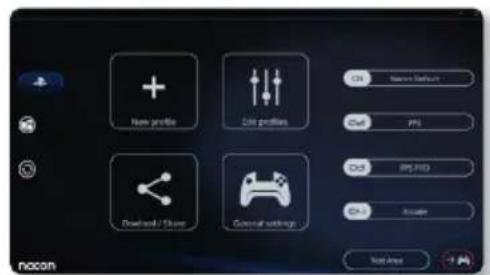
V tomto režime, ktorý podporuje všetky funkcie bežného režimu pre PS4™, môžete navyše prispôsobit' nastavenie ovládača svojim potrebám. K tomu si musíte stiahnuť a nainštalovať sprievodnú aplikáciu pre PC/Mac, ktorá je kompatibilná s operačnými systémami Windows® 7/8/10, OS X 10.11 El Capitan, macOS 10.12 Sierra, macOS 10.13 High Sierra, macOS 10.14 Mojave a macOS 10.15 Catalina. Túto aplikáciu si môžete stiahnuť na stránke www.nacongaming.com
Po stiahnutí sprievodnej aplikácie a spustení stiahnutého súboru postupujte podl'a inštrukcií na obrazovke, pomocou ktorých aplikáciu nainštalujete (na stiahnutie softvéru je potrebná registrácia).
Po nainštalovaní sprievodnej aplikácie pre PC/Mac budete môčt:
- Upravit' nastavenia l'avej a pravej páčky
- Vybrat' štvorsmerné alebo osemsmerné nastavenie smerového ovládača
- Prestavit takmer všetka tlačidlá (s výnimkou tlačidiel „PS“, „SHARE“, „OPTIONS“ a dotykového panelu)
- Nastavit tlačidlá na štyri tlačidlá skratiek
- Vytvorit' a nahrat' do ovládača až štyri vlastné profily a potom si ich počas hrania prepínat'
- Upravit mítvu zónu spúští L2 a R2
- Upravit' silu vibrácií v l'avom a pravom úchope nezávisle jedného od druhého
- Upravit svetelný efekt okolo pravej páčky
4/ Režim 3: Pokročilý režim pre PC\* (s využitím sprievodnej aplikácie pre PC/Mac)
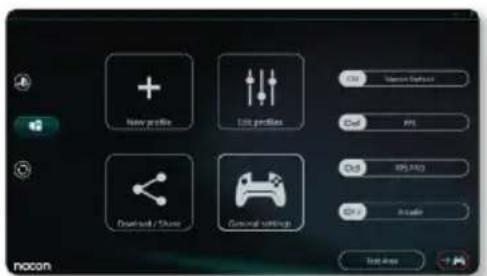
V tomto režime môžete ovládač použit' na hranie počítačových hier. Navyše si v čnom môžete prispôsobit' nastavenia ovládača svojim potrebám. K tomu si musíte stiahnuť a nainštalovať sprievodnú aplikáciu pre PC/Mac, ktorá je kompatibilná s operačnými systémami Windows® 7/8/10, OS X 10.11 El Capitan, macOS 10.12 Sierra, macOS 10.13 High Sierra, macOS 10.14 Mojave a macOS 10.15 Catalina. Túto aplikáciu si môžete stiahnuť na stránke www.nacongaming.com
Po stiahnutí sprievodnej aplikácie a spustení stiahnutého súboru postupujte podľa inštrukcií na obrazovke, pomocou których aplikáciu nainštalujete (na stiahnutie softvéru je potrebná registrácia).
Po nainštalovaní sprievodnej aplikácie pre PC/Mac budete môčt:
- Upravit' nastavenia l'avej a pravej páčky.
- Vybrat' štvorsmerné alebo osemsmerné nastavenie smerového ovládača.
- Prestavit takmer všetky tlačidlá (s výnimkou tlačidiel „PS“, „SHARE“, „OPTIONS“ a dotykového panelu)
- Nastavit tlačidlá na štyri tlačidlá skratiek
- Vytvorit' a nahrat' do ovládača až štyri vlastné profily a potom si ich počas hrania prepínat'
- Upravit mrtvu zónu spúští L2 a R2
- Upravit' silu vibrácií v l'avom a pravom úchope nezávisle jedného od druhého
- Upravit svetelný efekt okolo pravej páčky
5/ Sprievodná aplikácia pre PC/Mac \*
Ak Chcete využívať všetky funkcie pokročilého režimu, budete potrebovať sprievodnú aplikáciu pre PC/Mac.
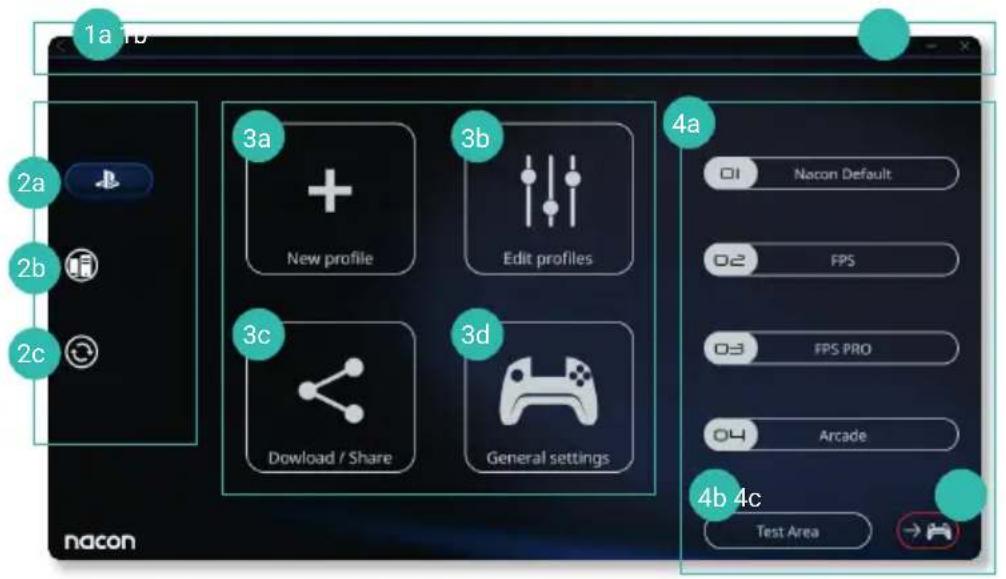
Hlavná obrazovka sprievodnej aplikácie umožňuje prepínať medzi jednotlivými nastaveniami.
1. Ponuková lišta
a. Návrat do hlavnej ponuky.
b. Minimalizovat' alebo ukončit' sprievodnú aplikáciu
2. Režim nastavení
a. Pokročilý režim pre PS4™: Upravte profily určené pre pokročilý režim pre PS4™.
b. Pokročilý režim pre PC: Upravte profily určené pre pokročilý režim pre PC.
c. Aktualizácia firmware a software: Upozorní vás, ak bude k dispozícii nová aktualizácia firmware alebo software.
3. Funkcie
iii. Mapovanie: Premapujte tlačidlá, upravte nastavenia tlačidiel skratiek a vyberte štvorsmerné alebo osemsmerné nastavenie smerového ovládača.
iv. Spúšte: Upravte reakcie spúští L2 a R2.
c. Stiahnut' / Zdiel'at': Stiahnite si profily NACONu alebo získajte prístup na webovú stránku komunity.
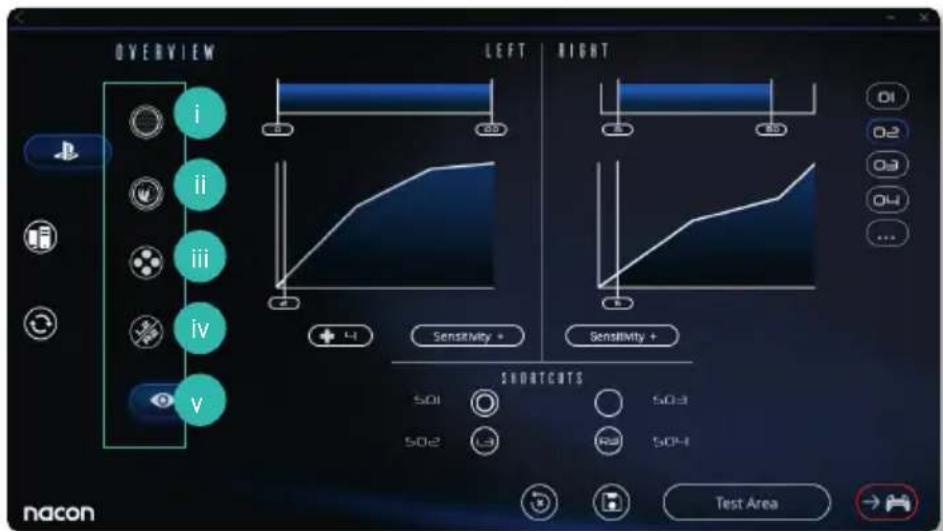
d. Obecné nastavenia: Upravte silu vibrácií a svetelný efekt okolo pravej páčky.
a. Profily: Názvy profilov nahraných v ovládači, určených pre aktuálny režim. Tieto profily môžete priamo upravovať alebo môžete do ovládača nahrať iný profil uložený v počítači.
b. Testovacia oblast': Zobrazí obrazovku, na ktorej môžete otestovať nastavenia profilu zvoleného na ovládači.
POZNÁMKA: Ovládač je dodávaný so štyrmi prednastavenými profilmi, z których každý je vhodný pri hraní iných hier:
- Neutrálny (pravá páčka funguje rovnako ako v bežnom režime, tlačidlá L1/R1 sú nastavené na zadné tlačidlá a spúšte L2/R2 sú nastavené na analógové spúšte).
- FPS (citlivejšia pravá páčka).
- FPS Pro (vel'mi citlivá pravá páčka).
- Arcade (okamžitá odozva páčok).
Recyklácia

S týmto výrobkom by sa nemalo nakladat' ako s bežným domácim odpadom. Namiesto toho ho prosím zaneste na príslušné zberné miesto. Recyklácia je dôležitá, pretože znižovaním množstva odpadu na skládkach prispieva k ochrane životného prostredia. Platí iba pre EU a Turecko.
1/ Tento výrobok je určený k použitiu výlučne vo vnútorných priestoroch. Nevystavujte ho priamemu slnečnému žiareniu alebo zlému počasiu.
2/ Výrobok nevystavujte striekajúcej vode, kvapkám dažďa alebo vlhkosti. Neponárajte ho do kvapaliny.
3/ Výrobok nevystavujte prachu, vysokej vlhkosti, vysokým teplotám alebo mechanickému šoku.
4/ Výrobok nepoužívajte, ak je poškodený. Výrobok nerozoberajte, vo vnútri nie sú žiadne opravitelné súčasti.
5/ K čisteniu povrchu používajte výhradne jemnú, čistú a vlhkú handričku. Čistiace prostriedky môžu poškodit' povrchovú úpravu a preniknút' dovnútra.
6/ Výrobok neprenášajte uchytením za kábel.
7/ Toto zariadenie nie je navrhnuté pre používanie osobami so zníženými fy-zickými, zmyslovými alebo duševnými schopnosťami, alebo osobami bez po-trebných skúseností či znalostí, ak predtým neboli poučené alebo nedostali inštrukcie ohľadne používania tohto zariadenia od osoby zodpovednej za ich bezpečnosť. Výrobok nenechávajte bez dozoru a uchovávajte ho mimo dosahu detí. Nevhodné pre deti mladšie ako sedem rokov, kvôli riziku omotania kábla okolo krku.
Ergonómia
Držanie rúk v rovnakej pozícií môže po dlhšej dobe vyvolat' bolest'. Ak k tomu dochádza opakovane, porad'te sa prosím s lekárom. Ako prevenciu vám odporúčame, aby ste si každú hodinu urobili pätnást'minútovú prestávku.
Informácie o technickej podpore
E-mail: support@nacongaming.com
- Ďakujeme vám, že ste si zakúpili herný ovládač NACON™ REVOLUTION Pro Controller 3.
- Záruka
- Obsah
- Úprava hmotnosti
- Správa nastavenia zvuku
- 1/ Ako používať ovládač REVOLUTION Pro Controller 3 ?
- 2/ Režim 1: Bežný režim pre PS4™
- V tomto režime podporuje ovládač nasledujúce funkcie:
- Tlačidlá skratiek:
- 3/ Režim 2: Pokročilý režim pre PS4™ (s využitím sprievodnej aplikácie pre PC/Mac)
- Po nainštalovaní sprievodnej aplikácie pre PC/Mac budete môčt:
- 4/ Režim 3: Pokročilý režim pre PC\* (s využitím sprievodnej aplikácie pre PC/Mac)
- 5/ Sprievodná aplikácia pre PC/Mac \*
- Ponuková lišta
- Režim nastavení
- Funkcie
- POZNÁMKA: Ovládač je dodávaný so štyrmi prednastavenými profilmi, z których každý je vhodný pri hraní iných hier:
- Recyklácia
- Ergonómia
- Informácie o technickej podpore
Značka : Nacon
Model : Revolution Pro 3
Kategória : Ovládač