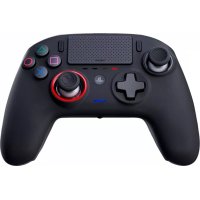
Revolution Pro 3 - Controller Nacon - Kostenlose Bedienungsanleitung
Finden Sie kostenlos die Bedienungsanleitung des Geräts Revolution Pro 3 Nacon als PDF.



| Produkttyp | Kabelgebundener Gamecontroller |
| Marke | NACON |
| Modell | Revolution Pro 3 |
| Kompatibilität | PlayStation 4, PC (Windows/Mac) |
| Stromversorgung | USB (geflochtenes 3m Kabel, USB-A auf USB-C) |
| Einstellbares Gewicht | 2 Gewichte à 10 g, 2 à 14 g, 2 à 16 g |
| Betriebsmodi | PS4-Modus, PS4-Erweiterter Modus, PC-Erweiterter Modus |
| Hauptfunktionen | Bewegungssensor, Touchpad, Doppelvibration, 3,5 mm Kopfhörerausgang, 4 hintere Abkürzungstasten, Joysticks mit 46° Amplitude, 4/8-Wege-Steuerkreuz |
| Anpassung | Bis zu 4 Profile über PC/Mac-App, Tastenzuordnung, Totzoneneinstellung der Trigger, Vibrationsintensität, Hintergrundbeleuchtung des rechten Joysticks |
| Abkürzungstasten | 4 programmierbare hintere Tasten (S1 bis S4) |
| LED-Anzeigen | Spielerstatus-LED, 4 Profil-LEDs, Leuchtring um den rechten Joystick |
| Pflege und Reinigung | Mit einem weichen, sauberen, feuchten Tuch abwischen. Keine Reinigungsmittel verwenden. |
| Sicherheit | Nur für den Innenbereich, Feuchtigkeit und extreme Temperaturen vermeiden, außerhalb der Reichweite von Kindern unter 7 Jahren aufbewahren. |
| Lieferumfang | Controller, USB-Kabel (3m), 6 Gewichte, Aufbewahrungsetui, Reinigungstuch, Bedienungsanleitung |
| Garantie | 2 Jahre (ausgenommen Unfallschäden, Missbrauch, normaler Verschleiß) |
| Kundendienst | E-Mail: support.fr@nacongaming.com, Webseite: www.nacongaming.com |
Häufig gestellte Fragen - Revolution Pro 3 Nacon
Benutzerfragen zu Revolution Pro 3 Nacon
0 Frage zu diesem Gerät. Beantworten Sie die, die Sie kennen, oder stellen Sie Ihre eigene.
Eine neue Frage zu diesem Gerät stellen
Laden Sie die Anleitung für Ihr Controller kostenlos im PDF-Format! Finden Sie Ihr Handbuch Revolution Pro 3 - Nacon und nehmen Sie Ihr elektronisches Gerät wieder in die Hand. Auf dieser Seite sind alle Dokumente veröffentlicht, die für die Verwendung Ihres Geräts notwendig sind. Revolution Pro 3 von der Marke Nacon.
BEDIENUNGSANLEITUNG Revolution Pro 3 Nacon
Danke, dass Sie den NACON REVOLUTION Pro Controller 3 gekauft haben.
Dieses Produkt wurde entwickelt, um Ihr Spielerlebnis zu verbessern. Bitte bewahren Sie diese Bedienungsanleitung zum späteren Nachschlagen auf.
Garantie
Auf dieses Produkt mit dem Warenzeichen NACON gewährt der Hersteller eine Garantie von 2 Jahren ab Kaufdatum. Es wird während dieser Zeit nach unserem Ermessen kostenlos durch das gleiche oder ein ähnliches Modell ersetzt, wenn ein Mangel aufgrund von Material- oder Verarbeitungsfehlern vorliegt. Für jegliche Garantieanfragen oder Reklamationen bewahren Sie bitte Ihren Kaufbeleg für die Dauer der Garantie auf. Ohne dieses Dokument können wir Ihre Anfrage nicht bearbeiten. Bei allen Fernkäufen (Versandhandel & Internet) ist die Originalverpackung aufzubewahren. Diese Garantie erstreckt sich nicht auf Mängel, die durch Unfallschäden, Missbrauch oder Abnutzung entstehen. Diese Garantie deckt nicht den Verlust des Zubehörs ab (Kabel / Gewichte / Hartschalentasche). Ihre gesetzlichen Rechte bleiben davon unberührt. Die Konformitätserklärung finden Sie unter: https://nacongaming.com/de/support/
Lieferumfang
1 REVOLUTION Pro Controller 3
1 3 m USB-C-Kabel
1 Bedienungsanleitung
2 Gewichte, 10 g
2 Gewichte, 14 g
2 Gewichte, 16 g
1 Hartschalentasche
1 Reinigungstuch
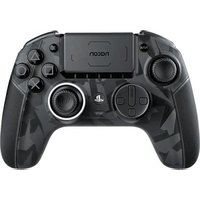
Beschreibung der Elemente
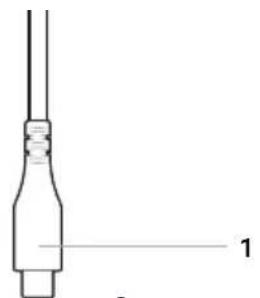
1/ 3 m Flechtkabel mit USB-A auf USB-C-Stecker
2/ Touchpad
3/ SHARE-Taste
4/ OPTIONS-Taste
5/ PS-Taste
6/ Aktionstaste
7/ Linker Stick mit L3-Taste und 46°-Amplitude
8/ Rechter Stick mit R3-Taste und 46°-Amplitude
9/ Richtungstasten
10/ LED-Spieler-Status-Kontroll-leuchte
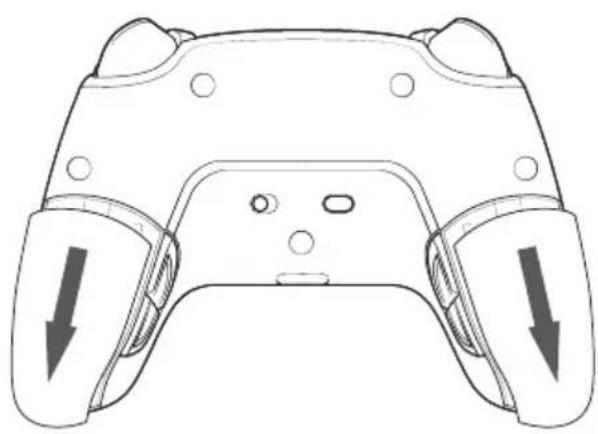
11/2 Gewichtsfächer
12/4 Profil-LEDs
13/ Headset-Anschluss (3,5-mm-Klinke)
14/ R1-Taste
15/ R2-Taste (analog)
16/ L1-Taste
17/ L2-Taste (analog)
18/ Rückseitige Shortcut-Tasten
S1/S2/S3/S4
19/ Modusauswahl:
- PS4 ^TM Modus
- PS4™ Advanced-Modus
- PC Advanced-Modus*
20/ Profilauswahl-Taste
Merkmale
Dieser Controller verfügt über 3 Modi:
Modus 1: PS4 ^™ Modus (siehe Abschnitt 2)
Modus 2: PS4™ Advanced-Modus (siehe Abschnitt 3)
Modus 3: PC Advanced Modus* (siehe Abschnitt 4)
Gewicht-Handhabung
Zur Gewichtsänderung des Controllers gehen Sie wie folgt vor:
- Den Deckel des Gewichtsfachs vorsichtig nach unten schieben, um es zu öffnen.
- Das gewünschte Gewicht einlegen.
- Den Deckel vorsichtig nach oben schieben, um das Gewichtsfach zu schließen.
Verwaltung der Audioeinstellungen
Um die Lautstärke und die Mikrofonverstärkung des PS4™ Systems einzustellen, gehen Sie folgendermaßen vor:
- Öffnen Sie das Menü des PS4™ Systems: "Einstellungen" > "Geräte" > "Audiogeräte".
- Stellen Sie die Lautstärke und den Mikrofonpegel manuell ein.
1/ So verwenden Sie den REVOLUTION Pro Controller 3
Hinweis: Berühren Sie nicht die Sticks oder Trigger, wenn Sie Ihren Controller an ein PS4 ^™ System anschließen.
- Schließen Sie das Kabel hinten am Controller an und stellen Sie sicher, dass es richtig befestigt ist.
- Schließen Sie den Controller an einem freien USB-Port des eingeschalteten PS4™-System an und achten Sie darauf, dass Sie die Sticks oder Trigger nicht berühren.
- Drücken Sie die PS-Taste. Die LED-Spieler-Status-Kontrollleuchte leuchtet auf. Bitte beachten Sie, dass diese auf Aktionen im Spiel reagieren kann, wenn dies von der Software unterstützt wird.
- Jetzt sind Sie spielbereit.
- Die Steuerung schaltet sich aus, sobald er vom Kabel oder dem PS4™ System getrennt wird.
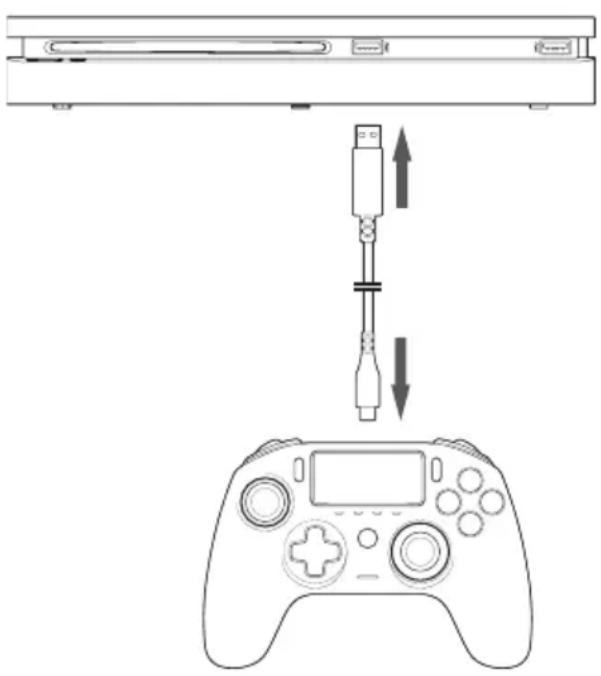
- Der 'Modus-Auswahl'-Schalter auf der Rückseite bestimmt, ob der Controller im PS4™ Modus (Position 1) oder PS4™ Advanced-Modus (Position 2) arbeitet.
- Der PC Advanced-Modus (Position PC) ermöglicht es, Ihren Controller in den X-Input Modus für den PC* zu schalten.
2/ Modus 1: PS4 ^TM Modus
Der PS4 Modus wird durch Schieben der Modus-Taste auf Position 1 gewählt.
In diesem Modus unterstützt der Controller die folgenden Funktionen:
- Bewegungssensoren
- Touchpad
- Duale Vibration
- 3,5 mm Headset-Klinkenanschluss
- Tasten für PS, SHARE und OPTIONS
- L1-Taste und R1-Taste
- L2-Taste und R2-Taste (analog)
- Linker Stick mit L3-Taste
- Rechter Stick mit R3-Taste
- Richtungstasten mit 8 Richtungen
- Aktionstasten
- Shortcut-Tasten
I Shortcut-Taste:
Sie können jede Taste (mit Ausnahme der Tasten PS, SHARE, OPTIONS und Touchpad) wie folgt den Shortcut-Tasten zuordnen:
- Halten Sie die Profil-Taste 3 Sekunden lang gedrückt. Der blaue Lichtring um den rechten Stick pulsiert.
- Drücken Sie die Shortcut-Taste, die Sie zuweisen möchten. Die entsprechende LED leuchtet auf. LED1 für S1 / LED2 für S2 / LED3 für S3 / LED4 für S4.
- Drücken Sie nun die Taste, die Sie der Shortcut-Taste zuweisen möchten. Die LED blinkt dreimal, um die erfolgreiche Zuordnung zu bestätigen.
- Halten Sie die Profiltaste 3 Sekunden lang gedrückt, um die Neuzuordnung zu bestätigen und die Funktion zu beenden.
Hinweis: Der REVOLUTION Pro Controller 3 besitzt weder interne Lautsprecher noch eine Leuchtleiste.
3/ Modus 2: PS4™ „Advanced“-Modus (über PC/Mac Companion App)
Der PS4 Advanced Modus wird durch Schieben der Modus-Taste auf Position 2 gewählt.
In diesem Modus können Sie neben der Unterstützung aller Funktionen des PS4™ Modus auch Ihre Einstellungen personalisieren. Dazu müssen Sie die PC/Mac Companion App herunterladen und installieren, die mit den Betriebssystemen Windows®7/8/10, Mac OS X 10.11 (El Capitan), MacOS 10.12 (Sierra), macOS 10.13 (High Sierra), macOS 10.14 (Mojave) und macOS 10.15 (Catalina) kompatibel ist. Sie kann unter folgendem Link heruntergeladen werden: www.nacongaming.com
Nachdem Sie die Companion App heruntergeladen und gestartet haben, folgen Sie den Anweisungen auf dem Bildschirm für die Installation (Registrierung zum Herunterladen der Software erforderlich).
Nach der Installation der PC/Mac Companion App können Sie Folgendes tun:
- Einstellungen für rechten und linken Stick vornehmen
- 4 oder 8 Richtungen für die Richtungstasten wählen
- Alle Tasten neu belegen (ausgenommen die Tasten PS, SHARE, OPTIONEN und Touchpad-Tasten).
- Tasten den 4 Shortcut-Tasten zuweisen
- Bis zu 4 benutzerdefinierte Profile erstellen und laden und im Spiel zwischen diesen wechseln
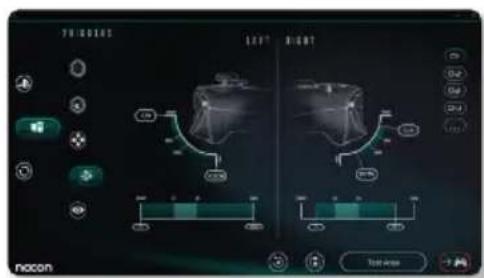
- Totzone der L2- und R2-Taste einstellen
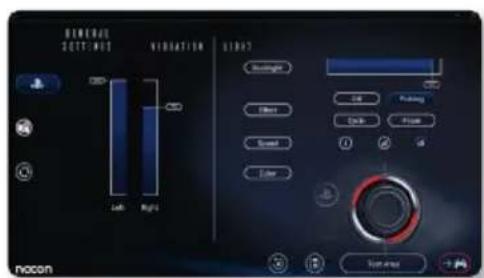
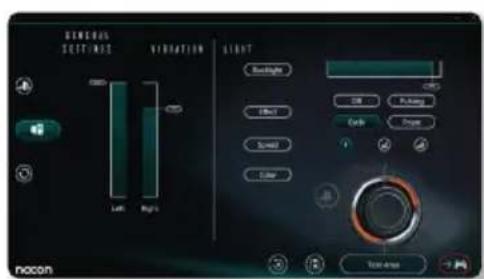
- Unabhängige Einstellung der Vibrationsintensität am linken und rechten Griff
- Hintergrundbeleuchtung für den rechten Stick einstellen
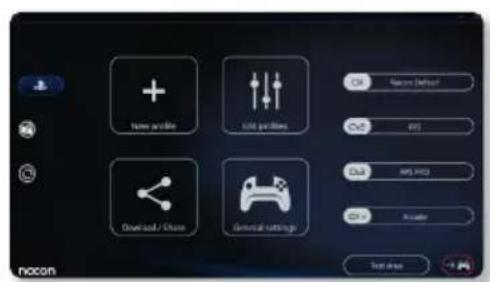
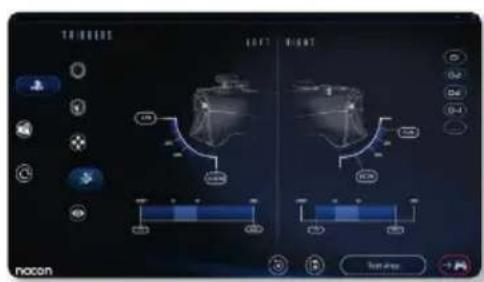
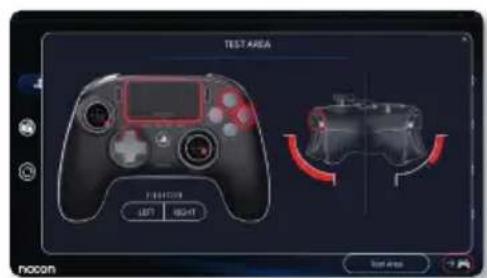
Der PC Advanced Modus wird durch Schieben der Modus-Taste auf die Position "PC" gewählt.
In diesem Modus können Sie PC-Spiele mit dem Controller spielen. Dazu müssen Sie die PC/Mac Companion App herunterladen und installieren, die mit den Betriebssystemen Windows®7/8/10, Mac OS X 10.11 (El Capitan), MacOS 10.12 (Sierra), macOS 10.13 (High Sierra), macOS 10.14 (Mojave) und macOS 10.15 (Catalina) kompatibel ist.
Sie kann unter folgendem Link heruntergeladen werden: www.nacongaming.com Nachdem Sie die Companion App heruntergeladen und gestartet haben, folgen Sie den Anweisungen auf dem Bildschirm für die Installation (Registrierung zum Herunterladen der Software erforderlich).
Nach der Installation der PC/Mac Companion App können Sie Folgendes tun:
- Einstellungen für rechten und linken Stick vornehmen
- 4- oder 8-Richtungen für die Richtungstasten wählen
- Alle Tasten (mit Ausnahme der Tasten PS, SHARE, OPTIONS und Touchpad-Tasten) neu belegen
- Tasten den 4 Shortcut-Tasten zuweisen
- Bis zu 4 benutzerdefinierte Profile erstellen und laden und im Spiel zwischen diesen wechseln
- Totzone der L2- und R2-Taste einstellen
- Unabhängige Einstellung der Vibrationsintensität am linken und rechten Griff
- Hintergrundbeleuchtung für den rechten Stick einstellen
5/ PC/MAC Companion App\*\*
Um auf alle Funktionen des 'Advanced-Modus' zugreifen zu können, benötigen Sie die PC/Mac Companion App ^** .
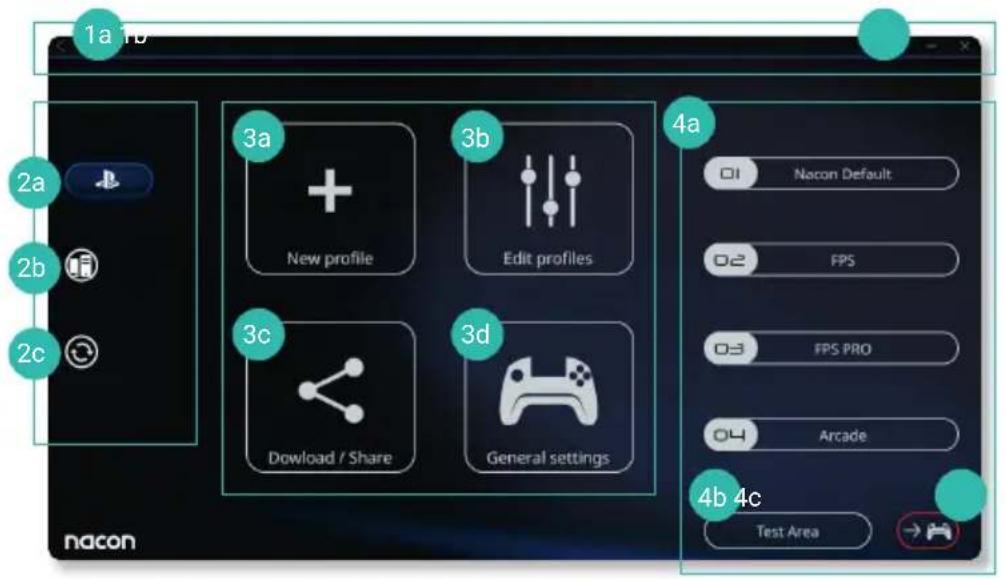
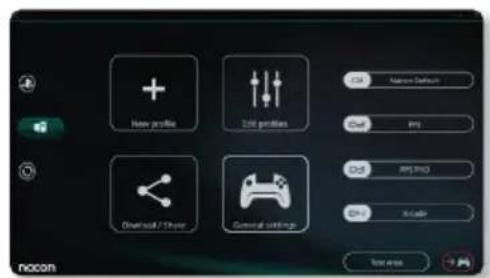
Im Hauptbildschirm der Companion App können Sie zwischen den verschiedenen Einstellungen wechseln.
1. Menüleiste
a. Zurück zum Hauptmenü
b. Companion App minimieren oder schließen
2. Einstellungsmodus
a. PS4™ Advanced-Modus Änderung der Profile für den PS4™ Advanced Modus
b. PC Modus* Änderung der Profile für den PC Advanced-Modus
c. Firmware- und Software-Updates: Gibt an, ob eine neue Firmware oder ein neues Software-Update verfügbar ist.
3. Funktionen
a. Neues Profil: Neues Profil erstellen und seine Position auf dem Controller auswählen.
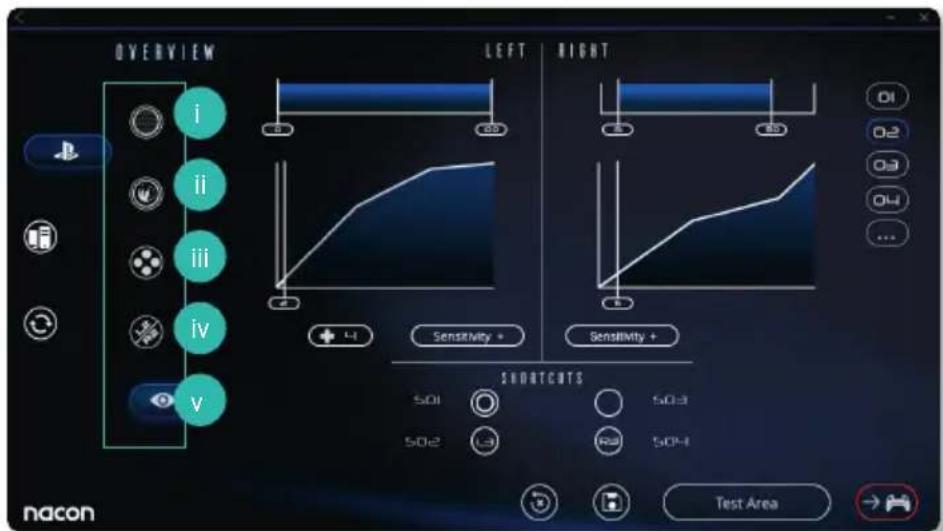
b. Profile bearbeiten: Einstellungen des Controllers ändern.
i. Linker Stick: Ändern Sie die Ansprechkurve und die Totzone des linken Sticks.
ii. Rechter Stick: Ändern Sie die Ansprechkurve und die Totzone des rechten Sticks.
iii. Tastenzuordnung: Definieren der Zuordnungstaste des Controllers und Auswählen von 4 oder 8 Richtungen für die Richtungstasten.
iv. Auslöser: Reaktionsfähigkeit der L2-Taste und R2-Taste festlegen.
v. Übersicht: Zeigt eine Übersicht des gewählten Profils.
c. Download / Share: NACON-Profile herunterladen oder auf die Community-Website zugreifen.
d. Allgemeine Einstellungen: Vibrationsintensität und Lichteffekt am rechten Stick festlegen.
4. Controller-Profile
a. Profile: Zeigt den Namen des im Controller gespeicherten Profils für den aktuellen Modus an. Sie haben die Möglichkeit, diese direkt zu ändern oder ein anderes auf Ihrem Computer gespeichertes Profil herunterzuladen.
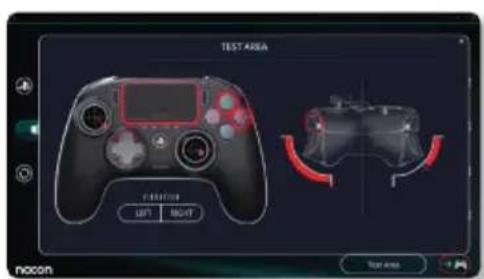
b. Testbereich: Zeigt einen Bildschirm zum Testen der Einstellungen des am Controller ausgewählten Profils an.
c. Profile aktivieren: Senden der geladenen Profile an den Controller.
Hinweis: Der Controller wird mit 4 vorinstallierten benutzerdefinierten Profilen geliefert, die für eine Reihe von Spielen geeignet sind:
- Neutral (rechter Stick wie 'Pro Control'-Modus, L1/R1 & L2/R2 rückseitige Tasten zugeordnet)
- FPS (rechter Stick spricht schneller an)
- FPS Pro (rechter Stick spricht sehr schnell an)
- Arcade (sofortiges Ansprechen des Sticks)
Recycling

Dieses Produkt sollte nicht im normalen Hausmüll entsorgt werden. Bitte bringen Sie es zu einer benannten Sammelstelle. Recycling ist wichtig und trägt dazu bei, unsere Umwelt durch die Reduzierung von Deponieabfällen zu schützen. Nur EU und Türkei.
Wichtige Sicherheitshinweise und Vorsichtsmaßnahmen
1/ Das Produkt ist ausschließlich für den Gebrauch in Innenräumen bestimmt. Setzen Sie das Gerät niemals direktem Sonnenlicht oder feuchtem Wetter aus.
2/ Setzen Sie das Produkt nicht Spritzwasser, Tropfen, Regen oder Feuchtigkeit aus. Tauchen Sie es nicht in Flüssigkeiten.
3/ Nicht Staub, hoher Luftfeuchtigkeit, hohen Temperaturen oder mechanischer Krafteinwirkung aussetzen.
4/ Verwenden oder öffnen Sie das Gerät nicht, wenn es beschädigt ist. Versuchen Sie nicht, es zu reparieren.
5/ Verwenden Sie zur äußerlichen Reinigung nur ein weiches, sauberes und angefeuchtetes Tuch. Die Verwendung von Reinigungsmitteln kann die Oberfläche beschädigen und zu Undichtigkeiten im Inneren führen.
6/ Tragen Sie das Produkt niemals am Kabel.
7/ Dieses Gerät ist nicht dafür ausgelegt, von Kindern oder von Menschen mit beeinträchtigter körperlicher, sensorischer oder geistiger Leistungsfähigkeit oder von jemandem ohne entsprechende Erfahrung oder Kenntnisse verwendet zu werden, es sei denn, sie haben vorher eine Anleitung oder Anweisungen zur Verwendung dieses Geräts von jemandem erhalten, der für ihre Sicherheit verantwortlich ist. Lassen Sie das Gerät nicht unbeaufsichtigt und bewahren Sie das Gerät außer Reichweite von Kindern auf. Nicht geeignet für Kinder unter 7 Jahren, da sich das Kabel um den Hals wickeln kann.
I Ergonomie
Wenn Sie Ihre Hände über eine längere Zeitspanne in der gleichen Position halten, kann dies zu Beschwerden und Schmerzen führen. Sollten diese wiederholt auftreten, wenden Sie sich bitte an Ihren Arzt. Als Vorsichtsmaßnahme empfehlen wir Ihnen, nach jeder Stunde eine 15-minütige Pause einzulegen.
I Hilfe bei technischen Fragen
Für Auskünfte können Sie sich an die Service-Hotline wenden.
Vergewissern Sie sich vor dem Anruf, dass Sie so viele Informationen wie möglich zu dem aufgetretenen Problem und dem Produkt gesammelt haben.
Montag bis Freitag (Feiertage ausgenommen): Von 9 bis 18 Uhr
Adresse: Bigben Interactive GmbH, Walter-Gropius-Straße 28, 50126 Bergheim
- Danke, dass Sie den NACON REVOLUTION Pro Controller 3 gekauft haben.
- Garantie
- Lieferumfang
- Merkmale
- Gewicht-Handhabung
- Verwaltung der Audioeinstellungen
- 1/ So verwenden Sie den REVOLUTION Pro Controller 3
- 2/ Modus 1: PS4 TM Modus
- In diesem Modus unterstützt der Controller die folgenden Funktionen:
- I Shortcut-Taste:
- 3/ Modus 2: PS4™ „Advanced“-Modus (über PC/Mac Companion App)
- Nach der Installation der PC/Mac Companion App können Sie Folgendes tun:
- 5/ PC/MAC Companion App\*\*
- Menüleiste
- Einstellungsmodus
- Funktionen
- Controller-Profile
- Hinweis: Der Controller wird mit 4 vorinstallierten benutzerdefinierten Profilen geliefert, die für eine Reihe von Spielen geeignet sind:
- Recycling
- Wichtige Sicherheitshinweise und Vorsichtsmaßnahmen
- I Ergonomie
- I Hilfe bei technischen Fragen
Marke : Nacon
Modell : Revolution Pro 3
Kategorie : Controller