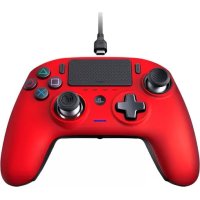
MANUAL DE USUARIO Revolution Pro Controller 3 Nacon
Gracias por comprar el REVOLUTION Unlimited Pro Controller de NACON
Este producto ha sido diseñado para mejorar tu experiencia de juego. Por favor, conserva este manual de instrucciones para futura referencia.
Garantía
Este producto con la marca registrada NACON está garantizado por el fabricante durante un periodo de 2 años a partir de la fecha de compra, y durante este periodo se sustituirá de forma gratuita por el mismo modelo u otro similar, a nuestra discreción, si existe un defecto debido a deficiencias del material o la fabricación.
Para cualquier solicitud o reclamación de garantía, conserva la prueba de compra mientras dure la garantía. Sin dicho documento, no podremos procesar tu solicitud. Debe conservarse el envoltorio original para todas las compras a distancia (por correo e internet).
Esta garantía no cubre defectos producidos por daños accidentales, uso indebido o desgaste. Esta garantía no cubre la pérdida de las piezas (receptor/cable/palancas/cabezales/pesos/funda). Esto no afecta a tus derechos legales.
Para acceder a la declaración de conformidad, visita:
1 x REVOLUTION Unlimited Pro Controller
1 x cable de conexión de 3 m
1 x manual de instrucciones
2 x pesos de 10 g
2 x pesos de 14 g
2 x pesos de 16 g
1 x receptor Bluetooth® USB
2 x cabezales convexos adicionales
1 x juego de palancas de metal (30°)
1 x juego de palancas de metal (38°)
1 x juego de palancas de metal (46°) ya colocadas en el mando
1 x funda
1 x paño de limpieza
Descripción de elementos
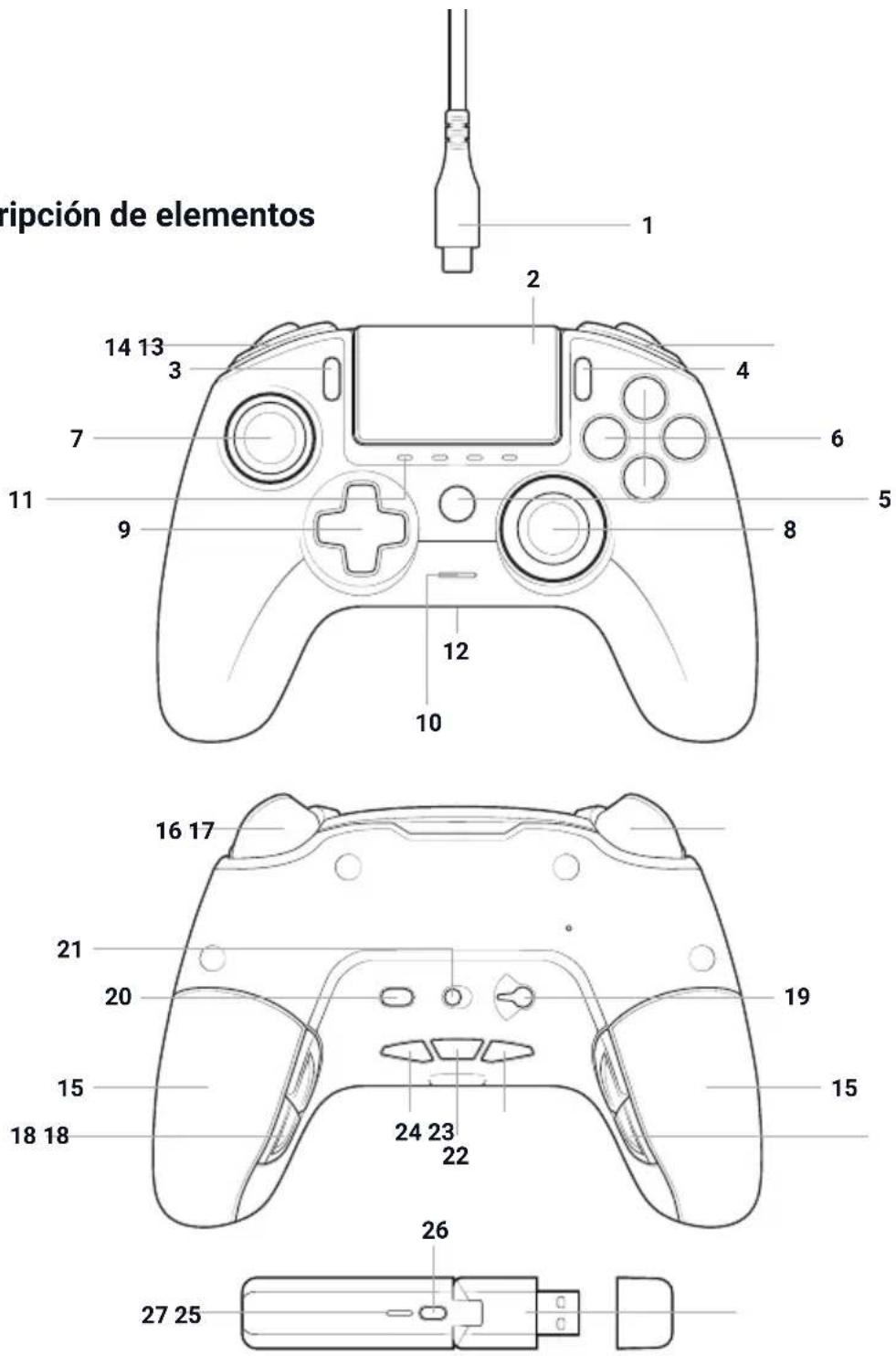
1/ Cable trenzado de 3m con conector USB-A a USB-C
2/ Panel táctil
3/ Botón SHARE
4/ Botón OPTIONS
5/ Botón PS
6/ Botones de acción
7/ Joystick izquierdo con botón
L3 y 46° de amplitud
8/ Joystick derecho con botón R3 y 46° de amplitud
9/ Botones de dirección
10/ Indicador LED de estado del jugador
11/ 4 LED de perfil / Micrófono, silencio e indicador de nivel de batería
12/ Conector de auriculares (3,5 mm)
13/ Botón R1
14/ Botón L1
15/ 2 compartimentos para pesos
16/ Gatillo analógico R2
17/ Gatillo analógico L2
18/ Botones de atajo traseros
S1/S2/S3/S4
19/ Selección de modo:
-
Modo normal para PS4 ^™
-
Modo avanzado para PS4™
- Modo avanzado para PC*
20/ Botón de selección de perfil
21/ Modo de comunicación
-
Con cable
-
Inalámbrico
22/ Botón de silenciar micrófono /Nivel de batería (mantener pulsado)
23/ Reducir volumen
24/ Aumentar volumen
25/ Receptor inalámbrico USB Plug & Play
26/ Botón Sync
27/ LED de sincronización
Características
El REVOLUTION Unlimited Pro controller puede utilizarse en los modos con cable e inalámbrico (ver sección 1).
Este mando tiene 3 modos:
Modo 1 = modo normal para PS4™ (ver sección 2).
Modo 2 = modo avanzado para PS4™ (ver sección 3).
Modo 3 = modo avanzado para PC* (ver sección 4).
Batería integrada recargable de polímero de litio (1300 mAh).
Gestión de pesos
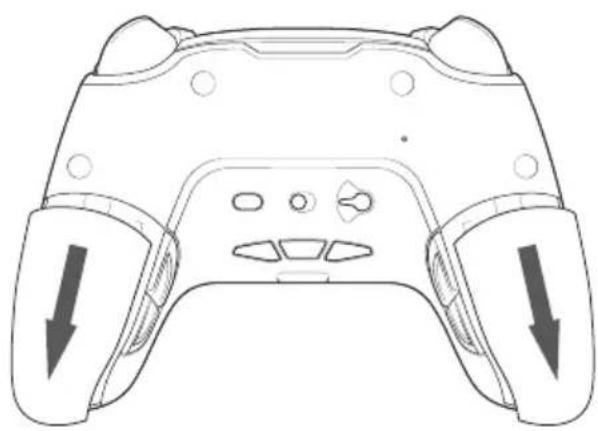
Para modificar el peso del mando, tienes que:
-
Deslizar hacia abajo con cuidado el compartimento de pesos para abrirlo.
-
Introducir el peso deseado.
-
Deslizar hacia arriba con cuidado el compartimento de pesos para cerrarlo.
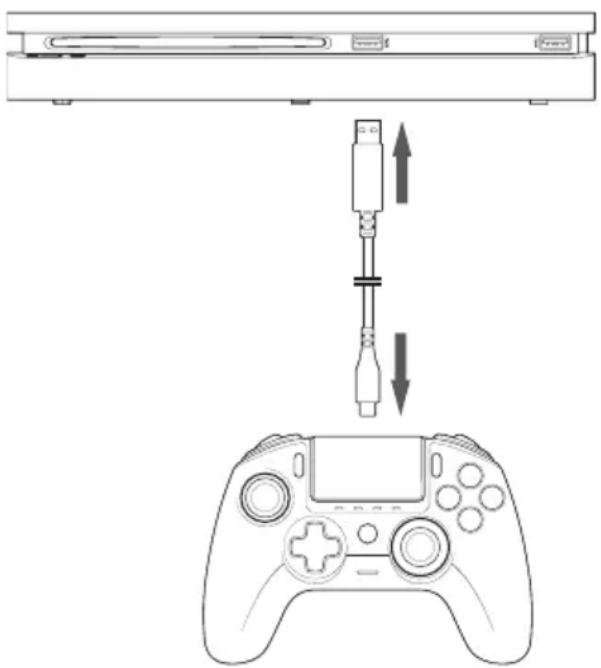
Tienes la opción de usar el mando en modo con cable (con el cable incluido), o en modo inalámbrico a través del receptor Bluetooth® USB.
Atención: No toques los joysticks ni los gatillos al conectar el mando a cualquier sistema PS4 ^™ .
a. Comunicación con cable
Comprueba que el modo con cable esté seleccionado en el interruptor de modo de comunicación, situado en la parte trasera del mando (el modo con cable está a la izquierda, el modo inalámbrico a la derecha):
- Conecta el cable a la parte trasera del mando y comprueba que esté bien ajustado.
- Conecta el conector del cable a un puerto USB libre de tu sistema PS4™, asegurándote de no tocar los joysticks ni los gatillos.
- Pulsa el botón PS. Se encenderá el indicador LED de estado del jugador. Ten en cuenta que este indicador puede reaccionar a las acciones del juego si el software lo permite.
- Ya puedes empezar a jugar.
- El mando se apagará en cuanto se desconecte del cable o del sistema PS4™.
Atención: En el modo con cable, la comunicación del mando solo se realiza a través del cable USB.
- El interruptor de selección de modo en la parte trasera determina si el mando está funcionando en el modo normal para PS4™ (posición 1) o en el modo avanzado para PS4™ (posición 2).
- El modo avanzado para PC (posición 3) permite poner el mando en modo X-Input para usarlo con un PC*.
b. Comunicación inalámbrica
Comprueba que el modo de comunicación inalámbrica esté seleccionado y sigue estos pasos:
- Conecta el receptor Bluetooth ® USB a un puerto USB libre de tu sistema PS4™.
- El LED del receptor parpadeará para indicar que está buscando un mando.
- Pulsa el botón PS del mando. Se encenderá el indicador LED de estado del jugador. Ten en cuenta que este indicador puede reaccionar a las acciones del juego si el software lo permite.
- El LED del receptor dejará de parpadear cuando esté conectado al mando y mostrará el mismo color que el indicador LED de estado del jugador del mando.
- Ya puedes empezar a jugar.
Modo multijugador
Cuando juegues con 2 mandos inalámbricos, es posible que se produzcan interferencias entre ellos.
Si sufres algún problema en tu sesión de juego, recomendamos que compruebas los siguientes puntos:
- Asegúrate de estar sentado al menos a 60 cm del otro jugador.
- Asegúrate de no estar demasiado lejos del receptor Bluetooth USB. Recomendamos no situarse a más de 5 m del sistema PS4™.
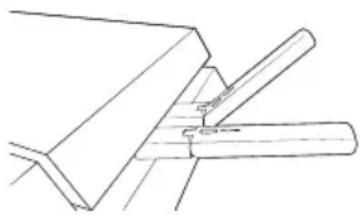
- Asegúrate de que la antena de cada receptor Bluetooth ® USB esté en un ángulo distinto, así :

Atención: En algunas situaciones poco corrientes, la señal puede afectar o verse afectada por otros dispositivos inalámbricos, como routers wifi, repetidores wifi u otros productos Bluetooth®.
ATENCIÓN:
- Si el mando no se conecta al receptor Bluetooth ® USB, puede que tengas que sincronizar el mando y el receptor. El proceso es el siguiente:
- Asegúrate de que el mando esté apagado o apágalo.
- Mantén pulsados los botones SHARE y PS del mando hasta que el indicador LED de estado del jugador empiece a parpadear.
-
Pulsa el botón SYNC del receptor Bluetooth® USB (el LED de sincronización empezará a parpadear).
-
Si vas a conectar un segundo mando a un puerto USB libre, conecta primero un mando y su receptor Bluetooth® USB, seguido del segundo.
- Para apagar el mando, mantén pulsado el botón PS durante 6 segundos hasta que el mando se apague.
- Al pasar del modo inalámbrico al modo con cable verás el siguiente mensaje en pantalla: «Mando no conectado». Pulsa el botón PS para volver a conectarlo.
- Si sufres alguna latencia o desactivación durante el juego, ajusta los receptores USB del siguiente modo:
- El interruptor de selección de modo en la parte trasera determina si el mando está funcionando en el modo normal para PS4™ (posición 1) o en el modo avanzado para PS4™ (posición 2).
- El modo avanzado para PC (posición 3) permite poner el mando en modo X-Input para usarlo con un PC*.
c. Cómo cargar el mando
Tu mando cargará la batería interna de las siguientes formas:
1/ Cuando esté conectado al sistema PS4™ como mando con cable.
2/ Cuando esté utilizándose como mando inalámbrico y el cable esté conectado al sistema PS4™. En este caso, la batería interna se cargará «por goteo», ya que aún estará siendo utilizada para alimentar el mando.
3/ Cuando esté conectado al sistema PS4™ con el cable, en modo con cable o inalámbrico, pero con el mando en espera o apagado.
Para comprobar el nivel de la batería en cualquier modo, solo tienes que mantener pulsado el botón de silenciar micrófono en la parte trasera del mando (durante más de 1 segundo). Los LED de perfil se encenderán del modo descrito más adelante. Ya puedes soltar el botón de silenciar micrófono.
Los LED de perfil te mostrarán el nivel de batería del siguiente modo:
- 75 % < Nivel de batería ≤ 100 %: 4 LED de perfil encendidos.
- 50 % < Nivel de batería ≤ 75 %: 3 LED de perfil encendidos (1 ^er , 2.° y 3. ^er LED).
- 25 % < Nivel de batería ≤ 50 %: 2 LED de perfil encendidos (1.º y 2.º LED).
- 10 % < Nivel de batería ≤ 25 %: 1 LED de perfil encendido (1.er LED).
- Nivel de batería ≤ 10 %: el LED de perfil seleccionado parpadea continua.
Para preservar la vida de la batería, procura apagar el mando después de usarlo. Para ello, pulsa el botón PS hasta que el LED de jugador se apague. Para volver a encender el mando, pulsa el botón PS.
Para preservar la integridad de la batería, recomendamos recargar siempre cuando el LED esté en ROJO fijo o parpadeante.
Atención: Comprueba que los puertos USB de tu sistema PS4™ sigan activados aunque el sistema esté en modo de reposo. Así podrás cargar el mando.
d. ¿Cómo usar los controles para auriculares del mando?
En la parte trasera del mando hay 3 botones que funcionarán cuando haya unos auriculares conectados al mando:
- Aumentar volumen: Aumenta el volumen del sonido de los auriculares.
- Silenciar: Pulsa este botón para silenciar el micrófono. Los LED de perfil se encenderán en rojo para indicar que el micrófono está silenciado. Vuelve a pulsar el botón de silenciar micrófono para desactivar la función.
- Reducir volumen: Reduce el volumen del sonido de los auriculares.
e. ¿Cómo cambiar los cabezales de joystick?
Tienes la opción de cambiar los cabezales de joystick y elegir una forma cóncava o convexa. Ten cuidado al retirar y colocar los cabezales. No apliques demasiada fuerza o podrían dañarse.
Para cambiar un cabezal de joystick, debes hacer lo siguiente:
- Retira el cabezal del joystick tirando con suavidad.
- Elige el cabezal de joystick que quieras.
- Mira la parte inferior del cabezal y ajusta su forma con la forma de la parte superior de la palanca. Aprieta con suavidad hasta que notes que el cabezal queda fijo con un «clic».
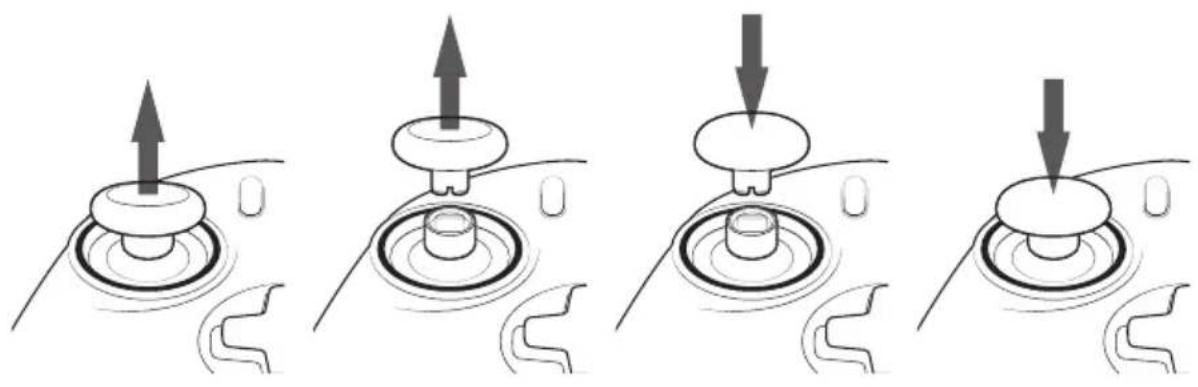
Ya puedes usar el mando con el nuevo cabezal de joystick.
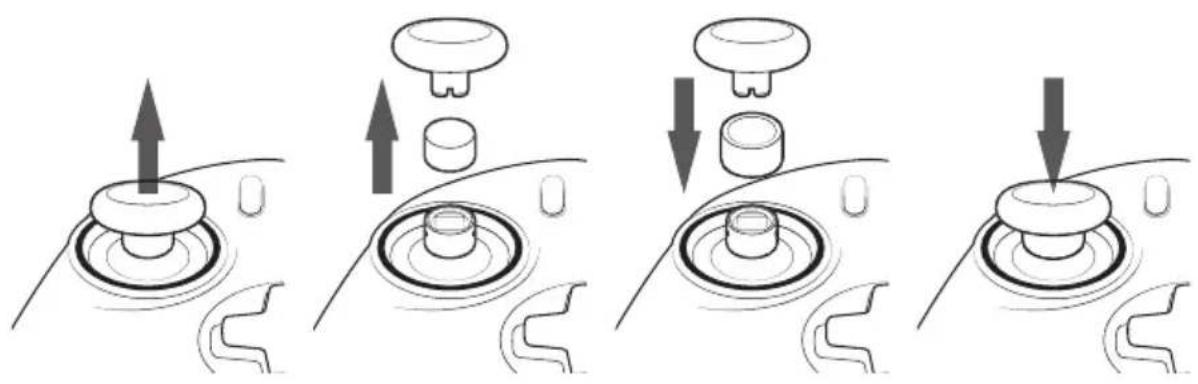
f. ¿Cómo cambiar la palanca del joystick?
Cambiar la palanca del joystick izquierdo o derecho te permite conseguir una respuesta más reactiva o precisa en ciertos juegos. Para cambiar la palanca del joystick, debes hacer lo siguiente:
- Retira el cabezal del joystick tirando con suavidad.
- Retira la palanca del joystick tirando de ella.
- Coloca la palanca de joystick que quieras en su lugar.
- Coloca la parte inferior del cabezal del joystick ajustando su forma a la forma de la parte superior de la palanca. Aprieta con suavidad hasta que notes que el cabezal queda fijo con un «clic».
El modo normal para PS4 ^™ se selecciona colocando el interruptor de modo en la posición 1.
En este modo, el mando es compatible con las siguientes funciones:
- Función de sensor de movimiento
- Panel táctil
- Función de vibración
- Conector para auriculares de 3,5 mm
- Botones PS, SHARE y OPTIONS
- Botones L1 y R1
- Gatillos analógicos L2 y R2
- Joystick izquierdo con botón L3
- Joystick derecho con botón R3
- Botones de 8 direcciones
- Botones de acción
- Botones de atajo
I Botones de atajo
Puedes reasignar cualquier botón (excepto los botones PS, SHARE, OPTIONS y el panel táctil) a los botones de atajo del modo siguiente:
- Mantén pulsado el botón de selección de perfil durante 3 segundos. El halo azul que rodea el joystick derecho pasará a una luz pulsante.
- Pulsa el botón de atajo al que quieras asignar una función. El LED correspondiente se encenderá. LED1 para S1 / LED2 para S2 / LED3 para S3 / LED4 para S4.
- Luego, pulsa el botón que quieras asignar a ese botón de atajo. El LED parpadeará 3 veces para confirmar que se ha realizado la asignación.
- Mantén pulsado el botón de selección de perfil durante 3 segundos para confirmar y salir de la función de asignación.
ATENCIÓN: El REVOLUTION Unlimited Pro Controller no incluye altavoz integrado ni barra luminosa.
El modo avanzado para PS4™ se selecciona colocando el interruptor de modo en la posición 2.
En este modo, además de ser compatible con todas las funciones del modo normal para PS4™, también puedes personalizar los ajustes. Para ello tendrás que descargar e instalar la aplicación para PC/Mac, compatible con los sistemas operativos Windows®7/8/10, macOS X 10.11 (El Capitan), macOS 10.12 (Sierra), macOS 10.13 (High Sierra) y macOS 10.14 (Mojave). Se puede descargar en el siguiente enlace: www.nacongaming.com
Cuando hayas descargado e iniciado la aplicación, sigue las instrucciones en pantalla para la instalación (es necesario registrarse para descargar el software).
Tras instalar la aplicación para PC/Mac, podrás hacer lo siguiente:
- Modificar los ajustes de los joysticks izquierdo y derecho.
- Invertir el eje Y de los joysticks.
- Seleccionar 4 u 8 direcciones en los botones de dirección.
- Reasignar todos los botones (excepto los botones PS, SHARE, OPTIONS y el panel táctil).
- Asignar botones a los 4 botones de atajo.
- Crear y cargar hasta 4 perfiles personalizados en el mando y pasar de uno a otro durante el juego.
- Ajustar la zona muerta de los botones L2 y R2.
- Ajustar de forma independiente la intensidad de vibración de las asas izquierda y derecha.
- Ajustar la retroiluminación del joystick derecho.
El modo avanzado para PC se selecciona colocando el interruptor de modo en la posición 3.
En este modo puedes usar el mando para jugar a juegos de PC. Para ello tendrás que descargar e instalar la aplicación para PC/Mac, compatible con los sistemas operativos Windows®7/8/10, macOS X 10.11 (El Capitan), macOS 10.12 (Sierra), macOS 10.13 (High Sierra) y macOS 10.14 (Mojave). Se puede descargar en el siguiente enlace: www.nacongaming.com
Cuando hayas descargado e iniciado la aplicación, sigue las instrucciones en pantalla para la instalación (es necesario registrarse para descargar el software).
Tras instalar la aplicación para PC/Mac, podrás hacer lo siguiente:
- Modificar los ajustes de los joysticks izquierdo y derecho.
- Invertir el eje Y de los joysticks.
- Reasignar todos los botones (excepto los botones PS, SHARE, OPTIONS y el panel táctil).
- Asignar botones a los 4 botones de atajo.
- Seleccionar 4 u 8 direcciones en los botones de dirección.
- Crear y cargar hasta 4 perfiles personalizados en el mando y pasar de uno a otro durante el juego.
- Ajustar la zona muerta de los botones L2 y R2.
- Ajustar de forma independiente la intensidad de vibración de las asas izquierda y derecha.
- Ajustar la retroiluminación del joystick derecho.
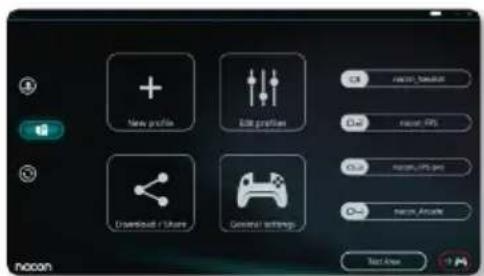
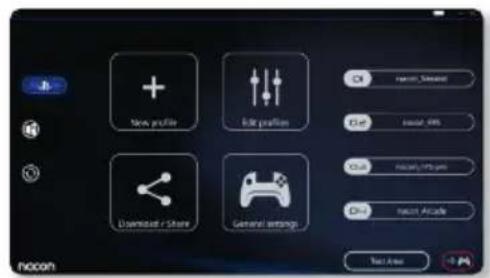
5/ Aplicación para PC / Mac \*
Para acceder a todas las funciones del modo avanzado necesitarás la aplicación para PC/Mac*.
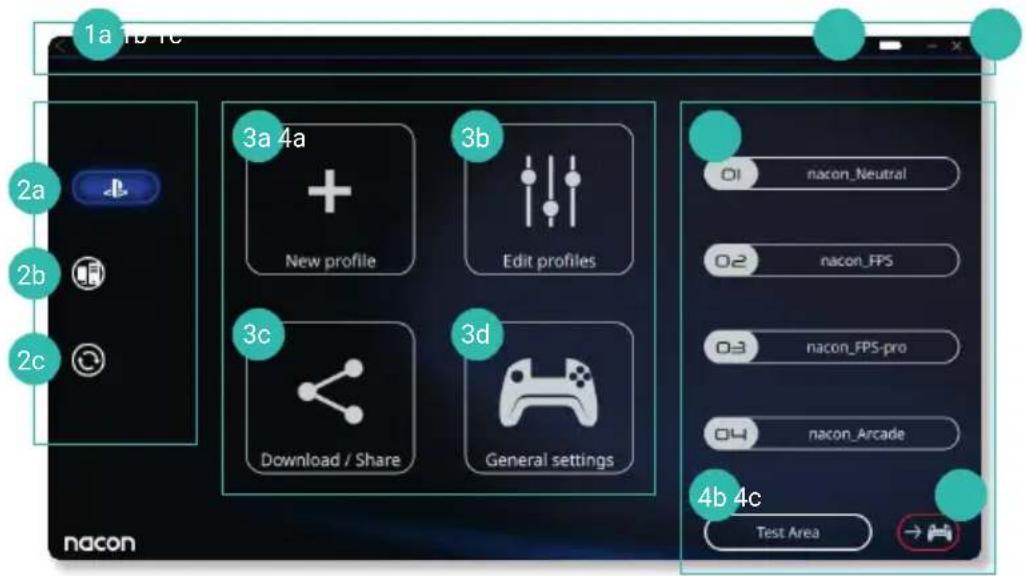
La pantalla principal de la aplicación te permitirá alternar entre los distintos ajustes.
1. Barra de menú
a. Vuelve al menú principal.
b. Indicación de nivel de batería.
c. Minimiza o cierra la aplicación.
2. Modo de ajustes
a. Modo avanzado para PS4™: modifica los perfiles del modo avanzado para PS4™.
b. Modo PC: modifica los perfiles del modo avanzado para PC.
c. Actualizaciones de firmware, software y receptor: avisa si hay disponible una nueva actualización de firmware o software.
3. Funciones
a. Perfil nuevo: crea un perfil nuevo y selecciona su posición en el mando.
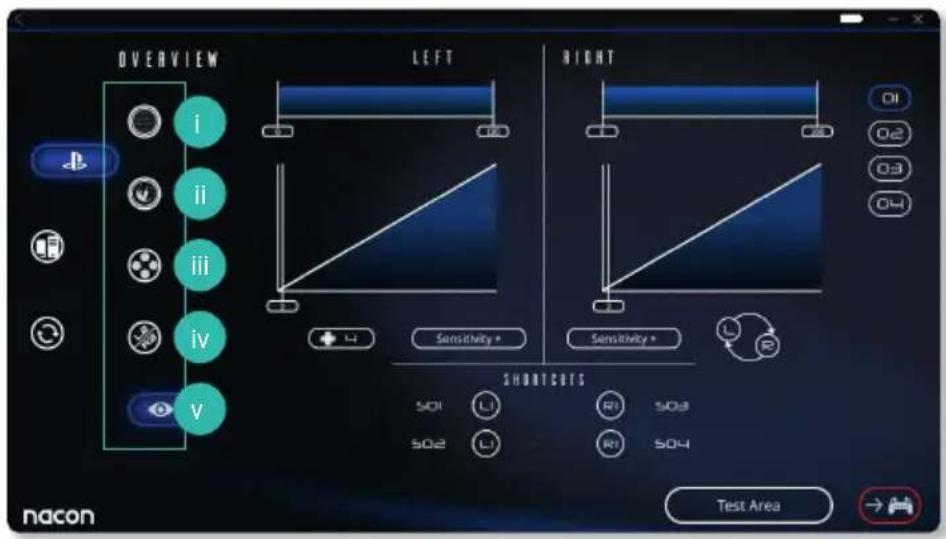
b. Modificar perfiles: cambia las configuraciones del mando.
i. Joystick izquierdo: cambia la curva de respuesta y la zona muerta del joystick izquierdo; posibilidad de invertir el eje Y.
ii. Joystick derecho: cambia la curva de respuesta y la zona muerta del joystick derecho; posibilidad de invertir el eje Y.
iii. Asignación de botones: define la asignación de botones del mando y selecciona movimiento de 4 u 8 direcciones en los botones de dirección.
iv. Gatillos: define la reactividad de los botones L2 y R2.
v. Resumen: muestra un resumen del perfil seleccionado.
c. Descargar/Compartir: descarga perfiles de NACON o accede a la página web de la comunidad.
d. Ajustes generales: modifica el nivel de vibración y el efecto luminoso alrededor del joystick derecho.
4. Perfiles de mando
a. Perfiles: muestra el nombre del perfil almacenado en el mando para el modo actual. Tienes la posibilidad de modificarlos directamente o descargar otro perfil almacenado en tu ordenador.
b. Área de pruebas: muestra una pantalla para probar los ajustes del perfil seleccionado en el mando.
c. Activar perfiles: envía los perfiles cargados al mando.
ATENCIÓN: El mando incluye 4 perfiles personalizados precargados para distintos tipos de juegos:
- Neutral (joysticks como en el modo normal, L1/R1 y L2/R2 asignados a los botones traseros).
- FPS (mayor respuesta del joystick derecho).
- FPS Pro (respuesta aún mayor del joystick derecho).
- Arcade (respuesta inmediata de los joysticks).
Reciclaje
Este producto no debe desecharse junto a la basura doméstica normal. Por favor, llévalo a un punto de recogida adecuado. El reciclaje es importante y ayuda a proteger el medio ambienteiendo los residuos de los vertederos. Solo UE y Turquía.
Precauciones importantes
1/ Este mando solo es apto para uso en interiores. No exponer a la luz directa o al tiempo húmedo.
2/ No exponer el mando a salpicaduras, goteos, lluvia o humedades. No sumergir en líquidos.
3/ No exponer al polvo, niveles altos de humedad o temperatura, o golpes.
4/ No usar si el producto está dañado.
5/ Para la limpieza externa, usar exclusivamente un paño suave, limpio y húmedo. Los detergentes pueden dañar el acabado y filtrarse al interior.
6/ Nunca desplaces el producto tirando del cable.
7/ Este dispositivo no está diseñado para ser utilizado por alguien (niños incluidos) que tenga reducidas sus capacidades físicas, sensoriales o mentales, ni por alguien sin la experiencia o el conocimiento apropiados, a menos que haya recibido orientación anterior o instrucciones relativas al uso de este dispositivo por parte de personas responsables de su seguridad. No dejes el REVOLUTION Unlimited Pro Controller desatendido. Mantener el dispositivo fuera del alcance de los niños.
I Ergonomía
Mantener las manos en la misma posición mucho tiempo puede conllevar molestias y dolores. Si esto te ocurre con frecuencia, consulta a tu médico. Como precaución, recomendamos descansar 15 minutos cada hora.