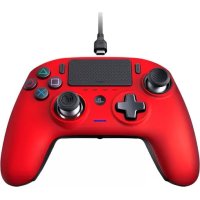
MANUAL DE UTILIZADOR Revolution Pro Controller 3 Nacon
Este produto foi criado para melhorar a sua experiência com videojogos. Guarde este manual de instruções para referência futura.
Garantia
Este produto com a marca comercial NACON tem garantia do fabricante durante um período de 2 anos a partir da data de compra e será, durante este período, substituído por um modelo igual ou semelhante, a nosso critério, e sem custos caso exista um defeito devido a material ou fabrico defeituoso.
Guarde a sua prova de compra durante o prazo da garantia para a eventualidade de qualquer pedido ou solicitação de garantia. Sem este documento, não nos será possível processar o seu pedido. O embalamento original deverá ser guardado para todas as compras a longa distância (encomenda por correio e Internet).
Esta garantia não cobre defeitos derivados de danos acidentais, uso indevido ou desgaste. Esta garantia não cobre a perda de peças (recetor/cabo/cabeças dos manípulos/hastes dos manípulos/pesos/estojo de armazenamento). Isto não afeta os seus direitos previstos pela lei.
Para aceder à declaração de conformidade, visite: www.nacongaming.com/support/
Conteúdos da embalagem
1 REVOLUTION Unlimited Pro Controller
1 cabo de ligação de 3 m
1 manual de instruções
2 pesos de 10 g
2 pesos de 14 g
2 pesos de 16 g
1 recetor USB Bluetooth®
2 cabeças de manípulo convexas extra
1 conjunto de hastes de metal (30°)
1 conjunto de hastes de metal (38°)
1 conjunto de hastes de metal (46°) já encaixados no comando
1 estojo de armazenamento
1 pano de limpeza
I Descrição dos elementos
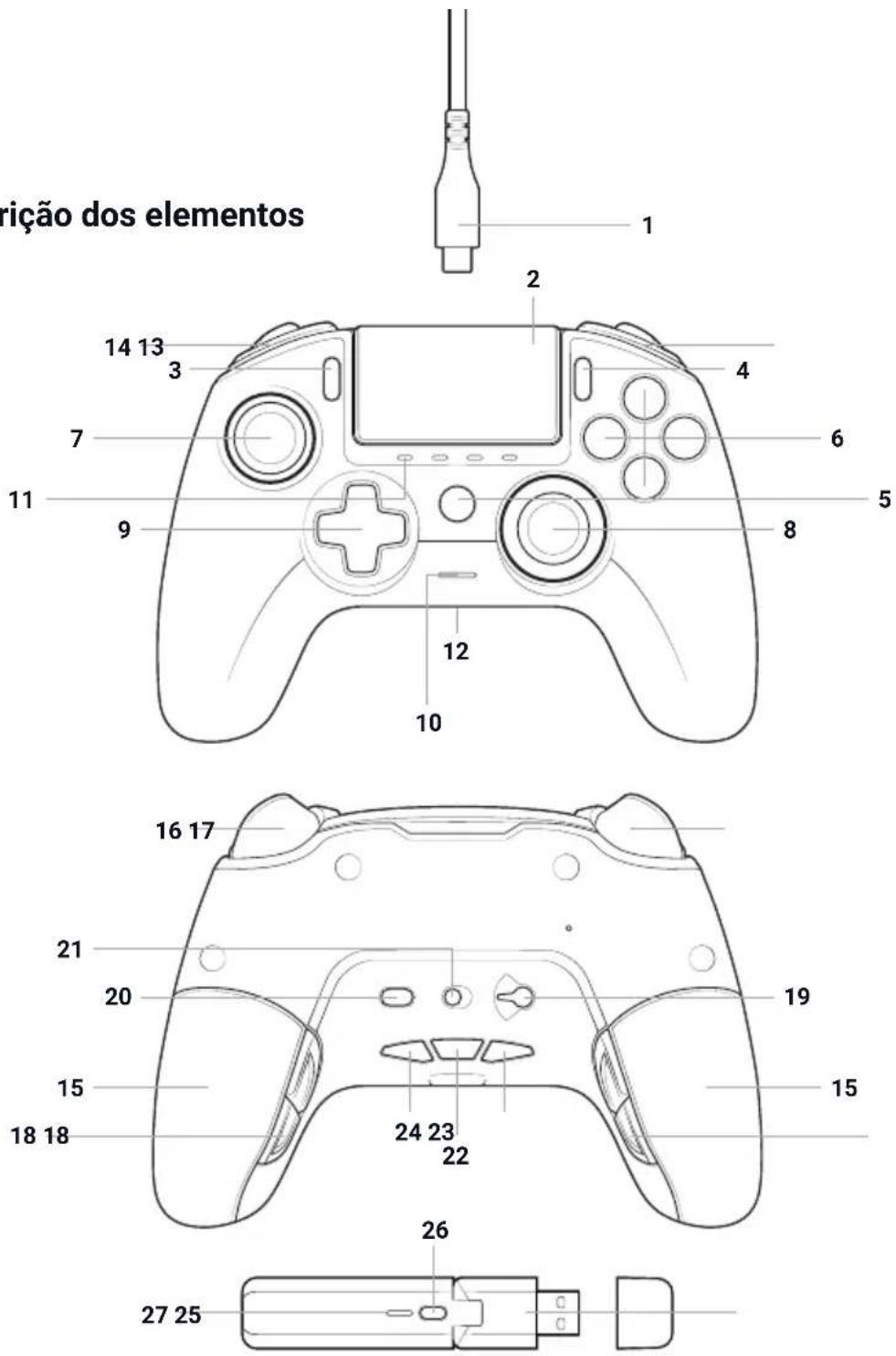
1/ Cabo entrançado de 3 m com ligação USB-A para USB-C
2/ Painel tátil
3/ Botão SHARE
4/ Botão OPTIONS
5/ Botão PS
6/ Botões de ação
7/ Manípulo esquerdo com botão L3 e 46° de amplitude
8/ Manípulo direito com botão R3 e 46° de amplitude
9/ Botões de direções
10/ LED de indicação do estado do jogador
11/ 4 LEDs de perfil/Microfone, silêncio e indicador do nível da bateria
12/ Porta para auscultadores (entrada de 3,5 mm)
13/ Botão R1
14/ Botão L1
15/ 2 compartimentos para pesos
16/ Botão R2 (gatilho analógico)
17/ Botão L2 (gatilho analógico)
18/ Botões de atalho posteriores
S1/S2/S3/S4
19/ Seletor de modo:
-
Modo PS4 ^™ Normal
-
Modo PS4™ Avançado
- Modo PC Avançado*
20/ Botão de seleção do perfil
21/ Modo de comunicação
- Com fio
- Sem fios
22/ Botão de silêncio do microfone/Nível da bateria (manter premido)
23/ REDUZIR volume
24/ AUMENTAR volume
25/ Recetor USB
Plug & Play sem fios
26/ Botão de sincronização
27/ LED de sincronização
Functionalidades
O REVOLUTION Unlimited Pro Controller pode ser usado nos modos com e sem fios (ver secção 1).
Este comando tem 3 modos:
Modo 1 = modo PS4™ Normal (ver secção 2).
Modo 2 = modo PS4™ Avançado (ver secção 3).
Modo 3 = modo PC Avançado * (ver secção 4).
Bateria integrada recarregável de polímero de lítio com 1300 mAh.
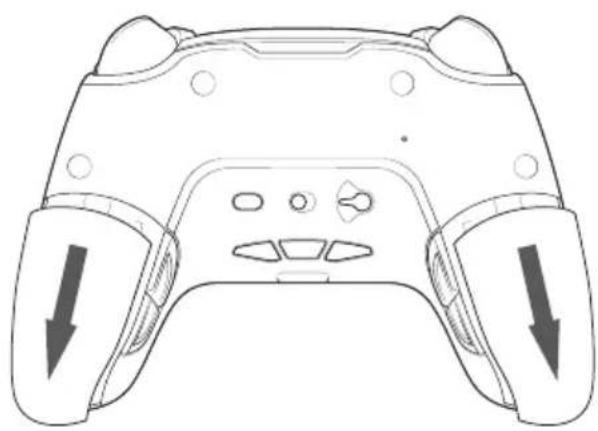
Gestão de pesos
Para modificar o peso do comando precisa de:
- Abrir o compartimento dos pesos ao deslizá-lo para baixo.
- Inserir os pesos desejados.
- Deslizar o compartimento dos pesos para cima de modo a fechá-lo.
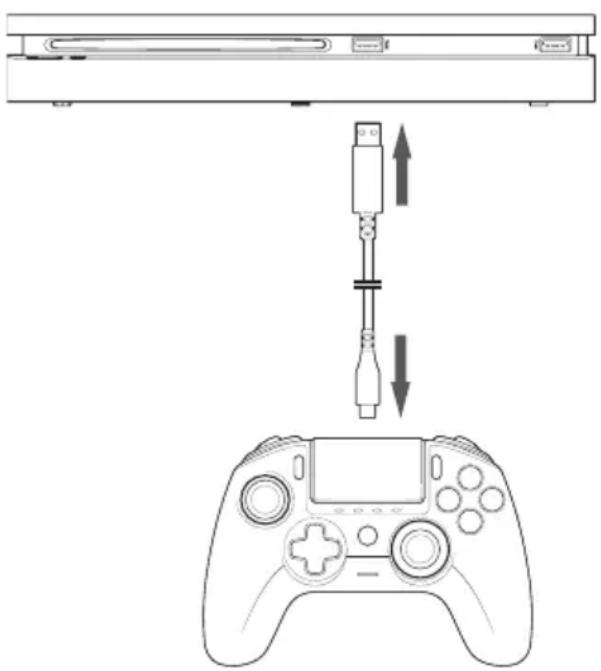
Pode usar o comando no modo com fio (através do cabo providenciado) ou sem fios através do recetor USB Bluetooth®.
Nota: não toque nos manípulos nem nos gatilhos ao ligar o comando a um sistema PS4 ^™ .
Confirme que selecionou o modo com fio no interruptor do modo de comunicação localizado na face posterior do comando (o modo com fio fica à esquerda e o modo sem fios fica à direita):
- Ligue o cabo à parte de trás do comando e assegure-se de que está bem encaixado.
- Ligue a outra extremidade do cabo a uma porta USB livre do sistema PS4™, sem tocar nos manípulos nem nos gatilhos.
- Prima o botão PS. O LED de indicação do estado do jogador acender-se-á. O indicador do estado do jogador pode reagir às ações nos jogos, caso tal seja suportado pelo software.
- Já está pronto para jogar.
- O comando desligar-se-á assim que for desligado do cabo ou do sistema PS4™.
Nota: no modo com fio, a comunicação do comando apenas é efetuada através do cabo USB.
- O seletor de modo localizado na face posterior determina se o comando está a funcionar no modo PS4™ Normal (posição 1) ou no modo PS4™ Avançado (posição 2).
- O modo PC Avançado (posição 3) permite colocar o comando no modo X-Input para utilização no PC*.
b. Comunicação sem fios
Confirme que selecionou o modo de comunicação sem fios e siga estes passos:
- Ligue o recetor USB Bluetooth ® a uma porta USB livre do sistema PS4™.
- O LED do recetor piscará para indicar que está à procura de um comando.
- Prima o botão PS. O LED de indicação do estado do jogador acender-se-á. O indicador do estado do jogador pode reagir às ações nos jogos, caso tal seja suportado pelo software.
- O LED do recetor deixará de piscar após estabelecer a ligação ao comando e exibirá a mesma cor do LED de indicação do estado do jogador no comando.
- Já está pronto para jogar.
Modo multijogador
Quando jogar com 2 comandos sem fios, poderá existir alguma interferência entre os mesmos.
Caso se depare com problemas durante as suas sessões de jogo, recomendamos que verifique o seguinte:
- Assegure-se de que os jogadores estão sentados a pelo menos 60 cm de distância um do outro.
- Assegure-se de que não está muito distante do recetor USB Bluetooth®. Recomendamos que se mantenha a pelo menos 5 m do sistema PS4™.
- Assegure-se de que as antenas dos recetores USB Bluetooth ® se encontram em ângulos diferentes, tal como exemplificado na imagem.
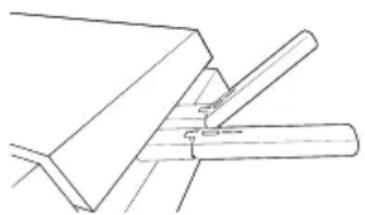
Nota: em situações raras, o sinal pode afetar ou ser afetado por outros dispositivos sem fios tais como routers Wi-Fi, repetidores Wi-Fi ou outros aparelhos Bluetooth®.
NOTAS:
- Caso o comando não estabeleça ligação com o recetor USB Bluetooth®, poderá ser necessário sincronizar o comando com o recetor. Siga este procedimento:
- Confirme que o comando está DESLIGADO ou DESLIGUE-O.
- Mantenha premidos os botões SHARE + PS no comando até o indicador LED começar a piscar.
-
Prima o botão SYNC no recetor USB Bluetooth® (o LED de sincronização irá piscar).
-
Caso esteja a ligar um segundo comando a uma porta USB livre, ligue um comando e um recetor USB Bluetooth® primeiro seguido pelo segundo.
- Para desligar o comando, mantenha premido o botão PS durante 6 segundos até o comando se DESLIGAR.
- Quando trocar entre o modo sem fios e com fio, verá a seguinte mensagem no ecrã: "O comando foi desligado". Prima o botão PS para voltar a ligar o comando.
- Se, enquanto joga, sofrer problemas de latência ou desativação, ajuste os recetores USB da seguinte forma:
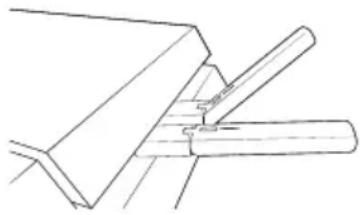
- O seletor de modo localizado na face posterior determina se o comando está a funcionar no modo PS4™ Normal (posição 1) ou no modo PS4™ Avançado (posição 2).
- O modo PC Avançado (posição 3) permite colocar o comando no modo X-Input para utilização no PC*.
c. Como carregar o comando
Poderá carregar a bateria interna do comando das seguintes formas:
1/ Ao ligar o comando ao sistema PS4™ através do modo com fio
2/ Ao usar o comando como um comando sem fios e com o cabo ligado ao sistema PS4™. Nesta opção a bateria interna passará para o modo de carga lenta já que ainda está a ser usada para alimentar o comando.
3/ Ao ligar o comando ao sistema PS4™ com o cabo, tanto em modo com fio como em modo sem fios, mas com o comando no modo de hibernação ou desligado
Para verificar o nível da bateria em qualquer modo, basta manter premido o botão de silêncio do microfone na face posterior do comando durante mais de um segundo. Os LEDs de perfil acender-se-ão tal como descrito em cima. Nesta altura já pode soltar o botão de silêncio do microfone.
- Nível da bateria entre 75% e 100%: 4 LEDs de perfil acesos
- Nível da bateria entre 50% e 75%: 3 LEDs de perfil acesos (1°, 2° e 3° LED)
- Nível da bateria entre 25% e 50%: 2 LEDs de perfil acesos (1º e 2º LED)
- Nível da bateria entre 10% e 25%: 1 LED de perfil aceso (1º LED)
- Nível da bateria inferior a 10%: o LED de perfil selecionado pisca de forma permanente
Para prolongar a longevidade da bateria, desligue o comando depois de o utilizar. Para fazê-lo, mantenha premido o botão PS até o LED se apagar. Para voltar a ligar o comando, prima o botão PS.
Para preservar a integridade da bateria, recomendamos que recarregue o comando quando o LED estiver VERMELHO ou VERMELHO intermitente.
Nota: confirme que as portas USB do sistema PS4™ se encontram ativas mesmo quando o sistema se encontrar no modo de hibernação. Desta forma poderá carregar o comando.
d. Como usar os controlos dos auscultadores através do comando
Na face posterior do comando pode encontrar 3 botões que funcionarão quando ligar um par de auscultadores ao comando:
- AUMENTAR volume: aumenta o volume do som dos auscultadores.
- SILÊNCIO: prima este botão para silenciar o microfone. Os LEDs de perfil acender-se-ão a vermelho para mostrar que o silêncio se encontra ativado. Prima o botão do silêncio novamente para desativar a função de silêncio.
- DIMINUIR volume: diminui o volume do som dos auscultadores.
e. Como mudar as cabeças dos manípulos
É possível mudar a cabeça dos manípulos e optar por formas côncavas ou convexas. Tenha cuidado ao remover e substituir as cabeças dos manípulos. Não aplique demasiada força, caso contrário poderá danificá-las.
Para mudar a cabeça do manípulo deverá:
- Remover a cabeça do manípulo ao puxá-la com suavidade;
- Seleccionar a cabeça do manípulo desejada;
- Verificar a base da cabeça do manípulo e fazer corresponder a forma com a forma no topo da haste. Pressione com suavidade até sentir um clique a indicar que a cabeça do manípulo está encaixada.
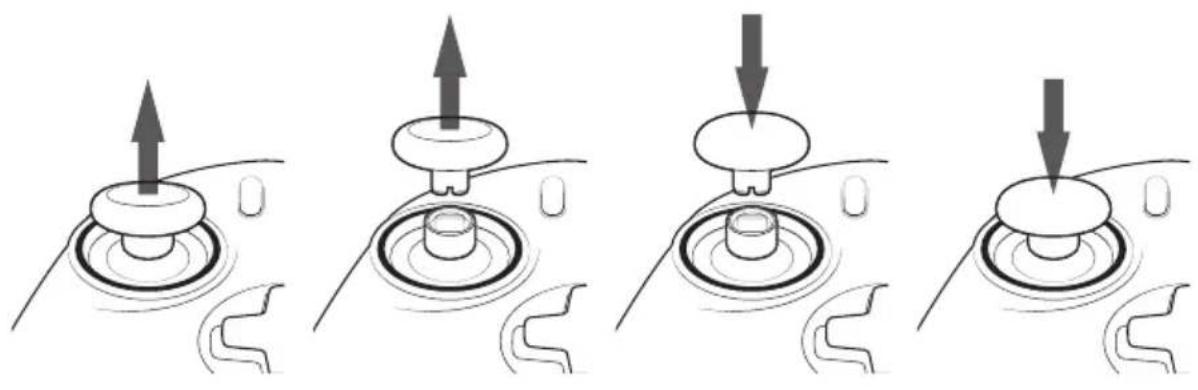
Agora já pode usar o comando com a nova cabeça do manípulo.
f. Como mudar as hastes dos manípulos
Mudar a haste do manípulo esquerdo ou direito permitir-lhe-á obter um tempo de resposta mais reativo ou preciso em determinados jogos. Para mudar a haste do manípulo, deverá:
- Remover a cabeça do manípulo ao puxá-la com suavidade;
- Remover a haste do manípulo ao puxá-la;
- Colocar a haste do manípulo desejada;
- Verificar a base da cabeça do manípulo e fazer corresponder a forma com a forma no topo da haste. Pressione com suavidade até sentir um clique a indicar que a cabeça do manípulo está encaixada.
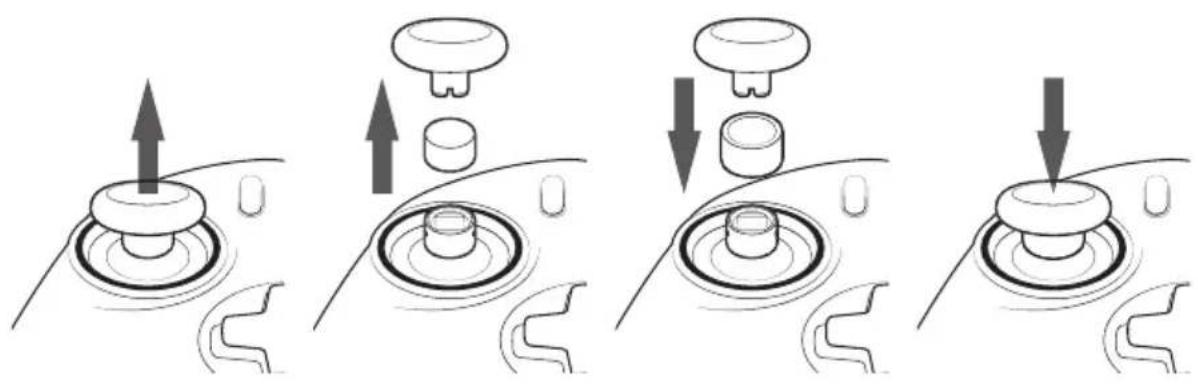
Selecione o modo PS4™ Normal ao mover o interruptor do modo para a posição 1.
Neste modo o comando suporta as seguintes funcionalidades:
- Sensores de movimento
- Painel tátil
- Função de vibração
- Entrada de auscultadores de 3,5 mm
- Botões PS, SHARE e OPTIONS
- Botões L1 e R1
- Botões L2 e R2 (gatilhos analógicos)
- Manípulo esquerdo com botão L3
- Manípulo direito com botão R3
- Botões de direções com 8 direções
- Botões de ação
- Botões de atalho
I Botões de atalho
Pode reatribuir qualquer botão (com a exceção dos botões PS, SHARE, OPTIONS e do painel tátil) para os botões de atalho da seguinte forma:
- Mantenha premido o botão do perfil durante 3 segundos. A auréola azul em torno do manípulo direito irá piscar.
- Prima o botão de atalho que deseja atribuir. O LED correspondente irá acender. LED1 para S1 / LED2 para S2 / LED3 para S3 / LED4 para S4.
- De seguida, prima o botão que deseja atribuir ao botão de atalho. O LED piscará 3 vezes para confirmar que a atribuição foi bem-sucedida.
- Mantenha premido o botão do perfil durante 3 segundos para confirmar e sair do modo de reatribuição.
NOTA: o REVOLUTION Unlimited Pro Controller não inclui um altifalante nem uma barra de luz integrados.
3/ Modo 2: modo PS4™ Avançado (através da aplicação complementar para PC/Mac)
Selecione o modo PS4™ Avançado ao mover o interruptor do modo para a posição 2.
Este modo, para além de suportar todas as funcionalidades do modo PS4™ Normal, também lhe permite personalizar as suas definições. Para o fazer será necessário transferir e instalar a aplicação complementar para PC/Mac, que é compatível com os sistemas operativos Windows®7/8/10, Mac OS X 10.11 (El Capitan), Mac OS 10.12 (Sierra), Mac OS 10.13 (High Sierra) e Mac OS 10.14 (Mojave). Poderá transferir a aplicação complementar a partir da seguinte ligação: www.nacongaming.com
Depois de transferir e iniciar a aplicação complementar, siga as instruções no ecrã para proceder à instalação (é necessário registar-se para transferir o software).
Após instalar a aplicação complementar para PC / Mac poderá fazer o seguinte:
- Ajustar as definições dos manípulos esquerdo e direito.
- Inverter o eixo Y dos manípulos.
- Seleccionar entre o movimento de 4 ou 8 direções para os botões de direções.
- Reatribuir todos os botões (com a exceção dos botões PS, SHARE, OPTIONS e do painel tátil).
- Atribuir botões aos 4 botões de atalho
- Criar e carregar até 4 perfis personalizados para o comando e alternar entre os mesmos durante os jogos.
- Ajustar a zona morta dos gatilhos L2 e R2.
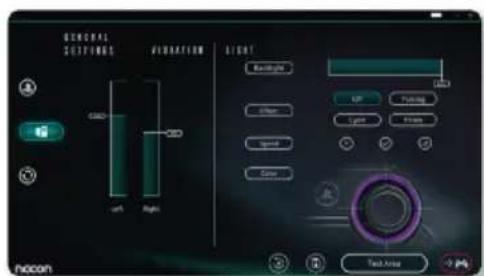
- Ajustar de forma independente a intensidade da vibração nas pegas do lado esquerdo e do lado direito.
- Ajustar a retroiluminação em torno do manípulo direito.
4/ Modo 3: modo PC Avançado\* (através da aplicação complementar para PC/Mac)
Selecione o modo PC Avançado ao mover o interruptor do modo para a posição 3.
Neste modo pode usar o comando para jogar jogos de PC. Para o fazer será necessário transferir e instalar a aplicação complementar para PC/Mac, que é compatível com os sistemas operativos Windows®7/8/10, Mac OS X 10.11 (El Capitan), Mac OS 10.12 (Sierra), Mac OS 10.13 (High Sierra) e Mac OS 10.14 (Mojave). Poderá transferir a aplicação complementar a partir da seguinte ligação: www.nacongaming.com
Depois de transferir e iniciar a aplicação complementar, siga as instruções no ecrã para proceder à instalação (é necessário registar-se para transferir o software).
Após instalar a aplicação complementar para PC / Mac poderá fazer o seguinte:
- Ajustar as definições dos manípulos esquerdo e direito.
- Inverter o eixo Y dos manípulos.
- Reatribuir todos os botões (com a exceção dos botões PS, SHARE, OPTIONS e do painel tátil).
- Atribuir botões aos 4 botões de atalho
- Seleccionar entre o movimento de 4 ou 8 direções para os botões de direções.
- Criar e carregar até 4 perfis personalizados para o comando e alternar entre os mesmos durante os jogos.
- Ajustar a zona morta dos gatilhos L2 e R2.
- Ajustar de forma independente a intensidade da vibração nas pegas do lado esquerdo e do lado direito.
- Ajustar a retroiluminação em torno do manípulo direito.
5/ Aplicação complementar para PC / Mac \*
Para aceder a todas as funcionalidades do modo Avançado necessitará da aplicação complementar para PC / Mac*.
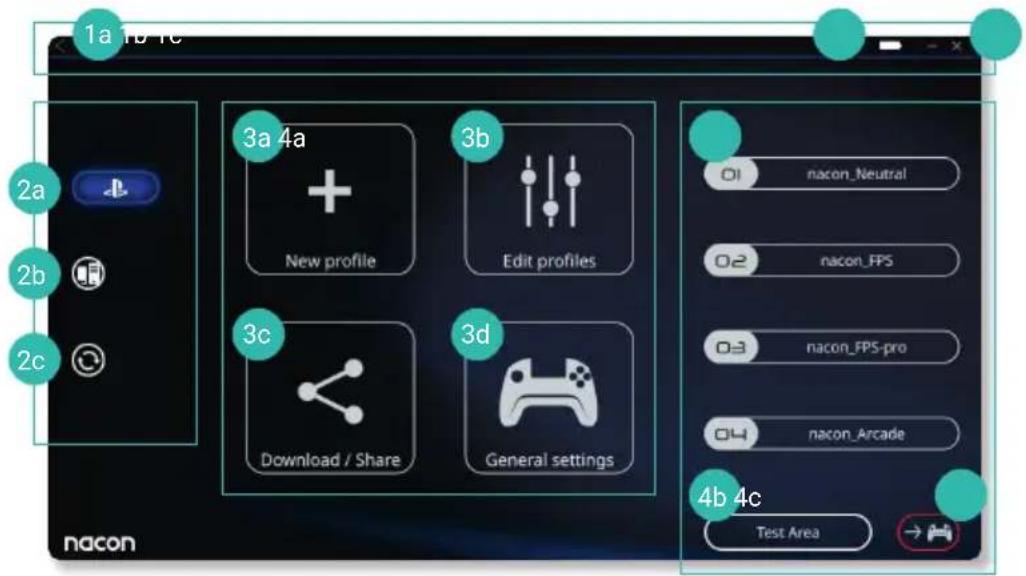
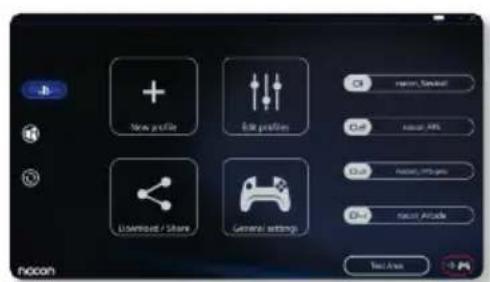
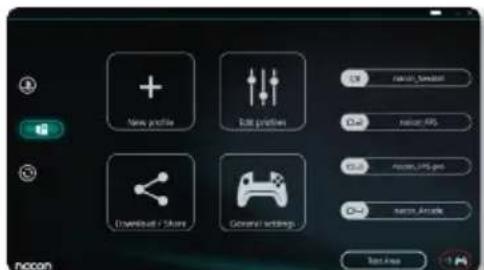
O ecrã principal da aplicação complementar permitir-lhe-á trocar entre as diferentes configurações.
a. Regressar ao menu principal
b. Indicação do nível da bateria
c. Minimizar ou encerrar a aplicação complementar
2. Modo de definições
a. Modo PS4™ Avançado: modifique os perfis para o modo PS4™ Avançado
b. Modo PC: modifique os perfis para o modo PC Avançado
c. Atualizações de firmware, software e do recetor: alerta para a disponibilização de novas atualizações de firmware ou software
3. Funções
a. Novo perfil: crie um novo perfil e selecione a sua posição no comando
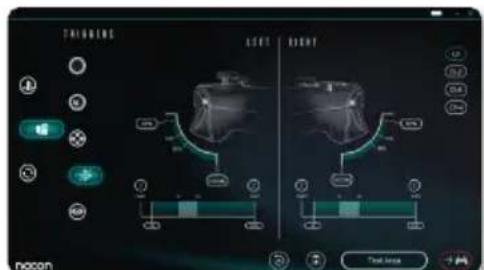
b. Editar perfis: modifique as configurações do comando
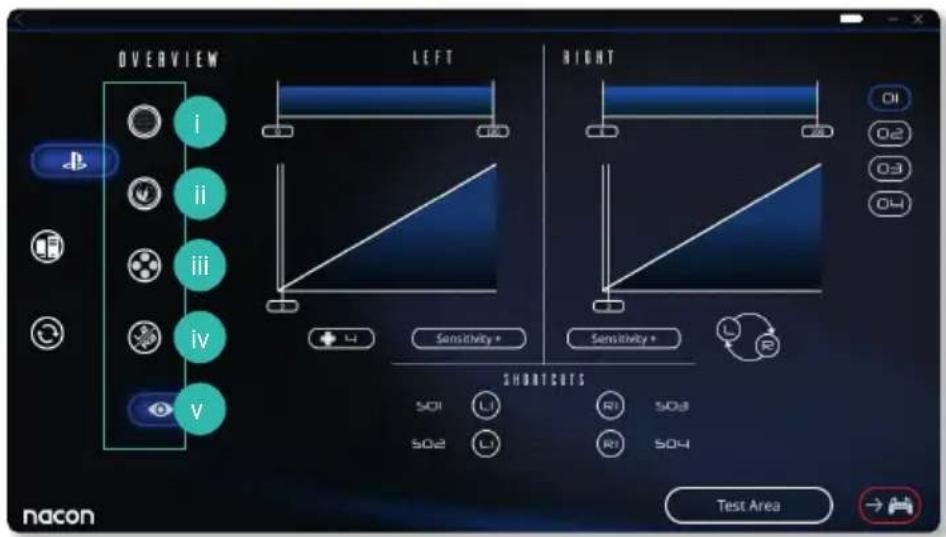
i. Manípulo esquerdo: altere a curva de resposta e a zona morta do manípulo esquerdo, com possibilidade de inverter o eixo Y
ii. Manípulo direito: altere a curva de resposta e a zona morta do manípulo direito, com possibilidade de inverter o eixo Y
iii. Mapeamento: defina o botão de mapeamento do comando e selecione as 4 ou 8 direções para os botões de direções
iv. Gatilho: defina a reatividade dos gatilhos L2 e R2
v. Descrição geral: apresenta uma descrição geral do perfil selecionado
c. Transferir/partilhar: transfira perfis NACON ou aceda ao website da comunidade
d. Definições gerais: modifique o nível de vibração e o efeito de luz em torno do manípulo direito
4. Perfis do comando
a. Perfis: apresenta o nome do perfil armazenado no comando para o modo atual. Pode modificá-lo diretamente ou transferir outro perfil armazenado no seu computador
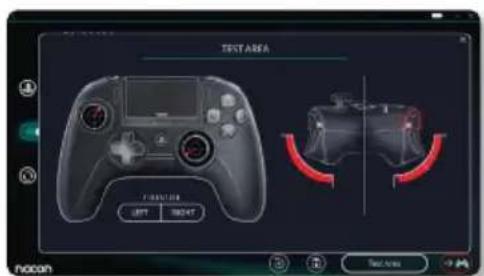
b. Área de teste: apresenta um ecrã para testar as definições do perfil selecionado no comando
c. Ativar perfis: envia os perfis carregados para o comando
NOTA: o comando inclui 3 perfis personalizados pré-carregados que se adaptam a um variado leque de jogos:
- Neutral (comportamento dos manípulos idêntico ao modo Normal, L1/R1 e L2/R2 atribuídos aos botões posteriores)
- FPS (o manípulo direito é mais reativo)
- FPS Pro (o manípulo direito é altamente reativo)
- Arcade (resposta imediata dos manípulos)
Reciclagem

Este produto não deverá ser tratado como lixo doméstico. Leve-o até um ponto de recolha autorizado. A reciclagem é importante e ajudará a proteger o nosso ambiente e a reduzir a idade de resíduos. Apenas UE e Turquia.
Salvaguardas e precauções importantes
1/ Este comando destina-se apenas a uso interior. Nunca o exponha à luz do sol direta ou à chuva.
2/ Não exponha o comando a salpicos, pingas, chuva ou humidade. Não mergulhe o comando em líquidos.
3/ Não exponha o comando a pó, humidades elevadas, temperaturas elevadas ou choques mecânicos.
4/ Não utilize o equipamento caso este se encontre danificado.
5/ Para limpeza externa do comando, utilize apenas um pano suave, limpo e húmido. A utilização de detergentes poderá danificar o acabamento exterior e provocar fugas internas no comando.
6/ Nunca transporte o comando pelo seu cabo.
7/ Este aparelho não foi criado para ser utilizado por pessoas (incluindo crianças) com capacidades físicas, sensoriais ou mentais reduzidas, ou por pessoas sem a experiência ou o conhecimento apropriado a menos que tenham recebido orientação ou instruções prévias relacionadas com a utilização deste aparelho de alguém responsável pela sua segurança. Não deixe o REVOLUTION Unlimited Pro Controller ao alcance de crianças.
I Ergonomia
Manter as mãos na mesma posição durante um longo período poderá levar a cansaço e dor. Se isto ocorrer repetidamente, consulte o seu médico. Como precaução, recomendamos que faça uma pausa de 15 minutos a cada hora.