Revolution Pro Controller 2 - Контроллер Nacon - Бесплатное руководство пользователя
Найдите руководство к устройству бесплатно Revolution Pro Controller 2 Nacon в формате PDF.


| Бренд | NACON |
| Модель | Revolution Pro Controller 2 |
| Тип продукта | Проводной контроллер для консоли и ПК |
| Подключение | Проводное (USB-C) |
| Длина кабеля | 3 метра (плетеный кабель) |
| Вес (без дополнительных грузиков) | Примерно 250 г |
| Настраиваемый вес | Да, до 6 грузиков (10 г, 14 г, 17 г) в комплекте |
| Режимы работы | PS4 Pro Control, PS4 Advanced, PC Advanced |
| Совместимость | PlayStation 4, PC (Windows 7/8/10), Mac OS X 10.11+ |
| Основные функции | Сенсорная панель, обнаружение движения, двойная вибрация, выход на наушники 3,5 мм |
| Программируемые кнопки | 4 задние кнопки быстрого доступа (M1-M4) |
| Количество профилей | До 4 настраиваемых профилей |
| Приложение для ПК/Mac | Да, для расширенной настройки (настройка джойстиков, назначение кнопок, курки, вибрация, подсветка) |
| Подсветка | Светодиод вокруг правого джойстика (настраивается) |
| Гарантия | 2 года (замена кабеля 1 раз в год) |
| Уход | Протирать мягкой влажной тканью, не использовать моющие средства |
| Безопасность | Не подвергать воздействию воды, пыли, ударов. Не подходит для детей младше 7 лет. |
| Содержимое упаковки | Геймпад, кабель USB-C 3 м, 6 грузиков, ключ, чехол, руководство |
Часто задаваемые вопросы - Revolution Pro Controller 2 Nacon
Вопросы пользователей о Revolution Pro Controller 2 Nacon
0 вопрос об этом устройстве. Ответьте на те, что знаете, или задайте свой.
Задать новый вопрос об этом устройстве
Скачайте инструкцию для вашего Контроллер в формате PDF бесплатно! Найдите своё руководство Revolution Pro Controller 2 - Nacon и возьмите своё электронное устройство обратно в руки. На этой странице опубликованы все документы, необходимые для использования вашего устройства. Revolution Pro Controller 2 бренда Nacon.
РУКОВОДСТВО ПОЛЬЗОВАТЕЛЯ Revolution Pro Controller 2 Nacon
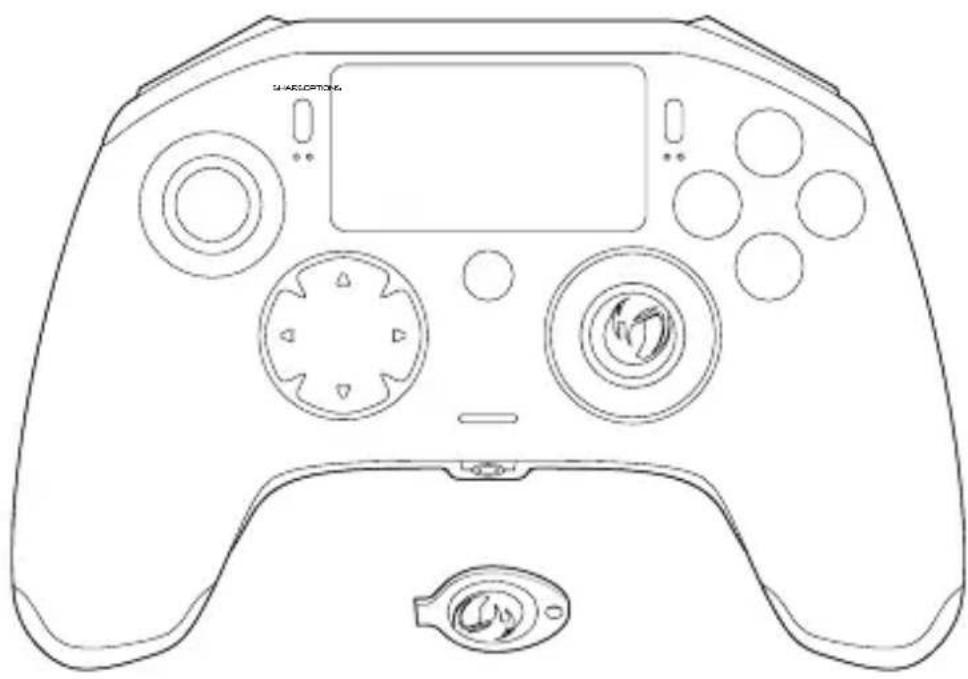
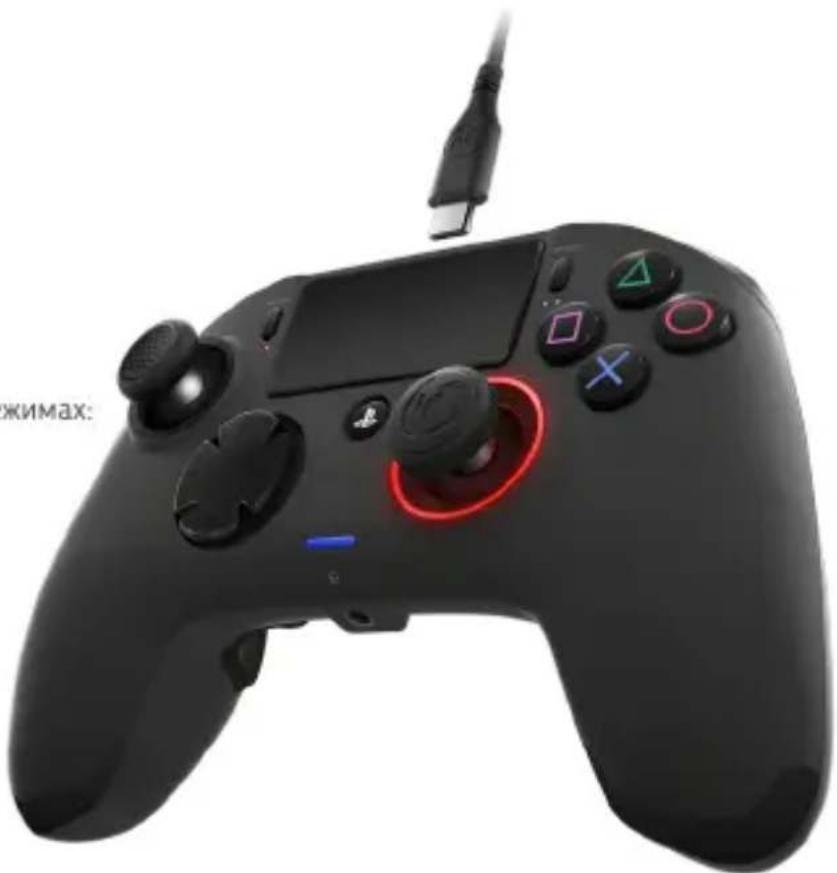
- Плетеный кабель с коннектором типа USB-C
- Сенсорная панель
- Кнопка SHARE
- Кнопка OPTIONS
- Кнопка PS
- Кнопки действий
- Богнутый левый джойстик с кнопкой L3 и амплитудой 46°
- Выпуклый правый джойстик с кнопкой R3 и амплитудой 46°
- Кнопки направлений
- Светодиодный индикатор состояния игрока
-
Отсек для грузиков
-
Светодиоды профилей
-
- Разъем для гарнитуры (3,5 мм)
-
- Кнопка R1
-
- Кнопка R2
-
- Кнопка L1
-
- Кнопка L2
-
- Задние кнопки быстрого доступа: M1 / M2 / M3 / M4
-
Выбор режима:
1 - Режим PS4™ Pro Control
2 - Режим PS4™ Advanced (через приложение для ПК/Mac)
3 - Режим PC Advanced* -
Кнопка выбора профиля
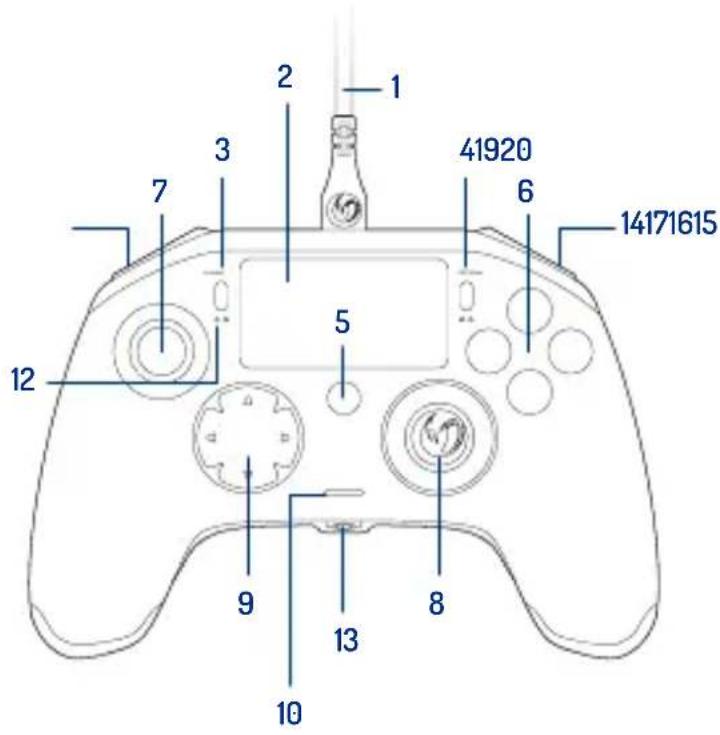
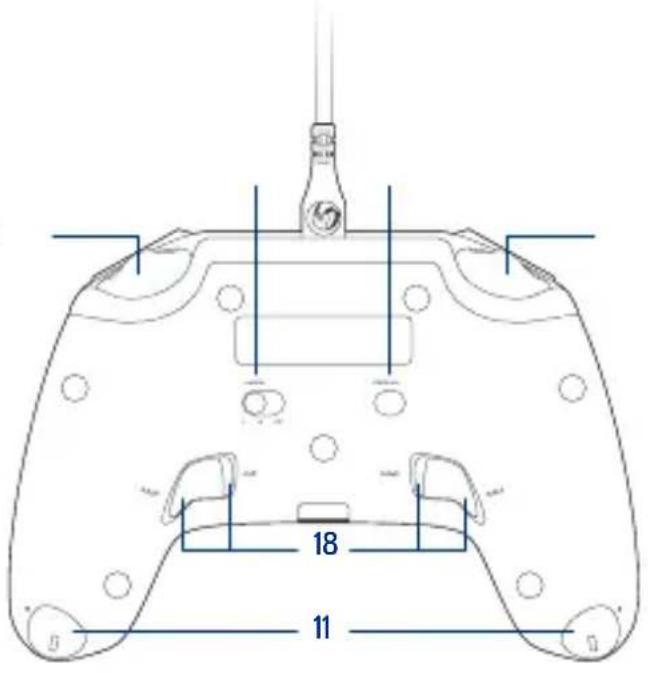
рис. 1
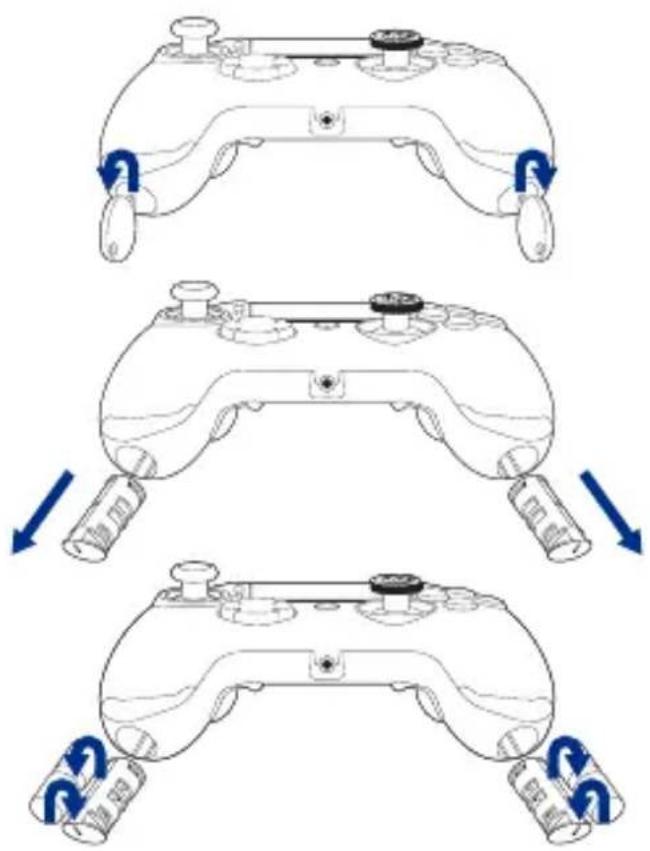
Управление весом:
Чтобы изменить вес контроллера, вам нужно:
- Вставить ключ в отверстие отсека для грузиков с торца рукоятки.
- Повернуть на 90° к внешней стороне рукоятки.
- Аккуратно вынуть отсек для грузиков и заменить их на необходимые веса.
Спасибо за приобретение продукции NACON. В случае неисправности, пожалуйста, прочтите раздел «Поддержка» в конце этого руководства. Нам очень важно ваше мнение о нас, которое поможет нам улучшить нашу продукцию. Пожалуйста, сохраните это руководство на будущее.
Гарантия
На продукт торговой марки NACON действует двухлетняя гарантия производителя Bigben Interactive с момента приобретения, в случае брака или производственного дефекта в течение этого периода продукт может быть бесплатно обменян на такой же или аналогичный товар по усмотрению производителя.
Гарантия не распространяется на устройства, получившие повреждения вследствие износа и нарушения условий эксплуатации. Гарантия предоставляется только покупателю продукта. Это не касается ваших законных прав. Для получения более подробной информации по гарантии и поддержке напишите на адрес support@nacongaming.com или посетите www.nacongaming.com
Содержимое упаковки
1 x REVOLUTION Pro Controller 2
1 x соединительный кабель 3 м
1 x руководство по эксплуатации
2 x грузика массой 10 г
2 x грузика массой 14 г
2 x грузика массой 17 г
1 x ключ отсека для грузиков
1 x чехол
Особенности
Этот контроллер может работать в 3 режимах:
Режим 1 = Режим PS4™ Pro Control (см. раздел 2)
Режим 2 = Режим PS4™ Advanced (см. раздел 3)
Режим 3 = Режим PC Advanced (см. раздел 4)
1/ Как использовать REVOLUTION Pro Controller 2
Примечание: Не трогайте джойстики и триггеры, когда вы подключаете ваш контроллер к любой системе PS4™
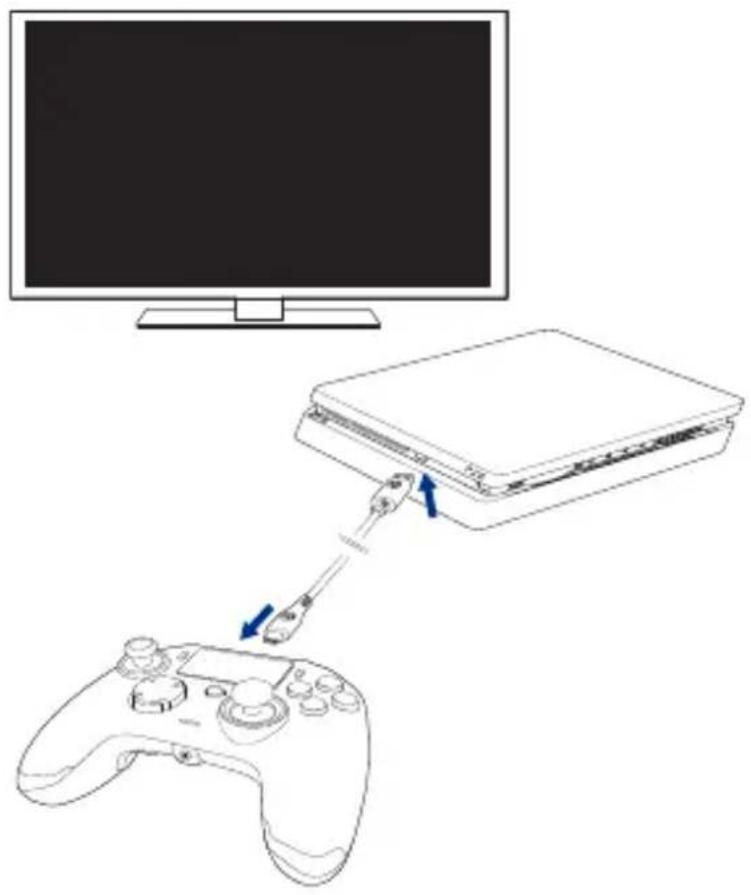
- Подсоедините кабель к верхней части контроллера и убедитесь, что он надежно вставлен.
- Вставьте контроллер в свободный разъем USB вашей системы PS4™, убедившись, что вы не трогаете джойстики и триггеры.
- Нажмите кнопку PS. Загорится светодиодный индикатор игрока. Обратите внимание, что индикатор игрока может реагировать на игровые действия, если это поддерживается устройством.
- Теперь вы готовы начать игру.
Примечание: Переключатель MODE на задней панели контроллера показывает, в каком режиме он сейчас находится: режим PS4™ Pro Control (положение 1) или режим PS4™ Advanced (положение 2).
Примечание: Режим PC Advanced (положение 3) позволяет переключать контроллер в режим XInput для использования на ПК.
В этом режиме контроллер
поддерживает следующие возможности:
• Датчик перемещения
• Сенсорная панель
• Вибрация с двух сторон
• Разъем для гарнитуры 3,5 мм
- Кнопки PS, SHARE и OPTIONS
- Кнопки L1 и R1
- Кнопки L2 и R2
• Левый джойстик с кнопкой L3
• Правый джойстик с кнопкой R3
- Кнопка направлений (8 направлений)
- Кнопки действий
Кнопки быстрого доступа
- Нажмите и удерживайте в течение 3 секунд кнопку Profile. Голубое свечение вокруг правого джойстика начнет пульсировать.
- Нажмите на кнопку быстрого доступа, которую вы хотите назначить. Загорится соответствующий светодиод. LED1 для M1 / LED2 для M2 / LED3 для M3 / LED4 для M4.
- Теперь нажмите на кнопку, которую вы хотите назначить. Светодиод моргнет 3 раза, если назначение прошло успешно.
- Нажмите и удерживайте в течение 3 секунд кнопку Profile для подтверждения и выхода из функции назначения.
Примечание: Динамик и световая панель не поддерживаются на контроллере REVOLUTION Pro Controller 2
3/ Режим 2: Режим PS4™ Advanced
(через приложение для ПК/Mac)
В этом режиме, в дополнение к возможностям режима PS4™ Pro Control, вы также можете персонализировать свои настройки. Для этого вам нужно загрузить и установить приложение для ПК/Mac, совместимое с операционными системами Windows® 7/8/10 и macOS X 10.11 (El Capitan) / 10.12 (Sierra). Его можно загрузить по следующей ссылке:
www.nacongaming.com
После загрузки и запуска приложения для ПК следуйте инструкциям на экране для его установки (для загрузки приложения требуется регистрация).
После установки приложения для ПК/Мас вы сможете выполнять следующие действия:
- Изменять настройки правого и левого джойстиков
• Переназначать все кнопки (кроме кнопки PS) - Назначать макросы для 4 кнопок быстрого доступа
- Создавать и загружать до 4 профилей на контроллер, а затем переключаться между ними во время игры
- Изменять зону нечувствительности кнопок L2 и R2
- Изменять интенсивность вибрации правой и левой рукояток по отдельности
- Изменять подсветку вокруг правого джойстика
4/ Режим 3: Режим PC Advanced\*
(через приложение для ПК/Mac)
Вы можете использовать Revolution Pro Controller 2 в этом режиме для игры на ПК. Для этого вам нужно загрузить и установить приложение для ПК/Mac, совместимое с операционными системами Windows® 7/8/10 и macOS X 10.11 (El Capitan) / 10.12 (Sierra). Его можно загрузить по следующей ссылке:
www.nacongaming.com
После загрузки и запуска приложения для ПК следуйте инструкциям на экране для его установки (для загрузки приложения требуется регистрация).
После установки приложения для ПК/Мас вы сможете выполнять следующие действия:
- Изменять настройки правого и левого джойстиков
• Переназначать все кнопки (кроме кнопки PS) - Назначать макросы для 4 кнопок быстрого доступа
- Создавать и загружать до 4 профилей на контроллер, а затем переключаться между ними во время игры
- Изменять зону нечувствительности кнопок L2 и R2
- Изменять интенсивность вибрации правой и левой рукояток по отдельности
- Изменять подсветку вокруг правого джойстика
*Режим PC Advanced не был протестирован и одобрен компанией Sony Interactive Entertainment Europe.

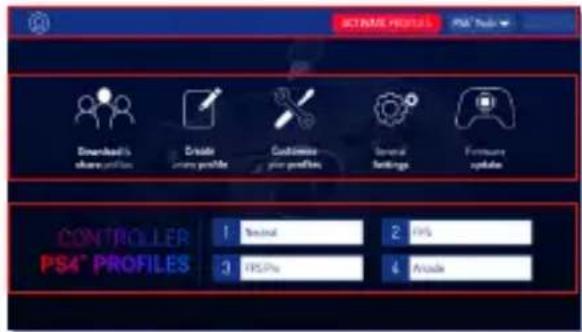
рис. 4
Примечание: На контроллере уже настроены
4 пользовательских профиля, подходящие для широкого диапазона игр:
- Нейтральный (правый джойстик в режиме Pro Control, кнопки L1/R1 и L2/R2 назначены на задние кнопки)
- FPS (повышенный отклик правого джойстика)
- FPS Pro (сильно повышенный отклик правого джойстика)
- Аркадный (мгновенный отклик джойстика) Чтобы получить доступ ко всем функциям режима Advanced, вам понадобится приложение для ПК/Mac*.
5/ Приложение для ПК/Mac\*
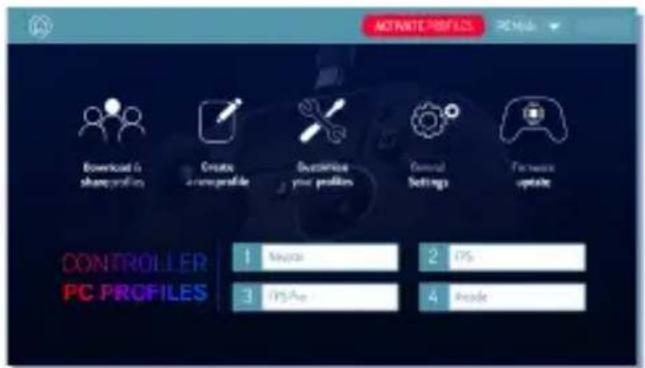
На главном экране (рис. 4) приложения можно переключаться между различными параметрами.
1. Панель меню:
a. Вернуться в главное меню.
b. Активировать профили: отправить готовые профили на контроллер.
с. Режим PS4™ / PC: переключить тип настраиваемого профиля между PS4™ и PC.
2. Функции:
a. Загрузить и поделиться профилями: загрузить профили NACON или получить доступ к сайту сообщества.
b. Создать новый профиль: создать новый профиль и выбрать его положение в контроллере.
с. Настроить свои профили: изменить предоставленные на контроллере профили
- с1. Джойстики: изменить кривые отклика правого и левого джойстиков, а также их зоны нечувствительности.
- с2. Маппинг: переназначить кнопки контроллера.
- с3. Триггеры: задать
чувствительность кнопок L2 и R2.
d. Общие настройки: изменить параметры вибрации и подсветки вокруг правого джойстика.
e. Обновление прошивки: содержа-
информацию о текущей версии
прошивки контроллера и проверяет
наличие обновлений.
3. Профили контроллера:
Отображает имя профиля для текущего режима, сохраненного в контроллере.

Утилизация старого электрического и электронного оборудования

Этот символ на товаре или его упаковке означает, что данный продукт нельзя утилизировать как бытовой мусор. Вместо этого его необходимо сдать в специализированный пункт приема электрического и электронного оборудования для дальнейшей переработки.
Обеспечивая надлежащую утилизацию, вы помогаете предотвратить ущерб окружающей среде и человеческому здоровью, который мог бы быть нанесен в случае неправильной
утилизации данного продукта. Переработка материалов помогает сохранить природные ресурсы.
Для более полной информации обращайтесь в местную службу по утилизации отходов.
Важные меры предосторожности
- Это устройство предназначено для использования только в закрытых помещениях.
- Не подвергать воздействию пыли, прямых солнечных лучей, дождя, повышенной влажности, высоких температур и механической тряске.
- Не допускать попадания на устройство брызг, капель дождя или влаги. Не погружать в жидкость.
- Не разбирать – внутри нет обслуживаемых частей.
- Не использовать при повреждении оборудования.
- Не переносить устройство за провода.
- Для очистки внешней поверхности использовать только чистую мягкую влажную салфетку.
- Использование чистящих средств может повредить поверхность корпуса.
- Использовать только провода, поставляемые в комплекте.
- Устройство не приспособлено к использованию детьми, а также людьми с ограниченными физическими возможностями, возможностями восприятия, ментальными расстройствами либо не обладающими достаточным опытом или знаниями, если только им не даны четкие инструкции или не обеспечен надлежащий контроль человека, отвечающего за их безопасность. Необходимо проследить, чтобы дети не играли с устройством.
Эргономика
Длительное нахождение рук в одном положении может привести к неприятным или болевым ощущениям. При повторении данных симптомов обратитесь к врачу. Рекомендуется каждый час делать 15-минутные перерывы.
Лицензировано для продажи в Европе, Африке, России, Индии, Океании и в странах Среднего Востока.
Производитель: Bigben Interactive 396, Rue de la Voyette, C.R.T. 2 Fretin, CS 90414 - 59814 LESQUIN Cedex France support@bigben.fr, www.bigben.eu
For use exclusively with PlayStation®4. "B", "PlayStation", "PS4" and "ΔOX□" are registered trademarks of Sony Interactive Entertainment Inc. All rights reserved. Cochrane the this rukovodstvo na buduuee. BHNAMHIIE! He prendaznacheno dlya iusobzahia debymi mladhe 7 let - shur might obmotayc bokrug shei. Pomogite nam saizhititb okrukaouchou credu! He bebracssibai te elektronnne pribory s domashimi othodami. Windows® 7/8/10явlaotocra zaregrictrirovanbnymi torgobymi markami kompanii Microsoft Corporation. Pexim PC Advanced he bbl protectribovan i odobren kompaniei Sony Interactive Entertainment Europe.