Revolution Pro Controller 2 - Controller Nacon - Kostenlose Bedienungsanleitung
Finden Sie kostenlos die Bedienungsanleitung des Geräts Revolution Pro Controller 2 Nacon als PDF.


| Marke | NACON |
| Modell | Revolution Pro Controller 2 |
| Produkttyp | Kabelgebundener Controller für Konsole und PC |
| Konnektivität | Kabelgebunden (USB-C) |
| Kabellänge | 3 Meter (geflochtenes Kabel) |
| Gewicht (ohne Zusatzgewichte) | Ungefähr 250 g |
| Anpassbares Gewicht | Ja, bis zu 6 Gewichte (10 g, 14 g, 17 g) inbegriffen |
| Betriebsmodi | PS4 Pro Control, PS4 Advanced, PC Advanced |
| Kompatibilität | PlayStation 4, PC (Windows 7/8/10), Mac OS X 10.11+ |
| Hauptfunktionen | Touchpad, Bewegungserkennung, Doppelvibration, 3,5-mm-Kopfhörerausgang |
| Programmierbare Tasten | 4 hintere Kurztasten (M1-M4) |
| Anzahl Profile | Bis zu 4 benutzerdefinierte Profile |
| PC/Mac-Anwendung | Ja, für erweiterte Anpassung (Joystick-Einstellungen, Zuordnung, Trigger, Vibration, Hintergrundbeleuchtung) |
| Hintergrundbeleuchtung | LED um den rechten Joystick (anpassbar) |
| Garantie | 2 Jahre (Kabelaustausch einmal pro Jahr) |
| Pflege | Mit einem weichen, feuchten Tuch reinigen, keine Reinigungsmittel |
| Sicherheit | Nicht Wasser, Staub oder Stößen aussetzen. Nicht geeignet für Kinder unter 7 Jahren. |
| Packungsinhalt | Controller, USB-C-Kabel 3 m, 6 Gewichte, Schlüssel, Tragetasche, Handbuch |
Häufig gestellte Fragen - Revolution Pro Controller 2 Nacon
Benutzerfragen zu Revolution Pro Controller 2 Nacon
0 Frage zu diesem Gerät. Beantworten Sie die, die Sie kennen, oder stellen Sie Ihre eigene.
Eine neue Frage zu diesem Gerät stellen
Laden Sie die Anleitung für Ihr Controller kostenlos im PDF-Format! Finden Sie Ihr Handbuch Revolution Pro Controller 2 - Nacon und nehmen Sie Ihr elektronisches Gerät wieder in die Hand. Auf dieser Seite sind alle Dokumente veröffentlicht, die für die Verwendung Ihres Geräts notwendig sind. Revolution Pro Controller 2 von der Marke Nacon.
BEDIENUNGSANLEITUNG Revolution Pro Controller 2 Nacon
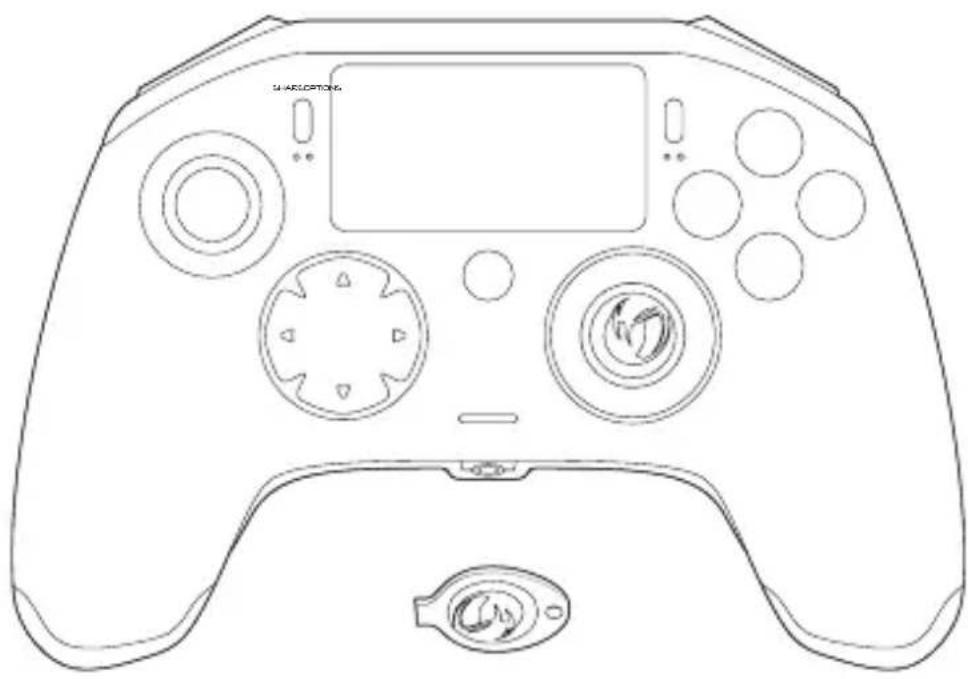
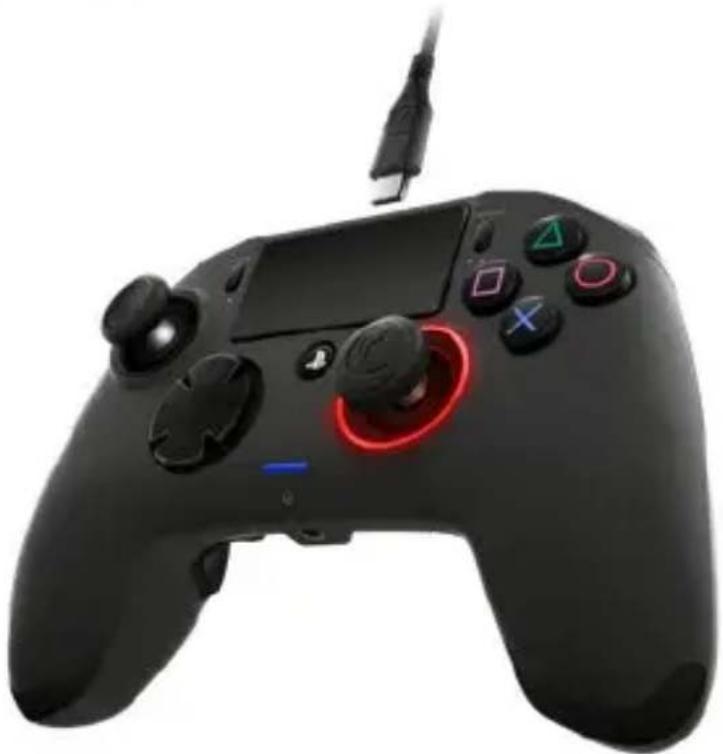
- Geflochtenes Kabel mit USB-C-Anschluss
- Touchpad
- SHARE-Taste
- OPTIONS-Taste
- PS-Taste
- Aktionstasten
- Konkaver linker Stick mit L3-Taste und 46° Amplitude
- Konvexer rechter Stick mit R3-Taste und 46° Amplitude
- Steuerkreuz
- LED-Statusanzeige
-
Gewichtsfach
-
Profil-LEDs
- Headset-Anschluss (3,5 mm Klinke)
- R1-Taste
- R2-Taste
- L1-Taste
- L2-Taste
- Hintere Shortcut-Tasten: M1 / M2 / M3 / M4
- Modusauswahl:
1 - PS4™ „Pro Control“-Modus
2 - PS4™ „Advanced“-Modus (via PC-/Mac-
Konfigurationssoftware)
3 - PC „Advanced“-Modus* - Profilauswahl-Taste
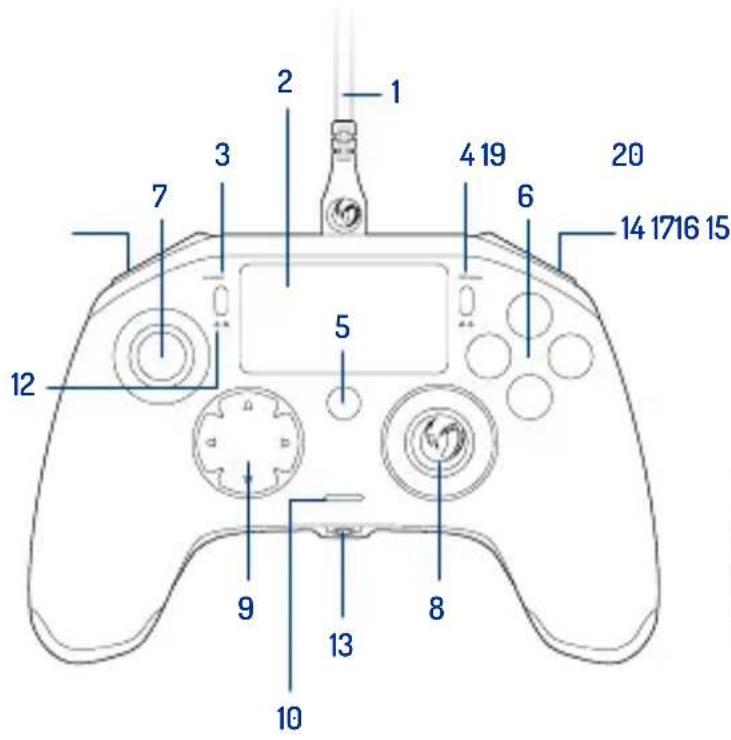
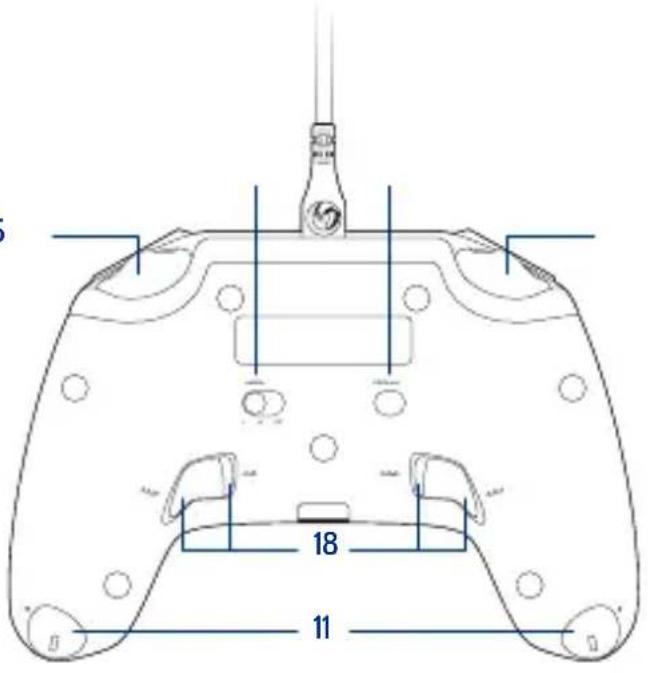
Bild 1
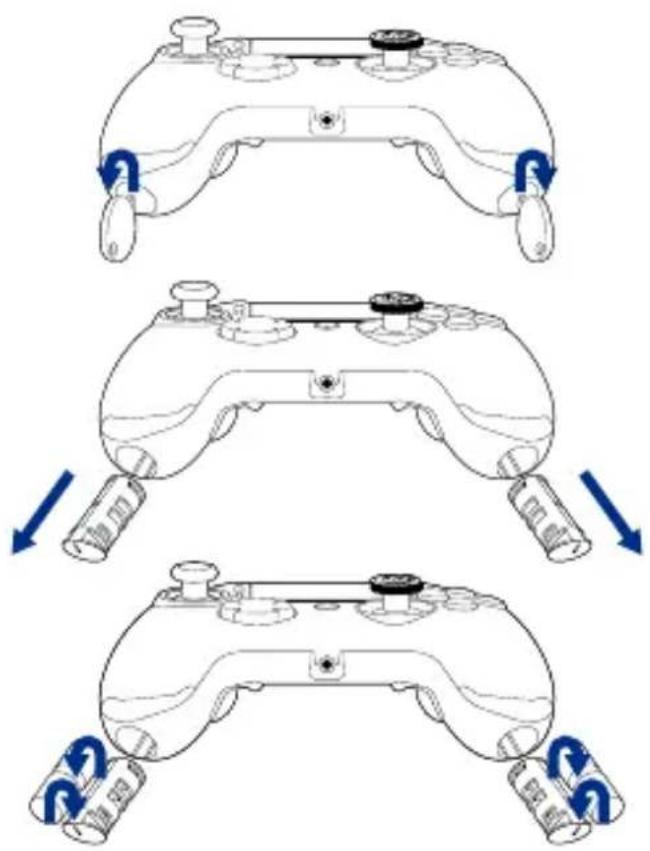
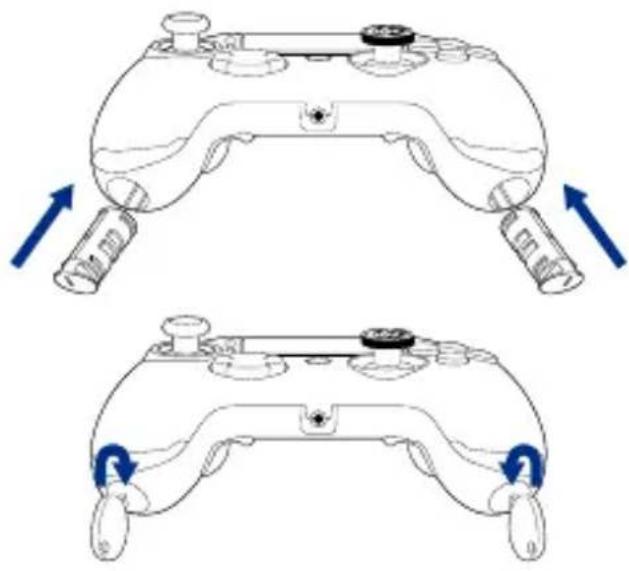
Gewichtsverteilung:
Um das Gewicht Ihres Controllers zu ändern:
- Setzen Sie den Schlüssel in den Schlitz des Gewichtsfachs ein, das sich am Ende jedes Handgriffs befindet.
- Drehen Sie ihn 90° zur Außenkante des Handgriffs.
- Ziehen Sie das Gewichtsfach vorsichtig heraus und wechseln Sie die Gewichte nach Bedarf.
flowchart
graph TD
    A["Top Controller"] --> B["Top Route"]
    B --> C["Bottom Route"]
    C --> D["Bottom Route with Blue Caps"]
    style A fill:#f9f,stroke:#333
    style B fill:#ccf,stroke:#333
    style C fill:#cfc,stroke:#333
    style D fill:#fcc,stroke:#333
Vielen Dank für den Kauf dieses NACON-Produkts. Im Falle einer Fehlfunktion beachten Sie bitte die Support-Informationen am Ende dieser Anleitung. Wir freuen uns über jede Rückmeldung, die uns hilft, unsere Produkte zu verbessern. Bitte bewahren Sie diese Bedienungsanleitung als Referenz auf.
Gewährleistung
Dieses Produkt mit dem Markenzeichen von NACON enthält eine Garantie vom Hersteller „Bigben Interactive“ für die Dauer von 2 Jahren ab Kaufdatum und wird in diesem Zeitraum gratis durch dasselbe oder ein ähnliches Modell nach unserer Wahl ersetzt, wenn es aufgrund von Materialfehlern oder Verarbeitung einen Defekt aufweist. Die Garantie kann nur in Verbindung mit Ihrem Kaufbeleg (z. B.: Kassenbon, Rechnung, ) und der Verpackung, wenn der Kauf im Internet oder per Versandhandel erfolgt ist, im Anspruch genommen werden.
Was den Austausch des Anschlusskabels betrifft, so wird während der Garantiezeit, in Abhängigkeit des geschilderten Problems, nur ein Ersatz pro Jahr akzeptiert. Bei weiteren Anfragen innerhalb eines Jahres müssen Sie den Controller inklusive des Kabels für eine Prüfung durch unser Service-Labor an uns zurück senden. Diese Garantie gilt nicht bei Schäden die selbst herbeigefügt wurden, bei nicht bestimmungs- oder unsachgemäßem Gebrauch, Verdrehen des Kabels oder der Wicklung des Kabels um den Controller und der Missachtung der Bedienungshinweise. Die Garantie gilt nur für den ursprünglichen Käufer des Controllers. Dies hat keinen Einfluss auf Ihre gesetzlichen Rechte. Für weitere Informationen über Gewährleistung und Support schicken Sie bitte eine E-Mail an support@nacongaming.com oder gehen Sie auf www.nacongaming.com
Packungsinhalt
1 x REVOLUTION Pro Controller 2
1 x Verbindungskabel, 3m
1 x Bedienungsanleitung
2 x Gewichte, 10g
2 x Gewichte, 14g
2 x Gewichte, 17g
1 x Schlüssel für das Gewichtsfach
1 Tasche
Features
Dieser Controller besitzt 3 Modi:
Modus 1 = PS4™-System „Pro Control“-Modus (siehe Abschnitt 2)
Modus 2 = PS4™-System „Advanced“-Modus (siehe Abschnitt 3)
Modus 3 = PC „Advanced“-Modus (siehe Abschnitt 4)
1/ Verwendung des REVOLUTION Pro Controller 2
Hinweis: Berühren Sie nicht die Sticks oder Tasten, wenn Sie Ihren Controller an ein beliebiges PS4™-System anschließen.
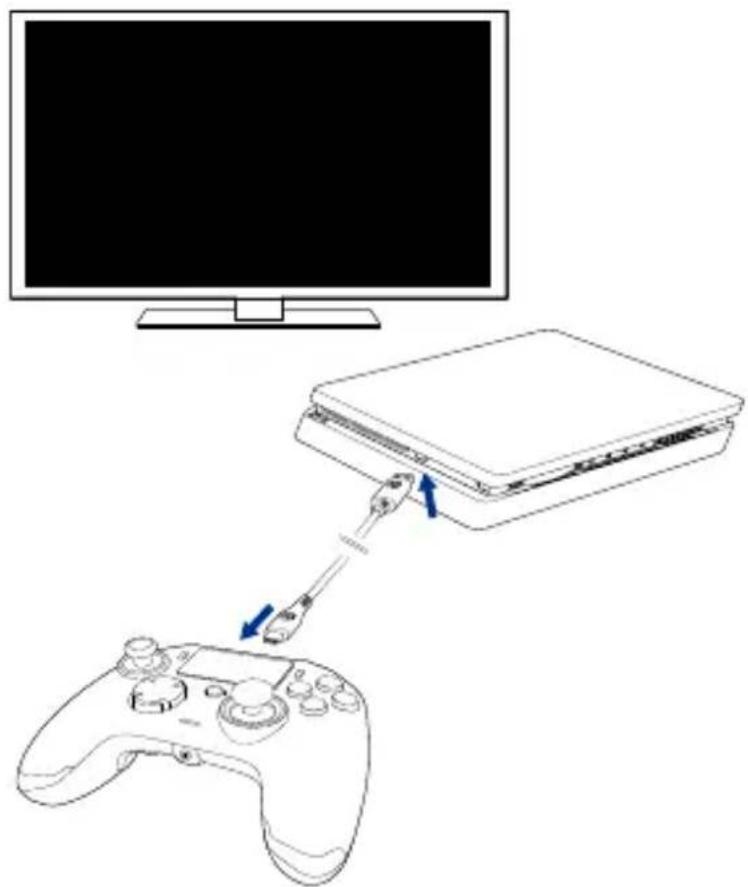
- Schließen Sie das Kabel an die Rückseite des Controllers an und achten Sie darauf, dass es sicher befestigt ist.
- Verbinden Sie den Controller mit einem freien USB-Anschluss eines beliebigen PS4™-Systems und achten Sie darauf, dass Sie die Sticks oder Tasten nicht berühren.
- Drücken Sie die PS-Taste. Die LED-Statusanzeige leuchtet auf. Bitte beachten Sie, dass die Spielerstatusanzeige auf Spielaktionen reagieren kann, wenn sie von der Software unterstützt wird.
• Schon sind Sie spielbereit.
Hinweis: Der MODUS-Schalter auf der Rückseite legt fest, ob der Controller im PS4™-System „ProControl“-Modus (Position 1) oder PS4™-System „Advanced“-Modus (Position 2) arbeitet.
Hinweis: Mit dem PC „Advanced“-Modus (Position 3) können Sie Ihren Controller im XInput-Modus für PC verwenden.
2/ Modus 1: PS4™-System „Pro Control“-Modus
In diesem Modus unterstützt der Controller folgende Funktionen:
• Bewegungssensoren
- Touchpad
- Dual-Vibration
• Kopfhörerbuchse 3,5 mm
• PS- / SHARE- und OPTIONS-Taste
• L1-Taste und R1-Taste
• L2-Taste und R2-Taste
- Linker Stick mit L3-Taste
- Rechter Stick mit R3-Taste
- Richtungstasten (8 Richtungen)
- Aktionstasten
„Shortcuts“
- Halten Sie die Profiltaste 3 Sekunden lang gedrückt. Das blaue Licht um den rechten Stick blinkt.
- Drücken Sie auf die Shortcut-Taste, die Sie zuordnen möchten. Die entsprechende LED geht AN. LED1 für M1 / LED2 für M2 / LED3 für M3 / LED4 für M4.
- Drücken Sie nun die gewünschte Taste. Die LED blinkt 3 Mal, um die erfolgreiche Zuordnung zu bestätigen.
- Halten Sie die Profiltaste 3 Sekunden lang gedrückt, um die Zuordnung zu bestätigen und die Funktion zu beenden.
Hinweis: Der REVOLUTION Pro Controller 2 verfügt nicht über einen eingebauten Lautsprecher oder eine Lichtleiste.
3/ Modus 2: PS4™-System „Advanced“-Modus
(via PC-/Mac-Konfigurationssoftware)
In diesem Modus können Sie neben der Unterstützung aller Funktionen des PS4™-System „Pro Control“-Modus auch Ihre Einstellungen personalisieren. Dazu müssen Sie die PC-/Mac-Konfigurationssoftware herunterladen und installieren, die mit den Betriebssystemen Windows® 7/8/10und Mac OS X 10.11 (El Capitan) / 10.12 (Sierra) kompatibel ist. Sie kann unter folgendem Link heruntergeladen werden:
www.nacongaming.com
Sobald Sie die Konfigurationssoftware heruntergeladen und gestartet haben, folgen Sie den Anweisungen auf dem Bildschirm für die Installation (Registrierung erforderlich, um die Software herunterzuladen).
Nach der Installation der PC-/Mac-Konfigurationssoftware können Sie Folgendes tun:
- Einstellungen des linken und rechten Sticks anpassen
- Alle Tasten neu zuordnen (ausgenommen PS-Taste)
• Die 4 Shortcut-Tasten zuordnen - Bis zu 4 benutzerdefinierte Profile erstellen und auf Ihren Controller laden, dann während des Spiels zwischen ihnen wechseln
• Totzone der L2-Taste und R2-Taste einstellen - Separate Einstellung der Vibrationsstärke am linken und rechten Handgriff
- Hintergrundbeleuchtung am rechten Stick einstellen
4/ Modus 3: PC „Advanced“-Modus\*
(via PC-/Mac-Konfigurationssoftware)
In diesem Modus können Sie den Revolution Pro Controller 2 verwenden, um PC-Spiele zu spielen. Dazu müssen Sie die PC-/Mac-Konfigurationssoftware herunterladen und installieren, die mit den Betriebssystemen Windows® 7/8/10 und Mac OS X 10.11 (El Capitan) / 10.12 (Sierra) kompatibel ist. Sie kann unter folgendem Link heruntergeladen werden:
www.nacongaming.com
Sobald Sie die Konfigurationssoftware heruntergeladen und gestartet haben, folgen Sie den Anweisungen auf dem Bildschirm für die Installation (Registrierung erforderlich, um die Software herunterzuladen).
Nach der Installation der PC-/Mac-Konfigurationssoftware können Sie Folgendes tun:
- Einstellungen des linken und rechten Sticks anpassen
- Alle Tasten neu zuordnen (ausgenommen PS-Taste)
• Die 4 Shortcut-Tasten zuordnen - Bis zu 4 benutzerdefinierte Profile erstellen und auf Ihren Controller laden, dann während des Spiels zwischen ihnen wechseln
• Totzone der L2-Taste und R2-Taste einstellen - Separate Einstellung der Vibrationsstärke am linken und rechten Handgriff
- Hintergrundbeleuchtung am rechten Stick einstellen
* PC „Advanced“-Modus von Sony Interactive Entertainment Europe weder getestet noch gefördert.
1
2
3
Hinweis: Der Controller verfügt über 4 voreingestellte Profile, passend für viele verschiedene Spiele:
- Neutral (rechter Stick wie „Pro Control“-Modus, L1/R1 und L2/R2 hinteren Tasten zugeordnet)
- FPS (rechter Stick reaktionsfähiger)
- FPS Pro (rechter Stick sehr reaktionsfähig)
- Arcade (sofortiges Ansprechen des Sticks) Um auf alle Funktionen des „Advanced“-Modus zuzugreifen, benötigen Sie die PC-/Mac-Konfigurationssoftware*.
5/ PC-/Mac-Konfigurationssoftware\*
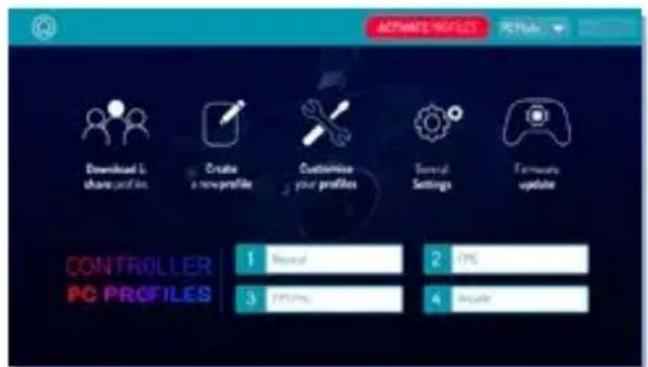
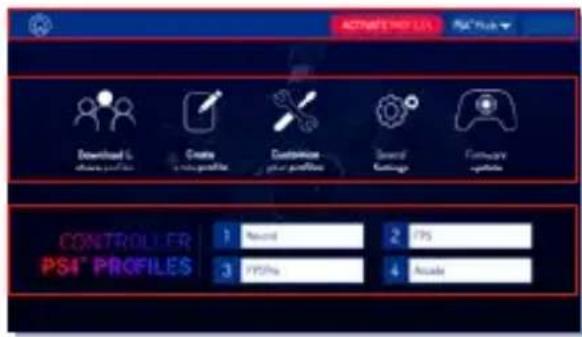
Der Hauptbildschirm (Bild 4) der Konfigurationssoftware ermöglicht es Ihnen, zwischen den verschiedenen Einstellungen zu wechseln.
1. Menüleiste:
a. Ins Hauptmenü zurückkehren.
b. Profile aktivieren: Die geladenen Profile an den Controller senden.
c. PS4™-/PC-Modus: Wählen Sie den gewünschten Profiltyp zwischen PS4™-System und PC.
2. Funktionen:
a. Profile herunterladen und teilen: Download von NACON-Profilen oder Zugriff auf die Community-Website..
b. Neues Profil erstellen: Erstellen Sie ein neues Profil und wählen Sie seine Position auf dem Controller.
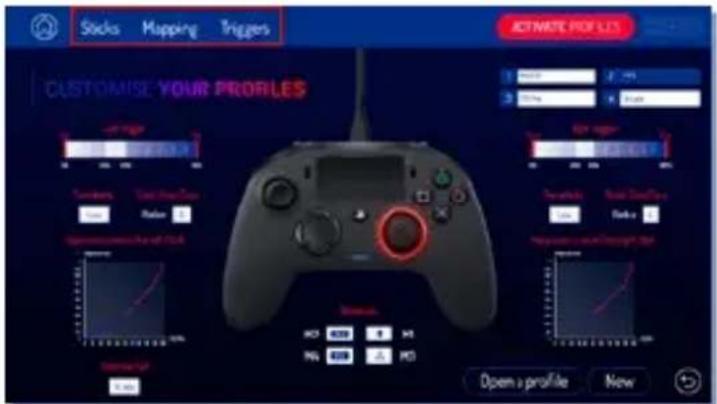
c. Profile anpassen: Ändern Sie die Einstellungen Ihres Controllers
- c1. Sticks: Ändern Sie die Ansprechkurven des rechten und linken Sticks und ihre Totzone.
- c2. Tastenzuordnung: Legen Sie die Zuordnungstaste Ihres Controllers fest.
- c3. Trigger: Legen Sie die Reaktivität von L2 und R2 fest.
d. Allgemeine Einstellungen: Ändern Sie die Vibrationsstärke und den Lichteffekt am rechten Stick.
e. Firmware-Update: Empfiehlt die Firmware-Version für Ihren Controller und prüft, ob eine neue Version verfügbar ist.
3. Controller-Profile:
Zeigt den Namen des im Controller gespeicherten Profils für den aktuellen Modus an.
Entsorgung alter elektrischer und elektronischer Geräte
Dieses Symbol auf dem Produkt oder seiner Verpackung zeigt an, dass dieses Produkt nicht in den Hausmüll gehört. Stattdessen sollte es zu einem Sammelpunkt für das Recycling elektrischer und elektronischer Geräte gebracht werden.
Mit der korrekten Entsorgung dieses Produkts verhindern Sie potentiell negative Auswirkungen auf die Umwelt sowie die menschliche Gesundheit, die sich ansonsten aus der unsachgemäßen Abfallbehandlung ergeben könnten. Das Recycling von Materialien unterstützt die Bewahrung natürlicher Ressourcen.
Weitere Informationen erhalten Sie bei Ihrer Gemeindeverwaltung oder Ihrem örtlichen Entsorgungsunternehmen.
Wichtige Hinweise und Vorsichtsmaßnahmen
- Dieses Produkt ist ausschließlich für den Gebrauch in Innenräumen bestimmt.
- Setzen Sie das Gerät nicht Staub, direktem Sonnenlicht, feuchtem Wetter, hoher Feuchtigkeit, hohen Temperaturen oder mechanischen Erschütterungen aus.
- Setzen Sie das Produkt keinen Tropfen, Spritzern oder Feuchtigkeit aus. Tauchen Sie es nicht in Flüssigkeiten.
- Nehmen Sie das Gerät nicht auseinander, es befinden sich keine zu wartenden Teile darin.
- Verwenden Sie das Gerät nicht, wenn es beschädigt ist.
- Tragen Sie das Gerät nie an den Kabeln.
- Zum Reinigen benutzen Sie bitte nur ein sauberes, weiches und leicht angefeuchtetes Tuch.
- Reinigungsmittel könnten die Gehäuseoberfläche angreifen.
- Verwenden Sie nur die mitgelieferten Kabel.
- Dieses Gerät ist nicht dafür ausgelegt, von Kindern oder von Menschen mit beeinträchtigter körperlicher, sensorischer oder geistiger Leistungsfähigkeit oder von jemandem ohne entsprechende Erfahrung oder Kenntnisse verwendet zu werden, es sei denn, sie haben vorher eine Anleitung oder Anweisungen zur Verwendung dieses Geräts von jemandem erhalten, der für ihre Sicherheit verantwortlich ist. Kinder sollten beaufsichtigt werden, um sicherzustellen, dass sie nicht mit dem Gerät spielen.
Ergonomie
Halten Sie Ihre Hand für eine lange Zeitspanne in der gleichen Position, kann das zu Schmerzen führen. Sollten diese wiederholt auftreten, wenden Sie sich bitte an Ihren Arzt. Als Vorsichtsmaßnahme empfehlen wir Ihnen, nach jeder Stunde eine 15-minütige Pause einzulegen.
Hilfe bei technischen Fragen
E-Mail-Adresse: support@nacongaming.com / Website: www.nacongaming.com
Lizenziert zum Verkauf in Europa, Afrika, Mittlerer Osten, Russland, Indien und Ozeanien.
Hergestellt von: Bigben Interactive 396, Rue de la Voyette, C.R.T. 2 Fretin, CS 90414 - 59814 LESQUIN Cedex, Frankreich
support@bigben.fr, www.bigben.eu
For use exclusively with PlayStation®4. "L", "PlayStation", "PS4" and "ΔOX□" are registered trademarks of Sony Interactive Entertainment Inc. All rights reserved. Bitte bewahren Sie diese Informationen als Referenz auf. ACHTUNG! Nicht geeignet für Kinder unter 7 Jahren. Das Kabel kann sich um den Hals wickeln, Helfen Sie uns, die Umwelt zu schützen! Entsorgen Sie keine elektronischen Geräte im Hausmüll. Windows® 7/8/10 sind eingetragene Markenzeichen von Microsoft Corporation. PC „Advanced“-Modus von Sony Interactive Entertainment Europe weder getestet noch gefördert.