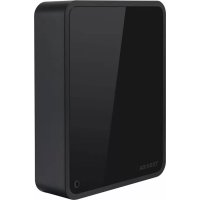
Canvio for Desktop - Externý pevný disk TOSHIBA - Bezplatný návod na obsluhu
Nájdite návod k zariadeniu zdarma Canvio for Desktop TOSHIBA vo formáte PDF.

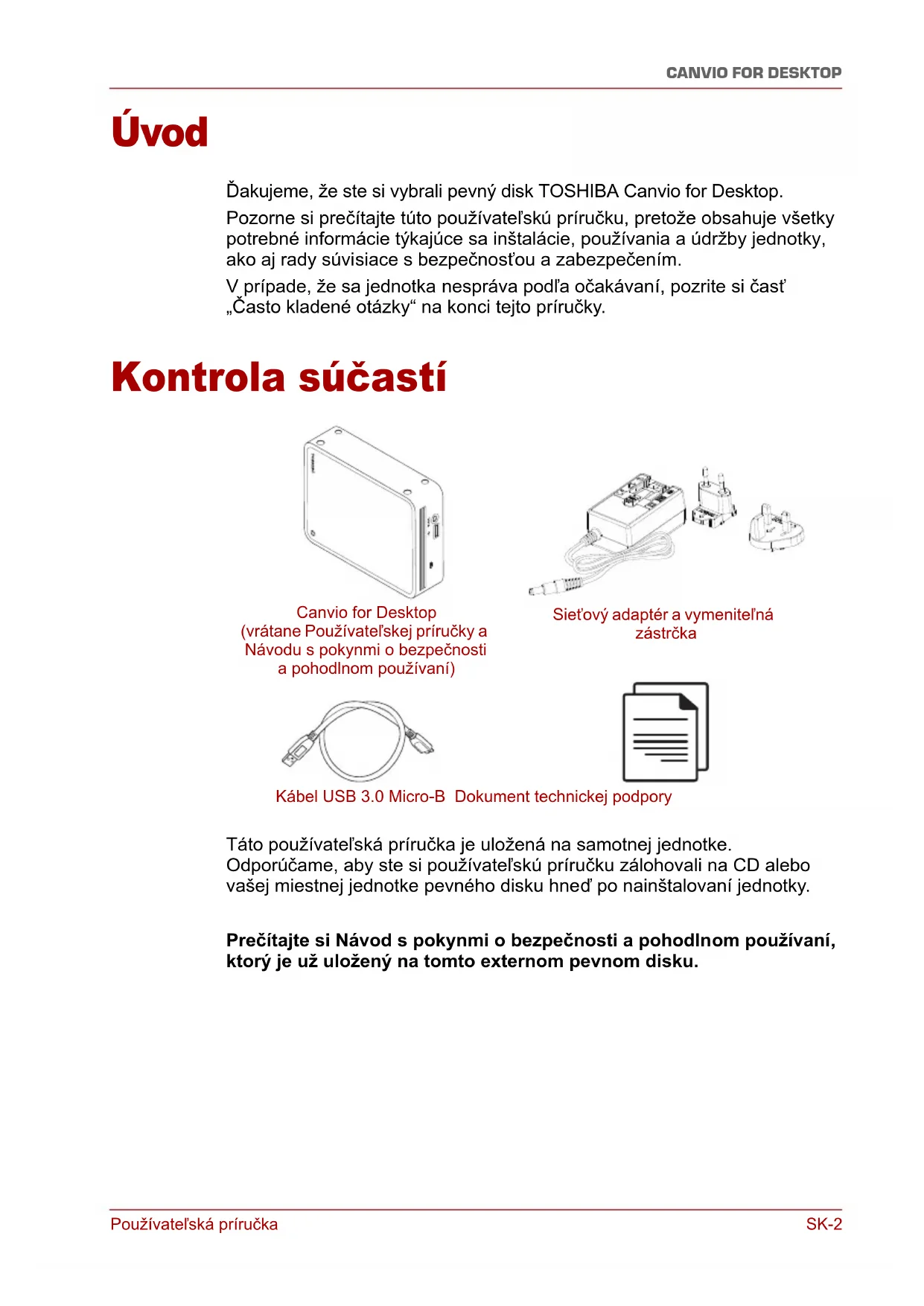


| Značka | TOSHIBA |
| Model | Canvio for Desktop |
| Kategória | Externý stolný disk |
| Rozhranie | USB 3.0 (spätne kompatibilné s USB 2.0) |
| Predinštalovaný formát súboru | NTFS |
| Kompatibilné operačné systémy | Windows 10, 8.1, 7; Mac OS X 10.8 až 10.11 (s ovládačom NTFS) |
| Napájanie | Sieťový adaptér 12 V DC s vymeniteľnými zástrčkami |
| Konektory | USB 3.0 micro-B (strana zariadenia), USB 3.0 Standard-A (strana hostiteľa) |
| Indikátor | Napájanie a aktivita (modrá) |
| Odvod tepla | Pasívne, bez ventilátora (tichá prevádzka) |
| Inštalácia | Plug-and-play, automatická montáž |
| Obsah balenia | Sieťový adaptér, USB 3.0 kábel, podporný dokument |
| Čistenie | Pred čistením odpojte, použite štandardný prostriedok |
| Bezpečnosť | Odporúčanie nainštalovať antivírusový softvér |
| Služba obnovy dát | Dostupné na webovej stránke Toshiba (www.toshiba-europe.com/services) |
| Záruka | Reklamácie cez www.externalhdd.storrepair.de |
| Normy a certifikácie | CE, REACH |
| Prostredie použitia | Obytný, komerčný, ľahký priemysel |
Často kladené otázky - Canvio for Desktop TOSHIBA
Otázky používateľov k Canvio for Desktop TOSHIBA
0 otázka o tomto zariadení. Odpovedzte na tie, ktoré poznáte, alebo položte vlastnú.
Položte novú otázku o tomto zariadení
Stiahnite si návod pre váš Externý pevný disk vo formáte PDF zadarmo! Nájdite svoj návod Canvio for Desktop - TOSHIBA a vezmite svoje elektronické zariadenie späť do rúk. Na tejto stránke sú zverejnené všetky dokumenty potrebné na používanie vášho zariadenia. Canvio for Desktop značky TOSHIBA.
NÁVOD NA OBSLUHU Canvio for Desktop TOSHIBA
Systémové požiadavky.... 3
Inštalácia jednotky 3
Montáž a demontáž vymeniteľných zástrčiek.... 3
Pripojenie jednotky k počítaču 4
Odhlásenie a odpojenie jednotky.... 5
Đalšie rady....5
Riešenie problémov....7
Podpora spoločnosti TOSHIBA 8
Regulačné vyhlásenia 8
Úvod
Ďakujeme, že ste si vybrali pevný disk TOSHIBA Canvio for Desktop.
Pozorne si prečítajte túto používatelškú príručku, pretože obsahuje všetky potrebné informácie týkajúce sa inštalácie, používania a údržby jednotky, ako aj rady súvisiace s bezpečnosťou a zabezpečením.
V prípade, že sa jednotka nespráva podľa očakávaní, pozrite si časť „Často kladené otázky“ na konci tejto príručky.
Kontrola súčastí
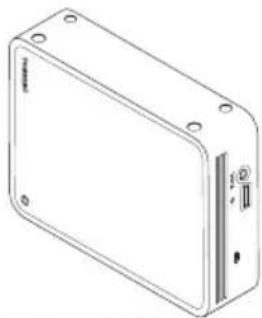
Canvio for Desktop (vrátane Používatel'skej príručky a Návodu s pokynmi o bezpečnosti a pohodlnom používaní)

Kábel USB 3.0 Micro-B Dokument technickej podpory
Táto používatel'ská príručka je uložená na samotnej jednotke.
Odporúčame, aby ste si používatel'skú príručku zálohovali na CD alebo vašej miestnej jednotke pevného disku hned' po nainštalovaní jednotky.
Prečítajte si Návod s pokynmi o bezpečnosti a pohodlnom používaní, ktorý je už uložený na tomto externom pevnom disku.
Systémové požiadavky
■ Windows ^® 10, Windows 8.1, Windows ^® 7
OS X 10.11, 10.10, 10.9, 10.8 s dodaným ovládačom NTFS pre počítače Mac
Táto jednotka je naformátovaná pomocou systému súborov NTFS pre operačný systém Windows®. Ak ju chce používatel' používat' s počítačom so systémom Windows® aj počítačom Mac, po inštalácii aplikácie Tuxera NTFS for Mac v počítači Mac môže čítat' a zapisovať údaje v počítači so systémom Windows® aj v počítači Mac. V takom prípade však používatel' nemôže používat' funkciu Time Machine systému OS X.
■ Jeden volný port USB 3.0 alebo USB 2.0
POZNÁMKA
Pasívne USB rozbočovače alebo USB konektory, ako napr. klávesnice, myši alebo podobné výrobky, sa nedajú používať s jednotkou alebo k nej pripájať.
■ Ubezpečte sa, že konektory sú vložené správne.
Montáž a demontáž vymenitel'ných zástrčiek
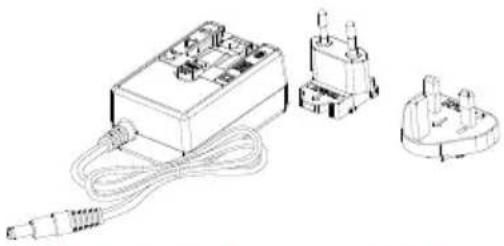
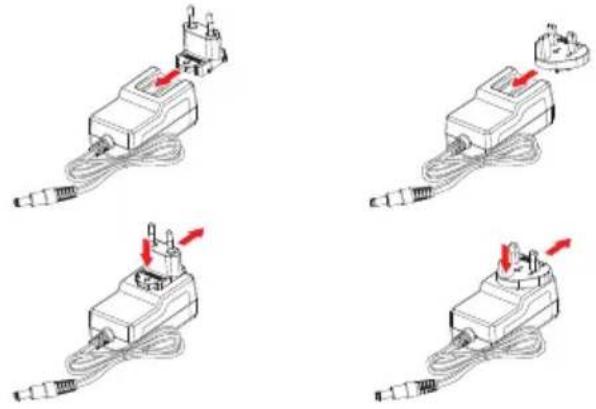
Ohľadom montáže a demontáže vymeniteľných konektorov AC adaptéra si pozrite obrázky nižšie.
Pripojenie jednotky k počítaču
-
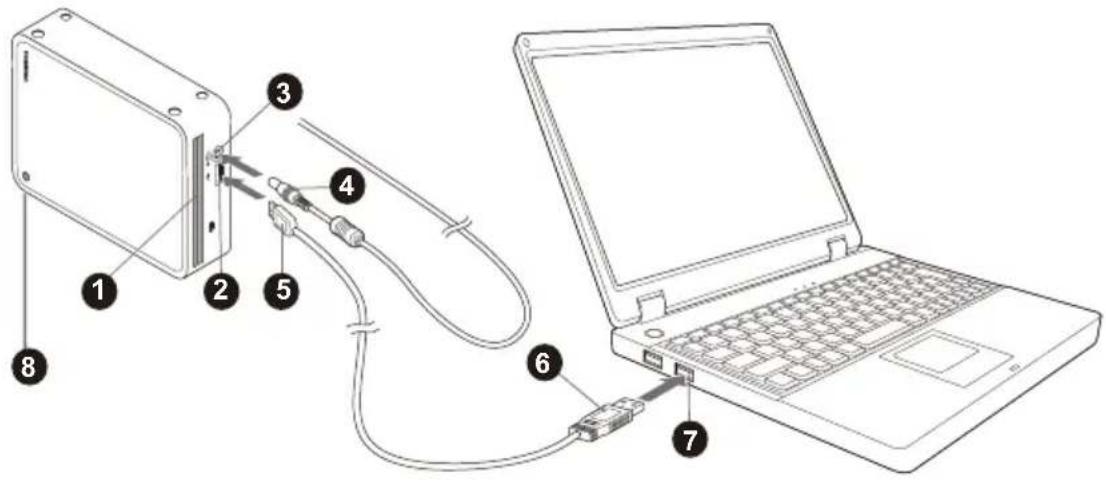
Vzduchový ventilátor 5. Mikrokonektor USB 3.0 typu B
-
Port USB 3.0 6. Štandardný konektor USB 3.0 typu A
-
Konektor DC IN 12 V
-
Hostitel'ský port USB 3.0 spätne kompatibilný s rozhraním USB 2.0
-
Zásuvka výstupu DC 8. Indikátor napájania/spracovania údajov
-
Vypnite počítač.
- Zastrčte zásuvku výstupu DC siet'ového adaptéra do konektora DC IN 12V na jednotke a siet'ový kábel do elektrickej zásuvky pod napätím.
- Zasuňte konektor USB 3.0 Standard-A do USB portu hostitel'ského systému alebo do aktívneho USB rozbočovača.
POZNÁMKA
Ak počítač nemá port USB 3.0, je možné, že pre počítač budete potrebovat hostitel'ský ovládač USB 3.0 Express Card. Zariadenie tiež môžete pripojit' k portu USB 2.0 na počítači. Rýchlost' prenosu však bude obmedzená na USB 2.0.
- Teraz pripojte konektor USB 3.0 Typ B k príslušnému portu na samotnej jednotke.
- Zapnite počítač a počkajte, kým sa spustí operačný systém.
■ sa rozsvieti indikátor napájania/spracovania údajov
sa zapne jednotka
by sa jednotka mala prihlásit' a v zložke „Tento počítač“ by sa mala zobrazit' ikona novej jednotky
Odhlásenie a odpojenie jednotky
Dôrazne sa odporúča neodpájať jednotku jednoducho vytiahnutím káblovej prípojky, pretože sa môže stať, že v tom čase sa na jednotku zapisujú údaje.
Takéto údaje sa stratia a môže dôjst' k fyzickému poškodeniu jednotky!
Zobrazí sa kontextové okno, v ktorom budú uvedené externé zariadenia pripojené k vášmu počítaču.
- Zvol'te jednotku TOSHIBA, ktorú chcete odhlásit'.
Po niekol'kých sekundách sa zobrazí hlásenie, že môžete bezpečne odstránit' zariadenie.
- Kliknite na „OK“ a teraz môžete odpojit’ jednotku.
Čistenie skrinky / puzdra jednotky
Pred čistením jednotky sa ubezpečte, či je fyzicky odpojená od počítača. Na jej čistenie odporúčame používať štandardné výrobky. Prípadné zvyšky tekutín na povrchu nezabudnite utriet'.
Đalšie rady
Pokiaľ ide o ďalšie činnosti týkajúce sa bežnej prevádzky, napríklad premenovania jednotky, zálohovania údajov alebo správy súborov, odporúčame prečítat’ si používatel’skú príručku k operačnému systému počítača.
Taktiež odporúčame, aby ste si pozreli používatel'skú príručku k operačnému systému, ak potrebujete viac informácií o údržbe, napríklad o defragmentácii a optimalizácii.
Zároveň dôrazne odporúčame, aby ste mali v počítači nainštalovaný antivírový systém, ktorý ochráni vaše údaje proti úmyselnému poškodeniu spôsobenému vírusmi alebo trójskymi koňmi.
Otázka: Musím jednotku naformátovať po inštalácii?
Odpoved': Jednotku už naformátoval výrobca na systém súborov NTFS. Ak ju chcete používať s osobným počítačom so systémom MS Windows®, nevyžaduje sa d'alšie formátovanie.
Ak chcete dosiahnuť plnú kompatibilitu s operačnými systémami počítačov Mac, musíte nainštalovať ovládač systému NTFS.
POZNÁMKA
Naformátovaním pevného disku odstránite všetky údaje, ktoré sú na ňom uložené. Skôr než spustíte formátovanie, odporúčame vytvorit' záložnú kópiu.
Odpoved': Nie, sú už k dispozícii s vaším operačným systémom.
Otázka: Môžem z jednotky spustit' systém?
Odpoved': Nie, pretože Windows® nepodporuje spúšťanie systému z externých jednotiek pevných diskov.
Otázka: Prečo jednotka nepotrebuje ventilátor?
Odpoved': Jednotky sú navrhnuté tak, aby mali optimálny rozptyl tepla a preto nie je potrebný žiadny ventilátor. Výsledkom je takmer bezhlučná prevádzka.
Otázka: Prečo je kapacita jednotky (zobrazená v systéme Windows®) nižšia ako skutočná uvádzaná kapacita jednotky?
Odpoved': Tento rozdiel sa dá vysvetliť odlišnými metódami výpočtu kapacity.
Výrobcovia pevných diskov počítajú v desiatkovej sústave, ale operačný systém počíta v dvojkovej sústave.
Príklad - desiatková sústava:
1 TB = 1 000 GB
1 GB = 1000 MB = 1 000 000 kB = 1 000 000 000 bajtov
Príklad - dvojková sústava:
1 GB = 1024 MB = 1 048 576 kB = 1 073 741 824 bajtov
Výsledkom toho je, že pevný disk s kapacitou 1 TB (počítané v desiatkovej sústave) sa v systéme Windows® zobrazí ako disk s kapacitou iba 931 GB (v dvojkovej sústave).
Otázka: Môžem použit jednotku na kopírovanie operačného systému z jedného počitača do druhého?
Odpoved': Nie, pri inštalácii musíte postupovat podl'a pokynov dodávateľa operačného systému. Jednoduché skopírovanie nefunguje.
Otázka: Ponúka spoločnosť Toshiba služby obnovy dát?
Odpoved': Áno, spoločnosť Toshiba ponúka službu obnovy dát pre externé pevné disky. Ďalšie informácie o tejto službe nájdete na našej internetovej stránke www.toshiba-europe.com/services.
Riešenie problémov
Môj počítač vôbec nerozpozná diskovú jednotku.
■ Skontrolujte, či sú všetky vaše pripojenia bezpečné.
Ak používate prídavnú kartu, skontrolujte, či funguje správne a aktualizujte softvér/firmvér.
Je nebezpečné, ak je jednotka počas prevádzky na dotyk teplá?
Odpoved': Je to normálne a preto to nie je nebezpečné.
Odpoved': Sú dve možné príčiny. Bud' ide o problém s napájaním a mali by ste skontrolovať pripojenie, alebo má jednotka poruchu a je potrebná jej oprava.
- Kliknite pravým tlačidlom myši na priečinok „Tento počítač“.
- V zobrazenej ponuke zvolte možnost „Spravovat“.
- Zvol'te možnosť „Správa disku“. Mali by ste vidiet' zoznam dostupných úložných zariadení.
- Skontrolujte, či je na zozname vaša jednotka.
- Kliknite pravým tlačidlom myši na políčko na pravej strane a zvolte možnosť „Vymazat’ partíciu“ vo vyskakovacej ponuke.
- Kliknite na políčko pravým tlačidlom myši a vo vyskakovacej ponuke zvol'te možnosť „Vytvorit’ novú partíciu“.
- Potom zvol'te možnosť „Primárna partícia“ v okne sprievodcu vytvorenia partície. Kliknite na tlačidlo Ďalej.
- Zobrazí sa písmeno jednotky, ktoré môžete zmenit'. Kliknite na tlačidlo Ďalej.
- Potvrd'te formátovanie jednotky.
POZNÁMKA
Pri formátovaní jednotky sa z jednotky odstránia všetky uložené údaje.
Odpoved': Môže to byt spôsobené formátovaním jednotky v systéme súborov FAT.
Skúste systém súborov „NTFS“. Tým by sa problém mal odstránit’.
Podpora spoločnosti TOSHIBA
Potrebujete pomoc?
Kontaktujte podporu spoločnosti TOSHIBA pre pevné disky a pamät'ové zariadenia na stránke:
Ak si chcete uplatnit' nárok vyplývajúci zo záruky, pozrite si stránku:
www.externalhdd.storrepair.de/
Regulačné vyhlásenia
CE zhoda
Tento výrobok nesie označenie CE podľa požiadaviek platných smerníc EÚ. Za označenie CE je zodpovedná spoločnosť Toshiba Electronics Europe GmbH, Hansaallee 181, 40549 Düsseldorf, Nemecko.
Kópiu oficiálneho Vyhlásenia o zhode si môžete pozriet' na nasledujúcej webovej stránke:
http://epps.toshiba-teg.com.
Pracovné prostredie
Elektromagnetická kompatibilita (EMC) tohto výrobku bola schválená typickým spôsobom pre túto kategóriu výrobkov pre domáce a komerčné prostredie a prostredie l'ahkého priemyslu. Všetky ostatné typy pracovného prostredia spoločnosť Toshiba neoverovala a použitie tohto výrobku v takomto pracovnom prostredí môže byť bud obmedzené, alebo sa neodporúča. Možné dôsledky používania tohto výrobku v neoverenom prostredí môžu byť nasledovné: rušenie iných výrobkov alebo tohto výrobku v blízkom okolí a následným dočasným zlyhaním alebo stratou/poškodením údajov. Príklady neschváleného pracovného prostredia a príslušné odporúčania:
Priemyselné prostredie (napr., kde sa používa najmä 3-fázové napájanie 380 V): Nebezpečenstvo rušenia tohto výrobku kvôli možným silným elektromagnetickým poliam, najmä v blízkosti veľkých strojov alebo napájacích jednotiek.
Zdravotnícke prostredie: Spoločnosť Toshiba neoverovala kompatibilitu so smernicami pre zdravotnícke zariadenia, preto tento výrobok nemôže slúžit’ ako zdravotnícky výrobok bez d’alšieho schválenia. Použitie v bežnom kancelárskom prostredí, napr. v nemocniciach, by nemalo byt’ problémom, ak zodpovedná administratíva nevydala žiadne obmedzenia.
■ Automobilové prostredie: Prosím, nazrite do príručky k svojmu motorovému vozidlu a vyhľadajte poznámky k používaniu tohto zariadenia (alebo jeho kategórie).
■ Letecké prostredie: Dodržiavajte pokyny letového personálu týkajúce sa obmedzenia použitia tohto výrobku.
Đalšie prostredia, ktoré sa nevzt'ahujú k elektromagnetickej kompatibilite
Vonkajšie použitie: Ako typické domáce/kancelárske zariadenie nemá tento výrobok žiadnu špeciálnu odolnosť voči prenikaniu vlhkosti a nie je odolný voči silným nárazom.
■ Explozívna atmosféra: Používanie tohto výrobku v takomto špeciálnom pracovnom prostredí (Ex) nie je povolené.
Nasledujúce informácie sú platné len pre členské štáty EÚ:
REACH - vyhlásenie o zhode
Nový predpis Európskej únie (EÚ) o chemikáliách, REACH (Registrácia, hodnotenie, schval’ovanie a obmedzenie chemikálií), nadobudol účinnosť 1. júna 2007.
Spoločnosť Toshiba splní všetky požiadavky smernice REACH a zaväzuje sa poskytovať našim zákazníkom informácie o chemických látkach v našich výrobkoch podľa smernice REACH.
Likvidácia výrobkov
Použitie tohto symbolu poukazuje na to, že výrobok nepatrí do domového odpadu. Zaistením správnej likvidácie tohto výrobku do odpadu prispejete k predchádzaniu negatívnych dopadov na životné prostredie a l'udské zdravie, ku ktorým by inak mohlo dôjst' pri nesprávnej likvidácii tohto výrobku do odpadu. Ďalšie informácie o recyklácii tohto produktu vám poskytne miestny úrad, technické služby alebo obchod, v ktorom ste si tento produkt zakúpili.
Vyhlásenia
©2016 TOSHIBA Electronics Europe GmbH. Všetky práva vyhradené.
Spoločnosť TOSHIBA si vyhradzuje právo na vykonanie technických zmien. Spoločnosť TOSHIBA nijako nezodpovedá za škody spôsobené priamo alebo nepriamo chybami, opomenutiami alebo nesúladom medzi týmto výrobkom a dokumentáciou.
Názov Toshiba a logá sú registrované obchodné známky spoločnosti Toshiba. Iné obchodné známky spomenuté alebo zobrazené v tomto dokumente sú majetkom ich príslušných vlastníkov. Chyby a vynechané časti vynímajúc.
Windows je registrovaná ochranná známka alebo ochranná známka spoločnosti Microsoft Corporation v Spojených štátoch amerických alebo iných krajinách.
Mac a OS X sú ochranné známky spoločnosti Apple Inc. registrované v USA a d'alších krajinách.
Všetky ostatné ochranné známky sú majetkom príslušných vlastníkov.
Jeden gigabajt (1 GB) znamená 10^9 = 1 000 000 000 bajtov a jeden terabajt (1 TB) znamená 10^12 = 1 000 000 000 000 bajtov pri použití násobkov 10. Operačný systém počítača však signalizuje kapacitu v násobkoch 2 pri definícii 1 GB = 2^30 = 1 073 741 824 bajtov a 1 TB = 2^40 = 1 099 511 627 776 bajtov, a preto ukazuje menšiu kapacitu. Dostupná ukladacia kapacita (vrátane vzoriek rôznych mediálnych súborov) sa bude líšit' v závislosti od vel'kosti súborov, formátovania, nastavenia, softvéru a operačného systému a d'alších faktorov.
Kazalo vsebine
Uvod 2
Preverite dele 2
Sistemske zahteve 3


