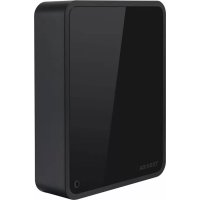
Canvio for Desktop - Harici sabit disk TOSHIBA - Ücretsiz kullanım kılavuzu
Cihazın kılavuzunu ücretsiz bulun Canvio for Desktop TOSHIBA PDF formatında.



| Marka | TOSHIBA |
| Model | Canvio for Desktop |
| Kategori | Masaüstü harici sabit disk |
| Arayüz | USB 3.0 (USB 2.0 ile geriye uyumlu) |
| Önceden yüklenmiş dosya biçimi | NTFS |
| Uyumlu işletim sistemleri | Windows 10, 8.1, 7; Mac OS X 10.8 ila 10.11 (NTFS sürücüsü ile) |
| Güç kaynağı | Değiştirilebilir fişli 12 V DC güç adaptörü |
| Bağlantılar | USB 3.0 micro-B (cihaz tarafı), USB 3.0 Standard-A (ana bilgisayar tarafı) |
| Işık göstergesi | Güç ve etkinlik (mavi) |
| Isı dağılımı | Pasif, fansız (sessiz çalışma) |
| Kurulum | Tak-çalıştır, otomatik montaj |
| Dahil aksesuarlar | Güç adaptörü, USB 3.0 kablosu, destek belgesi |
| Temizlik | Temizlemeden önce fişi çekin, standart bir ürün kullanın |
| Güvenlik | Antivirüs yazılımı yüklenmesi önerisi |
| Veri kurtarma hizmeti | Toshiba web sitesinde mevcuttur (www.toshiba-europe.com/services) |
| Garanti | Talepler www.externalhdd.storrepair.de üzerinden |
| Standartlar ve sertifikalar | CE, REACH |
| Kullanım ortamı | Konut, ticari, hafif endüstri |
Sık sorulan sorular - Canvio for Desktop TOSHIBA
Kullanıcıların soruları hakkında Canvio for Desktop TOSHIBA
0 soru bu cihaz hakkında. Bildiklerinizi cevaplayın veya kendinizinki sorun.
Bu cihaz hakkında yeni bir soru sor
Cihazınız için talimatları indirin Harici sabit disk PDF formatında ücretsiz! Kılavuzunuzu bulun Canvio for Desktop - TOSHIBA ve elektronik cihazınızı yeniden ele alın. Bu sayfada cihazınızın kullanımı için gerekli tüm belgeler yayınlanmaktadır. Canvio for Desktop markasının TOSHIBA.
KULLANIM KILAVUZU Canvio for Desktop TOSHIBA
Bileşenleri Kontrol Edin 2
Sistem Gereksinimleri.... 3
Sürücünün kurulması.... 3
Değiştirilebilir Fislerin Takılması ve Sökülmesi 3
Sürücünün bilgisayarınıza bağlanması....4
Sürücünün kaldırılması ve bağlantıın kesilmesi 5
Ek Bilgilendirme 5
Sıkça Sorulan Sorular....6
Sorun Giderme 7
TOSHIBA Desteği....8
Yönetmelik açıklamaları 8
Giriş
TOSHIBA Canvio for Desktop sabit sürücümüzü tercih ettiğiniz için teşekkür ederiz.
Lütfen bu Kullanıcı Elkitabını dikkatli bir şekilde okuyun, elkitabı sürücünün kurulması, kullanılması ve bakımı ve aygıtin güvenliği konularında önemli bilgiler içermektedir.
Aygıt beklenen şekilde davranmazsa, lütfen bu elkitabının sonundaki "Sıkça Sorulan Sorular" kısmına bakın.
Bileşenleri Kontrol Edin
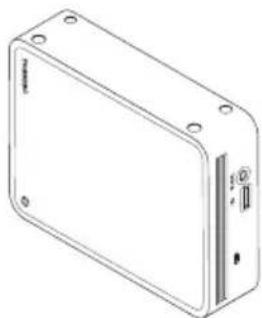
Canvio for Desktop (Kullanıcı El Kitabı ve Güvenli ve Rahat Kullanım Talimatları Kılavuzu ile birlikte)
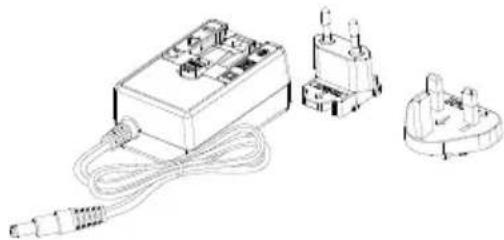
AC adaptörü ve değiştirilebilir fiş
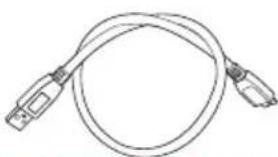
Bu Kullanıcı Elkitabı sürücüye yüklenmiştir. Sürücü kurulduktan hemen sonra, Kullanıcı Elkitabını bir CD'ye veya yerel sabit disk sürücünüze yedeklemenizi tavsiye ediyoruz.
Lütfen bu harici Sabit Disk Sürücüsünde önceden yüklü olan “Güvenli ve Rahat Kullanım Talimatları Kılavuzu”na başvurun.
Sistem Gereksinimleri
■ Windows ^® 10, Windows 8.1, Windows ^® 7
OS X 10.11, 10.10, 10.9, 10.8, Mac için NTFS sürücüsü ile birlikte Bu sürücü Windows® için NTFS olarak formatlanmıştır. Windows® PC ve Mac cihazların her ikisi tarafından kullanılması durumunda, Mac cihaza "Tuxera NTFS for Mac" uygulaması yüklenirse hem Windows® PC hem de Mac cihazda veri okuma ve yazma işlemi yapılabilir. Ancak Time Machine işlevi OS X işletim sisteminde kullanılamaz.
Bir adet boş USB 3.0 veya USB 2.0 bağlantı noktası
NOT
USB 3.0 işlevi USB 2.0 ile geriye dönük olarak uyumludur.
Sürücünün kurulması
Pasif USB dağıtım soketleri veya klavyeler, mouse aygıtları veya benzeri ürünler gibi USB bağlayıcıları sürücüye bağlanamaz veya sürücüyle kullanılamaz.
- Tüm bağlayıcıların doğru şekilde takılmasını sağlayın.
Kabloları bağlarken asla aşırı baskı uygulamayın. Bağlantıdan önce polariteyi kontrol edin!
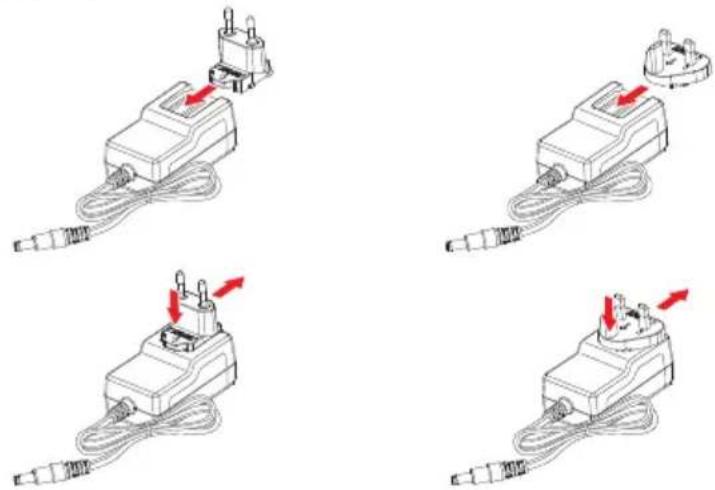
Değiştirilebilir Fislerin Takılması ve Sökülmesi
AC adaptörünün değiştirilebilir fişlerini takmak ve sökmek için aşağıdaki resimlere bakın.
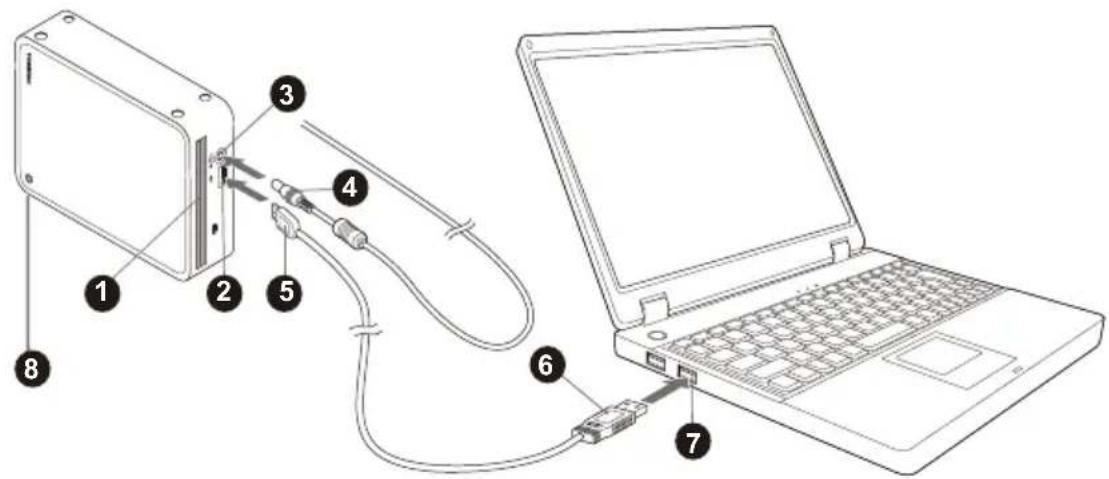
Sürücünün bilgisayarınıza bağlanması
-
Hava deligi 5. USB 3.0 Tip B mikro konektör
-
USB 3.0 bağlantı noktası
-
DC IN 12V Girişi
-
DC çıkışı fisi
-
USB 3.0 standart Tip A konektör
-
USB 3.0 kaynak aygıtı bağlantı noktası, USB 2.0 ile geriye dönük uyumlu
-
Güç/Veri göstergesi ışığı
-
Bilgisayarınızı kapatın.
- AC adaptörünün DC çıkışı fisini sürücünün DC IN 12V girişine, elektrik kablosunu çalışan bir duvar prizine takın.
- USB 3.0 Standart-A konektörü kaynak sisteminizin USB bağlantı noktasına veya aktif bir USB Dağıtım Soketine bağlayın.
NOT
Bilgisayarda USB 3.0 bağlantı noktası yoksa bilgisayarınız için USB 3.0 Express Kartı Ana Kaynak Denetleyicisi gerekebilir. Aygıtı bilgisayarınızın USB 2.0 bağlantı noktasına da bağlayabilirsiniz, Ama bu durumda veri aktarımı hızı USB 2.0 standardının hızına düşürülür.
- Şimdi, USB 3.0 B Tipi konektörü sürücüde ilgili bağlantı noktasına bağlayın.
- Bilgisayarınızı başlatın.
Güç/Veri göstergesi ışığı yanar
sürücü çalışmaya başlar
sürücü tanınmalı ve yeni bir sürücü simgesi "Bilgisayarım" klasöründe görüntülenmelidir
Sürücünün kaldırılması ve bağlantının kesilmesi
Sadece kablo bağlantısını çekerek aygıtin bağlantısını kesmemeniz önemle tavsiye edilir, zira bu esnada sürücüye veri yazılıyor olabilir.
Bu veriler kaybolabilir ve sürücü fiziksel olarak zarar görebilir!
Lütfen sürücüyü güvenli bir şekilde kaldırmak için aşağıdaki adımları izleyin (Windows®).
- "Donanım ve Ortam Çıkart – simgesini" seçin
Bilgisayarınıza bağlı harici aygıtları liste halinde gösteren bir açılan mesaj kutusu görüntülenir.
- Çıkartmak için TOSHIBA sürücüsünü seçin.
Birkaç saniye sonra, aygıtı artık güvenli şekilde kaldırabileceğiz bildiren bir uyarı göreceksiniz.
- “Tamam” seçeneğini tıklayın, şimdi sürücünün bağlantısını kesebilirsiniz.
Sürücü kasasının / muhafazasının temizlenmesi
Sürücüyü temizlemeden önce, sürücünün bilgisayarla bağlantısının fiziksel olarak kesilmiş olmasına dikkat edin. Temizlemek için standart ürünleri kullanmanızı ve yüzeyde kalacak muhtemel sıvıların silinmesini tavsiye ediyoruz.
Ek Bilgilendirme
Sürücünün yeniden adlandırılması, verilerin yedeklenmesi veya dosya yönetimi gibi olağan işleyiş durumları hakkında yapılması gereken ek işler için bilgisayarınızın işletim sisteminizin kullanıcı kılavuzunu okumanızı tavsiye ediyoruz.
Disk birleştirme ve en iyi duruma getirme gibi işler için de işletim sisteminin kullanıcı kılavuzunu okumanızı öneriyoruz.
Verilerinizi virüs veya truva atı programlarının yol açacağı kasti hasardan korumak için bir anti-virüs yazılımını kurmanızı da tavsiye etmekteyiz.
Sıkça Sorulan Sorular
S: Kurulumdan sonra sürücümü formatlamam gerekli mi?
Y: Sürücü, üretici tarafından NTFS dosya sisteminde biçimlendirilmiş durumdadır. MS Windows® Kişisel Bilgisayarla kullanım için hiçbir ek biçimlendirme gerekmez.
Mac işletim sistemiyle tam uyum için NTFS sürücüsünün yüklenmesi gerekmektedir.
NOT
Bir sabit sürücü biçimlendirildiğinde sürücüdeki tüm veriler silinir. Biçimlendirme işlemine devam etmeden önce bir yedek kopya oluşturmanızı tavsiye ederiz.
S: Windows ^® için USB sürücüsüne ihtiyacım var mı?
Y: Hayır, bunlar işletim sisteminizde zaten var.
S: Sistemimi sürücüden başlatabilir miyim?
Y: Hayır, çünkü Windows ^® harici sabit disk sürücülerinden başlatmayı desteklemez.
S: Sürücüye neden bir fan gerekmiyor?
Y: Sürücüler optimum ısı dağıtma sağlayacak şekilde tasarlanmıştır ve bu nedenle bir fana ihtiyaç duyulmamaktadır. Bu durum neredeyse sessiz bir çalışma imkanı sunmaktadır.
S: Sürücümün kapasitesi (Windows® içinde) neden söylenen gerçek kapasitesinden düşük gösteriliyor?
Y: Bu farklılık kapasitenin farklı hesaplama yöntemleri kullanılarak gösterilmesinden kaynaklanmaktadır.
Sabit disk sürücüsü üreticileri onluk sistemi kullanarak hesaplama yapar, işletim sistemi ise ikili sistemle hesaplama yapar.
Örnek onlu:
$$ 1 \mathrm{TB} = 1. 0 0 0 \mathrm{GB} $$
$$ 1 \mathrm{GB} = 1. 0 0 0 \mathrm{MB} = 1. 0 0 0. 0 0 0 \mathrm{KB} = 1. 0 0 0. 0 0 0. 0 0 0 \text { b a y t } $$
Örnek ikili:
$$ 1 \mathrm{GB} = 1. 0 2 4 \mathrm{MB} = 1. 0 4 8. 5 7 6 \mathrm{KB} = 1. 0 7 3. 7 4 1. 8 2 4 \text { b a y t } $$
Sonuç olarak 1 TB'lik (ondalık) sabit disk sürücüsü Windows®'da yalnızca 931 GB (ikili sistem) olarak görünür.
S: Sürücümü bir bilgisayardan diğerine işletim sistemi kopyalamak için kullanabilir miyim?
Y: Hayır, kurulum için işletim sistemi üreticisinin verdiği talimatları izlemeniz gereklidir. Basit bir kopyalama işlemi sonuç vermez.
S: Toshiba veri kurtarma servisi sunuyor mu?
Y: Evet, Toshiba harici sabit sürücüler için bir Veri Kurtarma Hizmeti sunmaktadır. Bu hizmet hakkında ayrıntılı bilgi için lütfen www.toshiba-europe.com/services web sitemize bakın.
Sorun Giderme
Bilgisayarım disk sürücüsünü hiç tanımıyor.
- Tüm bağlantıların güvenli olmasına dikkat edin.
Bir eklenti kartı kullanıyorsanız, kartın düzgün çalıştığından emin olun ve yazılımı/yerleşik yazılımı güncelleştirin.
Sürücü çalışma sırasında sıcaksa bu durum tehlikeli midir?
Y: Bu durum normaldir ve dolayısıyla tehlikeli değildir.
Sürücü şu mesajı veriyor: "Aygıt başlatlamıyor."
Y: İki muhtemel neden söz konusudur. Ya bir güç sorunu vardır ve bağlantıları kontrol etmeniz gerekir ya da sürücü hatalı çalışmaktadır ve servise alınması gereklidir.
Aygıtımı “Bilgisayarım” içinde göremiyorum ama Aygıt Yöneticisi içinde görünüyor.
Y: Şu talimatları izleyin:
- “Bilgisayarım” seçeneğini sağ tıklayın.
-
Açılan menüde "Yönet" seçeneğini seçin.
-
"Disk Yönetimi" seçeneğini seçin. Mevcut veri saklama aygıtlarının listesini görmelisiniz.
-
Sürücünüzün listede olup olmadığına bakın.
-
Sağ taraftaki kutuyu sağ tıklayın ve açılan menüde “Bölümlemeyi Sil” seçeneğini seçin.
-
Kutuyu sağ tıklayın ve açılan menüde "Yeni Bölümleme Oluştur" seçeneğini seçin.
-
Bölümleme sihirbazı penceresinde “Birinci Bölümleme” seçeneğini seçin. İleri’yi tıklayın.
-
Bir sürücü harfi görüntülenir, bu harfi değiştirebilirsiniz. İleri'yi tıklayın.
-
Sürücüyü formatlama işlemini onaylayın.
NOT
Sürücüyü formatladığınızda sürücünüzdeki tüm veriler silinecektir.
Sürücüyü formatlamaya çalıştığımda, “Formatlama tamamlanamadı” mesajını alıyorum.
Y: Bu durum sürücünün FAT dosya sistemiyle formatlanmasından kaynaklanabilir.
“NTFS” dosya sistemini deneyin. Bu işlem sorunu çözmelidir.
TOSHIBA Desteği
Yardım ister misiniz?
Lütfen TOSHIBA'nın sabit sürücü ve veri depolama ürünleri sayfasına bakın:
Garanti talepleri için lütfen şu adresi ziyaret edin: www.externalhdd.storrepair.de/
Yönetmelik açıklamaları
CE Uyumu

Bu ürün, geçerli AB Yönergeleri uyarınca CE işareti taşımaktadır. CE işareti ile ilgili sorumluluk, Hansaallee 181, 40549 Düsseldorf, Almanya adresinde faaliyet gösteren Toshiba Electronics Europe GmbH şirketine aittir. Resmi Uygunluk Beyanının bir kopyasını şu web sitesinden edinebilirsiniz: http://epps.toshiba-teg.com.
Çalışma Ortamı
Bu ürün Mesken, Ticâri ve Aydınlatma Endüstri Ortamı ürün kategorisiyle ilgili olarak Elektro Manyetik Uyum (EMC) konusunda onaylanmıştır. Toshiba bu ürünün başka çalışma ortamlarında kullanılması konusunda tavsiyede bulunmamaktadır ve bu gibi kullanımdan kaynaklanan sorunlarla ilgili olarak hiçbir yükümlülük kabul etmemektedir. Bu ürün uygun olmayan çalışma ortamlarından kullanıldığında, aşağıdaki sonuçlar oluşabilir: Yakın çevredeki diğer aygıtların veya makinelerin yol açtığı parazit nedeniyle bu ürün hatalı çalışabilir veya veri kaybı oluşabilir. Tavsiye edilmeyen çalışma ortamları ve ilgili tavsiyeler:
Endüstriyel ortamlar (örneğin, 380V trifaze şebeke cereyanı kullanılan ortamlar): Özellikle büyük makine ve ekipman yakınındayken bu üründe güçlü elektromanyetik alanlardan kaynaklanan bozulmalar oluşabilir.
Tıbbi ortamlar: Toshiba Tıbbi Yönetmeliklere Uyum konusunda test yapmamıştır, dolayısıyla bu ürün ileri testler yapılmadan tıbbi ürün olarak kullanılamaz. Sorumlu idare tarafından herhangi bir kısıtlama getirilmediği takdirde genel ofis ortamlarında (örneğin hastanede) kullanım bir sorun teşkil etmemelidir.
- Otomotiv ortamları: Bu ürünün kullanımıyla ilgili olarak lütfen ilgili otonun kullanıcı talimatlarına bakın.
Uçuş ortamları: Kullanım kısıtlamasıyla ilgili olarak uçuş personelinin talimatlarını dinleyin.
Elektromanyetik Uyumla ilgili olmayan ek ortamlar
Dış mekânda kullanım: Evde/ofiste kullanılmak üzere tasarlanan bu ürün nem ve darbelere karşı dayanıklılık konusunda hiçbir özel korumaya sahip değildir.
- Patlayıcı ortamlar: Bu ürün bu gibi özel iş ortamlarında kullanılmamalıdır.
Aşağıdaki bilgiler sadece AB üyesi ülkeler için geçerlidir:
REACH - Uyumluluk Açıklaması
Yeni Avrupa Birliği (AB) kimya düzenlemesi, REACH (Kimyasal Tescili, Değerlendirmesi, Yetkilendirmesi ve Kısıtlaması), 1 Haziran 2007 tarihinde yürürlüğe girdi.
Toshiba tüm REACH şartlarını yerine getirecektir ve müşterilerimize REACH düzenlemeleri uyarınca ürünlerimizdeki kimyasal maddeler hakkında bilgi vermeyi taahhüt etmekteyiz.
Ürünlerin imha edilmesi

Bu simgenin kullanılması bu ürünün ev atığı olarak ele alınamayacağını göstermektedir. Ürünü gerektiği şekilde imha ederek çevreye ve insan sağlığına olumsuz etki yapılmasıını önleyebilirsiniz; aksi takdirde çevre kirliliği oluşabilir. Bu ürünün geri dönüşümü hakkında ek bilgi için lütfen yerel belediyenize, ev atıkları imha birimine veya Ürünü satın aldığınız yere başvurun.
Aşağıdaki bilgiler yalnızca Türkiye için geçerlidir:
AEEE Yönetmeliğiyle uyumludur.
Bildirimler
©2016 TOSHIBA Electronics Europe GmbH. Tüm hakları saklıdır.
TOSHIBA teknik değişiklik yapma hakkını saklı tutar. TOSHIBA hatalardan, ihmallerden veya bu ürünle dokümantasyon arasındaki tutarsızlıklardan kaynaklanan dolaylı veya dolaysız zarar ziyan konusunda hiçbir sorumluluk kabul etmez.
Toshiba adı ve logoları Toshiba kuruluşunun tescilli ticâri markalarıdır.
Bu belgede adı geçen veya görülen diğer ticâri markalar üçüncü şahıslara aittir. Hata ve eksiklikler hariçtir.
Windows Amerika Birleşik Devletleri ve/veya diğer ülkelerde Microsoft Corporation kuruluşunun ticari veya tescilli ticari markasıdır.
Mac ve OS X Apple Inc. kuruluşunun ABD ve diğer ülkelerde tescil edilmiş ticari markalarıdır.
Diğer bütün ticari markaların mülkiyeti kendi sahiplerine aittir.
Bir Gigabayt (1GB) ifadesi 10'un kuvvetleri kullanılarak 10^9 = 1.000.000.000 bayt ve Bir Terabayt (1TB) ifadesi 10^12 = 1.000.000.000.000 anlamına gelir. Öte yandan bilgisayar işletim sistemi saklama kapasitesini 2'nin kuvvetlerini kullanarak gösterir; 1 GB=2 ^30 = 1.073.741.824 bayt ve 1TB = 2 ^40 1.099.511.627.776 bayt, dolayısıyla daha düşük kapasite gösterilir. (Farklı ortam dosyası örnekleri dâhil olmak üzere) Mevcut veri saklama kapasitesi dosya boyutuna, formatına, ayarına, yazılıma, işletim sistemine ve diğer etmenlere bağlı olarak değişir.


