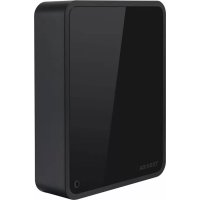
Canvio for Desktop - Внешний жесткий диск TOSHIBA - Бесплатное руководство пользователя
Найдите руководство к устройству бесплатно Canvio for Desktop TOSHIBA в формате PDF.

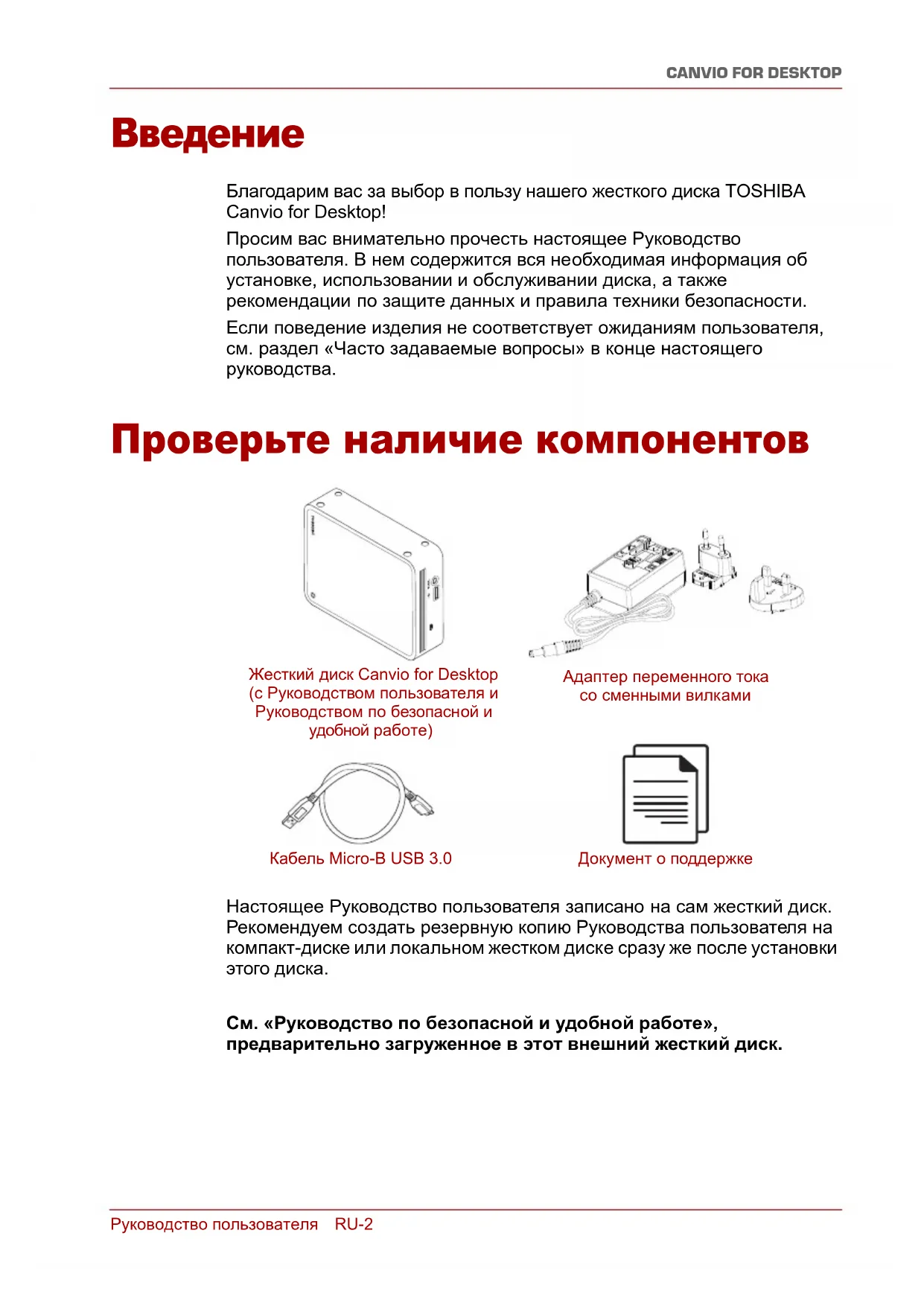


| Марка | TOSHIBA |
| Модель | Canvio for Desktop |
| Категория | Внешний настольный жесткий диск |
| Интерфейс | USB 3.0 (совместимость с USB 2.0) |
| Предустановленная файловая система | NTFS |
| Совместимые операционные системы | Windows 10, 8.1, 7; Mac OS X 10.8–10.11 (требуется драйвер NTFS) |
| Питание | Блок питания 12 В постоянного тока со сменными вилками |
| Разъемы | USB 3.0 micro-B (со стороны устройства), USB 3.0 Standard-A (со стороны хоста) |
| Светодиодный индикатор | Питание и активность (синий) |
| Отвод тепла | Пассивное, без вентилятора (бесшумная работа) |
| Установка | Plug-and-play, автоматическое монтирование |
| Комплектация | Блок питания, кабель USB 3.0, инструкция |
| Чистка | Отключите перед чисткой, используйте стандартное средство |
| Безопасность | Рекомендуется установить антивирусное ПО |
| Служба восстановления данных | Доступна на сайте Toshiba (www.toshiba-europe.com/services) |
| Гарантия | Рекламации через www.externalhdd.storrepair.de |
| Стандарты и сертификация | CE, REACH |
| Среда использования | Жилое, коммерческое, легкая промышленность |
Часто задаваемые вопросы - Canvio for Desktop TOSHIBA
Вопросы пользователей о Canvio for Desktop TOSHIBA
0 вопрос об этом устройстве. Ответьте на те, что знаете, или задайте свой.
Задать новый вопрос об этом устройстве
Скачайте инструкцию для вашего Внешний жесткий диск в формате PDF бесплатно! Найдите своё руководство Canvio for Desktop - TOSHIBA и возьмите своё электронное устройство обратно в руки. На этой странице опубликованы все документы, необходимые для использования вашего устройства. Canvio for Desktop бренда TOSHIBA.
РУКОВОДСТВО ПОЛЬЗОВАТЕЛЯ Canvio for Desktop TOSHIBA
Проверьте наличие компонентов 2
Требования к системе.... 3
Установка диска 3
Установка и снятие сменных вилок 3
Подключение диска к компьютеру.... 4
Размонтирование и отключение диска 5
Дополнительная информация .... 5
Часто задаваемые вопросы 6
Возможные проблемы и способы их решения .... 7
Поддержка TOSHIBA 8
Заявления о соответствии нормативным требованиям...... 8
Введение
Благодарим вас за выбор в пользу нашего жесткого диска TOSHIBA Canvio for Desktop!
Просим вас внимательно прочесть настоящее Руководство пользователя. В нем содержится вся необходимая информация об установке, использовании и обслуживании диска, а также рекомендации по защите данных и правила техники безопасности.
Если поведение изделия не соответствует ожиданиям пользователя, см. раздел «Часто задаваемые вопросы» в конце настоящего руководства.
Проверьте наличие компонентов
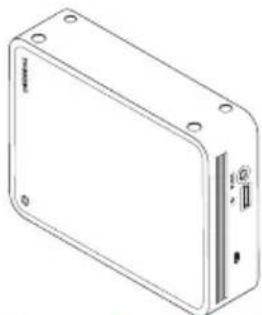
Жесткий диск Canvio for Desktop (с Руководством пользователя и Руководством по безопасной и удобной работе)
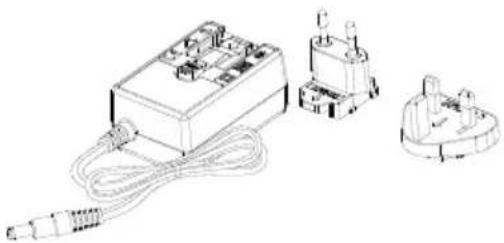
Адаптер переменного тока со сменными вилками
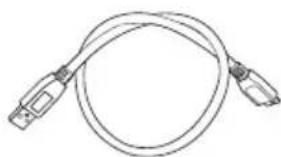
Документ о поддержке
Настоящее Руководство пользователя записано на сам жесткий диск. Рекомендуем создать резервную копию Руководства пользователя на компакт-диске или локальном жестком диске сразу же после установки этого диска.
См. «Руководство по безопасной и удобной работе», предварительно загруженное в этот внешний жесткий диск.
Требования к системе
■ Windows ^® 10, Windows 8.1, Windows ^® 7
OS X 10.11, 10.10, 10.9, 10.8 с входящим в комплект поставки драйвером NTFS для Mas
Этот диск отформатирован в системе NTFS для Windows®. Если его планируется использовать как с компьютерами под управлением Windows®, так и с компьютерами Mac, на такие компьютеры Mac можно установить программное обеспечение Tuxera NTFS for Mac, что позволит осуществлять чтение и запись данных с помощью систем обоих типов. При этом пользоваться функцией Time Machine операционной системы OS X будет невозможно.
Один свободный порт USB 3.0 или USB 2.0
ПРИМЕЧАНИЕ
Интерфейс USB 3.0 обратно совместим с USB 2.0
Установка диска
К диску нельзя подключать пассивные концентраторы USB, а также клавиатуры, мыши и другие аналогичные устройства USB.
- Необходимо следить за правильностью положения штекеров при подключении.
Запрещается применять силу при подключении кабелей. Перед подключением необходимо проверять полярность!
Установка и снятие сменных вилок
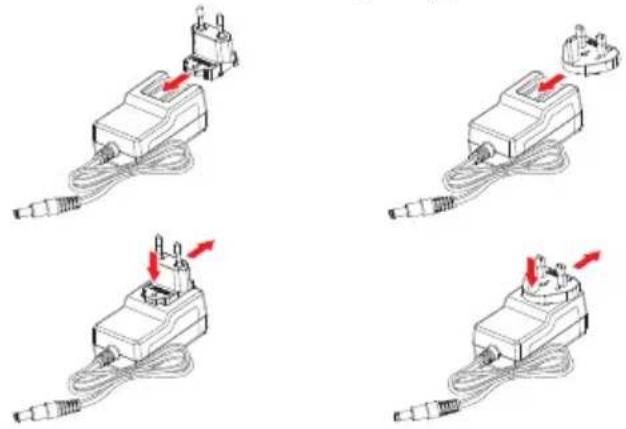
Установка и снятие сменных вилок адаптера переменного тока производится в соответствии с приведенными ниже иллюстрациями.
Подключение диска к компьютеру
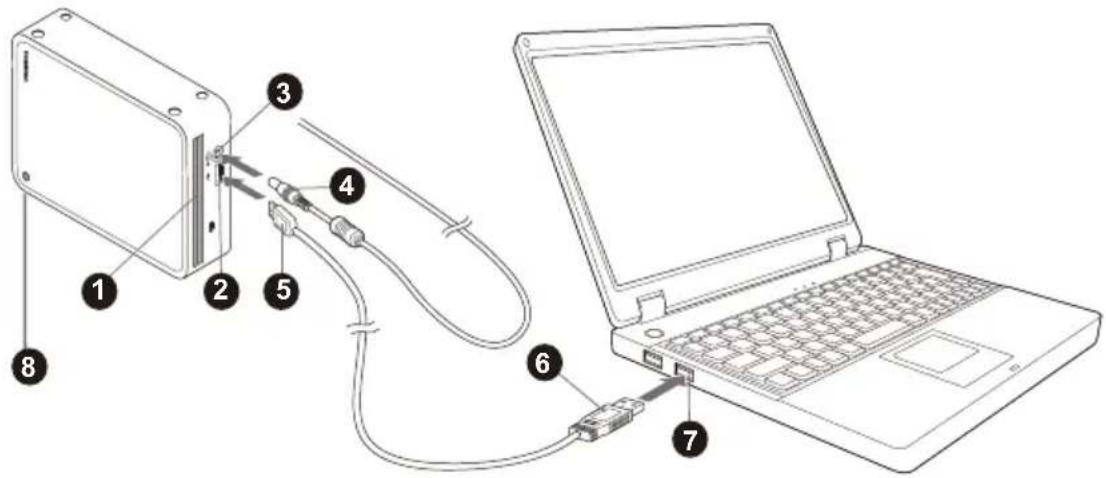
- Вентиляционное отверстие
- Порт USB 3.0
- Гнездо для подключения источника постоянного тока с напряжением 12 В
-
Штекер вывода адаптера переменного тока
-
Штекер типа Micro-B USB 3.0
- Штекер типа Standard-A USB 3.0
- Порт хост-системы USB 3.0, обратно совместим с USB 2.0
-
Индикатор питания/передачи данных
-
Выключите компьютер.
- Вставьте штекер вывода адаптера переменного тока в гнездо для подключения источника постоянного тока с напряжением 12 В диска, а шнур питания подсоедините к стенной электрической розетке.
- Вставьте штекер типа Standard-A USB 3.0 в порт USB хост-системы или активного концентратора USB.
ПРИМЕЧАНИЕ
Возможно, понадобится хост-контроллер USB 3.0 формата Express Card, если компьютер не имеет порта USB 3.0. Устройство также можно подключить к порту USB 2.0 компьютера, но скорость передачи данных в этом случае будет ограничена возможностями стандарта USB 2.0.
-
Теперь вставьте штекер типа Micro-B USB 3.0 в соответствующий порт на самом диске.
-
Загрузите компьютер.
засветится индикатор питания/передачи данных;
включится питание диска;
■ диск должен смонтироваться, а в окне «Мой компьютер» должен появиться значок нового диска.
Размонтирование и отключение диска
Настоятельно рекомендуется не отключать диск посредством только отсоединения кабеля, поскольку в момент отсоединения может происходить запись данных на диск.
Эти данные будут потеряны, а диск может получить физические повреждения!
Чтобы безопасно размонтировать диск, выполните описанные ниже действия (Windows®).
- Щелкните значок «Безопасное извлечение устройств и дисков».
Появится всплывающее сообщение, в котором будут перечислены все внешние устройства, подключенные к компьютеру. - Выберите диск TOSHIBA для извлечения.
Через несколько секунд вы получите уведомление о том, что теперь устройство можно безопасно удалить. - Нажмите кнопку ОК. Теперь диск можно отсоединить.
Чистка корпуса диска
Перед чисткой диск необходимо физически отсоединять от компьютера. Для чистки рекомендуется использовать стандартные средства. Остаточную чистящую жидкость следует стирать с поверхности.
Дополнительная информация
Информацию о порядке переименования диска, создания резервных копий данных, управления файлами и выполнения других стандартных операций, предусмотренных в ходе нормальной эксплуатации, рекомендуется смотреть в руководстве пользователя операционной системы компьютера.
Также сведения о выполнении дефрагментации, оптимизации и других задач, связанных с обслуживанием, см. в руководстве пользователя операционной системы.
Кроме того, настоятельно рекомендуем установить антивирусное программное обеспечение, чтобы защитить данные от намеренного вреда, который могут причинить вирусы и «троянские» программы.
Часто задаваемые вопросы
В: Нужно ли форматировать диск после его установки?
O: Диск уже отформатирован изготовителем в файловой системе NTFS. Для использования с MS Windows® на платформе PC никакого дополнительного форматирования не требуется. Для полной совместимости с операционными системами Мас необходимо установить драйвер NTFS.
ПРИМЕЧАНИЕ
В результате форматирования жесткого диска все находящиеся на нем данные удаляются. Рекомендуется создать резервную копию прежде чем начинать форматирование.
В: Нужны ли драйверы USB для Windows®?
O: Нет, они уже имеются в операционной системе.
В: Можно ли загружать систему с этого диска?
O: Нет, потому что система Windows® не поддерживает загрузку с внешних жестких дисков.
В: Почему этому диску не нужен вентилятор?
O: Конструкция диска обеспечивает оптимальное рассеивание тепла, поэтому вентилятор не требуется. В результате изделие работает почти бесшумно.
В: Почему емкость диска (отображаемая в Windows®) меньше его фактической заявленной емкости?
О: Различие объясняется применением разных способов расчета емкости.
Производители жестких дисков выполняют расчет в десятичной системе, а операционная система – в двоичной.
Пример расчета в десятичной системе:
1 TB = 1000 ГБ
1 ГБ = 1000 МБ = 1 000 000 КБ = 1 000 000 000 байт
Пример расчета в двоичной системе:
1 ГБ = 1024 МБ = 1 048 576 КБ = 1 073 741 824 байт
В результате емкость 1-терабайтного (по десятичной системе) жесткого диска в системе Windows® отображается равной всего 931 ГБ (по двоичной системе).
В: Можно ли использовать диск для копирования операционной системы с одного компьютера на другой?
О: Нет, операционную систему необходимо установить в соответствии с инструкциями ее поставщика. Простое копирование не обеспечит ее работоспособность.
В: Оказывает ли корпорация Toshiba услуги восстановления данных?
О: Да, корпорация Toshiba предлагает услугу восстановления данных с внешних жестких дисков. Более подробную информацию об этой услуге см. на веб-сайте www.toshiba-europe.com/services.
Возможные проблемы и способы их решения
Диск не распознается компьютером.
Убедитесь в надежности всех соединений.
Если используется плата расширения, убедитесь в том, что она функционирует надлежащим образом, и при необходимости обновите ее программное обеспечение, в том числе встроенное.
Опасен ли нагрев диска во время работы?
O: Это нормально и поэтому не опасно.
Диск сообщает об ошибке «Запуск устройства невозможен».
О: Возможны две причины. Либо имеется проблема с питанием и необходимо проверить соединения, либо диск неисправен и требует ремонта.
Диск отсутствует в окне «Мой компьютер», но присутствует в диспетчере устройств.
O: Следуйте этим инструкциям:
-
Щелкните правой кнопкой значок «Мой компьютер».
-
Во всплывающем меню выберите «Управление».
-
Выберите «Управление дисками». Вы должны увидеть список доступных устройств хранения.
-
Проверьте, присутствует ли в списке ваш диск.
-
Щелкните правой кнопкой в окне справа и во всплывающем меню выберите «Удалить раздел».
-
Щелкните правой кнопкой в окне. Во всплывающем меню выберите «Создать новый раздел».
-
Затем в окне мастера разделов выберите «Основной раздел». Нажмите кнопку «Далее»
- Будет отображена буква диска, которую вы можете изменить. Нажмите кнопку «Далее».
- Подтвердите форматирование диска.
ПРИМЕЧАНИЕ
Когда диск будет отформатирован, все находившиеся на нем данные будут удалены.
При попытке отформатировать диск выдается сообщение «Не удалось выполнить форматирование».
О: Возможно, причина заключается в том, что предпринимается попытка отформатировать диск в файловой системе FAT. Попробуйте использовать файловую систему NTFS. В результате проблема должна решиться.
Поддержка TOSHIBA
Нужна помощь?
Посетите страницу поддержки жестких дисков и устройств хранения TOSHIBA по адресу
Информацию о предъявлении претензий по гарантии см. по адресу www.externalhdd.storrepair.de/
Заявления о соответствии нормативным требованиям
Соответствие требованиям ЕС
CE
Данное изделие имеет маркировку СЕ, отвечающую требованиям соответствующих директив ЕС. Ответственность за эту маркировку несет компания Toshiba Electronics Europe GmbH, Hansaallee 181, 40549 Düsseldorf, Germany (Германия). С текстом официальной Декларации соответствия можно ознакомиться на веб-сайте http://epps.toshiba-teg.com.
Условия эксплуатации
Соответствие данного изделия требованиям в отношении электромагнитной совместимости проверялось типовым для данной категории изделий способом применительно к так называемым бытовым, коммерческим и мелкопромышленным условиям. Проверка на возможность использования в других условиях корпорацией Toshiba не проводилась. Использование данного изделия в других условиях может быть ограничено и не рекомендуется. Возможны следующие последствия применения данного изделия в непроверенных условиях: нарушение нормальной работы других находящихся поблизости изделий или данного изделия с последующим выходом их из строя или потерей/повреждением данных. Примеры непроверенных условий применения и соответствующие рекомендации:
Промышленные условия (например, места, где преимущественно используется 3-фазный ток с напряжением 380 В): опасность нарушений в работе данного изделия из-за возможных сильных электромагнитных полей, особенно рядом с крупным оборудованием и энергетическими установками.
■ Медицинские условия: корпорация Toshiba не проводила проверку данного изделия на соответствие Директиве о медицинских изделиях, поэтому данное изделие нельзя использовать в медицинских целях без соответствующей проверки. Использование в обычных офисных условиях, например, в больницах, не должно привести к возникновению проблем при отсутствии ограничений со стороны ответственной администрации.
Автотранспорт: рекомендации в отношении использования данного изделия (или категории изделий) смотрите в руководстве пользователя соответствующего транспортного средства.
Воздушный транспорт: соблюдайте указания летного персонала по ограничению использования изделия.
Другие условия, не связанные с электромагнитной совместимостью
Использование в атмосферных условиях: данное изделие, являясь типичным бытовым/офисным оборудованием, не обладает особой сопротивляемостью к проникновению влаги и устойчивостью к сильным ударам.
Взрывоопасная атмосфера: использование данного изделия в таких особых условиях (Ex) не допускается.
Изложенная далее информация актуальна только в странах-членах ЕС:
REACH – заявление о соответствии
1 июня 2007 г. вступил в силу новый регламент Европейского Союза (ЕС) в области химии REACH («О регистрации, оценке, разрешении и ограничении химических веществ»).
Корпорация Toshiba будет выполнять все требования REACH и обязуется предоставлять потребителям своей продукции информацию об используемых в ней химических веществах в соответствии с регламентом REACH.
Утилизация изделий
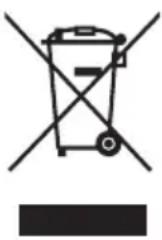
Приведенный здесь символ указывает на то, что с настоящим изделием нельзя обращаться, как с бытовыми отходами. Обеспечение надлежащей утилизации настоящего изделия способствует предотвращению отрицательных последствий, которое неправильное удаление изделия в отходы может возыметь для окружающей среды и здоровья людей. За подробной информацией о порядке вторичной переработки настоящего изделия обращайтесь к местным властям, в муниципальную службу, ответственную за вывоз мусора, либо по месту приобретения настоящего изделия.
Уведомления
©2016 TOSHIBA Electronics Europe GmbH. Все права защищены.
Корпорация TOSHIBA оставляет за собой право на внесение технических изменений. Корпорация TOSHIBA не несет никакой ответственности ни за прямой, ни за косвенный ущерб, возникший в результате погрешностей, упущений и несоответствий между настоящим изделием и документацией.
Наименование и логотипы корпорации Toshiba являются ее зарегистрированными товарными знаками. Прочие товарные знаки, упомянутые или встречающиеся в настоящем документе, являются собственностью их законных владельцев. Возможность ошибок оговорена.
Обозначение Windows является товарным знаком корпорации Microsoft, зарегистрированным в США и других странах.
Обозначения Mac и OS X являются товарными знаками корпорации Apple Inc., зарегистрированными в США и других странах.
Другие товарные знаки являются собственностью своих законных владельцев.
Один гигабайт (1 ГБ) принимается равным 10^9 = 1 000 000 000 байт, а один терабайт (1 ТБ) принимается равным 10^12 = 1 000 000 000 000 байт с использованием степеней числа 10. Однако операционная система компьютера определяет емкость накопителей с использованием степеней числа 2, то есть 1 ГБ = 2^30 = 1 073 741 824 байтам, а 1 ТБ = 2^40 = 1 099 511 627 776 байтам, поэтому система показывает меньшую емкость хранения. Доступная емкость хранения (в том числе различных файлов мультимедиа) зависит от размера файлов, форматирования, настроек, программного обеспечения, операционной системы и других факторов.


