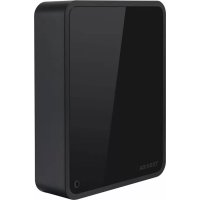
Canvio for Desktop - Zunanji trdi disk TOSHIBA - Brezplačna navodila za uporabo
Brezplačno poiščite navodila za napravo Canvio for Desktop TOSHIBA v formatu PDF.

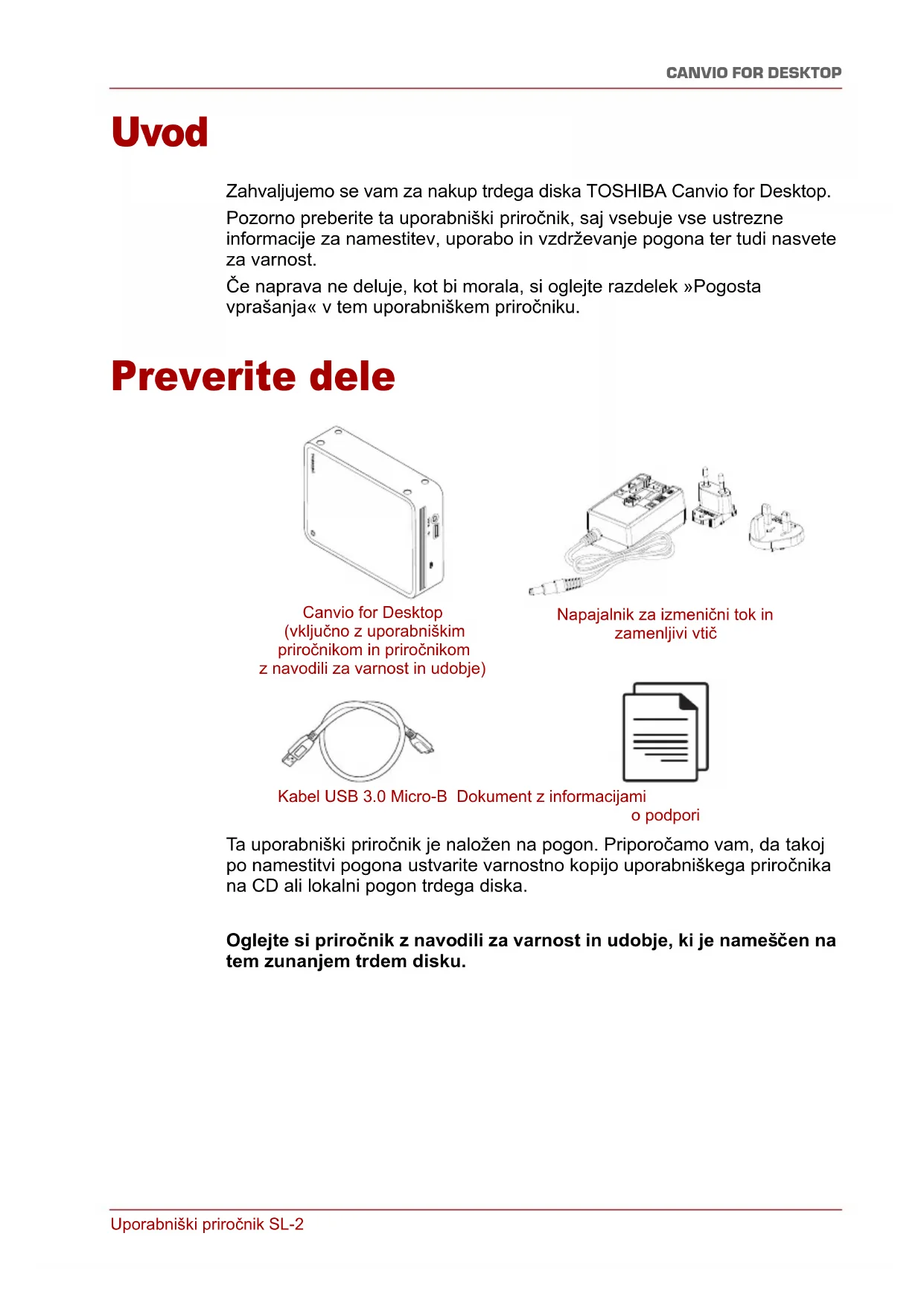


| Znamka | TOSHIBA |
| Model | Canvio for Desktop |
| Kategorija | Zunanji trdi disk za namizne računalnike |
| Vmesnik | USB 3.0 (nazaj združljiv z USB 2.0) |
| Vnaprej nameščena oblika datoteke | NTFS |
| Združljivi operacijski sistemi | Windows 10, 8.1, 7; Mac OS X 10.8 do 10.11 (z gonilnikom NTFS) |
| Napajanje | Omrežni adapter 12 V DC z zamenljivimi vtiči |
| Priključki | USB 3.0 micro-B (naprava), USB 3.0 Standard-A (gostitelj) |
| Svetlobni indikator | Napajanje in delovanje (modro) |
| Odvajanje toplote | Pasivno, brez ventilatorja (tiho delovanje) |
| Namestitev | Plug-and-play, samodejno nameščanje |
| Priložena dodatna oprema | Omrežni adapter, kabel USB 3.0, dokumentacija za podporo |
| Čiščenje | Pred čiščenjem izključite, uporabite standardni izdelek |
| Varnost | Priporočilo za namestitev protivirusne programske opreme |
| Storitev obnovitve podatkov | Na voljo na spletni strani Toshiba (www.toshiba-europe.com/services) |
| Garancija | Pritožbe prek www.externalhdd.storrepair.de |
| Standardi in potrdila | CE, REACH |
| Okolje uporabe | Stanovanjsko, komercialno, lahka industrija |
Pogosto zastavljena vprašanja - Canvio for Desktop TOSHIBA
Vprašanja uporabnikov o Canvio for Desktop TOSHIBA
0 vprašanje o tej napravi. Odgovorite na tiste, ki jih poznate, ali zastavite svoje.
Zastavite novo vprašanje o tej napravi
Prenesite navodila za vaš Zunanji trdi disk v formatu PDF brezplačno! Poiščite svoja navodila Canvio for Desktop - TOSHIBA in vzemite svojo elektronsko napravo nazaj v roke. Na tej strani so objavljeni vsi dokumenti, potrebni za uporabo vaše naprave. Canvio for Desktop znamke TOSHIBA.
NAVODILA ZA UPORABO Canvio for Desktop TOSHIBA
Pazite da se priključci pravilno povežu.
Nemojte nikada primenjivati pritisak za povezivanje kablova. Pre povezivanja proverite polaritet!
Namestitev pogona.... 3
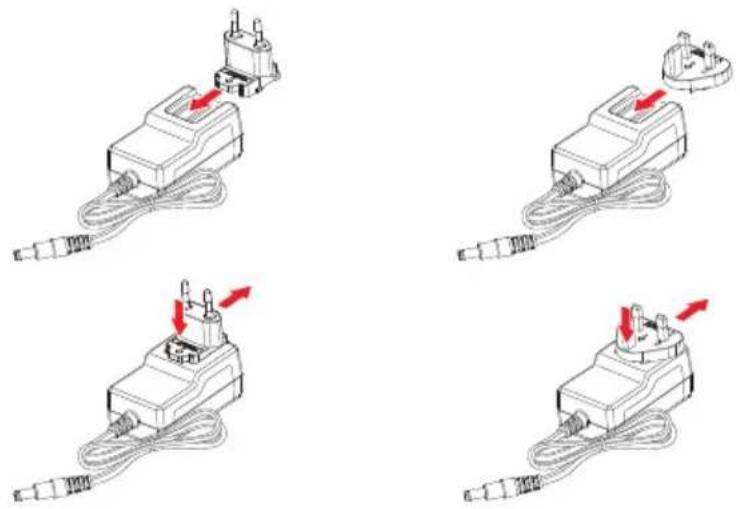
Namestitev in odstranjevanje zamenljivih priključkov 3
Izpetje in izključevanje pogona.... 5
Dodatni nasveti....5
Pogosta vprašanja.... 5
Odpravljanje težav....7
Podpora družbe TOSHIBA 8
Pravna izjava 8
Uvod
Zahvaljujemo se vam za nakup trdega diska TOSHIBA Canvio for Desktop. Pozorno preberite ta uporabniški priročnik, saj vsebuje vse ustrezne informacije za namestitev, uporabo in vzdrževanje pogona ter tudi nasvete za varnost.
Če naprava ne deluje, kot bi morala, si oglejte razdelek »Pogosta vprašanja« v tem uporabniškem priročniku.
Preverite dele
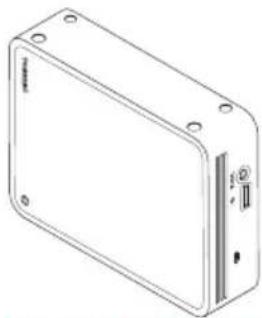
Canvio for Desktop (vključno z uporabniškim priročnikom in priročnikom z navodili za varnost in udobje)
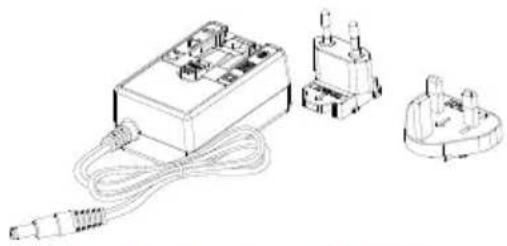
Ta uporabniški priročnik je naložen na pogon. Priporočamo vam, da takoj po namestitvi pogona ustvarite varnostno kopijo uporabniškega priročnika na CD ali lokalni pogon trdega diska.
Oglejte si priročnik z navodili za varnost in udobje, ki je nameščen na tem zunanjem trdem disku.
Sistemske zahteve
■ Windows ^® 10, Windows 8.1 in Windows ^® 7
OS X 10.11, 10.10, 10.9 in 10.8 z vključenim gonilnikom NTFS za Mac Ta pogon je formatiran z datotečnim sistemom NTFS za Windows®. Če uporabljate računalnik s sistemom Windows® in računalnik Mac, v računalnik Mac namestite »Tuxera NTFS for Mac«, da boste lahko brali in zapisovali podatke v računalniku s sistemom Windows® in računalniku Mac. Vendar v tem primeru ne morete uporabljati funkcije Time Machine operacijskega sistema OS X.
Ena prosta vrata za USB 3.0 ali USB 2.0
OPOMBA
USB 3.0 je vzvratno združljiv s standardom USB 2.0.
Namestitev pogona
Pasivnih zvezdišč USB ali priključkov USB, kot so tipkovnice, miške ali podobni izdelki, ni mogoče uporabljati s pogonom ali jih priključiti nanj.
Zagotovite, da bodo vsi priključki pravilno vstavljeni.
Pri priključevanju kablov nikoli ne uporabljajte sile. Pred priključevanjem preverite polariteto!
Namestitev in odstranjevanje zamenljivih priključkov
Namestitev in odstranitev zamenljivih priključkov napajalnika sta prikazani na spodnji sliki.
-
Izhod za zrak 5. Mikro priključek USB 3.0 vrste B
-
Vrata USB 3.0
-
Standardni priključek USB 3.0 vrste A
-
12-voltna vtičnica DC IN
-
Gostiteljska vrata USB 3.0, združljiva s standardom USB 2.0
-
Vtič z enosmerno izhodno napetostjo
-
Lučka za napajanje/podatke
-
Izklopite računalnik.
-
Priključite vtič napajalnika na 12-voltno vtičnico DC IN na pogonu, napajalni kabel pa na delujočo stensko vtičnico.
-
Priključek USB 3.0 Standard-A priključite na vrata USB na gostiteljskem sistemu ali v aktivno zvezdišče USB.
OPOMBA
Če računalnik nima vrat USB 3.0, boste morda potrebovali krmilnik gostitelja USB 3.0 za kartice ExpressCard. Napravo lahko priključite tudi na vrata USB 2.0 na računalniku, vendar bo to upočasnilo hitrost prenosa.
-
Nato vstavite priključek USB 3.0 Type B v ustrezna vrata na pogonu.
-
Zaženite računalnik.
bo zasvetila lučka za napajanje/podatke;
se bo vklopil pogon;
se bo pogon vpel in v mapi »Moj računalnik« se bo pojavila ikona za nov pogon.
Izpetje in izključevanje pogona
Priporočamo vam, da pogona ne izklopite tako, da zgolj izklopite kabel, saj se morda ravno v tistem trenutku v pogon zapisujejo podatki.
Ti podatki bodo izgubljeni, pogon pa se lahko fizično poškoduje!
Sledite spodnjim korakom za varno odstranite pogona (Windows ^® ).
- Kliknite ikono »Strojna oprema in odstranitev medija«
Pojavilo se bo okno s sporočilom, v katerem bodo navedene vse zunanje naprave, ki so povezane z računalnikom. - Izberite pogon TOSHIBA za odstranitev.
Po nekaj sekundah se bo pojavilo obvestilo, da lahko varno odstranite napravo. - Kliknite »V redu«. Zdaj lahko pogon odklopite.
Čiščenje ohišja pogona
Pred čiščenjem pogona se prepričajte, ali je fizično izklopljen iz računalnika. Priporočamo vam, da za čiščenje uporabite standardne izdelke. S krpo odstranite morebitne ostanke tekočine na površini.
Dodatni nasveti
Če želite preimenovati pogon, varnostno kopirati podatke ali upravljati datoteke, vam priporočamo, da preberete uporabniški priročnik o delovanju sistema vašega računalnika.
V uporabniškem priročniku o delovanju sistema lahko najdete tudi navodila za vzdrževalna opravila, kot sta defragmentiranje in optimizacija.
Prav tako pa vam priporočamo, da imate nameščeno protivirusno programsko opremo, ki vaše podatke ščiti pred virusi in trojanskimi programi, ki namerno povzročajo škodo.
Pogosta vprašanja
V: Ali moram pogon po namestitvi formatirati?
O: Proizvajalec je že formatiral pogon z datotečnim sistemom NTFS. Za uporabo z računalnikom, v katerem je nameščen MS Windows®, dodatno formatiranje ni potrebno.
Če želite zagotoviti polno združljivost z operacijskimi sistemi Mac, morate namestiti gonilnik NTFS.
OPOMBA
Formatiranje trdega diska izbriše vse podatke, ki so shranjeni na njem. Priporočamo, da ustvarite varnostno kopijo, preden začnete postopek formatiranja.
V: Ali potrebujem gonilnike USB za Windows ^® ?
O: Ne, saj so že na voljo z operacijskim sistemom.
V: Ali lahko iz pogona zaženem sistem?
O: Ne, saj Windows® ne podpira zagona iz pogonov zunanjih trdih diskov.
O: Pogoni so oblikovani tako, da je oddajanje toplote optimalno, zato ne potrebujejo ventilatorja. Rezultat tega je skoraj neslišno delovanje.
V: Zakaj je zmogljivost mojega pogona (kot je prikazana v sistemu Windows®) manjša kot navedena dejanska zmogljivost pogona?
O: Do razlik pride zaradi različnih načinov računanja zmogljivosti.
Proizvajalci trdih diskov računajo v decimalnem sistemu, medtem ko operacijski sistem računa v binarnem sistemu.
Primer v desetiškem sistemu:
1 TB = 1000 GB
1 GB = 1000 MB = 1.000.000 KB = 1.000.000.000 bitov
Primer v dvojiškem sistemu:
1 GB = 1024 MB = 1.048.576 KB = 1.073.741.824 bitov
Za trdi disk z zmogljivostjo 1 TB (desetiški sistem) je v sistemu Windows® zato prikazano, da je njegova zmogljivost samo 931 GB (dvojiški sistem).
V: Ali lahko pogon uporabim za kopiranje operacijskega sistema iz enega računalnika v drugega?
O: Ne. Upoštevati morate navodila dobavitelja operacijskega sistema za namestitev. Preprosto kopiranje ne deluje.
V: Ali podjetje Toshiba nudi storitve obnovitve podatkov?
O: Da, podjetje Toshiba nudi storitev obnovitve podatkov za zunanje trde diske. Če želite več informacij o tej storitvi, obiščite naše spletno mesto www.toshiba-europe.com/services.
Odpravljanje težav
Moj računalnik sploh ne prepozna diska.
■ Preverite, ali so vse povezave varne.
Če uporabljate razširitveno kartico, preverite, ali kartica deluje pravilno, in posodobite programsko opremo/vgrajeno programsko opremo.
Pogon javi napako: »Naprave ni mogoče zagnati.«
O: Možna sta dva vzroka. Ali ima pogon težave z napajanjem in morate preveriti povezave ali pa je pogon okvarjen in je potrebno popravilo.
V mapi »Moj računalnik« pogona ne vidim, pojavi pa se v Upravitelju naprav.
O: Sledite tem navodilom:
- Z desno tipko miške kliknite mapo »Moj računalnik«.
- V pojavnem meniju izberite »Upravljanje«.
- Izberite »Upravljanje diska«.
Prikazati bi se moral seznam pomnilniških naprav, ki so na voljo. - Preverite, ali je pogon na seznamu.
- V pojavnem meniju z desno tipko miške kliknite polje na desni in izberite »Izbriši particijo«.
- V pojavnem meniju z desno tipko miške kliknite polje in izberite »Ustvari novo particijo«.
- Nato v oknu s čarovnikom za particije izberite »Primarna particija«. Kliknite »Naprej«.
- Prikazala se bo črka pogona, ki jo lahko spremenite. Kliknite »Naprej«.
- Potrdite, će želite formatirati pogon.
OPOMBA
Ko formatirate pogon, izbrišete vse podatke na pogonu.
Ko poskušam formatirati pogon, se prikaže sporočilo »Formatiranja ni mogoče dokončati«.
O: Do tega lahko pride, če pogon formatirate v datotečni sistem FAT. Poskusite izbrati datotečni sistem »NTFS«. To bi moralo odpraviti težavo.
Podpora družbe TOSHIBA
Potrebujete pomoč?
Obrnite se na spletno stran za podporo za trde diske in naprave za shranjevanje TOSHIBA:
Za garancijske zahtevke obiščite: www.externalhdd.storrepair.de/
Pravna izjava
Skladnost z oznako CE

Ta izdelek ima oznako CE v skladu z zahtevami veljavnih direktiv EU. Za oznako CE je odgovorna družba Toshiba Electronics Europe GmbH, Hansaallee 181, 40549 Düsseldorf, Nemčija. Kopijo uradne izjave o skladnosti najdete na spletnem mestu: http://epps.toshiba-teg.com.
Delovno okolje
Elektromagnetna združljivost te naprave je bila preverjena skladno z napravo, značilno za to vrsto izdelkov, za tako imenovana bivalna in komercialna okolja ter okolja z lahko industrijo. Toshiba ni naprave preverila v nobenem drugem okolju in uporaba te naprave v teh delovnih okoljih je lahko omejena ali pa se odsvetuje. Možne posledice uporabe te naprave v okoljih, za katera ni bila preverjena: motnje drugih izdelkov ali tega izdelka v okoljih, blizu območja uporabe, in posledično začasno nedelovanje ali izguba/poškodba podatkov. Primeri okolij, za katera naprava ni bila preverjena, in sorodni nasveti:
- Industrijska okolja (npr. okolja, kjer se uporablja predvsem 3-fazna 380-voltna napetost): nevarnost motenj tega izdelka zaradi možnih močnih elektromagnetnih polj, zlasti v bližini velikih strojev ali agregatov.
Medicinska okolja: Toshiba ni preverila skladnosti z direktivo o medicinskih izdelkih, zato tega izdelka brez dodatnega preverjanja ni mogoče uporabljati kot medicinskega izdelka. Uporaba v običajnih pisarniških okoljih – na primer v bolnišnicah – ne bi smela predstavljati težav, će je ne omejujejo predpisi ustanove.
Avtomobilsko okolje: preberite navodila zadevnega avtomobila, v katerih so lahko nasveti glede uporabe tega izdelka (zvrsti izdelkov).
Letalsko okolje: upoštevajte navodila letalskega osebja glede omejitev uporabe.
Druga okolja, nepovezana z direktivo EMC
Zunanja uporaba: ker je ta izdelek namenjen uporabi v domačem ali pisarniškem okolju, nima nobene posebne zaščite pred vlago ali močnimi udarci.
Eksplozivna okolja: uporaba tega izdelka v takih posebnih delovnih okoljih (Ex) ni dovoljena.
Naslednje informacije veljajo samo za države članice EU:
Nova uredba o kemikalijah Evropske unije (EU), REACH (registracija, evalvacija, avtorizacija in omejevanje kemikalij), je prešla v veljavo 1. junija 2007.
Izdelki podjetja Toshiba so skladni z vsemi zahtevami uredbe REACH, podjetje pa svojim strankam nudi informacije o kemičnih snoveh v svojih izdelkih v skladu z uredbo REACH.
Odlaganje odpadnega izdelka

Uporaba znaka pomeni, da se izdelka ne sme obravnavati kot gospodinjski odpadek. S tem ko zagotovite, da je izdelek pravilno zavržen, pomagate preprečiti negativne posledice za okolje in zdravje ljudi, ki bi jih sicer nepravilno odstranjevanje izdelka med odpadke povzročilo. Če želite podrobnejše informacije o recikliranju tega izdelka, se obrnite na lokalne oblasti, službo za odlaganje gospodinjskih odpadkov ali na trgovino, kjer ste izdelek kupili.
Obvestila
©2016 TOSHIBA Electronics Europe GmbH. Vse pravice pridržane.
TOSHIBA si pridržuje pravico do tehničnih sprememb. Toshiba ne prevzema odgovornosti za škodo, nastalo neposredno ali posredno zaradi napak, pomanjkljivosti ali neskladnosti med tem izdelkom in dokumentacijo. Ime Toshiba in logotipi so registrirane blagovne znamke podjetja Toshiba. Druge blagovne znamke, ki so omenjene ali se pojavijo v tem dokumentu, so last posameznih lastnikov. Možne so napake in pomanjkljivosti v besedilu.
Windows je registrirana blagovna znamka ali blagovna znamka družbe Microsoft Corporation v Združenih državah in/ali drugih državah.
Mac in OS X sta blagovni znamki družbe Apple Inc., registrirani v ZDA in drugih državah.
Vse druge blagovne znamke so last njihovih lastnikov.
En gigabajt (1 GB) pomeni 10^9 = 1.000.000.000 bajtov, en terabajt (1 TB) pa pomeni 10^12 = 1.000.000.000.000 bajtov z uporabo desete potence. Računalniški operacijski sistem pa zmogljivost pomnilnika določa z uporabo druge potence. Tako je 1 GB = 2^30 = 1.073.741.824 bajtov in 1 TB = 2^40 = 1.099.511.627.776 bajtov, zato je prikazana zmogljivost pomnilnika manjša. Razpoložljiva zmogljivost pomnilnika (vključno s primeri različnih predstavnostnih datotek) se razlikuje glede na velikost datoteke, formatiranje, nastavitev, programsko opremo, operacijski sistem in druge dejavnike.
İçindekiler
Giriş 2


