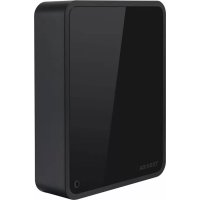
Canvio for Desktop - Zewnętrzny dysk twardy TOSHIBA - Bezpłatna instrukcja obsługi
Znajdź bezpłatnie instrukcję urządzenia Canvio for Desktop TOSHIBA w formacie PDF.

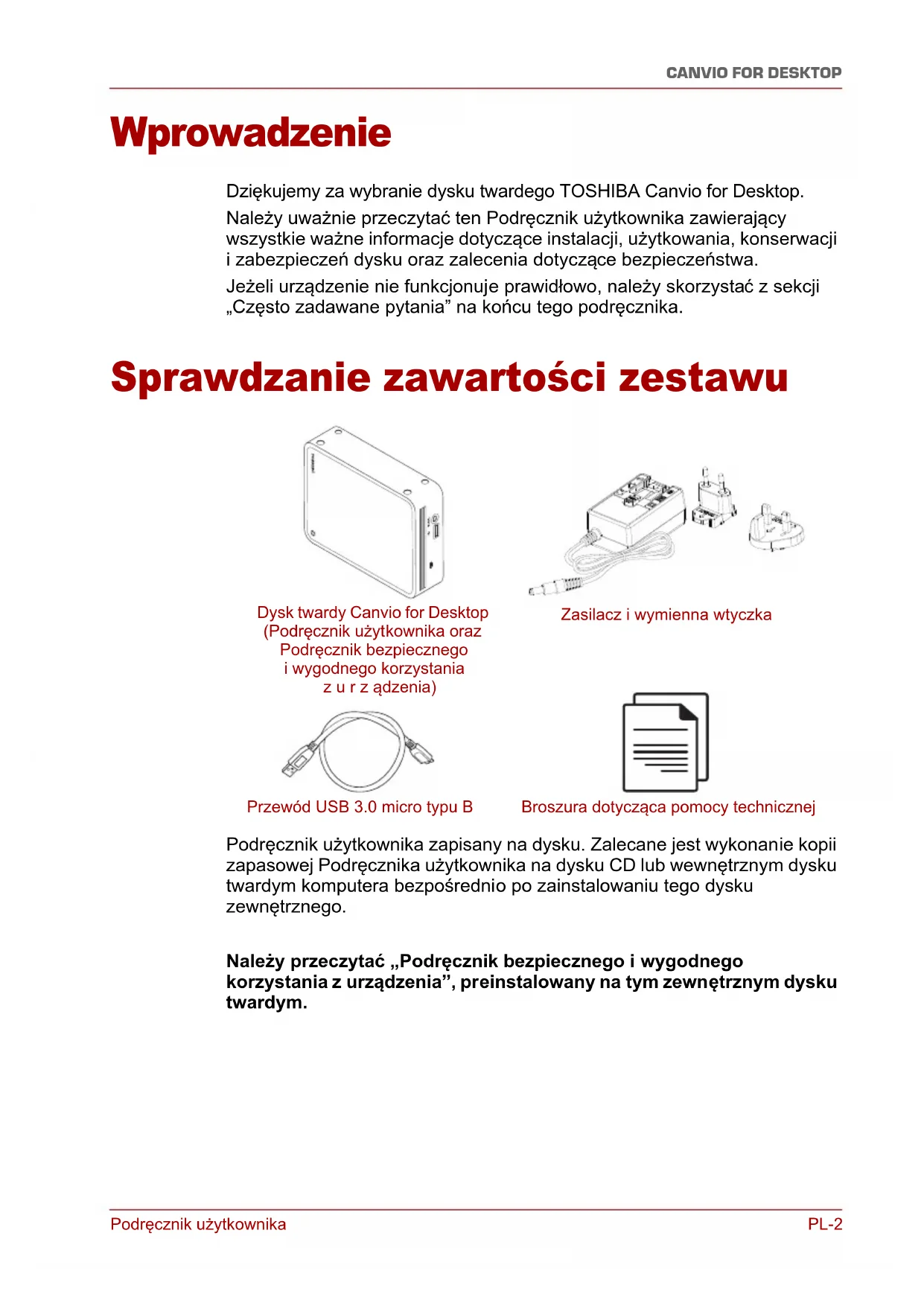


| Marka | TOSHIBA |
| Model | Canvio for Desktop |
| Kategoria | Zewnętrzny dysk twardy do komputera stacjonarnego |
| Interfejs | USB 3.0 (wstecznie zgodny z USB 2.0) |
| Preinstalowany system plików | NTFS |
| Kompatybilne systemy operacyjne | Windows 10, 8.1, 7; Mac OS X 10.8 do 10.11 (z sterownikiem NTFS) |
| Zasilanie | Zasilacz sieciowy 12 V DC z wymiennymi wtyczkami |
| Złącza | USB 3.0 micro-B (strona urządzenia), USB 3.0 Standard-A (strona hosta) |
| Wskaźnik świetlny | Zasilanie i aktywność (niebieski) |
| Odprowadzanie ciepła | Pasywne, bez wentylatora (cicha praca) |
| Instalacja | Plug-and-play, automatyczne montowanie |
| Dołączone akcesoria | Zasilacz sieciowy, kabel USB 3.0, dokumentacja pomocy |
| Czyszczenie | Odłącz przed czyszczeniem, użyj standardowego środka |
| Bezpieczeństwo | Zalecenie instalacji oprogramowania antywirusowego |
| Usługa odzyskiwania danych | Dostępna na stronie Toshiba (www.toshiba-europe.com/services) |
| Gwarancja | Reklamacje przez www.externalhdd.storrepair.de |
| Normy i certyfikaty | CE, REACH |
| Środowisko użytkowania | Mieszkalne, komercyjne, lekki przemysł |
Często zadawane pytania - Canvio for Desktop TOSHIBA
Pytania użytkowników dotyczące Canvio for Desktop TOSHIBA
0 pytanie dotyczące tego urządzenia. Odpowiedz na te, które znasz, lub zadaj własne.
Zadaj nowe pytanie dotyczące tego urządzenia
Pobierz instrukcję dla swojego Zewnętrzny dysk twardy w formacie PDF za darmo! Znajdź swoją instrukcję Canvio for Desktop - TOSHIBA i weź swoje urządzenie elektroniczne z powrotem w ręce. Na tej stronie opublikowane są wszystkie dokumenty niezbędne do korzystania z urządzenia. Canvio for Desktop marki TOSHIBA.
INSTRUKCJA OBSŁUGI Canvio for Desktop TOSHIBA
Sprawdzanie zawartości zestawu.... 2
Wymagania systemowe.... 3
Instalowanie dysku 3
Instalowanie i usuwanie wymiennych wtyczek 3
Podłączanie dysku do komputera.... 4
Odinstalowanie i odłączanie dysku.... 4
Dodatkowe zalecenia .... 5
Często zadawane pytania.... 5
Rozwiązywanie problemów technicznych 7
Pomoc techniczna firmy TOSHIBA....8
Przepisy....8
Wprowadzenie
Dziękujemy za wybranie dysku twardego TOSHIBA Canvio for Desktop.
Należy uważnie przeczytać ten Podręcznik użytkownika zawierający wszystkie ważne informacje dotyczące instalacji, użytkowania, konserwacji i zabezpieczeń dysku oraz zalecenia dotyczące bezpieczeństwa.
Jeżeli urządzenie nie funkcjonuje prawidłowo, należy skorzystać z sekcji „Często zadawane pytania” na końcu tego podręcznika.
Sprawdzanie zawartości zestawu
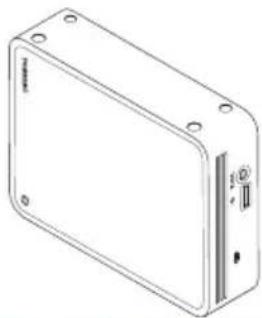
Dysk twardy Canvio for Desktop (Podręcznik użytkownika oraz Podręcznik bezpiecznego i wygodnego korzystania z u r z ądzenia)
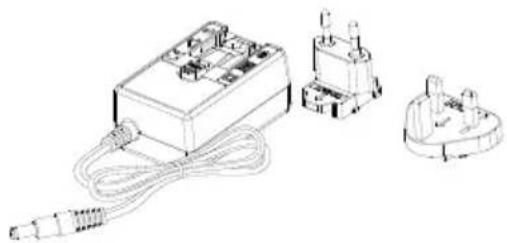
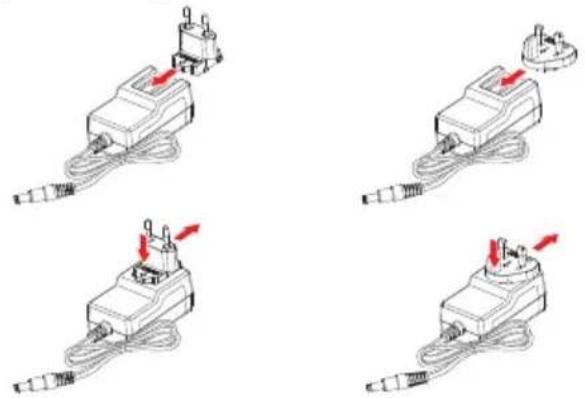
Zasilacz i wymienna wtyczka
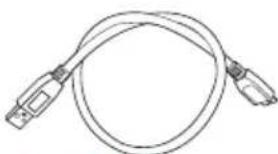
Przewód USB 3.0 micro typu B
Broszura dotycząca pomocy technicznej
Podręcznik użytkownika zapisany na dysku. Zalecane jest wykonanie kopii zapasowej Podręcznika użytkownika na dysku CD lub wewnętrznym dysku twardym komputera bezpośrednio po zainstalowaniu tego dysku zewnętrznego.
Należy przeczytać „Podręcznik bezpiecznego i wygodnego korzystania z urządzenia”, preinstalowany na tym zewnętrznym dysku twardym.
Wymagania systemowe
■ Windows ^® 10, Windows 8.1, Windows ^® 7
OS X 10.11, 10.10, 10.9, 10.8 ze sterownikiem NTFS dla komputerów Mac
Ten dysk jest sformatowany zgodnie z systemem NTFS dla systemu Windows®. Jeżeli urządzenie jest używane z komputerami PC z systemem Windows® i komputerami Mac, można zainstalować oprogramowanie „Tuxera NTFS for Mac” w systemie Mac, umożliwiające odczytywanie i zapisywanie danych na komputerach PC z systemem Windows® i komputerach Mac. W takim wypadku nie można jednak korzystać z funkcji Time Machine systemu OS X.
Wolne złącze USB 3.0 lub USB 2.0
UWAGA
Złącze USB 3.0 jest zgodne ze starszym standardem USB 2.0.
Instalowanie dysku
Nie można używać lub podłączać do dysku pasywnych koncentratorów USB albo łączników USB, takich jak klawiatury, myszy komputerowe lub podobne produkty.
Należy upewnić się, że łączniki są podłączone prawidłowo.
Nie wolno wywierać nacisku podczas podłączania przewodów. Należy sprawdzić polaryzację przed podłączeniem.
Instalowanie i usuwanie wymiennych wtyczek
Aby zainstalować lub usunąć wymienne wtyczki zasilacza, skorzystaj z poniższych ilustracji.
Podłączanie dysku do komputera
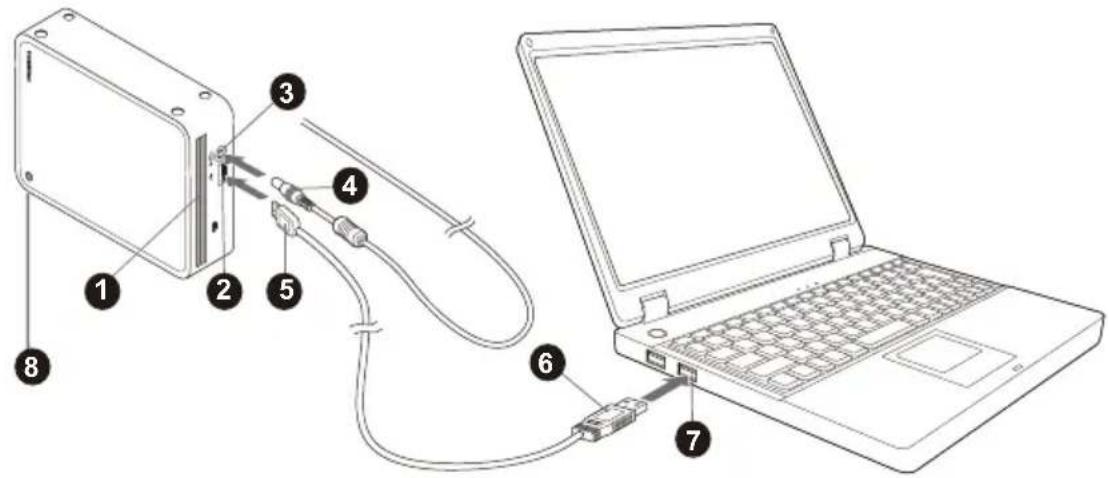
-
Szczelina wentylacyjna 5. Wtyczka USB 3.0 micro typu B
-
Złącze USB 3.0 6. Wtyczka USB 3.0 typu A
-
Złącze DC IN 12V
-
Złącze hosta USB 3.0 zgodne ze standardem USB 2.0
-
Wtyczka wyjściowa prądu stałego (DC)
-
Wskaźnik zasilania/danych
-
Wyłącz komputer.
-
Podłącz wtyczkę wyjściową DC przewodu zasilacza do złącza DC IN 12V dysku i podłącz przewód zasilający do gniazda sieci elektrycznej.
-
Podłącz wyczkę USB 3.0 typu A do złącza USB systemu hosta lub aktywnego koncentratora USB.
UWAGA
Konieczne może być podłączenie karty kontrolera hosta USB 3.0 Express Card do komputera, jeżeli nie jest on wyposażony w złącze USB 3.0. Można również podłączyć urządzenie do złącza USB 2.0 komputera, jednak w takim wypadku dane będą przesyłane z szybkością zgodną ze standardem USB 2.0.
-
Podłącz wtyczkę USB 3.0 typu B do odpowiedniego złącza dysku.
-
Uruchom komputer.
■ wskaźnik Zasilanie/Dane zostanie włączony,
■ dysk zostanie uruchomiony,
dysk powinien zostać zainstalowany, a nowa ikona dysku powinna pojawić się w oknie „Mój komputer”.
Odinstalowanie i odłączanie dysku
Nie wolno wyjmować wtyczki w celu odłączenia dysku, ponieważ może to spowodować przerwanie przesyłania danych do dysku.
W takim wypadku dane zostaną utracone, a dysk może zostać uszkodzony fizycznie.
Wykonaj następujące kroki, aby bezpiecznie odinstalować dysk (system Windows®).
- Kliknij ikonę „Bezpieczne usuwanie sprzętu i wysuwanie nośników”.
Pojawi się komunikat podręczny z listą zewnętrznych urządzeń podłączonych do komputera.
- Wybierz polecenie odłączenia dysku TOSHIBA.
Po kilku sekundach zostanie wyświetlone powiadomienie o możliwości bezpiecznego odłączenia urządzenia.
- Po kliknięciu przycisku „OK” można odłączyć dysk.
Czyszczenie obudowy dysku
Przed czyszczeniem dysku należy upewnić się, że został on fizycznie odłączony od komputera. Zalecane jest używanie standardowych produktów do czyszczenia i upewnienie się, że pozostałości cieczy zostały usunięte z obudowy.
Dodatkowe zalecenia
Aby uzyskać informacje dotyczące innych operacji, takich jak zmiana nazwy dysku, wykonywanie kopii zapasowej danych lub zarządzanie plikami, należy przeczytać podręcznik użytkownika systemu operacyjnego komputera.
Ponadto w przypadku zadań związanych z konserwacją, takich jak defragmentacja i optymalizacja, zalecane jest skorzystanie z podręcznika użytkownika systemu operacyjnego.
Zdecydowanie zalecane jest również zainstalowanie oprogramowania antywirusowego w celu ochrony danych przed wirusami lub programami typu „koń trojański”.
Często zadawane pytania
P: Czy konieczne jest formatowanie dysku po instalacji?
O: Dysk jest formatowany zgodnie z systemem plików NTFS przez producenta. W przypadku użycia z komputerem z systemem Windows® żadne dodatkowe formatowanie nie jest wymagane.
Aby zapewnić pełną zgodność z systemami operacyjnymi Mac, należy zainstalować sterownik NTFS.
UWAGA
Formatowanie dysku twardego powoduje usunięcie wszystkich danych przechowywanych na dysku. Zalecane jest wykonanie kopii zapasowej przed procesem formatowania.
P: Czy niezbędne są sterowniki USB dla systemów Windows®?
O: Nie, ponieważ są one już dostępne w systemie operacyjnym.
P: Czy mogę uruchomić system z tego dysku?
O: Nie, ponieważ system Windows® nie obsługuje rozruchu z z e w n ętrznych dysków twardych.
P: Dlaczego wentylator dysku nie jest wymagany?
O: Dyski są projektowane w sposób zapewniający optymalne rozpraszanie ciepła, dlatego wentylator nie jest wymagany. Rezultatem jest wyjątkowo niski poziom hałasu generowanego przez uruchomiony dysk.
P: Dlaczego pojemność dysku wyświetlana w systemie Windows® jest mniejsza niż deklarowana znamionowa pojemność dysku?
O: Przyczyną tej rozbieżności są różnice metod obliczania pojemności.
Producenci dysków twardych wykonują obliczenia w systemie dziesiętnym, podczas gdy system operacyjny wykonuje obliczenia binarne.
Przykład obliczeń dziesiętnych:
1 TB = 1000 GB
1 GB = 1000 MB = 1 000 000 KB = 1 000 000 000 bajtów
Przykład obliczeń binarnych:
1 GB = 1024 MB = 1 048 576 KB = 1 073 741 824 bajtów
Dysk twardy 1 TB (dziesiętnie) jest więc wyświetlany w systemie
Windows ^® jako dysk o pojemności tylko 931 GB (binarnie).
P: Czy mogę użyć dysku do skopiowania systemu operacyjnego na inny komputer?
O: Nie. Należy przestrzegać zaleceń dostawcy systemu operacyjnego dotyczących instalacji. Operacja prostego kopiowania jest niedostępna.
P: Czy firma Toshiba oferuje usługi odzyskiwania danych?
O: Tak. Firma Toshiba oferuje usługę odzyskiwania danych z zewnętrznych dysków twardych. Aby uzyskać więcej informacji dotyczących tej usługi, odwiedź naszą witrynę www.toshiba-europe.com/services w sieci Web.
Rozwiązywanie problemów technicznych
Mój komputer nie rozpoznaje dysku.
Upewnij się, że wszystkie połączenia są prawidłowe.
Jeżeli używana jest karta dodatkowa, upewnij się, że działa ona prawidłowo i zaktualizuj aplikacje/oprogramowanie układowe.
Czy podwyższona temperatura urządzenia po uruchomieniu oznacza zagrożenie?
O: Jest to naturalne zjawisko i nie oznacza zagrożenia.
Wyświetlany jest komunikat „Device cannot start” (Nie można uruchomić urządzenia).
O: Możliwe są dwie przyczyny. Wystąpił problem z zasilaniem i należy sprawdzić połączenia lub dysk uległ awarii i wymagany jest serwis.
Nie widzę mojego dysku w oknie „Mój komputer”, jednak pojawia się on w Menedżerze urządzeń.
O: Wykonaj następujące kroki:
- Kliknij ikonę „Mój komputer” prawym przyciskiem myszy komputerowej.
- Wybierz polecenie „Zarządzaj” z menu podręcznego.
- Wybierz pozycję „Zarządzanie dyskami”. Powinna zostać wyświetlona lista dostępnych urządzeń magazynujących.
- Sprawdź, czy odpowiedni dysk jest uwzględniony na liście.
- Kliknij pole po prawej stronie prawym przyciskiem myszy komputerowej i wybierz polecenie „Usuń partycję” z menu podręcznego.
- Kliknij pole prawym przyciskiem myszy komputerowej i wybierz polecenie „Utwórz nową partycję” z menu podręcznego.
- Następnie wybierz opcję „Partycja podstawowa” w oknie kreatora partycji. Kliknij przycisk Dalej.
- Zostanie wyświetlona litera dysku, którą można zmienić. Kliknij przycisk Dalej.
- Potwierdź zamiar sformatowania dysku.
UWAGA
Podczas formatowania dysku wszystkie przechowywane na nim dane zostaną usunięte.
Podczas próby formatowania dysku wyświetlany jest komunikat „Could not complete format” (Nie można ukończyć formatowania).
O: Przyczyną może być formatowanie dysku zgodnie z systemem plików FAT. Spróbuj skorzystać z systemu plików „NTFS”. Problem powinien zostać rozwiązany.
Pomoc techniczna firmy TOSHIBA
Dodatkowe informacje
Skorzystaj ze strony pomocy technicznej firmy TOSHIBA związanej z dyskami twardymi i urządzeniami magazynującymi:
Aby uzyskać informacje dotyczące roszczeń gwarancyjnych, skorzystaj z wit ry n y: www.externalhdd.storrepair.de/
Przepisy
Zgodność ze standardami CE
CE
Na tym produkcie umieszczono symbol CE zgodnie z wymaganiami odpowiednich dyrektyw Unii Europejskiej. Firma odpowiedzialną za umieszczenie symbolu CE na tym produkcie jest firma Toshiba Electronics Europe GmbH z siedzibą pod adresem Hansaallee 181, 40549 Düsseldorf (Niemcy). Kopię oficjalnej deklaracji zgodności można pobrać z witryny internetowej http://epps.toshiba-teg.com.
Środowisko pracy
Zgodność elektromagnetyczna (EMC) tego produktu została zweryfikowana zgodnie z typowymi warunkami użytkowania tej kategorii produktów w tzw. środowisku mieszkalnym, komercyjnym i przemysłu lekkiego. Inne środowiska pracy nie zostały zweryfikowane przez firmę Toshiba, a użycie tego produktu w tych środowiskach może być ograniczone lub nie zalecane. Konsekwencje użycia tego produktu w niezweryfikowanych środowiskach mogą być następujące: zakłócenia funkcjonowania innych produktów albo nieprawidłowe funkcjonowanie tego produktu lub utrata/zniszczenie danych. Przykłady niezweryfikowanych środowisk i zalecenia:
Środowisko przemysłowe (np. lokalizacje, w których używane jest przede wszystkim zasilanie 3-fazowe 380V): produkt może funkcjonować nieprawidłowo na skutek silnych pół elektromagnetycznych zwłaszcza w pobliżu dużych maszyn lub modułów zasilania.
Środowisko medyczne: Zgodność z dyrektywą dotyczącą produktów medycznych nie została zweryfikowana przez firmę Toshiba, dlatego nie można używać tego produktu jako wyposażenie medyczne bez dodatkowej weryfikacji. Problemy nie powinny występować w przypadku użytkowania w typowych środowiskach biurowych (np. szpitalach), jeżeli odpowiedni urząd administracyjny nie wprowadził ograniczeń.
Samochody: Należy przeczytać porady dotyczące korzystania z tego produktu (kategorii produktów), zamieszczonych w Podręczniku użytkownika pojazdu.
■ Lotniska i samoloty: Należy postępować zgodnie z zaleceniami personelu lotniczego dotyczącymi ograniczeń korzystania z urządzenia.
Dodatkowe środowiska niezwiązane ze zgodnością elektromagnetyczną (EMG)
Użytkowanie na zewnątrz budynków: ten produkt jest typowym wyposażeniem domowym/biuwym, dlatego nie jest odporny na wilgoć i silne udary.
Lokalizacje, w których występuje zagrożenie wybuchem: użytkowanie tego produktu w takim specjalnym środowisku (Ex) jest niedozwolone.
Następujące informacje dotyczą tylko krajów członkowskich UE:
Deklaracja zgodności z przepisami REACH
Nowe przepisy, dotyczące rejestracji, oceny, autoryzacji i limitowania substancji chemicznych (REACH, Registration, Evaluation, Authorization and Restriction of Chemicals), obowiązują w Unii Europejskiej (UE) od 1 czerwca 2007 roku.
Firma Toshiba będzie zapewniać zgodność ze wszystkimi wymaganiami REACH i udostępniać naszym klientom informacje dotyczące substancji chemicznych wykorzystywanych w naszych produktach zgodnie z przepisami REACH.
Likwidacja zużytych produktów
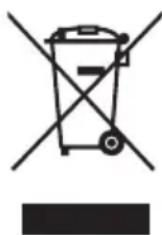
Użycie tego symbolu oznacza, że nie wolno likwidować zużytego produktu razem z odpadami komunalnymi. Prawidłowa likwidacja tego produktu ułatwii eliminację potencjalnego niekorzystnego wpływu na środowisko i zdrowie ludzkie. Szczegółowe informacje dotyczące recyklingu tego produktu można uzyskać w lokalnym urzędzie administracji państwowej, w zakładzie utylizacji odpadów komunalnych albo w sklepie, w którym produkt został zakupiony.
Uwagi
©2016 TOSHIBA Electronics Europe GmbH. Wszelkie prawa zastrzeżone.
Firma TOSHIBA zastrzega sobie prawo do wprowadzania zmian technicznych. Firma TOSHIBA nie ponosi odpowiedzialności za straty wynikające bezpośrednio lub pośrednio z błędów, pominięć lub rozmieżności pomiędzy tym produktem a dokumentacją.
Nazwa Toshiba i odpowiednie znaki logo są zastrzeżonymi znakami towarowymi firmy Toshiba. Pozostałe znaki towarowe wspomniane lub zamieszczone w tym dokumencie należą do odpowiednich właścicieli. Wykluczono błędy i braki informacji.
Windows jest znakiem towarowym lub zastrzeżonym znakiem towarowym firmy Microsoft Corporation w Stanach Zjednoczonych i/lub innych krajach.
Mac i OS X są znakami towarowymi firmy Apple Inc., zarejestrowanymi w Stanach Zjednoczonych oraz innych krajach.
Wszystkie pozostałe znaki towarowe należą do odpowiednich właścicieli.
Jeden gigabajt (GB) oznacza 10^9 = 1 000 000 000 bajtów, a jeden terabajt (TB) oznacza 10^12 = 1 000 000 000 000 bajtów w przypadku liczby 10 podniesionej do określonej potęgi. System operacyjny komputera określa jednak pojemność dysku przy użyciu liczby 2 podniesionej do określonej potęgi tzn. 1 GB= 2^30 = 1 073 741 824 , a 1 TB= 2^40 = 1 099 511 627 776 bajtów, dlatego może wykazywać mniejszą pojemność. Dostępna pojemność do magazynowania danych (łącznie z przykładami różnych plików multimedialnych) jest zależna od rozmiaru plików, formatowania, konfiguracji, oprogramowania, systemu operacyjnego oraz innych czynników.
Índice
Introdução.... 2
V: Zakaj pogon ne potrebuje ventilatorja?


