AS 1110 - Skener AGFA - Bezplatný návod na obsluhu
Nájdite návod k zariadeniu zdarma AS 1110 AGFA vo formáte PDF.



Často kladené otázky - AS 1110 AGFA
Otázky používateľov k AS 1110 AGFA
0 otázka o tomto zariadení. Odpovedzte na tie, ktoré poznáte, alebo položte vlastnú.
Položte novú otázku o tomto zariadení
Stiahnite si návod pre váš Skener vo formáte PDF zadarmo! Nájdite svoj návod AS 1110 - AGFA a vezmite svoje elektronické zariadenie späť do rúk. Na tejto stránke sú zverejnené všetky dokumenty potrebné na používanie vášho zariadenia. AS 1110 značky AGFA.
NÁVOD NA OBSLUHU AS 1110 AGFA
Zakúpením tohoto pristroja ste sa rozhodli pre kvalitné produkt AgfaPhoto. Pristroj celkom splna vsetky požiadaky kladené na sukromné použivanie alebo beznú Dennu pracu v kancelári aj v podmienkach obchodu.
Skenujte smíký alebo vizitky a prenášajte data automaticaky na památovú kartu alebo do kompatibilnéch digitálnych fotorámčekov.
Pomocou instalačnej priručky na nasledujúcich stranách možete začat pristroj používat rychlo a lahko. Podrobné popisy možete najst' na nasledujúcich stranách tohto navodu na obsluhu.
Precitajtesinavodpozorne.Dbai te na vsetky bezpecnostnePokynyazistitevakspravne pouzivanievašho pristroja.Vyrobca nenesie ziadnu zodpovednost,ak nebudu tietoPokyny dorzane.
Použité symbol
Poznámka

Odstranovanie problemov
Tento symbol oznacuje rady, ktoré možu prispiét' k Iahsiemu a efektivnejišemu použivaniu vasho pristroja.
SK
1 Üvod
Vázěný zákazník, 1
Informáce o totom uživatelskom manuali 1
Vseobecnbezpecnostninfomacia
3 Prehlad pristroja Vonkajši pohlad 4 Pripojenie na zadnej strane 4
4 Uvedenie do prevadzky Obsah dodávky 5 Pripojenie napajacieho zdroja 5 Vkladanie památovych kariet 5 Použitie digitálneho fotoráměka 5
5 Skenovanie
Vkladanie fotografiai 6
Čistenie skenovacieho skla 7
Pripojenie k počitaču 7
6 Udržba Cistenie 8 Sietovy re'start
7 Dodatok Technické udaje 11 Záruka 11
Všeobecné bezpečnostné informácie
Pred použitim pristroja si prečitajte tieto informácie, obmedzîte tak riziko zranenia alebo poskodenia.
Nastavenie pristroja
Chrante pristroj pred priamym slnkom, tepom, velkymi zmenami teplot a vlhkostou. Neukladajte pristroj blizko kurenia a klimatizacia. Pozrite sa na prevadzkové podmienky teploty a vlhkosti v technickych udajoch.
V pripe nadmernej teploy pristroja alebo ak ucitite dym vychadzajuci z pristroja, okamzite vytiahnite sietovky kabel zo zasuvky. Nechajte pristroj podrobne preskumat profesionalmi v servisnom stredisku. Nepriblizujte pristroj k otvorenemu ohnu, zabranite tym jeho Rozsireniu.
Nezapájaje zariadenie vo vlhych miestnostiiach. Nikdy sa nedotýkajte siet'ového kábla, siet'ového prepojenia alebo Telefonnej zasuvky mokrymi rukami.
Za nasledujucich okolnosti sa moze vnutri zariadenia zrazit'vlhkost' a sposobit' chybnu funkciu:
-
po preneseni zariadenia zo studeného do tepleho prostredia;
-
po vykúreni chladnej miestnosti
·pri umiestneni vo vlhku.
Pre zabrànenie zrážania vlhkosti postupujte takto:
1 Zabalite zariadenie do plastového vrecka a uzavrite do vyrovnania teplot.
2 Pred vybratim z vrecka vyckajte jegnu až dve hodiny.
Zariadenie nepoužívajte v prasnom prostredi.
Prachové Častice a cudzie predmety možu
spôsobit' poskodenie pristroja.
Nevystavujte vyrobok extremnym otrasom. Moze dojst'k poskodeniu vnutornych dielov.
Nedovolte detom akukolvek manipulaciu s faxovym pristrojom bez dohladu. Obalovy material by mal byt'umiestnen'y mimo dosahu deti.
Zdroj napatia
Pred Čistenim povrchu pristroja odpojte napajaci kabel od siete. Na Čistenie používajte makku a suchú látku zbavenú chlpov. Nepoužívajte tekutiny, plyny alebo lahko zápalné Čistace prostriedky (spreje, brúsne pasty, lešidlá, alkohol Či benzín). Zabrante vniknutiu alejkolvek vlhkosti dovnútra faxového pristroja.
Ak zariadenie dlhsie nepouzivate, odstrante sietovy kabel, zabranine nebezpecenstvu vzniku poziaru.
Nepokusajte sa zariadenie Rozobrat'. Hrozinebezpecenstvo urazu elektrickym prudom. Otvorenie zariadenia vedie k strate zaruky.
Opravy
Na pristroji sami nevykonávajte ziadne opravy. Nesprávná udrzba moze viest' k zraneniu alebo poskodeniu pristroja. Nechajte opravovat svoje zariadenie len v autorizovanom servisnom centre. Neodstrañujte typovy stitok pristroja; nebola by potom uznaná záruka.
Prehl'ad prístroja
Vonkajši pohlad
STATUS - indikator stavu - zobrazije stav zariadenia
Svieti: Skener je v režime Čistenia
Bliká rychlo: Zablokovanie papiera
Blika pomaly: Skenovanie dokumentu, ukladanie dat, snimač sa Čisti
-
-
- zapnutie/vypnutie zariadenia / pridrzanie na dlhsie ako 5 sekünd vedie k Čisteniu naber ACEho valceka pomocou Čistiaceho papiera
-
Bliká rychlo: Zablokovanie dokumentu, chyba pamatovej karty
Blika pomaly: Inicializácia, ukladanie dát, snímac sa Čistí
Vodidlo dokumentu - vlozenie dokumentu/ odstránenie pasky pred prvym použitim
Značky pre smíký 10 × 15 cm
Vstupnáčast podávača
Symbol smeru pohybu - vlozte Dokument do podávača potlacenou stranou hore a horným okrajom smerom k tlacidlu
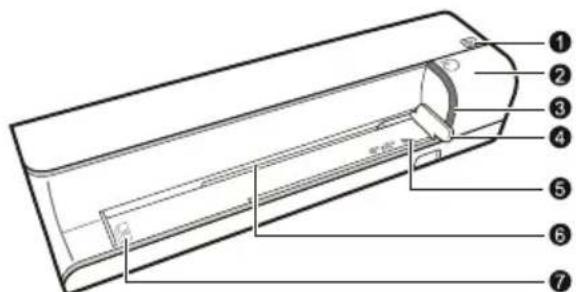
Slot pre pamatovu kartu - vkladajte iba tietokarty: SD/xD/MMC/MS
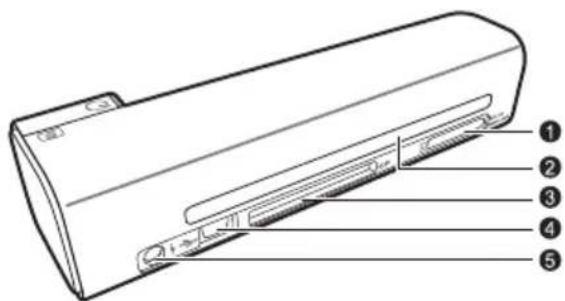
Vystup dokumentu
Slot pre kartu Compact Flash Type 1
4 Mini USB pripojenie - pre pripojenie počitáča [ija ako Čitáčka pamat'ovych kariet] alebo digitálneho fotoráměka
- Zásuvka - Pripojenie napájaceho napatia
Uvedenie do prevádžky
Obsah dodávky
Skener fotografii
kalibracny list
Cistiaci list naberacieho valceka
Cistiacepero skenera
Napajanie
Kabel USB
Uživatelský manuál
Poznámka

Chybajuci obsah balenia
Ak jegna z dodávanych Častí chýba alebo je poskodená, kontaktujte vasho dodávatěla alebo našu zákaznicku podporu.
Pripojenie napajacieho zdroja
POZOR!

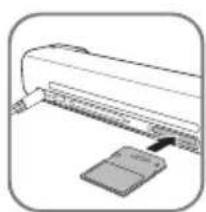
1 Vlozte pamatovku Kartu, ktora umoznjue zapis, do spravneho slotu na zadnej strane pristroja. Tento fotoramcek podporuje nasledujuce typy pamatovych kariet: SD, xD, MMC, MS, CF.
Nebezpečenstval

Vlozenie pamatovej karty!
Použivajte iba media kompatibilné s tymto pristrojom. Napájanie vypnite kvoli zabrànenu poškodeniu karty alebo Jednotky
Pamatovkuartiuknynebyerajte v
case, kedy na nu pristroj pristupuje.
Toto by mohlo sposobit' poskodenie
dat, priadne ich stratu.
Poznámka

Vkladanie pamatovych kariet
Pri obsadeni oboch slotov sa data ukladaju v toto poradi: SD (MMC) > CF > xD > MS.
2 Stlache a drzte tlacidlo, az sa kontrlka stavu zariadenia Rozsvieti trvale.
Poznámka

Kontrolka
Ak tato kontrlka bliká, možu byt' pričinou tieto nedostatky.
-nieje vlozenapamatovakarta
- na karte nie je dostatok miesta [menej než 1 MB]
-karta je nastavená iba pre Čitanie
- pamatová karta je chybná
Majte, prosim, na pamati, ze procesinicializatie pamatovych karietskapacitou 2 GB a vacsou trva dlhsiCAS. Kontrolka moze blikat az 20 sekund.
Použitie digitálneho fotorámčeka
Poznámka

2 Ochranny kryt vlozte do podávača skenovanou stranou hore, uzatvoreným okrajom stránky (cierne ciary) doprodu a hlavickou stránky v smere tlacidla.
3 Ochranny kryt zarovnajte k'avemu okraju.
4 Ochranny kryt upevnite na miesto vodidlom na pravej strane. Vodidla by sa mali jemne dotykato ochranného krytu.
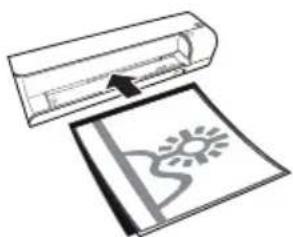
5 Zatlačte ochranný kryt vodorovne do podávača co najd'rej, až je automaticky vtiahnuty dovnútra a proces skenovania začne. Uistite sa, ze sa dokument nepokrčil. Pocas skenovania blika kontrlka POWER.
Nebezpečenstvá!

Zablokovanie papiera!
Do pristroja nevkladajte Dokumenty, ak prebieha skenovanie. Mohlo by dojst'k zablokovaniu papiera.
6 Vyčkajte, až prestanú blikat'kontrolky POWER a STATUS a kontrolka STATUS nepretržite svieti. To znamená, ze proces skenovania bol ukončeny a data boli uložné na památovú kartu.
Nebezpečenstál

Zablokovanie papiera!
Pred vlozenim d'alsieho dokumentu vyckajte, až prestanú blikat obe kontrlky, zabrànite zaseknutiu dokumentu.
7 Súboru je priradené meno podla DCF [Design Rule for Camera System] štandardu.
Poznámka

Skenovanie dokumentov s ochrannym krytom
Po oskenovani vyberte Dokument z krytu. zabranite jeho prilepeniu na ochranny kryt.
Poznamka

Setriaci mod
Ak skener poças 15 minut nepouzijete, automaticicky sa vypne.
Cistenie skenovacieho skla
Ak sa v skenovanom obraze objavia ciary alebo.
nie je ostry, je nutne yvistit sklo skenera.
1 Vypnite zariadenie
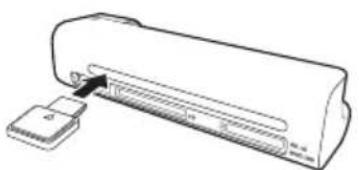
2 Cistace pero vlozte do Iavej strany vystupu dokumentu.
Poznámka

Návod načistenie
Cistiacepero musi byt'bez prachu.
Váš počitač musi spínat tieto minimálne požiadavky:
Operacný system
Windows: Windows 2000 · XP · Vista · a vyssie verzie
Macintosh: Mass Storage Class Mac OS9.x alebo Mac OSX
Pripojenie k Rozbočováču USB
Ak chcete pripojit' zariadenie cz rozbočovac USB (USB hub), uistite sa najprv. ze je Rozbočovac pripojený k PC.
3 Możete pristupovat' na karty a pracovat so subormi.

Udržba
Cistenie
Nebezpečenstvá!

Vypnutie zariadenia!
Pred odpojenim zariadenia od siete ho vypnite vypinačom.
Nebezpečenstvá!

Návod načistenie!
Na cistenie použivajte makku a suchu latku zbavenu chlpov. Nepouživajte tekutiny, plyny alebo Iahko zapalne cistiance prostriedky (spreje, brusne pasty, lestidla, alcohol ci benzin). Zabrante vniknutiu akejkolvek vlhosti dovnutra faxoveho pristoja. Na vyrobok nestriekajte ziadne cistiance prostriedky. Jemne utierajte povrch. Neposkrabte povrch.
Cistenie naberacieho valceka
1 Vypnite zariadenie
2 Stlache a drzte tlacidlo, a z sa kontrlka POWER rozsvietia.
3 Pristroj je teraz v režime Čistenia.
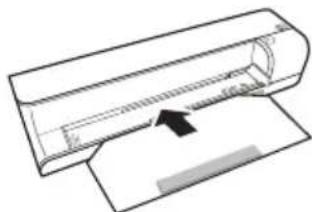
4 Vložte Čistiaci list do podávača dokumentov.
Poznámka

Návod načistenie
Sledujte smer naberania. Biela hubka musi byt' na hornej strane.
Ak sa objavujú farby v mieste, kde má byt' biela, alebo sa farby prilis liśia od originalu, vykonajte kalibráciu skenera. Ta umožnuje nastavenie a kompenzáciu zmien optickych componentov zariadenia, ku ktorym prirodzene dochodza.
1 Pred kalibráciou yčistite naberacie valčeky a sklo skenera.
2 Vlozte pamatovku Kartu, ktora umoznjuze zapis, do spravneho slotu na zadnej strane pristroja
3 Stlache a drzte tlacidlo, az sa kontrlka stavu zariadenia rozsvjeti trvale.
4 Do podávača dokumentu vložte kalibračné list šípkami smerom k valčekom.
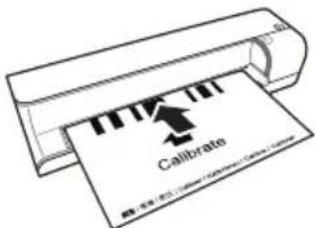
5 List je automaticky vtiahnuty a postup kalibracia sa spusti.
Poznamka

Kalibrácia skenera
Sledujte smer naberania. Ak nie je kalibracny list vlozeny spravne, kalibracia sa nespusti.
Sietovy restart
Ak nastane s pristrojom problém, ktorý nie je mozné vyriěsít' poukynmi v tomto námode,Pokračujte nasledujúcimi krokmi.
1 Vypojte pristroj z elektrickej siete.
2 Pockajte aspon desat sekund a potom ju zapojte naspat'.
3 Ak sa chyba prejavi znovu, kontaktujte, prosim, našu zákaznicku podporu alebo vasho dodávatěa.
| Problémy Riesénie | |
| Zariadenie sa nedá zapnú'T Skontrolujte pripojenie | napájania. |
| Zariadenie sa prehrialo • Po určitom Čase vystúpi teplota povrchu na cca30 °C až 45 °C. To je normálne.Ak zariadenie vydáva nezvyčajný zámach alebo je povrch prilíš horúci, odpojte skener okamžite od siete a od počítača āc digitálneho fotoráměka. | |
| V skenovanom obrázku su Čiary alebo nie je ostrý | • Overte, āc ni je dokument poškrabaný alebo nečistý. • Overte, āc ni je ochranný kryt poškriabaný alebo nečistý. • Ak nebol skener dlho použivaný, kalibrujte ho. |
| Časti skenovaného obrázku su Úrezané. • Skener je | vybavený funkciou automatického orezania Čiernych okrajov. Malé obrazy sa ukladajú bez okrajov. Pri použití tejto funkcie može dōjst' k orezaniudǒležitých Častí obrazu na Čiernom pozárid(napr. nočné smíky). V tom pripeade snímku otočte a skenujte znovu. |
| Dokument je prilepený k naberacím valčekom | • Vypnite zariadenie tlacidlom Ñ.Teraz vyberte dokument. |
| Kontrolka STATUS rychlo bliká, skenovanie nie je možné / pamăťová karta nebola Rozpoznána | • Skontrolujte, āc používate kompatibilné pamăťovú karta a āc bola karta vložená správné. • Vyberte kartu a vložte ju spát do slotu • Vyprnite všetky prepínače chrániace kartu protí zápisu. • Overte, āc pamăťová karta nie je poškodená. • Skontrolujte volné miesto na karte. Ak je na karte menej než 1 MB volného miesta, skenovanie sa nespustí • Skontrolujte súborový formát karty Je možné použit' iba karty s formátom FAT alebo FAT32. • Overte, āc nebul d'alísí dokument vložený prilíš rychlo. Pri skenovaní viaceryché dokumentov vyčkajte, až skončí dátový prenos predchákazjúceho dokumentu (stavová kontrolka trvale svieti) • Skontrolujte dīžku dokumentu (pozri technické udaje) |
| Problémy Riešenie | |
| Prenos do digitálneho fotoráměka nepracuje • Tátofunkcia pracuje iba s{niektorýmfotoráměkemí. | Fotografia so sivou alebo Čiernou zadnou stranou sa nenaskenujú. |
| Položte biely papier na zadné stranu fotografie a vložte všetko do ochranného krytu. Ochranný kryt vložte do podávača dokumentov. | |
Dodatok
Technické udaje
Typ............Color Contact Image Sensor (CIS)
Rozmery [d× v× ] 156×46×38mm
Hmotnost' 0,17kg
Napájanie
Vstup: 100 - 240 V ~ [±10%] / 50 - 60 Hz
Vystup: 6 V -- / 1.5 A
Spotreba energia
Prevadzka. <9W
Odpurucane parametre prostredia 15-35°C
Relativna vlhkost' 20-70% (nekondenzujúca)
Skener
Vstupny format. 48-bitovy farebny
Vystupny format. 24-bitovy
Technické špecifikácie podliehajú zmenám bez predchadzajúceho upozornenia.
Záruka
[Podmienky iba pre Slovakia]
Vyrobok použivajte na učel, na ktorý bol určeny, a za normalnych podmienok. Sagem Communications neprijíma zodpovednost' za akékolvek použitie mimo rámca zvyčajného použitia, na ktorý je vyrobok určeny, ani za akékolvek nasledky, ktoré možu vzníknú't v suvislosti s použitim.
A) Vseobecne zaručné podmienky
Sagem Communicationssa zavazuje poças zaručnej leholy odstranit' akúkolvek poruchu na vyrobku podla svojho rozhodnutia bud opravou, alebo vymenou vyrobku a to bez poplatku za pracu a nahradné diely, ak boli tieto poruchy sposobene chybou vyroby. Zaručna lehota je 24 -dvadsat' styri- mesiac (24 -dvadsat' styri- mesiac za Príslusentvo) od datumu povodného predaja vyrobku.
Ak zákazník neuazvrie so Sagem Communications zmluvu o oprave výrobku, ktorá prebehne vyslovne u zákazníka, nemóže byt' oprava výrobku u zákazníka vykonana. Zákazník musí vrátit chybný výrobok na adresu, ktorú mu oznámí predajca.
V pripe, ze je vyrobok odosielany na opravu, musi byt vzdy vybaveny dokladom o kupe [ktory nesmie byt meneny, prepisovany alebo inak zneplatneny], ktory preukazuje, ze je vyrobok kryty zarukou. Ak nie je prilozheny doklad o kupe, servisné centrum Sagem Communications stanovi zarucnú lehotu na vyrobok podla datumu vyroby.
S vynimkou vsetkych zakonnych narokov neposkytuje Sagem Communications ziadnu d'alsiu zaruku, implicitnu ani vyjadrenu, ktora nie je ustanovena v tejto casti textu, a nie je mozné ho cinit' zodpovednym za priame, nepriame, materialse ani nehmotné skody aujmy, ci uz k nim doslo v zarucnej lehote ci mimo nej.
Ak akékolvek poskytovanie tychto záruk bude zistene ako celé alebo ciastocne neplatné alebo nezakonne vzhladom na zavazné prvidlá tykajuce sa prav zakaznika v danej krajine, ako neplatnost' alebo nezakonnost, nenarušia alebo neovplyvnia tieto skutočnosti dostavajuce casti tychto záruk.
-] Poškodenie, chyby, poruchy a nefunkčnost', ku ktorým došlo za nasledujúcich okolnosti:
-
Nedodržanim instalačnýchPokynov aPokynov na obsluhu
-
Pósobením vonkajšich vplyov na vyrobok [najmá však bez obmedzenia na: pôsobenie blesku, požiar, pád, vandalismus, nesprávny stav elektrickej siete, akékolvek poškodenie kvapalinou]
-
Upravami vyrobku bezpisomného suhlasu Sagem Communications
-
Nevhodnymi pracovnymi podmienkami, najmataeplotou a vlhkostou
-
Opravami alebo udržbou pristroja osobami, ktoré na to nie su oprávnene firmou Sagem Communications
] Poškodenie a opotrebenie pri bežnom Dennom použivaní pristroja a jeho prislušenstva
-] Poškodenie spôsobene nedostatočnám alebo zlym zabalenim vyrobku pri zašlani spát do firmy Sagem Communications
Použitim novej verzie softveru bez predchadzajuceho schvalenia firmou Sagem Communications
-
Práce na prístroji alebo uprava ā pridanie programového vybavenie bezpisomného suhlasu Sagem Communications
-
Zlyhanim, ktoré nebolo spôsobéné zariadeniami alebo programovým vybavením instalovaným na pracovných staniciach na účely používania pristroja.
Komunikaçné problème, spôsobene nevhodnými podmienkami, vrátane:
-
problemov s pristupom alebo pripojenim k Internetu sposobenych vypadkami pristupu do siete alebo zlyhanie spojenia poskytovatel alebo jeho prostrednika
-
Chyb prenosu [napriklad nedostatočnéPokrytie uzemia vysielačmi, rušenie alebo nekvalitné spojenie]
-
Chyb miestnej siete [drotovej, serverov, pracovnych stanic] alebo poruch prenosovej siete [napriklad, no bez obmedzenia na rušenie, vypadkami alebo zlou kvalitou siete]
-
Uprav azmien parametrov celulárnej siete, kuktorym došlo po predaji vyrobku
-] Bezná udrzba a opravy (ako su definovane v námode na použitie, prilozhenom pri vyrobku), rovnako ako nefunkcnost'v dosledku opravy, nie
Informácle týkajúce sa servisu, zákaznickej podpory a podmlenok záruky ziskate u predajcu alebo vyrobcu.
Kontakt:AgfaPhoto Holding GmbH, www.agfaphoto.com
Vyrobca: Sagem Communications, www.sagem-communications.com
CE symbol potvrdzuje sulad s direktivami EU, vztahujucimi sa na toto zariadenie.
Ochrana Životného prostredia ako súčast koncepcie trvale udržateǐného Rozvoja patri medzi základné priority spolocnosti AgfaPhoto. Cielom spolocnosti AgfaPhoto je prevádkovat'systemy v súlade so záujmami na ochranu Životného prostredia, a preto sa tiež spolocnost rozhodla dbat' na ekologické aspekty v priebehu celého Životného cyklu svojich vyrobkov, od vyroby cez uvedenie do prevádzky a použivanie až po ich likvidáciu.

Balenie: Logo [zelená bodka] znamená, ze spolocnost platí prispevky poverené národnou organizacióu, ktorá jej umozhuje zaistit lepšiu navratnost obalov a recyklačné infrastruktúru.
Dodržujte, prosim, miestne zákony týkajúce sa triedenia a likvidácie tohto druhu odpadu.
Vyrobok:Symbol preskrtnuteho opadkového kosa umiestneny na vyrobku znamená, ze vyrobok patri do skupiny elektrickych a elektronickych zariadení. Z tohto hladiska od vás europske presupiy vyžadujú jeho oddelenú likvidáciu;
- Na predajnych miestach v pripade nakupu podobného zariadenia.
- V prisluśnych zbernych dvoroch [odovzdanim pomocou donáskového sposobu, zvozového sposobu atd'].
Tymto sposobom sa aj vy mozete podielat' na recyklacii a opatovnom pouziti elektrickych a elektronickych vyrobkov a prispiet tak k ochrane zivotného prostredia iudského zdravia.
Papier aj použitú papierovú škatulu odovzdajte na recykláciu. Plastový obal a obalovú penu Styrofoam taktiež recyklujte alebo ju znehodnotte v beznom opdade podla požiadaviek vo vašej krajine.
Obchodné značky: Zmienene odkazy v totom návode su obchodnymi značkami prislušnych spolocnosti. Nezmienenie obchodnych značiek a TM neznamena, ze tieto vyhradene pojmy su volnymi značkami. Mená dalísch produktov, tu spomenutych, su uvedené len pre identifikné dovody a možu byt obchodnymi značkami prislušných vlastnikov. AgfaPhoto sa zrieka akéhokolvek práva na tieto značky.
Reprodukcia urcichych Dokumentov (napr. skenovanim, tlačou, kopirovanim) je v mnohych statoch zakázana. Zoznam takýchto dokumentov, uvedenych nizsie, si nekladie za ciel byt' uplnym, poskytuje iba vseobecn y prehlad. V pripe akýchkolvek pochybnosti konzultujte vasho právneho poradcu.
Pasy (osobná identifikacja)
Vstupné a vystupné viza (imigračné formuláre)
Vojenské dokumenty
Bankové listing, cestovné šeky, platobné príkazy
- Postové znamky a kolky [opečiatkované aj neopečiatkované]
- Üverové listy, vkladové listiny, dlzné upisy
AgfaPhoto ani jeho pridrużene organizacja nie są zodpovedné kupujucemu tohto vyrobku alebo tretich strán za poskodenie, straty, zmärené zisky alebo náklady vzniknute kupujucemu alebo tretej strane ak od疏散ok nehody, naspravnego použitia alebo zneuzitia tohto vyrobku, neopravnenej upravy, apravy alebo vymeny tohto vyrobku ani jeho zlyhania, ktoré vyhovelo pokynom na ovladanie a udrzbu dané AgfaPhoto. AgfaPhoto nie je zodpovedné za poskodenie alebo problemy vzniknute použitim akéhokolvek prisluşenstva alebo iného komerćného vyrobku iného, než tych, ktoré boli označnécko originalne vyrobyk AgfaPhoto nie je zodpovedné za poskodenie alebo problemy vzniknute použitim akéhokolvek prisluşenstva alebo iného komerćného vyrobku iného, než tych, ktoré boli označnécko originalne vyrobyk AgfaPhoto.
AgfaPhoto nie je zodpovedny za poskodenie vzniknute ako dosledok elektramagnetickeho rusenia, ktoré bolo zapricinené pouzitim inych kablov, než tych, ktoré su označené ako vyrobky AgfaPhoto.
Vsetky prava vyhradene. Ziadna cast' tejto publikacia nesmie byt' reprodukovaná, ukladaná vo vyhladavacich systémoch, sirená v alejkolvek forme, elektronicky, mechanicky, kopirovanim, nahravaním alebo inak bez predchodzajuceho pisaného suhlasu AgfaPhoto. Tu obsiahnute informácie sluzia len na použitie s tymto produktom. AgfaPhoto nenesie Ziadnu zodpovednost, ak je tato informácia vztiahnutá na iný pristroj.
Tento uživatelíský manuál je dokument, ktorý nereprezentuje kontrakt.
Chyby, tlačove chyby a zmeny rezervované.
Copyright © 2009