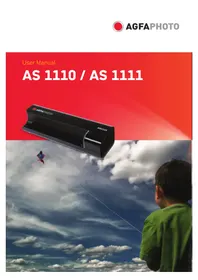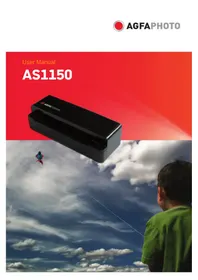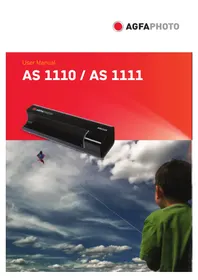
AS 1111 - Skener AGFA - Bezplatný návod na obsluhu
Nájdite návod k zariadeniu zdarma AS 1111 AGFA vo formáte PDF.



| Typ produktu | Automatický podávač skenerov fotografií |
| Značka | AgfaPhoto |
| Model | AS 1111 |
| Max. hardvérové rozlíšenie | 1800 x 1200 dpi |
| Farebná hĺbka (vstup/výstup) | Farebne 48 bitov / 24 bitov, ČB 16 bitov / 8 bitov |
| Kompatibilné formáty dokumentov | Min. 42 x 20 mm, Max. 105 x 304,8 mm, hrúbka max. 1,5 mm |
| Hmotnosť papiera | 50 až 105 g/m² |
| Hmotnosť zariadenia | Približne 0,17 kg |
| Napájanie | Sieťový adaptér: vstup 100-240 V~, výstup 6 V / 1,5 A |
| Pripojenie | USB 2.0 High-Speed, Mini-USB |
| Podporované pamäťové karty | SD, xD, MMC, MS, CompactFlash typ 1 |
| Hlavné funkcie | Skenovanie fotografií a vizitiek, ukladanie na pamäťovú kartu, použitie ako čítačka kariet, pripojenie k digitálnemu fotorámiku |
| Údržba a čistenie | Čistenie skla tyčinkou, čistenie vstupných valčekov čistiacim listom, kalibrácia kalibračným listom |
| Bezpečnosť | Používať iba dodaný sieťový adaptér, vyhýbať sa vlhkosti a kondenzácii, nerozoberať zariadenie |
| Záruka | 12 mesiacov (Francúzsko, Švajčiarsko) alebo 24 mesiacov (Belgicko, Luxembursko) podľa krajiny, 3 mesiace pre príslušenstvo |
| Prevádzkové prostredie | Teplota: 15-35 °C, relatívna vlhkosť: nešpecifikovaná, ale vyhýbať sa vlhkým miestam |
Často kladené otázky - AS 1111 AGFA
Otázky používateľov k AS 1111 AGFA
0 otázka o tomto zariadení. Odpovedzte na tie, ktoré poznáte, alebo položte vlastnú.
Položte novú otázku o tomto zariadení
Stiahnite si návod pre váš Skener vo formáte PDF zadarmo! Nájdite svoj návod AS 1111 - AGFA a vezmite svoje elektronické zariadenie späť do rúk. Na tejto stránke sú zverejnené všetky dokumenty potrebné na používanie vášho zariadenia. AS 1111 značky AGFA.
NÁVOD NA OBSLUHU AS 1111 AGFA
Max. tlouštka šekových/plastových karet
1.5 mm
B) Výjimky ze záruky
Zakúpením tohoto prístroja ste sa rozhodli pre kvalitný produkt AgfaPhoto. Prístroj celkom spíňa všetky požiadavky kladené na súkromné používanie alebo bežnú dennú prácu v kancelárii aj v podmienkach obchodu.
Skenujte snímky alebo vizitky a prenášajte dáta automaticky na pamäťovú kartu alebo do kompatibilých digitálnych fotorámčekov.
Okrem toho môžete skener použit' ako čitačku pamätových kariet k počítaču.
Dúfame, že sa z nového prístroja a jeho funkcií budete tešit!
Informácie o tomto užívatelskom manuáli
Pomocou inštalačnej príručky na nasledujúcich stranách môžete začat' prístroj používat' rýchlo a ľahko. Podrobné popisy môžete nájst' na nasledujúcich stranách tohto návodu na obsluhu.
Prečítajte si návod pozorne. Dbajte na všetky bezpečnostné pokyny a zaistite tak správne používanie vášho prístroja. Výrobca nenesie žiadnu zodpovednosť, ak nebudú tieto pokyny dodržané.
Použité symboly
Nebezpečenstvá!

Nebezpečenstvá!
Upozorňuje na nebezpečenstvo pre osoby, na poškodenie prístroja alebo iných predmetov a tiež na možnosť straty dát. Zranenia alebo poškodenia môžu byt' následkom nesprávnej manipulácie.
Poznámka

Odstranovanie problémov
Tento symbol označuje rady, ktoré môžu prispiet' k ľahšiemu a efektívnejšiemu používaniu vášho prístroja.
1 Úvod Vážený zákazník, 1 Informácie o tomto užívatelškom manuáli 1
2 Všeobecné bezpečnostné informácie 3 Prehlad prístroja Vonkajší pohlad ....
4 Uvedenie do prevádzky Obsah dodávky ....5 Pripojenie napájacieho zdroja ....5 Vkladanie památových kariet ....5 Použitie digitálneho fotorámčeka ....5
5 Skenovanie Vkladanie fotografii ....6 Čistenie skenovacieho skla ....7 Pripojenie k počitaču ....7
Všeobecné bezpečnostné informácie
Pred použitím prístroja si prečítajte tieto informácie, obmedzíte tak riziko zranenia alebo poškodenia.
Nastavenie prístroja
Chráňte prístroj pred priamym slnkom, teplom, veľkými zmenami teplôt a vlhkostou. Neukladajte prístroj blízko kúrenia a klimatizácie. Pozrite sa na prevádzkové podmienky teploty a vlhkosti v technických údajoch.
V prípade nadmernej teploty prístroja alebo ak ucítite dym vychádzajúci z prístroja, okamžite vytiahnite sietový kábel zo zásuvky. Nechajte prístroj podrobne preskúmat' profesionálmi v servisnom stredisku. Nepribližujte prístroj k otvorenému ohňu, zabránite tým jeho rozšíreniu.
Nezapájajte zariadenie vo vlhkých miestnostiach. Nikdy sa nedotýkajte siet'ového kábla, siet'ového prepojenia alebo telefónnej zásuvky mokrými rukami.
Za nasledujúcich okolnosti sa môže vnútri zariadenia zrazit' vlhkost' a spôsobit' chybnú funkciu:
- po prenesení zariadenia zo studeného do teplého prostredia;
- po vykúrení chladnej miestnosti
- pri umiestnení vo vlhku.
Pre zabránenie zrážania vlhkosti postupujte takto:
Zariadenie nepoužívajte v prašnom prostredí. Prachové častice a cudzie predmety môžu spôsobit' poškodenie prístroja.
Nevystavujte výrobok extrémnym otrasom. Môže dôjst' k poškodeniu vnútorných dielov.
Nedovolte det'om akúkol'vek manipuláciu s faxovým prístrojom bez dohľadu. Obalový materiál by mal byt' umiestnený mimo dosahu detí.
Zdroj napätia
Nikdy sa nedotýkajte napájacieho kábla s poškodenou izoláciou. Ihned' vymeňte chybné káble. Používajte iba vhodné káble, v nutných prípadoch sa obrátte na servis alebo na svojho predajcu.
Umiestnite prístroj tak, aby napájacia zásuvka bola ľahko dostupná. V prípade núdze, odpojte prístroj od siete vytiahnutím zástrčky.
Pred čistením povrchu prístroja odpojte napájací kábel od siete. Na čistenie používajte mäkkú a suchú látku zbavenú chlpov. Nepoužívajte tekutiny, plyny alebo ľahko zápalné čistiace prostriedky (spreje, brúsne pasty, leštidlá, alkohol či benzín). Zabráňte vniknutiu akejkolívek vlhkosti dovnútra faxového prístroja.
Ak zariadenie dlhšie nepoužívate, odstráňte sietový kábel, zabránite nebezpečenstvu vzniku požiaru.
Nepokúšajte sa zariadenie rozobrat'. Hrozí nebezpečenstvo úrazu elektrickým prúdom. Otvorenie zariadenia vedie k strate záruky.
Opravy
Na prístroji sami nevykonávajte žiadne opravy. Nesprávna údržba môže viest' k zraneniu alebo poškodeniu prístroja. Nechajte opravovat' svoje zariadenie len v autorizovanom servisnom centre.
Neodstraňujte typový štítok prístroja; nebola by potom uznaná záruka.
Prehl'ad prístroja
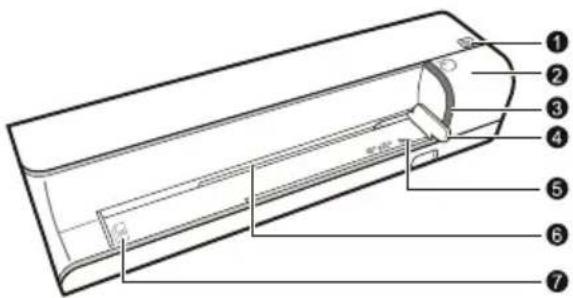
Vonkajší pohlad
① - STATUS - indikátor stavu - zobrazuje stav zariadenia
Svieti: Skener je v režime čistenia
Bliká rýchlo: Zablokovanie papiera
Bliká pomaly: Skenovanie dokumentu, ukladanie dát, snímač sa čistí
2 – ⏻ – zapnutie/vypnutie zariadenia / pridržanie na dlhšie ako 5 sekúnd vedie k čisteniu naberacieho valčeka pomocou čistiaceho papiera
③ - POWER - indikátor prevádzkového stavu - zobrazuje stav zariadenia
Svieti: Skener je pripravený, skenovanie dokumentu
Bliká rýchlo: Zablokovanie dokumentu, chyba památovej karty
Bliká pomaly: Inicializácia, ukladanie dát, snímač sa čistí
4 Vodidlo dokumentu - vloženie dokumentu/ odstránenie pásky pred prvým použitím
⑤ Značky pre snímky 10×15 cm
⑥ Vstupná čast' podávača
⑦ Symbol smeru pohybu – vložte dokument do podávača potlačenou stranou hore a horným okrajom smerom k tlačidlu ⏻
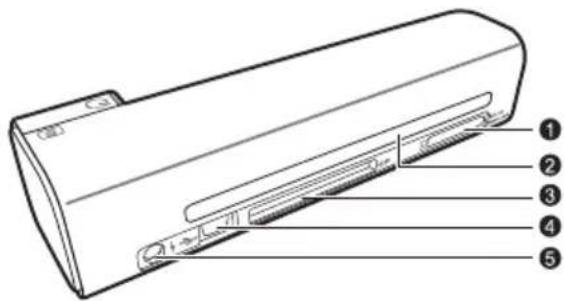
① Slot pre pamätovú kartu – vkladajte iba tieto karty: SD/xD/MMC/MS
② Výstup dokumentu
③ Slot pre kartu Compact Flash Type 1
4 Mini USB pripojenie – pre pripojenie počítača (iba ako čítačka památových kariet) alebo digitálneho fotorámčeka
⑤ - Zásuvka - Pripojenie napájacieho napätia
Uvedenie do prevádzky
Obsah dodávky
Skener fotografií
kalibračný list
Čistiaci list naberacieho valčeka
Čistiace pero skenera
Napájanie
Kábel USB
Užívatelský manuál
Poznámka

Chýbajúcl obsah balenia
Ak jedna z dodávaných častí chýba alebo je poškodená, kontaktujte vášho dodávatela alebo našu zákazníčku podporu.
Pripojenie napájacieho zdroja
POZOR!

Sletové napätle v mleste inštalácie!
Skontrolujte, či napájacie napätie vášho prístroja (na štítku) zodpovedá napätiu v sieti vo vašej oblasti.
1 Zapojte malú zástrčku napájacieho kábla do zdierky na zadnej strane vášho prístroja.
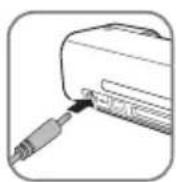
2 Napájací zdroj zapojte do siete.
Vkladanie pamät'ových kariet
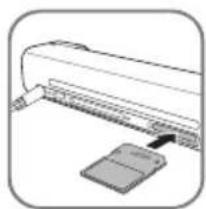
1 Vložte památovú kartu, ktorá umožňuje zápis, do správneho slotu na zadnej strane prístroja. Tento fotorámček podporuje nasledujúce typy památových kariet: SD, xD, MMC, MS, CF.
Nebezpečenstvá!

Vloženie pamätovej karty!
Používajte iba médiá kompatibilné s týmto prístrojom. Napájanie vypnite kvôli zabráneniu poškodeniu karty alebo jednotky
Pamätovú kartu nikdy nevyberajte v čase, kedy na ßu prístroj pristupuje. Toto by mohlo spôsobit' poškodenie dát, pripadne ich stratu.
Poznámka

Vkladanie pamätových kariet
Pri obsadení oboch slotov sa dáta ukladajú v tomto poradí: SD (MMC) > CF > xD > MS.
Ak táto kontrolka bliká, môžu byt' pričinou tieto nedostatky.
- nie je vložená památová karta - na karte nie je dostatok miesta (menej než 1 MB) - karta je nastavená iba pre čítanie - památová karta je chybná Majte, prosím, na pamäti, že proces inicializácie památových kariet s kapacitou 2 GB a väčšou trvá dlhší čas. Kontrolka môže blikat' až 20 sekúnd.
Použitie digitálneho fotorámčeka
Poznámka

Použitie digitálneho fotorámčeka
Ak je prístroj pripojený ku kompatibilnému digitálnemu fotorámčeku, môžu byť skenované snímky prenesené priamo do pamäte fotorámčeka.
1 Vypnite prístroj vypínačom na hornej strane.
2 Pripojte fotorámček k zásuvke Mini-USB zariadenia káblom USB.
3 Zapnite prístroj vypínačom.
Skenovanie
Vkladanie fotografií
Do prístroja môžete vkladat' rôzne dokumenty. Dbajte na dodržanie informácií v technických parametroch.
Dokumenty môžete skenovat's ochranným krytom, zabránite ich poškrabaniu či pokrčeniu.
Poznámka

Skenovanie dokumentov s ochranným krytom
Pri skenovaní malých dokumentov v ochrannom kryte nemusí v niektorých prípadoch správne pracovať funkcia automatického orezania. Môže dôjst' k orezaniu dôležitej časti obrazu alebo sú naopak ponechané široké okraje. V takom prípade skenujte dokument bez použitia ochranného krytu.
POZOR!

Nevhodné dokumenty!
Na dokumente nesmú zostat' sponky, špendlíky a pod.
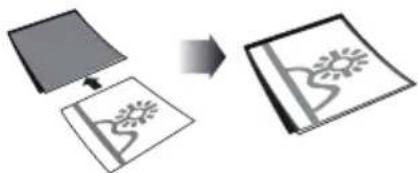
1 Otvorte ochranný kryt a vložte dokument skenovanou stranou nahor.
flowchart
graph TD
    A["Rectangular Object"] --> B["Document Icon"]
    style A fill:#f9f,stroke:#333
    style B fill:#bbf,stroke:#333
2 Ochranný kryt vložte do podávača skenovanou stranou hore, uzatvoreným okrajom stránky (čierne čiary) dopredu a hlavičkou stránky v smere tlačidla ⏻.
3 Ochranný kryt zarovnajte k ľavému okraju.
4 Ochranný kryt upevnite na miesto vodidlom na pravej strane. Vodidlá by sa mali jemne dotýkat' ochranného krytu.
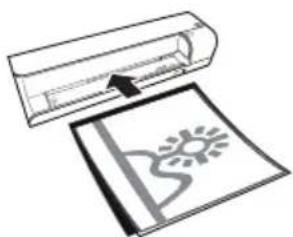
5 Zatlačte ochranný kryt vodorovne do podávača čo najďalej, až je automaticky vtiahnutý dovnútra a proces skenovania začne. Uistite sa, že sa dokument nepokrčil. Počas skenovania bliká kontrolka POWER.
Nebezpečenstvá!

Zablokovanie papiera!
Do prístroja nevkladajte dokumenty, ak prebieha skenovanie. Mohlo by dôjst'k zablokovaniu papiera.
6 Vyčkajte, až prestanú blikat' kontrolky POWER a STATUS a kontrolka STATUS nepretržite svieti. To znamená, že proces skenovania bol ukončený a dáta boli uložené na pamät'ovú kartu.
Nebezpečenstvá!

Zablokovanie papiera!
7 Súboru je priradené meno podľa DCF (Design Rule for Camera System) štandardu.
Poznámka

Skenovanie dokumentov s ochranným krytom
Ak skener počas 15 minút nepoužijete, automaticky sa vypne.
Čistenie skenovacieho skla
Ak sa v skenovanom obraze objavia čiary alebo nie je ostrý, je nutné vyčistit' sklo skenera.
1 Vypnite zariadenie
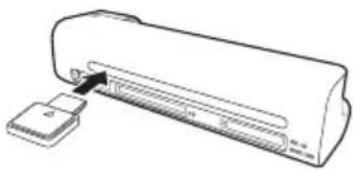
2 Čistiace pero vložte do ľavej strany výstupu dokumentu.
Poznámka

Návod na čistenie
Čistiace pero musí byt' bez prachu.
Pripojenie k počítaču
Okrem toho môžete skener použit' ako čítačku pamäťových kariet k počítaču.
Požiadavky
Váš počítač musí spíňat' tieto minimálne požiadavky:
Operačný systém
Windows: Windows 2000 · XP · Vista · a vyššie verzie
Macintosh: Mass Storage Class Mac OS9.x alebo Mac OSX
Pripojenie k počítaču
Zariadenie je typu Hot-Plug-and-Play, to znamená, že môžete pripojit' počítač počas chodu. Nemusite vypínat' počítač pre pripojenie zariadenia.
2 Ak USB pracuje správne, bude rozpoznané automaticky. Každému slotu pre pamätové karty je priradené písmeno jednotky.
Poznámka

Pripojenie k rozbočovaču USB
Ak chcete pripojit' zariadenie cez rozbočovač USB (USB hub), uistite sa najprv. že je rozbočovač pripojený k PC.
3 Môžete pristupovat' na karty a pracovat' so súbormi.
Údržba
Čistenie
Nebezpečenstvá!

Vypnutie zariadenia!
Na čistenie používajte mäkkú a suchú látku zbavenú chlpov. Nepoužívajte tekutiny, plyny alebo ľahko zápalné čistiace prostriedky (spreje, brúsne pasty, leštidlá, alkohol či benzín). Zabráňte vniknutiu akejkolvek vlhkosti dovnútra faxového prístroja. Na výrobok nestriekajte žiadne čistiace prostriedky. Jemne utierajte povrch. Nepoškrabte povrch.
Čistenie naberacieho valčeka
1 Vypnite zariadenie
2 Stlačte a držte tlačidlo ⏻, až sa kontrolka POWER rozsvietia.
3 Prístroj je teraz v režime čistenia.
4 Vložte čistiaci list do podávača dokumentov.
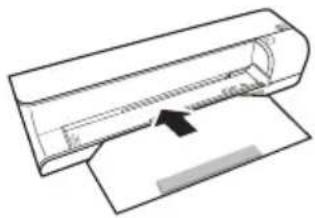
Nepoužívajte žiadne čistiace prostriedky ani roztoky. Môže dôjst'k trvalému poškodeniu valčeka.
5 List je automaticky vtiahnutý a čistiaci postup sa spustí. Počas skenovania blikajú kontrolky POWER a STATUS.
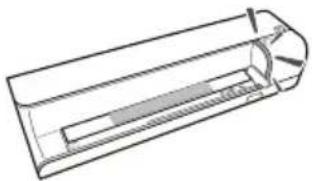
Ak sa objavujú farby v mieste, kde má byt' biela, alebo sa farby príliš líšia od originálu, vykonajte kalibráciu skenera. Tá umožňuje nastavenie a kompenzáciu zmien optických komponentov zariadenia, ku ktorým prirodzene dochádza.
1 Pred kalibráciou vyčistite naberacie valčeky a sklo skenera.
2 Vložte pamätovú kartu, ktorá umožňuje zápis, do správneho slotu na zadnej strane prístroja.
3 Stlačte a držte tlačidlo ⚙, až sa kontrolka stavu zariadenia rozsvieti trvale.
4 Do podávača dokumentu vložte kalibračný list šípkami smerom k valčekom.
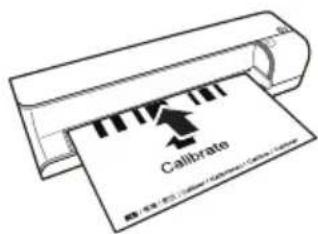
5 List je automaticky vtiahnutý a postup kalibrácie sa spustí.
Poznámka

Kalibrácia skenera
Sledujte smer naberania. Ak nie je kalibračný list vložený správne, kalibrácia sa nespustí.
Siet'ový reštart
Ak nastane s prístrojom problém, ktorý nie je možné vyriešit' pokynmi v tomto návode, pokračujte nasledujúcimi krokmi.
1 Vypojte prístroj z elektrickej siete.
2 Počkajte aspoň desat' sekúnd a potom ju zapojte naspät'.
3 Ak sa chyba prejaví znovu, kontaktujte, prosím, našu zákazníčku podporu alebo vášho dodávatelá.
| Problémy Riešenie | |
| Zariadenie sa nedá zapnút' Skontrolujte pripojenie | napájania. |
| Zariadenie sa prehrialo • Po určitom čase vystúpi teplota povrchu na cca30 °C až 45 °C. To je normálne.Ak zariadenie vydáva nezvyčajný zápach aleboje povrch príliš horúci, odpojte skener okamžiteod siete a od počitača či digitálnehofotorámčeka. | |
| V skenovanom obrázku sú čiary alebo nie je ostrý | Overte, či nie je dokument poškrabaný alebo nečistý.Overte, či nie je ochranný kryt poškriabanýalebo nečistý.Ak nebol skener dlho používaný, kalibrujte ho. |
| Časti skenovaného obrazu sú orezané. • Skener je | vybavený funkciou automatickéhoorezania čiernych okrajov. Malé obrazy saukladajú bez okrajov.Pri použití tejto funkcie môže dôjst' k orezaniudôležitých častí obrazu na čiernom pozadí(napr. nočné snímky).V tom prípade snímku otočte a skenujte znovu. |
| Dokument je prilepený k naberacím valčekom | Vypnite zariadenie tlačidlom ŋ.Teraz vyberte dokument. |
| Kontrolka STATUS rýchlo bliká, skenovanie nie jemožné / památová karta nebola rozpoznaná | Skontrolujte, či používate kompatibilnúpamátovú kartu a či bola karta vloženásprávne.Vyberte kartu a vložte ju spät' do slotuVypnite všetky prepínače chrániace kartu protizápisu.Overte, či památová karta nie je poškodená.Skontrolujte volně miesto na karte. Ak je nakarte menej než 1 MB volného miesta,skenovanie sa nespustíSkontrolujte súborový formát kartyJe možné použit' iba karty s formátom FATalebo FAT32.Overte, či nebol d'alší dokument vložený prílišrýchlo.Pri skenovaní viacerých dokumentov vyčkajte,až skončí dátový prenos predchádzajúcehodokumentu (stavová kontrolka trvale svieti)Skontrolujte dĺžku dokumentu (pozri technickéúdaje) |
| Prenos do digitálneho fotorámčeka nepracuje • Táto funkcia pracuje iba s niektorými fotorámčekmi. | |
| Fotografie so sivou alebo čiernou zadnou stranou sa nenaskenujú. | Položte biely papier na zadnú stranu fotografie a vložte všetko do ochranného krytu. Ochranný kryt vložte do podávača dokumentov. |
Dodatok
Technické údaje
Typ...... Color Contact Image Sensor (CIS)
Rozmery [d × v × ] ..... 156 × 46 × 38 mm
Hmotnost' 0,17 kg
Napájanie ....Vstup: 100–240V \~ (±10%) / 50–60Hz ....Výstup: 6V—/ 1.5A
Spotreba energie
Prevádzka....<9W
Odporúčané parametre prostredia ..... 15–35°C
Relativna vlhkost' 20 – 70% (nekondenzujúca)
Skener
Výstupný formát....8-bitový .....Čiernobiely 1-bitový (kreslené čiary)
Max. hrúbka šekových/plastových kariet 1,5mm
Pripojenie k počítaču
Typ pripojenia ....USB 2.0 High Speed
Technické špecifikácie podliehajú zmenám bez predchádzajúceho upozornenia.
Záruka
(Podmienky iba pre Slovakia)
Výrobok používajte na účel, na ktorý bol určený, a za normálnych podmienok. Sagem Communications neprijíma zodpovednosť za akékoľvek použitie mimo rámca zvyčajného použitia, na ktorý je výrobok určený, ani za akékoľvek následky, ktoré môžu vzniknút' v súvislosti s použitím.
Ak požadujete uplatnit' reklamáciu, kontaktujte, prosím, vášho dodávatel'a. Budete potrebovat' doklad o kúpe.
Ak sa prejaví chybná funkcia prístroja, váš dodávatel vám oznámi najvhodnejší postup.
A) Všeobecné záručné podmienky
Sagem Communicationssa zaväzuje počas záručnej lehoty odstránit' akúkolívek poruchu na výrobku podľa svojho rozhodnutia bud' opravou, alebo výmenou výrobku a to bez poplatku za prácu a náhradné diely, ak boli tieto poruchy spôsobené chybou výroby. Záručná lehota je 24 - dvadsat' štyri- mesiac (24 -dvadsat' štyri- mesiac za Príslušenstvo) od dátumu pôvodného predaja výrobku.
Ak zákazník neuzavrie so Sagem Communications zmluvu o oprave výrobku, ktorá prebehne výslovne u zákazníka, nemôže byť oprava výrobku u zákazníka vykonaná. Zákazník musí vrátit chybný výrobok na adresu, ktorú mu oznámi predajca.
V prípade, že je výrobok odosielaný na opravu, musí byt' vždy vybavený dokladom o kúpe (ktorý nesmie byt' menený, prepisovaný alebo inak zneplatnený), ktorý preukazuje, že je výrobok krytý zárukou. Ak nie je priložený doklad o kúpe, servisné centrum Sagem Communications stanoví záručnú lehotu na výrobok podľa dátumu výroby.
S výnimkou všetkých zákonných nárokov neposkytuje Sagem Communications žiadnu d'alšiu záruku, implicitnú ani vyjadrenú, ktorá nie je ustanovená v tejto časti textu, a nie je možné ho činit' zodpovedným za priame, nepriame, materiálne ani nehmotné škody a ujmy, či už k nim došlo v záručnej lehote či mimo nej.
Ak akékolívek poskytovanie týchto záruk bude zistené ako celé alebo čiastočne neplatné alebo nezákonné vzhľadom na záväzné pravidlá týkajúce sa práv zákazníka v danej krajine, ako neplatnosť alebo nezákonnost, nenarušia alebo neovplyvnia tieto skutočnosti zostávajúce časti týchto záruk.
Táto záruka neovplyvňuje práva zákazníka dané zákonom.
B) Výnimky zo záruky
Sagem Communications nenesie žiadnu zodpovednosť v súvislosti so zárukou vzhľadom na:
•) Poškodenie, chyby, poruchy a nefunkčnost', ku ktorým došlo za nasledujúcich okolností:
- Pôsobením vonkajších vplyvov na výrobok (najmä však bez obmedzenia na: pôsobenie blesku, požiar, pád, vandalizmus, nesprávny stav elektrickej siete, akékolvek poškodenie kvapalinou)
- Úpravami výrobku bez písomného súhlasu Sagem Communications
- Nevhodnými pracovnými podmienkami, najmä teplotou a vlhkostou
- Opravami alebo údržbou prístroja osobami, ktoré na to nie sú oprávnené firmou Sagem Communications
•) Poškodenie a opotrebenie pri bežnom dennom používaní prístroja a jeho príslušenstva
•) Poškodenie spôsobené nedostatočným alebo zlým zabalením výrobku pri zaslaní spät' do firmy Sagem Communications
•) Použitím novej verzie softvéru bez predchádzajúceho schválenia firmou Sagem Communications
•) Práce na prístroji alebo úprava či pridanie programového vybavenie bez písomného súhlasu Sagem Communications
• Zlyhaním, ktoré nebolo spôsobené zariadeniami alebo programovým vybavením inštalovaným na pracovných staniciach na účely používania prístroja.
Komunikačné problémy, spôsobené nevhodnými podmienkami, vrátane:
- problémov s prístupom alebo pripojením k Internetu spôsobených výpadkami prístupu do siete alebo zlyhanie spojenia poskytovatela alebo jeho prostredníka
- Chýb prenosu (napríklad nedostatočné pokrytie územia vysielačmi, rušenie alebo nekvalitné spojenie)
- Chýb miestnej siete (drôtovej, serverov, pracovných staníc) alebo porúch prenosovej siete (napríklad, no bez obmedzenia na rušenie, výpadkami alebo zlou kvalitou siete)
- Úprav a zmien parametrov celulárnej siete, ku ktorým došlo po predaji výrobku
•) Bežná údržba a opravy (ako sú definované v návode na použitie, priloženom pri výrobku), rovnako ako nefunkčnost' v dôsledku opravy, nie
sú kryté zárukou. Náklady na opravu hradí v každom prípade zákazník.
•) Nefunkčnost' zapríčinená používaním výrobkov, spotrebného materiálu a príslušenstva, ktoré nie je kompatibilné s výrobkom.
C) Pozáručné opravy
V prípadoch zmienených v bode B) a po uplynutí záručnej lehoty musí zákazník požiadať autorizované servisné centrum Sagem Communications o odhad ceny.
Predchádzajúce ustanovenie platí, ak nie je inak písomne dohodnuté so zákazníkom a to iba pre Slovakia.
Logo AgfaPhoto je použité v licencii spoločnosti Agfa-Gevaert NV & Co. KG alebo Agfa-Gevaert NV. Žiadna zo spoločností Agfa-Gevaert NV & Co KG alebo Agfa-Gevaert NV toto zariadenie nevyrába ani neposkytuje záruku alebo podporu.
Informácie týkajúce sa servisu, zákazníckej podpory a podmienok záruky získate u predajcu alebo výrobcu.
Kontakt:AgfaPhoto Holding GmbH, www.agfaphoto.com
Výrobca: Sagem Communications, www.sagem-communications.com
CE symbol potvrdzuje súlad s direktívami EU, vzt'ahujúcimi sa na toto zariadenie.
Ochrana životného prostredia ako súčast' koncepcie trvale udržateľného rozvoja patrí medzi základné priority spoločnosti AgfaPhoto. Cielom spoločnosti AgfaPhoto je prevádzkovat' systémy v súlade so záujmami na ochranu životného prostredia, a preto sa tiež spoločnost' rozhodla dbat' na ekologické aspekty v priebehu celého životného cyklu svojich výrobkov, od výroby cez uvedenie do prevádzky a používanie až po ich likvidáciu.

Balenie: Logo (zelená bodka) znamená, že spoločnost' platí príspevky poverené národnou organizáciou, ktorá jej umožňuje zaistit' lepšiu návratnosť obalov a recyklačnú infraštruktúru.
Dodržujte, prosím, miestne zákony týkajúce sa triedenia a likvidácie tohto druhu odpadu.
Výrobok: Symbol preškrtnutého odpadkového koša umiestnený na výrobku znamená, že výrobok patrí do skupiny elektrických a elektronických zariadení. Z tohto hľadiska od vás európske prepisy vyžadujú jeho oddelenú likvidáciu;
- Na predajných miestach v prípade nákupu podobného zariadenia.
- V príslušných zberných dvoroch (odovzdaním pomocou donáškového spôsobu, zvozového spôsobu atd').
Týmto spôsobom sa aj vy môžete podielat' na recyklácii a opätovnom použití elektrických a elektronických výrobkov a prispiet' tak k ochrane životného prostredia a ľudského zdravia.
Papier aj použitú papierovú škatuľu odovzdajte na recykláciu. Plastový obal a obalovú penu Styrofoam taktiež recyklujte alebo ju znehodnotte v bežnom odpade podľa požiadaviek vo vašej krajine.
Obchodné značky: Zmienené odkazy v tomto návode sú obchodnými značkami príslušných spoločností. Nezmienenie obchodných značiek ® a ™ neznamená, že tieto vyhradené pojmy sú voľnými značkami. Mená dalších produktov, tu spomenutých, sú uvedené len pre identifikačné dôvody a môžu byť obchodnými značkami príslušných vlastníkov. AgfaPhoto sa zrieka akéhokolvek práva na tieto značky.
Reprodukcia určitých dokumentov (napr. skenovaním, tlačou, kopírovaním) je v mnohých štátoch zakázaná. Zoznam takýchto dokumentov, uvedených nižšie, si nekladie za cieľ byť úplným, poskytuje iba všeobecný prehľad. V prípade akýchkolvek pochybností konzultujte vášho právneho poradcu.
· Pasy (osobná identifikácia)
· Vstupné a výstupné víza (imigračné formuláre)
• Vojenské dokumenty
- Bankové listiny, cestovné šeky, platobné príkazy
- Poštové známky a kolky (opečiatkované aj neopečiatkované)
- Úverové listy, vkladové listiny, dlžné úpisy
· Dokumenty chránené autorskými právami
Rešpektujte zákonné nariadenia vo vašej krajine vzhladom na legálnu platnosť faxových prenosov – najmä v spojení s platnosťou podpisov, termínov stretnutí alebo iných nevýhod, spôsobených stratou kvality počas prenosu, atd.
Dávajte si pozor na dodržiavanie zákonných obmedzení vašej krajiny vzhľadom na telekomunikačnú diskrétnosť a utajenie dát.
AgfaPhoto ani jeho pridružené organizácie nie sú zodpovedné kupujúcemu tohto výrobku alebo tretích strán za poškodenie, straty, zmarené zisky alebo náklady vzniknuté kupujúcemu alebo tretej strane ako dôsledok nehody, nesprávneho použitia alebo zneužitia tohto výrobku, neoprávnenej úpravy, opravy alebo výmeny tohto výrobku ani jeho zlyhania, ktoré vyhovelo pokynom na ovládanie a údržbu dané AgfaPhoto.
AgfaPhoto nie je zodpovedný za poškodenie alebo problémy vzniknuté použitím akéhokol'vek príslušenstva alebo iného komerčného výrobku iného, než tých, ktoré boli označené ako originálne výrobky AgfaPhoto nie je zodpovedný za poškodenie alebo problémy vzniknuté použitím akéhokol'vek príslušenstva alebo iného komerčného výrobku iného, než tých, ktoré boli označené ako originálne výrobky AgfaPhoto.
AgfaPhoto nie je zodpovedný za poškodenie vzniknuté ako dôsledok elektromagnetického rušenia, ktoré bolo zapríčinené použitím iných káblov, než tých, ktoré sú označené ako výrobky AgfaPhoto.
Všetky práva vyhradené. Žiadna čast' tejto publikácie nesmie byt' reprodukovaná, ukladaná vo vyhľadávacích systémoch, šírená v akejkolľvek forme, elektronicky, mechanicky, kopírovaním, nahrávaním alebo inak bez predchádzajúceho písaného súhlasu AgfaPhoto. Tu obsiahnuté informácie slúžia len na použitie s týmto produktom. AgfaPhoto nenesie žiadnu zodpovednosť, ak je táto informácia vztiahnutá na iný prístroj.
Tento užívatelský manuál je dokument, ktorý nereprezentuje kontrakt.
Chyby, tlačové chyby a zmeny rezervované.
Copyright © 2009