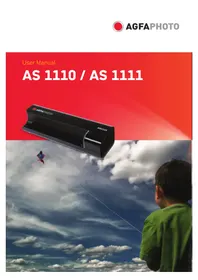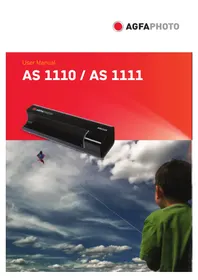
AS 1111 - Scanner AGFA - Manual de utilização gratuito
Encontre gratuitamente o manual do aparelho AS 1111 AGFA em formato PDF.



| Tipo de produto | Scanner de fotos com alimentação automática |
| Marca | AgfaPhoto |
| Modelo | AS 1111 |
| Resolução máxima de hardware | 1800 x 1200 dpi |
| Profundidade de cor (entrada/saída) | Cor 48 bits / 24 bits, PB 16 bits / 8 bits |
| Formatos de documentos compatíveis | Mín. 42 x 20 mm, Máx. 105 x 304,8 mm, espessura máx. 1,5 mm |
| Peso do papel | 50 a 105 g/m² |
| Peso do dispositivo | Aproximadamente 0,17 kg |
| Alimentação | Fonte de alimentação: entrada 100-240 V~, saída 6 V / 1,5 A |
| Conectividade | USB 2.0 High-Speed, Mini-USB |
| Cartões de memória suportados | SD, xD, MMC, MS, CompactFlash tipo 1 |
| Funções principais | Digitalização de fotos e cartões de visita, gravação em cartão de memória, uso como leitor de cartão, conexão a um porta-retratos digital |
| Manutenção e limpeza | Limpeza do vidro com bastão, limpeza dos rolos de entrada com folha de limpeza, calibração com folha de calibração |
| Segurança | Utilizar apenas a fonte de alimentação fornecida, evitar umidade e condensação, não desmontar o dispositivo |
| Garantia | 12 meses (França, Suíça) ou 24 meses (Bélgica, Luxemburgo) conforme o país, 3 meses para acessórios |
| Ambiente operacional | Temperatura: 15-35 °C, umidade relativa: não especificada, mas evitar locais úmidos |
Perguntas frequentes - AS 1111 AGFA
Perguntas dos utilizadores sobre AS 1111 AGFA
0 pergunta sobre este aparelho. Responda às que conhece ou faça a sua.
Faça uma nova pergunta sobre este aparelho
Baixe as instruções para o seu Scanner em formato PDF gratuitamente! Encontre o seu manual AS 1111 - AGFA e retome o controlo do seu dispositivo eletrónico. Nesta página estão publicados todos os documentos necessários para a utilização do seu dispositivo. AS 1111 da marca AGFA.
MANUAL DE UTILIZADOR AS 1111 AGFA
Produttore: Sagem Communications, www.sagem-communications.com

Fabricante: Sagem Communications, www.sagem-communications.com

Ao adquirir este aparelho, optou por um produto de uma marca de qualidade AgfaPhoto. O seu aparelho satisfaz as mais variadas exigências, tanto no que se refere à utilização privada como no quotidiano do escritório ou da empresa.
Digitalize fotos ou cartões de visita e transfira os dados automaticamente para cartões de memória ou para molduras digitais compatíveis.
Além disso, também pode utilizar o scanner como leitor de cartões de memória juntamente com um computador.
Esperamos que o seu novo aparelho de fax com as suas múltiplas funções satisfaça plenamente as suas expectativas!
Acerca deste manual de instruções
Com o guia de instalação fácil incluído nas páginas que se seguem, poderá colocar o aparelho em funcionamento com toda a simplicidade e rapidez. Nos capítulos seguintes deste manual de instruções encontrará descrições mais detalhadas.
Leia atentamente este manual de instruções. Tenha principalmente em atenção as informações de segurança, a fim de assegurar um funcionamento sem problemas do seu aparelho. O fabricante declina toda e qualquer responsabilidade no caso do não cumprimento destas instruções.
Símbolos utilizados
PERIGO!

PERIGO!
Este símbolo chama a atenção para os riscos que as pessoas podem incorrer, os danos que o aparelho ou outros objectos podem sofrer, bem como para a eventual perda de dados. O manuseamento incorrecto pode causar lesões ou danos.
Indicação

Conselhos e truques
As sugestões identificadas com este símbolo ajudam-no a utilizar o aparelho de uma forma mais simples e eficaz.
1 Introdução
Estimado cliente .... 1
Acerca deste manual de instruções .... 1
2 Informações gerais sobre segurança
3 Descrição geral do aparelho Vista exterior .... 4 Ligações na parte de três do aparelho .... 4
4 Primeira utilização Conteúdo da embalagem .... 5
Ligar a fonte de alimentação .... 5
Introduzir um cartão de armazenamento de dados no aparelho 5
Utilizar molduras digitais 6
5 Digitalização de documentos Carregar imagens 7
Limpar o vidro do scanner 8
Porta do computador 8
6 Assistência técnica Limpeza 9
Ajuda rápida 10
7 Anexo Especificações técnicas .... 12
Garantia 12
Informações gerais sobre segurança
Antes de utilizar o aparelho, leia as seguintes informações que são importantes para ajudar a evitar ou a diminuir qualquer risco de ferimentos ou de danos.
Instalação do aparelho
Proteja o aparelho contra a exposição directa aos raios solares, calor, grandes variações de temperatura e humidade. Nunca instale o aparelho próximo de aparelhos de elementos de aquecimento ou de instalações de ar condicionado. Tenha em atenção as indicações relativas à temperatura e à humidade do ar incluídas nas especificações técnicas.
Se o aparelho registar um aquecimento excessivo ou se sair fumo deste, puxe imediatamente a ficha eléctrica da tomada de alimentação. Mande verificar o aparelho por um centro de assistência técnica. Manter o aparelho afastado de chamas abertas a fim de evitar a propagação de incêndios.
Nunca instale o aparelho em espaços húmidos. Nunca toque na ficha de rede ou na ligação de rede com as mãos húmidas.
Sob as seguintes condições pode ocorrer uma condensação da humidade no interior do aparelho que provoca avarias:
- se o aparelho for transportado de um local frio para um local quente;
- após o aquecimento de um local quente;
- durante a colocação num local húmido.
Proceda da forma que se segue, para evitar a condensação da humidade:
1 Feche o aparelho num saco de plástico, antes de o levar para um outro local.
2 Aguarde até duas horas antes de tirar o aparelho do saco de plástico.
O aparelho não deve ser utilizado num ambiente sujeito a muito pó. As partículas de pó e outros corpos estranhos podem danificar o aparelho.
Não sujeite o aparelho a vibrações extremas. Os componentes internos podem ser danificados.
Nunca permita que as crianças mexam no aparelho sem a supervisão de um adulto. Manter as películas da embalagem afastadas das crianças.
Alimentação eléctrica
Utilize apenas a fonte de alimentação original e o cabo USB incluído no material fornecido. O aparelho poderá não funcionar com outras fontes de alimentação e cabos.
Desligue o aparelho no interruptor para ligar/desligar antes de tirar a ficha de rede da tomada.
Nunca toque no cabo de rede se o isolamento estiver danificado. Substitua imediatamente os cabos danificados. Utilize apenas o cabo adequado; se necessário, contacte os nossos serviços de assistência técnica ou o seu revendedor.
Instale o aparelho de modo a que a tomada possa ser acedida com facilidade. Em caso de emergência desligue o aparelho da alimentação eléctrica, retire a ficha da tomada de alimentação.
Desligue o aparelho da rede eléctrica antes de limpar a respectiva superfície. Utilize um pano macio e que não largue pêlo. Nunca utilize produtos de limpeza líquidos, gasosos ou facilmente inflamáveis (sprays, produtos abrasivos, polimentos, álcool). Não deve entrar qualquer humidade no interior do aparelho.
Remova o cabo de rede, caso não utilize o aparelho durante um longo período de tempo, para evitar o risco de incêndio.
Não tente desmontar o aparelho. Corre o risco de choques eléctricos. A abertura do aparelho provoca a perda de garantia.
Reparações
Nunca proceda a trabalhos de reparação no aparelho. Uma manutenção incorrecta pode causar lesões nas pessoas ou danos no aparelho. Mande sempre reparar o aparelho por um centro de assistência técnica autorizado.
Não remova a placa de características do aparelho, caso contrário a garantia perde a validade.
Descrição geral do aparelho
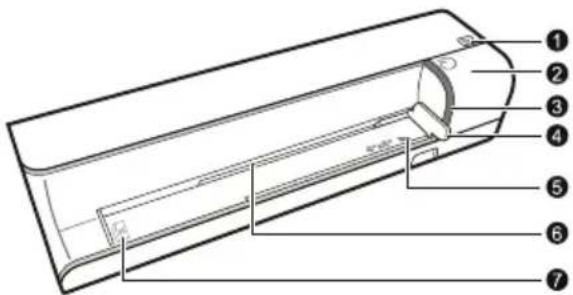
Vista exterior
① - STATUS - Indicação do estado - indica o estado do aparelho.
A piscar rapidamente: encravamento de papel
A piscar lentamente: a digitalizar o documento, a guardar dados, sensor a ser limpo
2 - ⏻ - Ligar / desligar o aparelho / manter pre-mido durante mais de 5 segundos para a limpeza dos cilindros de recolha com a folha de limpeza.
③ - POWER - Indicação de operação - indica o estado de funcionamento do aparelho.
Aceso. scanner pronto ou a digitalizar o documento
A piscar rapidamente: encravamento de papel; erro do cartão de memória
A piscar lentamente: Inicialização, a guardar dados, sensor a ser limpo.
4 Guia de documentos – fixar documento / antes da primeira utilização, remover a fita-cola
⑤ Marcação para fotos de 10×15cm
⑥ Entrada de documentos
⑦ Símbolo para direcção da entrada – coloque o documento com a parte escrita para cima e a aresta superior no sentido da tecla Ⓧ na entrada de documentos
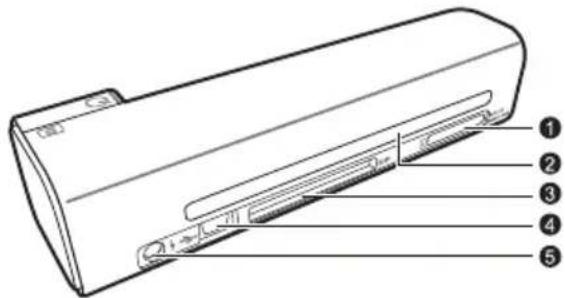
Ligações na parte de trás do aparelho
① Ranhura para cartão de memória - coloqu
aqui apenas os seguintes cartões de memória:
SD/xD/MMC/MS
② Saída de documentos
③ Ranhura para cartões de memória Compact Flash Tipo 1
4 Porta Mini-USB – para a ligação de um computador (apenas como leitor de cartões de memória) ou uma moldura digital.
5 Conector - ligação da fonte de alimentação
Conteúdo da embalagem
Scanner de fotos
Folha de calibração
Fonte de alimentação
Cabo USB
Manual de Instruções
Indicação

Conteúdo da embalagem em falta
No caso de faltar qualquer componente ou no caso de algum componente apresentar danos, agradecemos que entre em contacto com o seu revendedor ou com o nossos serviço de assistência técnica.
Ligar a fonte de alimentação
CUIDADO!

Tensão de rede no local de instalação!
Certifique-se de que a tensão de rede do aparelho (indicada na placa de características) coincide com a tensão da rede eléctrica disponível no local onde o aparelho vai ser instalado.
1 Ligue a ficha pequena da fonte de alimentação à ligação existente na parte de trás do aparelho.
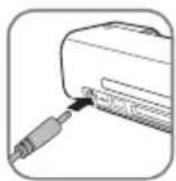
2 Insira a fonte de alimentação na porta.
Introduzir um cartão de armazenamento de dados no aparelho
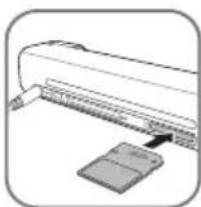
1 Coloque um cartão de memória não protegido contra escrita na respectiva ranhura, na parte traseira do aparelho. O seu aparelho suporta os seguintes cartões de armazenamento de dados: SD, xD, MMC, MS, CF.
PERIGO!

Introduzir um cartão de armazenamento de dados!
Utilize apenas dispositivos de memória compatíveis com o aparelho. A fim de evitar danos no cartão ou no próprio aparelho, desligue o aparelho antes de retirar ou introduzir o cartão. Nunca retire o cartão de armazenamento de dados colocado, enquanto o aparelho estiver a acedê-lo. Se o fizer, os dados podem ficar corrompidos ou mesmo ser eliminados.
Indicação

Introduzir um cartão de armazenamento de dados no aparelho
Se ambas as ranhuras estiverem ocupadas, os dados são guardados na seguinte sequência: SD (MMC) > CF > xD > MS.
2 Mantenha a tecla Ⓧ premida, até a lâmpada de controlo do estado do aparelho se acender permanentemente.
Indicação

Se esta lâmpada de controlo piscar isto pode dever-se às seguintes causas:
- nenhum cartão de memória inserido
- sem espaço suficiente no cartão de memória (inferior a 1MB)
- protecção contra escrita do cartão de memória activada
- cartão de memória avariado
Tenha em atenção que no caso de cartões de memória com uma capacidade superior a 2GB o processo de inicialização é mais demorado. A lâmpada de controlo pode então piscar lentamente durante 20 segundos.
Utilizar molduras digitais
Indicação

Utilizar molduras digitais
Se o aparelho for ligado a uma moldura digital compatível, as fotos digitalizadas são transferidas directamente para a memória da moldura digital.
1 Ligue o aparelho com o interruptor para ligar/ desligar que se encontra na parte superior.
2 Ligue a moldura digital com um cabo USB à porta mini-USB do aparelho.
3 Ligue o aparelho no interruptor para ligar/desligar.
Digitalização de documentos
Carregar imagens
Pode colocar diferentes tipos de documentos no seu aparelho. Tenha em atenção as indicações incluídas nas especificações técnicas.
Com a bolsa transparente podem ser digitalizadas fotos e documentos, sem que estes sejam danificados com riscos ou dobras.
Indicação

Digitalizar documentos com a bolsa transparente
Se forem digitalizados pequenos documentos com a bolsa transparente, ocasionalmente o corte automático poderá não funcionar da forma correcta. Ou serão cortadas partes importantes da imagem ou em redor do documento existirá uma margem demasiado grande. Neste caso, digitalize os documentos sem a bolsa transparente.
CUIDADO!

Documentos inadequados
Nos documentos não devem existir cli- pes, agrafos, pioneses ou algo idêntico.
1 Abra a bolsa transparente e coloque o documento com o texto virado para cima dentro da bolsa transparente.
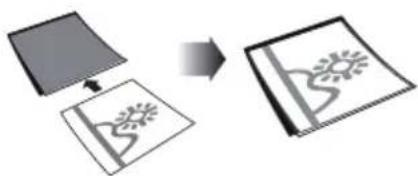
flowchart
graph TD
    A["Rectangular Object"] --> B["Document Shape"]
    style A fill:#f9f,stroke:#333
    style B fill:#bbf,stroke:#333
2 Coloque a bolsa transparente com a parte escrita para cima, o lado fechado (riscos pretos) para a frente e o cabeçalho no sentido da tecla ♦ na entrada de documentos.
3 Alinhe a bolsa transparente no canto esquer-do.
4 Fixe a bolsa transparente com a guia de documentos no lado direito. A guia de documentos deve tocar ligeiramente na bolsa transparente.
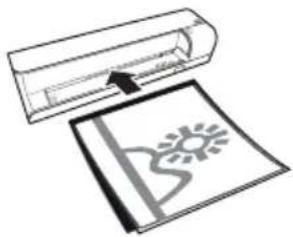
5 Insira a bolsa transparente juntamente com o documento na horizontal na entrada de documentos até ser recolhida automaticamente e se iniciar o processo de digitalização. Certifique-se sempre de que o documento não fica dobrado. A lâmpada de controlo POWER pisca durante o processo de digitalização.
PERIGO!

Encravamento de papel!
Não coloque qualquer documento na entrada enquanto o aparelho estiver a digitalizar. O papel poderá ficar encravado.
6 Aguarde até a lâmpada de controlo POWER e a lâmpada de controlo STATUS deixarem de piscar e a lâmpada de controlo STATUS se acender. Isso significa que o processo de digitalização está concluído e de que os dados foram guardados no cartão de memória.
PERIGO!

Encravamento de papel!
Aguarde até as duas lâmpadas de controlo deixarem de piscar, antes de colocar o documento seguinte, a fim de evitar um encravamento de papel.
7 O nome da memória é atribuído de acordo com a norma DCF (Design Rule for Camera File System).
Indicação

Digitalizar documentos com a bolsa transparente
Após o processo de digitalização remova o documento da bolsa transparente, para evitar que o documento se cole à bolsa transparente.
Indicação

Modo de espera
Se o scanner não for utilizado durante aprox. 15 minutos, ele desliga-se automaticamente.
Limpar o vidro do scanner
Se existirem linhas na imagem digitalizada ou esta não estiver nítida, terá de limpar o vidro do scanner.
1 Desligue o aparelho.
2 Encaixe a caneta de limpeza na extremidade esquerda da saída de documentos.
Indicação

Informações sobre a limpeza
Na caneta de limpeza não deve haver pó.
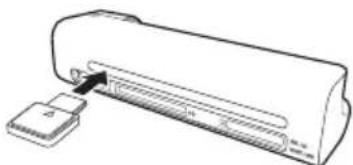
3 Mova a caneta de limpeza com cuidado duas ou três vezes para a outra extremidade da saída de documentos.
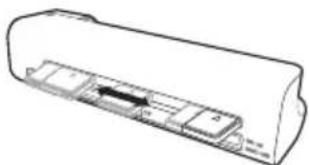
4 Por fim, mova novamente a caneta de limpeza para a extremidade esquerda da saída de documentos e retire a caneta de limpeza.
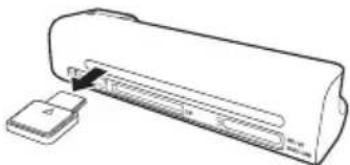
Também pode utilizar o scanner como leitor de cartões de memória juntamente com um computador.
Requisitos
O computador a que o aparelho de fax vai ser ligado tem de satisfazer os seguintes requisitos mínimos:
Sistema operativo
Windows: Windows 2000 · XP · Vista · ou versões posteriores
Macintosh: Mass Storage Class Mac OS9.x ou Mac OSX
Conectar ao computador
O aparelho é compatível com Hot-Plug-and-Play, ou seja, pode ligar o aparelho ao seu computador enquanto ele está em funcionamento. Não precisa de desligar o computador para ligar o aparelho.
1 Conecte o aparelho com o cabo USB ao seu computador.
2 Se a porta USB do seu computador funcionar correctamente, o aparelho será reconhecido automaticamente. A cada ranhura de cartões de memória está atribuída uma letra de unidade.
Indicação

Ligação a um hub USB
Se desejar conectar o aparelho a um hub USB (= distribuidor USB), preste atenção para que o hub USB esteja ligado ao computador, antes de conectar o aparelho ao hub USB.
3 Pode aceder ao cartão de memória (unidade) e editar os dados guardados.
Assistência técnica
Limpeza
PERIGO!

Desligar o aparelho!
Desligue o aparelho no interruptor para ligar/desligar antes de tirar a ficha de rede da tomada.
PERIGO!

Informações sobre a limpeza!
Utilize um pano macio e que não largue pêlo. Nunca utilize produtos de limpeza líquidos ou facilmente inflamáveis (sprays, produtos abrasivos, polimentos, álcool, etc.). Não deve entrar qualquer humidade no interior do aparelho. Não pulverize o aparelho com líquido de limpeza.
Limpe com cuidado as superfícies mencionadas. Seja cuidadosa, para não arranhar as superfícies.
Limpar os cilindros de recolha
1 Desligue o aparelho.
2 Mantenha a tecla Ⓧ premida até a lâmpada de controlo POWER se acenderem.
3 O scanner encontra-se no modo de limpeza.
4 Insira a folha de limpeza na entrada de documentos.
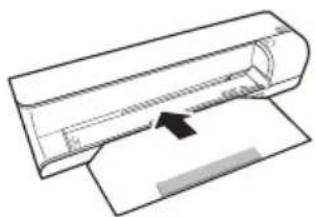
Informações sobre a limpeza
Respeite a direcção da entrada. A esponja branca tem de se encontrar no lado de cima.
Para a limpeza não utilize solventes nem líquidos de limpeza. Pode danificar os cilindros de recolha permanentemente.
5 A folha é recolhida automaticamente e o processo de limpeza é iniciado. Durante a limpeza, as lâmpadas de controlo POWER e STATUS.
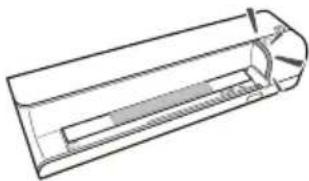
6 Após a limpeza, a folha é ejectada e a lâmpada de controlo POWER apaga-se.
Indicação

Guarde a folha de limpeza num local não sujeito a pó.
Calibrar o scanner
É necessário calibrar o scanner quando as superfícies brancas na pré-visualização ficam coloridas ou quando a apresentação das cores se distingue do original. A calibração permite o ajuste e a compensação de variações e de erros de medição, que ocorrem em todos os aparelhos ópticos após algum tempo.
1 Em primeiro lugar, limpe os cilindros de recolha e o vidro do scanner, antes de calibrar o scanner.
2 Coloque um cartão de memória não protegido contra escrita na respectiva ranhura, na parte traseira do aparelho.
3 Mantenha a tecla Ⓧ premida, até a lâmpada de controlo do estado do aparelho se acender permanentemente.
4 Coloque a folha de calibração com as setas na direcção dos cilindros de recolha na entrada de documentos.
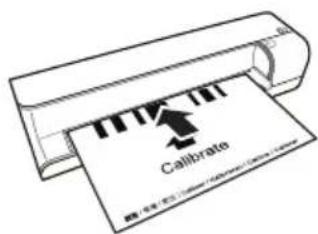
5 A folha é recolhida e o processo de calibração é iniciado.
Indicação

Calibrar o scanner
Respeite a direcção da entrada. Se a folha de calibração for inserida incorrectamente, o processo não será iniciado.
1 Desligue o aparelho de fax da corrente de alimentação.
2 Espere pelo menos dez segundos e volte a introduzir a ficha de rede na tomada.
3 Se o erro voltar a ocorrer, contacte os nossos serviços de assistência técnica ou o seu revendedor.
Ajuda rápida
Se ocorrer um problema que não consegue resolver com as instruções aqui apresentadas (consulte a ajuda abaixo), proceda da seguinte forma:
| Problemas Soluções | |
| O aparelho não se liga. Verifique se o adaptador de | corrente está devida-mente ligado ao aparelho |
| O aparelho está quente • Após um determinado tempo de funcionamento, a superfície chega a atingir aprox. 30°C a 45°C. Isto é normal.Se sentir um ruído anormal vindo do aparelho ou se a superfície ficar demasiado quente, des-ligue imediatamente o scanner da ficha de rede e/ou do computador / moldura digital. | |
| Na imagem digitalizada vêem-se linhas ou a imagem não está nítida. | • Verifique se o papel está sujo ou riscado.• Verifique se a bolsa transparente utilizada está suja ou riscada.• Limpe e calibre o scanner após um longo período sem ser utilizado. |
| Na imagem digitalizada foram cortadas partes da imagem. | • O scanner está equipado com uma função para o corte automático de margens negras. No caso de imagens pequenas, é guardada apenas a imagem, sem a margem.Devido a esta função poderão ser cortadas informações importantes em imagens com fundo negro (p. ex: fotografias nocturnas).Neste caso, rode a imagem e digitalize-a novamente. |
| O documento ficou preso na entrada. | • Desligue o aparelho com a tecla Ⓧ .Dessa forma, pode remover o documento. |
| A lâmpada de controlo STATUS pisca rapidamente, não é possível digitalizar / cartão de memória não reconhecido. | Verifique se está a utilizar um cartão compatível com este aparelho e se introduziu correctamente o cartão na ranhura.Remova o cartão de memória e insira-o novamente na ranhura.Desactive uma protecção contra escrita eventualmente existente no cartão de memória.Verifique se o cartão de memória não se encontra danificado.Verifique se existe espaço livre na memória do cartão. Se o espaço livre for inferior a 1MB, não será possível digitalizar.Verifique o formato do ficheiro do cartão de memória.Só podem ser descritos cartões de memória no formato de ficheiro FAT ou FAT32.Verifique se o documento seguinte foi carregado demasiado depressa.No caso da digitalização de vários documentos, aguarde até a transferência de dados da primeira digitalização ter terminado (lâmpada de estado acende-se permanentemente)Verifique o comprimento do papel (ver Especificações técnicas) |
| A transferência para uma moldura de fotos digital não funciona | Esta função só é possível em determinadas molduras. |
| As fotografias com parte posterior cinzenta ou preta não serão digitalizadas. | Coloque a fotografia na bolsa transparente juntamente com uma folha de papel branco na parte posterior. Em seguida, coloque a bolsa transparente na entrada de documentos. |

Anexo
Especificações técnicas
Tipo...... Color Contact Image Sensor (CIS)
Dimensões (L × A × P).... 156 × 46 × 38 mm
Gramagem.... 0,17 kg
Ligação à rede
...... Entrada: 100 - 240 V \~ (± 10 %) / 50 - 60 Hz
Saída: 6V= / 1.5A
Consumo de energia
Operação....<9W
Condições ambientais recomendadas.... 15-35°C
Humidade relativa
20 - 70% (sem condensação)
Scanner
Formato de entrada ....Cores 48 bits
Formato de saída.... 24-Bit
Formato de entrada .....Níveis de cinzento 16 bits
Formato de saída...... 8-Bit
......Preto e branco 1-Bit (desenho gráfico)
Peso do papel....50 - 105 g/m²
Porta do computador
Tipo de ligação.....USB 2.0 High Speed
Reservamo-nos o direito de introduzir alterações nas especificações técnicas sem qualquer aviso prévio.
Garantia
(Responsabilidades e disposições exclusivas para Portugal)
Utilize o seu aparelho correctamente e nas condições normais de utilização. A Sagem Communications declina toda e qualquer responsabilidade por danos resultantes da utilização incorrecta.
Para uma reivindicação da garantia deve contactar o seu revendedor. Tem de ser apresentado sempre um comprovativo de compra.
No caso de qualquer tipo de anomalia, consulte o seu revendedor.
A) Condições gerais da garantia
A Sagem Communications assume uma garantia de 24 -vinte e quatro- Meses (6 -seis- Meses para acessórios) a partir da data de compra sem avaliação e após parecer próprio relativo aos trabalhos de reparação e ao custo de peças sobressalentes, quando ocorrerem avarias no aparelho provocadas por funcionamento anômalo.
Excepto nos casos em que o cliente tiver acordado com a Sagem Communications um contrato de manutenção sobre o aparelho, segundo o qual a reparação deve ser realizada na sede do cliente, as reparações no aparelho não serão realizadas na sede do cliente. O cliente tem de enviar o aparelho avariado ao endereço obtido no revendedor.
Quando um produto tem de ser enviado para reparação, deve ser anexado um comprovativo de compra (sem alterações, notas ou partes ilegíveis), que comprove a validade do prazo de garantia do produto. Se não for anexado qualquer comprovativo de compra, a oficina de reparações Sagem Communications toma por base a data de fabrico para determinar o estado da garantia do produto.
Para além das obrigações legais, a Sagem Communications declina toda e qualquer garantia implícita ou explícita, que não esteja mencionada nesta secção e não se responsabiliza por quaisquer danos directos ou indirectos ou materiais e não materiais fora do âmbito da garantia em questão.
Caso uma disposição desta garantia seja, total ou parcialmente, invalidada ou tornada ilegal, devido a uma infracção de uma prescrição obrigatória da Defesa do Consumidor, isso não prejudica a validade das restantes disposições desta garantia.
A responsabilidade legal não é prejudicada pela garantia do fabricante.
B) Exclusão da garantia
A Sagem Communications declina qualquer responsabilidade e garantia relativamente a:
• Danos, defeitos, falhas ou anomalias provocados por uma ou mais das seguintes causas:
- Inobservância das instruções de instalação e utilização
- Acções exteriores no aparelho (incluindo, sem se restringir: raios, fogo, trepidações, vandalismo, rede de corrente inadequada / de má qualidade ou danos de qualquer tipo causados por água)
- Modificação dos aparelhos sem autorização escrita da Sagem Communications
- Condições de utilização inadequadas, sobretudo relativas a temperaturas e humidade do ar
- Reparação e manutenção do aparelho por pessoas não autorizadas pela Sagem Communications
•) Desgaste dos aparelhos e dos acessórios devido à utilização normal diária
• Danos, que sejam causados por uma embalagem insuficiente ou em mau estado dos aparelhos enviados à Sagem Communications
- Utilização de novas versões do software sem a autorização prévia da Sagem Communications
•) Alterações ou adições em aparelhos ou no software sem a autorização prévia por escrito da Sagem Communications
•) Anomalias de funcionamento, provocadas nos aparelhos ou no funcionamento dos aparelhos pelo software instalado no computador
Problemas de ligação, provocados por um ambiente desfavorável, sobretudo:
- Problemas relacionados com o acesso e/ou a ligação à Internet, como por exemplo, interrupções do acesso à rede ou anomalias durante a ligação do utilizador ou do seu interlocutor
- Problemas de transmissão (por exemplo, cobertura geográfica insuficiente da área pelo transmissor radioeléctrico, interferências ou más ligações)
- Avarias na rede local (cablagem, servidor, locais de trabalho do computador) ou erros na rede de transmissão (como por exemplo, mas sem se limitar, a interferência, anomalia ou má qualidade de rede)
- Alteração dos parâmetros da rede sem fios após a compra do produto
• Avarias devido a reparação normal (como descrito no manual do utilizador fornecido) bem como anomalias, devido a uma omissão da revisão geral. Os custos da reparação ficam a cargo do cliente.
•) Anomalias devido à utilização de produtos, materiais de consumo ou acessórios incompatíveis.
C) Reparações fora da garantia
Para os casos mencionados em B) e após o prazo de garantia, o centro de reparações autorizado da Sagem Communications deve fornecer um orçamento ao cliente.
Os custos de reparação e de envio ficam a cargo do cliente.
São válidas as condições apresentadas, excepto se acordado em contrário por escrito com o cliente e apenas em Portugal.
A AgfaPhoto é usada sob concessão da Agfa-Gevaert NV & Co. KG ou Agfa-Gevaert NV. Nem a Agfa-Gevaert NV & Co. KG nem a Agfa-Gevaert NV fabricam estes produtos nem concedem garantia ou prestam assistência.
Para informações sobre serviço, assistência ou garantia dirija-se ao seu revendedor ou ao fabricante.
Contacto: AgfaPhoto Holding GmbH, www.agfaphoto.com
Fabricante: Sagem Communications, www.sagem-communications.com

A conformidade com as Directivas da UE relevantes para o aparelho é confirmada pela marca CE.
A conservação do ambiente enquanto parte integrante de um plano de desenvolvimento sustentável é uma preocupação essencial da AgfaPhoto. O desejo da AgfaPhoto é utilizar sistemas, tendo em conta o meio ambiente. Consequentemente, a AgfaPhoto decidiu integrar medidas ambientais dentro do período de duração dos nossos produtos, desde o fabrico ao comissionamento, utilização e eliminação.

Embalagem: A presença do logótipo (ponto verde) significa que é feita uma contribuição para uma organização nacional devidamente aprovada, com o fim de melhorar a recuperação de embalagens e as infra-estruturas de reciclagem. Respeite as leis locais relativamente à eliminação deste tipo de resíduos.
Pilhas: Se o seu produto contiver pilhas, estas deverão ser eliminadas através do ponto de recolha adequado.

Produto: A presença do símbolo de um caixote do lixo com uma cruz em cima significa que o produto pertence à família do equipamento eléctrico e electrónico. A este respeito, a legislação europeia estabelece que deverá eliminar este tipo de equipamento:
- Nos pontos de venda, em caso de compra de produtos semelhantes.
- Em pontos de recolha disponibilizados a nível local (centros de recolha, contentores de recolha selectiva, etc.).
Deste modo poderá contribuir para a reutilização e melhoria dos resíduos de equipamento eléctrico e electrónico, que podem ter efeitos sobre o meio ambiente e a saúde humana.
As embalagens utilizadas em papel e cartão podem ser eliminadas como papéis velhos. As películas de plástico e as embalagens em Styropor devem ser enviadas para reciclagem ou colocadas no lixo residual, em conformidade com as regula- mentações do seu país.
Marcas comerciais: As marcas mencionadas no presente manual de instruções são marcas comerciais detidas pelas respectivas empresas. A omissão dos símbolos ® e ™ não justifica o pressuposto de que essas marcas sejam marcas comerciais não sujeitas a licença. Outros nomes de produtos mencionados neste documento têm por único objectivo uma identificação, podendo ser marcas comerciais detidas pelos respectivos proprietários. A AgfaPhoto declina todos e quaisquer direitos sobre essas marcas.
Alguns países proíbem a reprodução de determinados documentos (mediante a sua digitalização, impressão ou cópia, por exemplo). A lista desses documentos que apresentamos em seguida reveste-se de mero carácter orientativo, não tendo qualquer pretensão a ser completa. Em caso de dúvida, aconselhe-se junto de um advogado.
- Passaportes [documentos pessoais de identificação]
- Documentos de entrada num país e de saída de um país (documentação de imigração)
- Documentos do serviço militar
-
Notas bancárias, cheques de viagem, ordens de pagamento
-
Selos, selos fiscais (carimbados ou por carimbar)
- Documentação relativa a empréstimos, certificados de depósito, promissórias
- Documentos protegidos por direitos de autor
Cumpra o disposto na legislação do seu país relativamente à validade jurídica de documentos enviados por fax, de modo especial no que diz respeito à validade de assinaturas e a prazos legais de envio; tenha também em atenção as desvantagens inerentes a perdas de qualidade em caso de transmissão, etc.
Tome as medidas necessárias para assegurar a protecção tanto da confidencialidade das telecomunicações como dos dados, de acordo com o estipulado na legislação em vigor no seu país.
Nem a AgfaPhoto, nem as empresas a ela associadas podem ser responsabilizadas, seja perante o comprador deste produto, seja perante terceiros, relativamente a reivindicações de indemnizações por danos, a prejuízos, a custos ou a despesas em que quer o comprador, quer terceiros tenham incorrido em resultado de um acidente, de uma utilização errada ou incorrecta do produto, de modificações não autorizadas, de reparações, de alterações introduzidas no produto ou do incumprimentos das instruções de utilização e de manutenção dadas pela AgfaPhoto.
A AgfaPhoto declina toda e qualquer responsabilidade por reivindicações de indemnizações por danos e por problemas decorrentes da utilização de todos e quaisquer consumíveis ou opções que não estejam identificados como sendo produtos originais da AgfaPhoto ou produtos por ela autorizados.
Da mesma forma, a AgfaPhoto também declina toda e qualquer responsabilidade por reivindicações de indemnizações por danos resultantes de interferências electromagnéticas decorrentes da utilização de cabos de ligação que não estejam identificados como produtos da AgfaPhoto.
Todos os direitos reservados. Nenhuma parte desta publicação pode ser duplicada, guardada num sistema de arquivo ou transmitida de qualquer outra forma ou por qualquer outra via, electrónica, mecânica, por meio de fotocópia, de gravação ou outra, sem a autorização prévia expressa e por escrito da AgfaPhoto. As informações constantes no presente documento foram elaboradas tendo exclusivamente em vista este produto. A AgfaPhoto declina toda e qualquer responsabilidade pela aplicação destas informações a outros aparelhos.
Este manual de instruções é um documento sem carácter contratual.
Salvaguardam-se erros, erros de impressão e alterações.
Copyright © 2009
Introduktion
Bäste kund
Documente inadecvate
Producătorul: Sagem Communications, www.sagem-communications.com