55020100 - Inteligentná domácnosť Niko - Bezplatný návod na obsluhu
Nájdite návod k zariadeniu zdarma 55020100 Niko vo formáte PDF.



| Typ produktu | Dotykova obrazovka pre inteligentnú domácnosť (Niko Home Control) |
| Značka | Niko |
| Model | 55020100 |
| Rozmery (V x Š x H) | 140 x 200 x 22 mm |
| Veľkosť obrazovky | 7 palcov |
| Rozlíšenie obrazovky | 800 x 480 pixelov |
| Hmotnosť | 934 g (bez hmoždiniek a skrutiek) |
| Elektrické napájanie | 24 Vdc (±10%) alebo Power over Ethernet (PoE) IEEE802.3af |
| Spotreba elektrickej energie | 300 mA (24 Vdc) / 150 mA (PoE 48 Vdc) |
| Prevádzková teplota | -5 °C až 40 °C |
| Teplota pri skladovaní a preprave | -10 °C až 65 °C |
| Sieťové pripojenie | Ethernet 10/100 Mbit/s (RJ45) |
| Maximálny počet obrazoviek na inštaláciu | 10 (vrátane aplikácií pre smartfón/PC) |
| Hlavné funkcie | Ovládanie akcií Niko Home Control, zobrazenie spotreby (voda, plyn, elektrina), obľúbené položky, nastavenia, denník alarmov |
| Údržba a čistenie | Jemná suchá alebo mierne vlhká handrička; nepoužívajte čistiace prostriedky |
| Montáž | Na stenu, na zapustenú krabicu ≥40 mm hĺbka, vo výške očí, chránené pred slnkom a vlhkosťou |
| Reset | Tlačidlo reset prístupné rozloženou sponkou (bez demontáže) |
| Bezpečnosť | V súlade s EN60950-1 + A11, označenie CE; nevystavujte priamemu slnečnému žiareniu ani zdrojom tepla |
| Náhradné diely a opraviteľnosť | Oprava autorizovaným odborníkom; tlačidlo reset prístupné |
| Všeobecné informácie | Programovanie pomocou softvéru Niko Home Control; kompatibilné až s 256 akciami v 100 miestach |
Často kladené otázky - 55020100 Niko
Otázky používateľov k 55020100 Niko
0 otázka o tomto zariadení. Odpovedzte na tie, ktoré poznáte, alebo položte vlastnú.
Položte novú otázku o tomto zariadení
Stiahnite si návod pre váš Inteligentná domácnosť vo formáte PDF zadarmo! Nájdite svoj návod 55020100 - Niko a vezmite svoje elektronické zariadenie späť do rúk. Na tejto stránke sú zverejnené všetky dokumenty potrebné na používanie vášho zariadenia. 55020100 značky Niko.
NÁVOD NA OBSLUHU 55020100 Niko
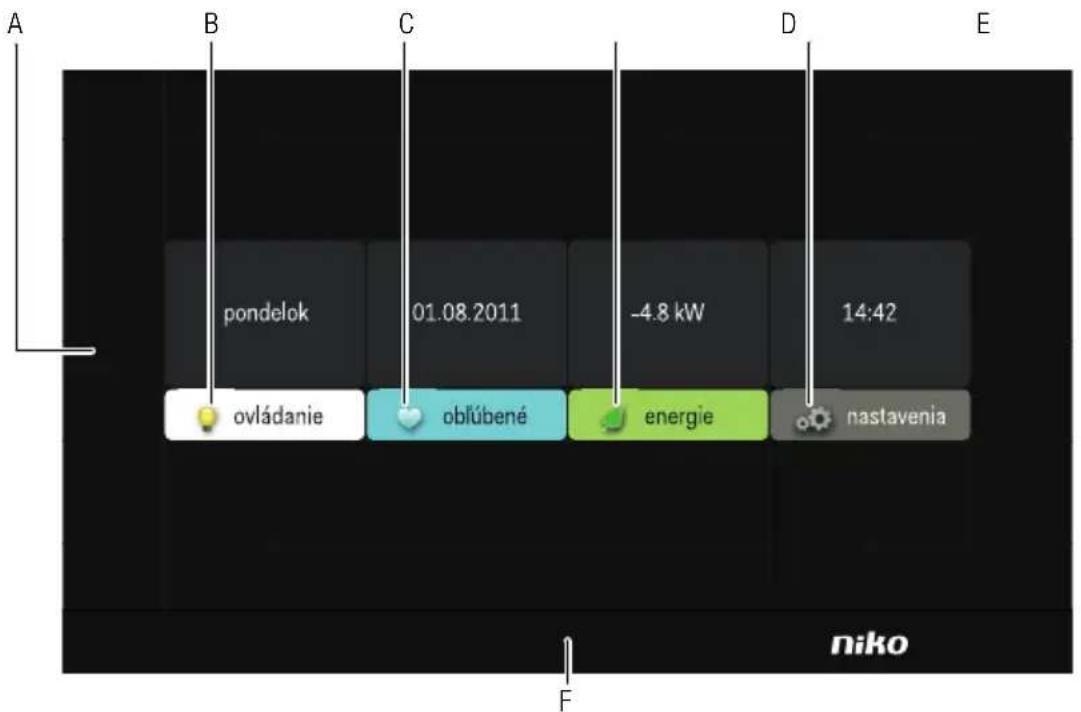
Dotykový displej Niko Home Control ponúka používatel'ovi užívatel'sky prívetivé rozhranie pre ovládanie všetkých funkcií v systéme Niko Home Control. Symbol, ktorý je zobrazený veda každej akcie, reprezentujte aktuálny stav danej akcie. Okrem toho, dotykový displej poskytuje podrobný prehl'ad o spotrebe elektriny, plynu a vody v dome, za predpokladu, že tieto funkcie boli v inštalácii aktivované.
Prehl'ad
text_image
A B C D E pondelok 01.08.2011 -4.8 kW 14:42 ovládanie oblúbené energie nastavenia F niko550-20100
A. Úvodná obrazovka Zobrazuje dátum, čas a meranie celkovej spotreby elektriny v domácnosti (ak bola táto funkcia aktivovaná). Úvodná obrazovka taktiež zobrazuje štyri záložky, t.j. "ovládanie", "oblúbené", "energie" a "nastavenia".
B. Ovládanie Zobrazuje symboly miestností a akcií, ktoré boli naprogramované pomocou programovacieho softvéru.
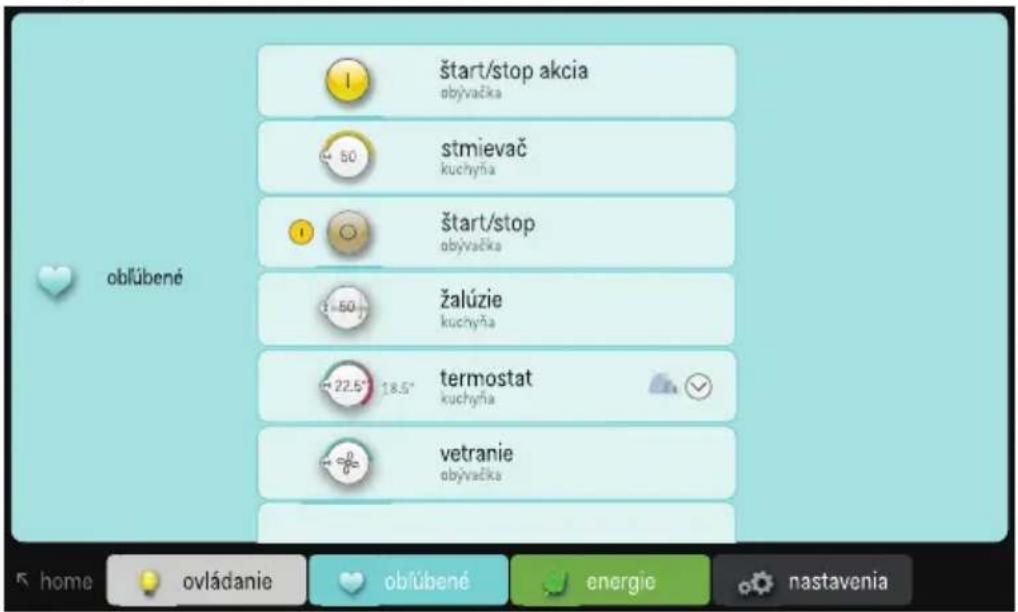
C. Oblúbené Zobrazuje oblúbené akcie, ktoré boli zadané cez záložku "nastavenia".
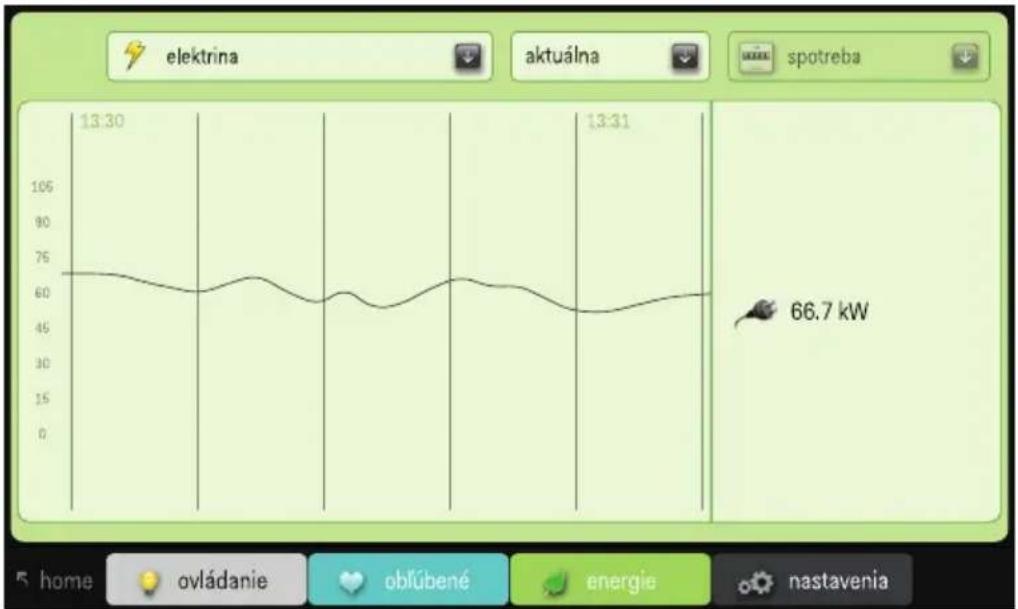
D. Energie Zobrazuje namerané hodnoty spotreby plynu, vody a elektriny.
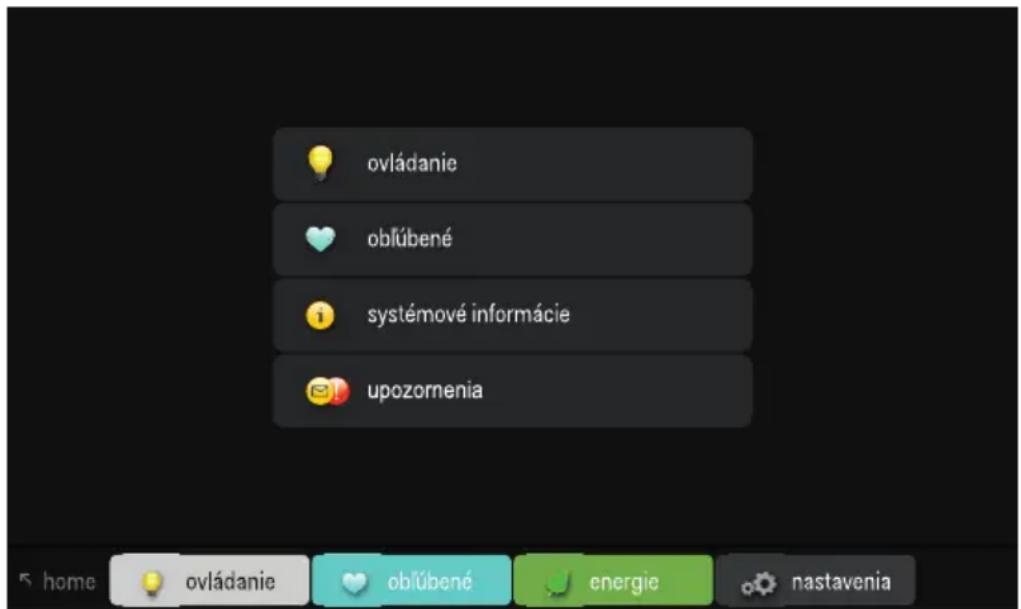
E. Nastavenia To je miesto, kde môžete zmeniť nastavenia pre záložky "ovládanie" a "oblúbené" a kde môžete prehliadať systémové informácie, ako aj upozornenia, poznámky a prehlady.
F. Tlačidlo reset
Toto tlačidlo použite na reštart obrazovky. Tlačidlo sa nachádza v strede v spodnej časti dotykovéo displeja.
Prevádzka
Symboly na dotykovom displeji používa užívatel' na ovládanie funkcií, ktoré inštalatér priradil počas programovania inštalácie. Užívatel' môže použiť dotykový displej taktiež na vyžiadanie podrobnejších informácií o spotrebe elektriny, plynu a vody v domácnosti.
Používanie dotykového displeja
2 Dotknite sa zodpovedajúcej záložky pre výber z ponuky "ovládanie", "oblúbené", "energie" alebo "nastavenia".
text_image
obývačka kuchyňa terasa stôl vstup detská izba spálňa rodičov spálňa detí3 Vyberte funkciu, ktorú chcete aktivovat alebo deaktivovat.
Používanie záložky "oblúbené"

Aby bolo možné používať záložku oblúbené, musia byť najskôr zadané jej položky, a to pomocou záložky "nastavenia".
1 Dotknite sa záložky "oblúbené".
text_image
oblúbené šstart/stop akcia obyvačka 50 stmievač kuchyňa šstart/stop obyvačka žalúzie kuchyňa 22.5° 18.5° termostat kuchyňa vetranie obyvačka home ovládanie oblúbené energie nastavenia2 Vyberte funkciu, ktorú chcete ovládat.
Používanie záložky "energie"

- Aby inštalácia mohla zobrazovať merané údaje pre plyn, vodu a elektrinu, musí byť vybavená IP rozhraním (pozri IP rozhranie na strane 74) a meračom spotreby elektriny (pozri Merače spotreby elektriny na strane 58) alebo počítadlom impulzov (pozri Počítadlo impulzov na strane 70).
- Ak používate iba počítadlo impulzov, aktuálne údaje o spotrebe plynu, vody a elektriny nebudú k dispozícii.
1 Dotknite sa záložky "energie".
line
| Time | Power (kW) | | ------ | ---------- | | 13:30 | 66.7 |2 Vyberte typ meraných údajov, ktoré chcete zobrazit: elektrina, plyn alebo voda.
3 Vyberte želané časové obdobie: aktuálna, deň, týždeň alebo rok.
4 Pre zvolené časové obdobie vyberte režim zobrazenia: spotreba alebo náklady.
Používanie záložky "nastavenia"
1 Dotknite sa záložky "nastavenia".
text_image
ovládanie oblúbené systémové informácie upozornenia home ovládanie oblúbené energie nastavenia2 Vykonajte jednu z nasledovných akcií:
- Pre výber rôznych symbolov pre rôzne miestnosti vyberte položku "ovládanie".
- Pre pridanie alebo odstránenie akcií zo zoznamu oblúbené vyberte položku "oblúbené".
- Pre prehliadanie systémových informácií vyberte "systémové informácie".
- Na zobrazenie upozornení, poznámok a prehl'adu, vyberte položku "upozornenia".
Inštalácia

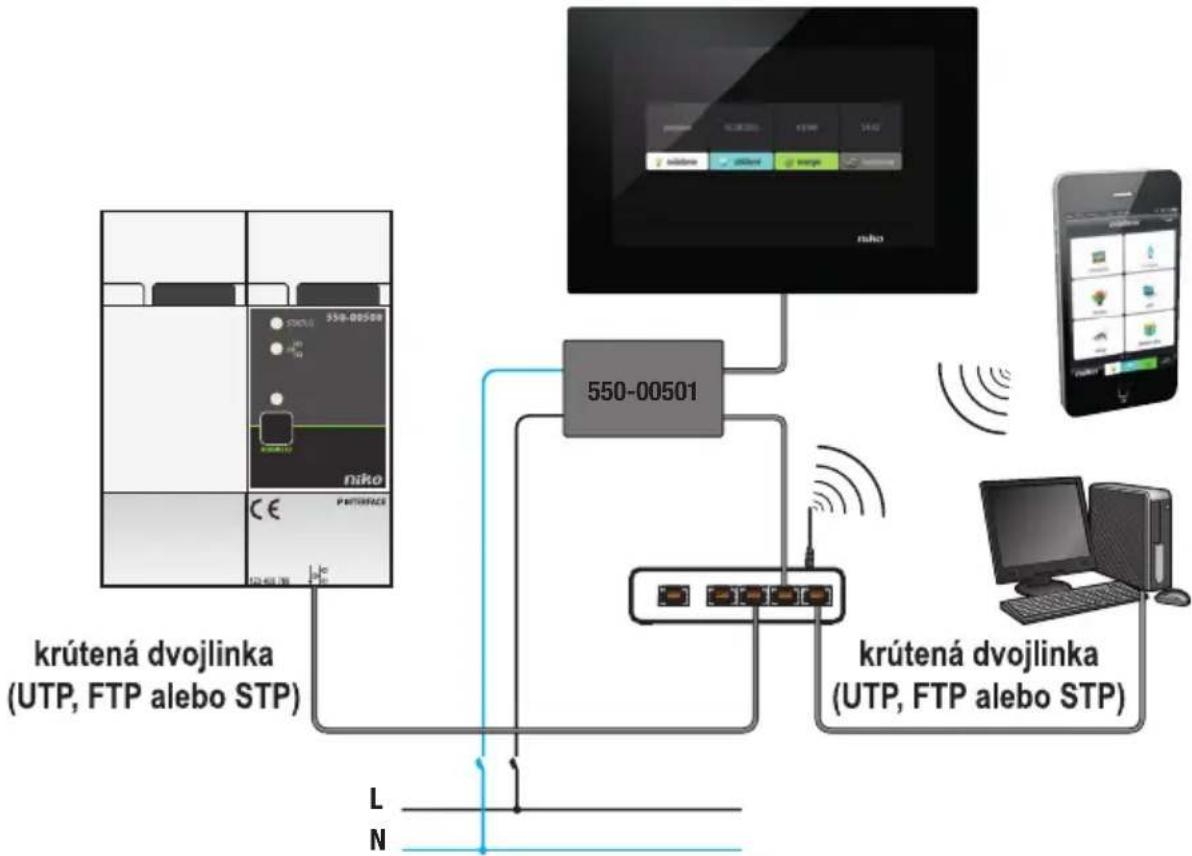
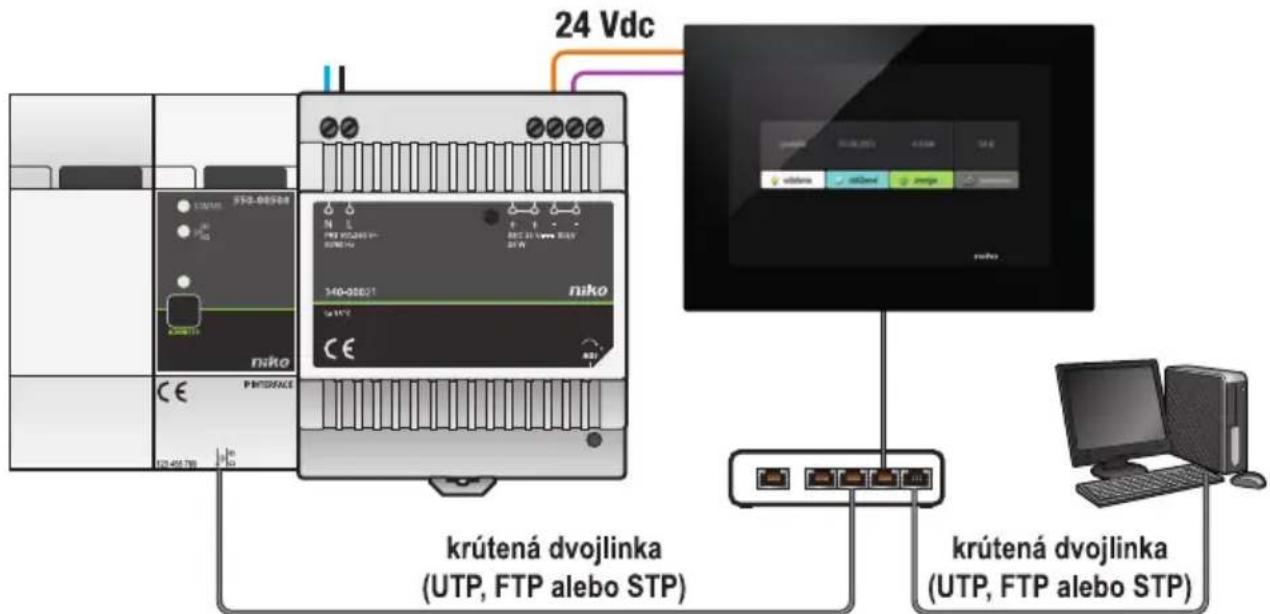
- Aby mohol systém Niko Home Control komunikovat's dotykovým displejom, musí byť vybavený IP rozhraním (pozri IP rozhranie na strane 74). Dotykový displej je možné pripojit' k IP rozhraniu bud' priamo alebo cez počítačovú siet'. Uistite sa, že dotykový displej sa nachádza v tej istej sieti ako IP rozhranie.
- Použite káble, ako napr. UTP, FTP alebo STP. Dotykový displej ako aj IP rozhranie majú konektor RJ45. Na káble budete musieť nakrimpovať koncovky RJ45, aby ste mohli jeden koniec kábla pripojit’ k IP rozhraniu a druhý koniec k dotykovému displeju.
- Dotykový displej môže byť dodávaný s napájaním typu Power over Ethernet (PoE), pričom je možné napájať ho pomocou rovnakého kábla, pre ktorý sa používa napájanie Niko PoE (550-00501). Prípadne môžete zabezpečiť samostatný napájací kábel, ktorý v rozvádzači pripojíte k samostatnému 24 Vdc napájaciemu zdroju. V takom prípade budete okrem krútenej dvojlinky potrebovať aj 24 V napájací kábel, ako je napr. SVV, JYSTY, TPVF alebo UTP.
Schémy zapojenia
flowchart
graph TD
    A["krútená dvojlinka (UTP, FTP alebo STP)"] -->|L N| B["550-00501"]
    A -->|N| C["550-00501"]
    D[" device"] -->|Wireless Interface| E["550-00501"]
    E -->|Wireless Interface| F[" device"]
    G["手机"] -->|Wireless Interface| H[" device"]
    I["电脑"] -->|Wireless Interface| J[" device"]
    K["Mobile Device"] -->|Wireless Interface| L[" device"]
S napájaním typu Power over Ethernet (PoE)
text_image
24 Vdc krútená dvojlinka (UTP, FTP alebo STP) krútená dvojlinka (UTP, FTP alebo STP)S 24 V napájaním
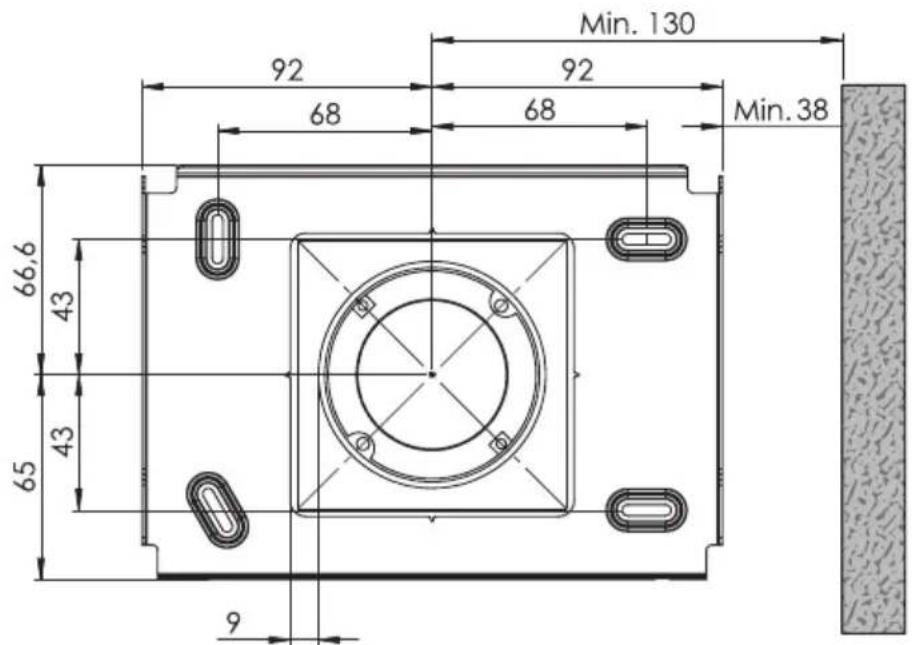
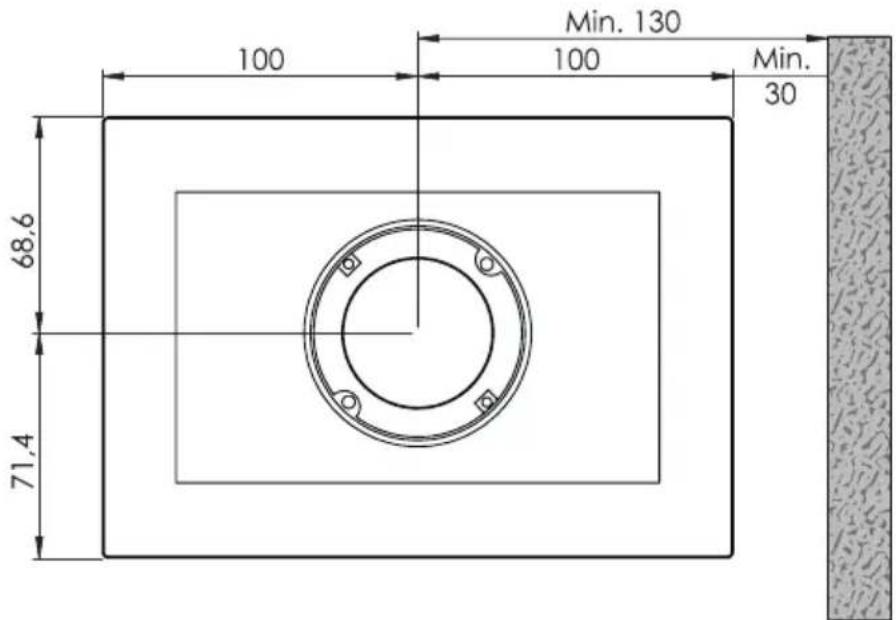
Pre určenie presnej polohy dotykového displeja na stene vezmite do úvahy rozmery montážnej konzoly a dotykového displeja, ktoré sú uvedené na obrázku nižšie.

Vo vodorovnom smere musí byt' stred zapustenej montážnej krabice v minimálnej vzdialenosti 130 mm od ostatných stien, dverí, atd'.
text_image
Min. 130 92 92 68 68 Min. 38 66,6 43 43 65 9Rozmery montážnej konzoly
text_image
100 68.6 71.4 100 Min. 130 Min. 30Rozmery dotykového displeja

• Dotykový displej montujte:
• v úrovni očí pre optimálnu viditel'nosť.
- na miesto s priamym slnečným svetlom.
• v tesnej blízkosti krbu, ohrievača alebo akéhokol'vek iného teplo vytvárajúceho zdroja.
• vo vlhkých miestach.
- Samotný dotykový displej nie je vhodný pre zapustenú montáž. Dotykový displej namontujte na stenu pomocou štandardnej zapustenej montážnej krabice s híbkou minimálne 40 mm.
• V jednej inštalácii je možné použit maximálne desat dotykových obrazoviek, smartfónov alebo PC aplikácií.
Na vyvítanie otvoru (s priemerom 6 mm) s híbkou 40 mm pre každú hmoždinku použite vrtačku. Ak vrtate do dreva, hmoždinky nebudete musieť použit'. Postačujúcim bude otvor s híbkou 20 mm a s priemrom 3 mm.
Pri montáži dotykového displeja postupujte podľa nasledujúcich pokynov:
1 Pomocou štyroch skrutiek a hmoždieniek, ktoré sú súčasťou balenia, priskrutkujte montážnu dosku k stene.
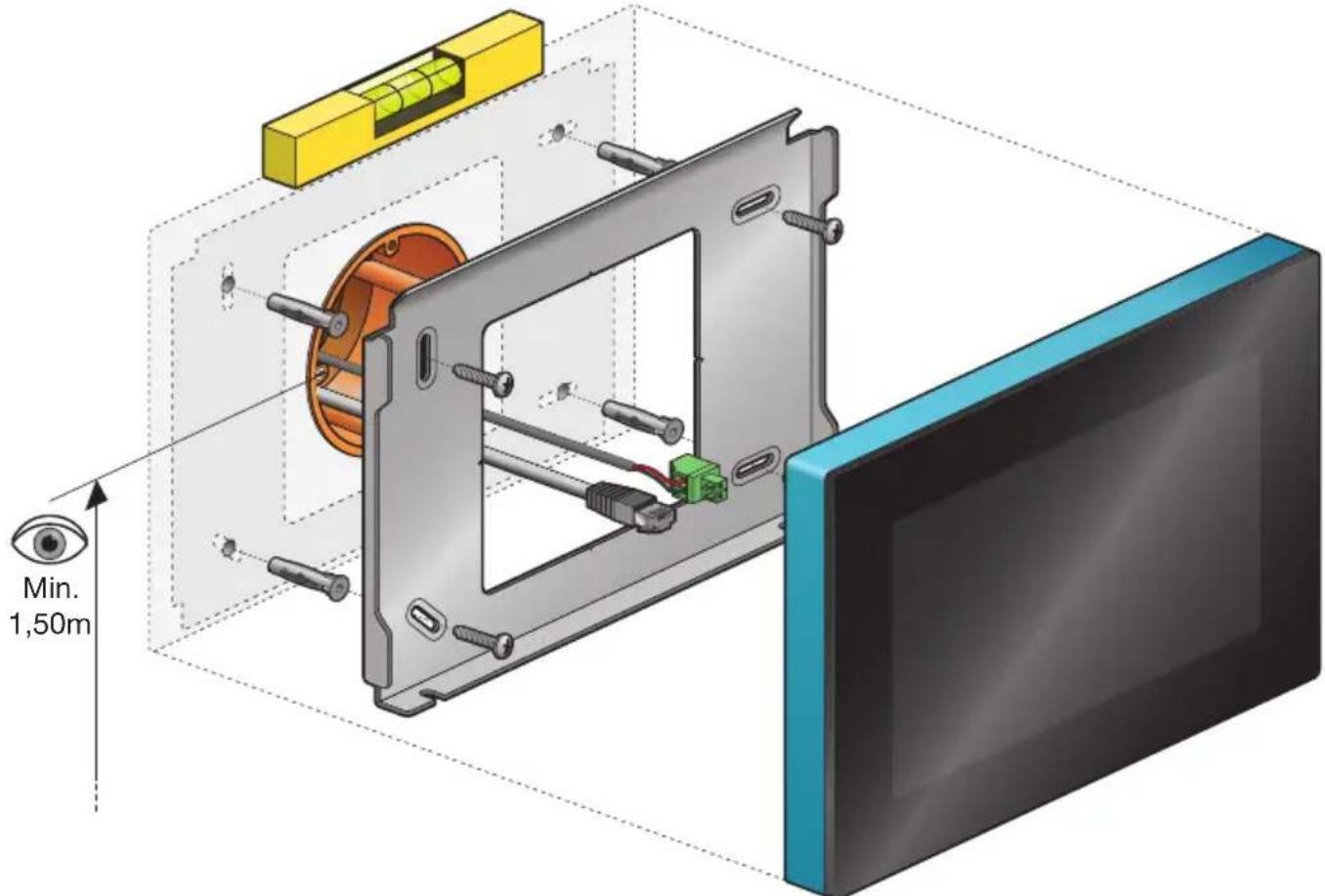
- Montážnu dosku pripevnite vycentrovanú na stred zapustenej montážnej krabice.
- Skontrolujte vodorovnosť montážnej dosky.
- Nerovnost' steny nesmie presahovat' 2 mm.
2 Pripojte zelenú skrutkovú svorku, ktorá je súčasťou balenia, k 24 V napájaciemu káblu, pričom dávajte pozor na polaritu uvedenú na zadnej časti dotykového displeja.

- Ak používate PoE, samostatný 24 V napájací kábel nebudete potrebovať.
- Napájanie Niko PoE používajte iba typu IEEE802.3af. Napájanie je zabezpečené cez voľné páry kábla.
- Zelená skrutková svorka (24 V napájanie), ktorá je súčasťou balenia, je vhodná pre maximálny priemer medenného vodiča 1,5 mm².
3 Na kábel (UTP, STP alebo FTP) nakrimpujte koncovku RJ45. Pri krimpovaní dodržujte štandardné farebné označenie pre RJ45.
5 Zaveste dotykový displej na montážnu dosku a jedným plynulým pohybom ho zatlačte nadol.
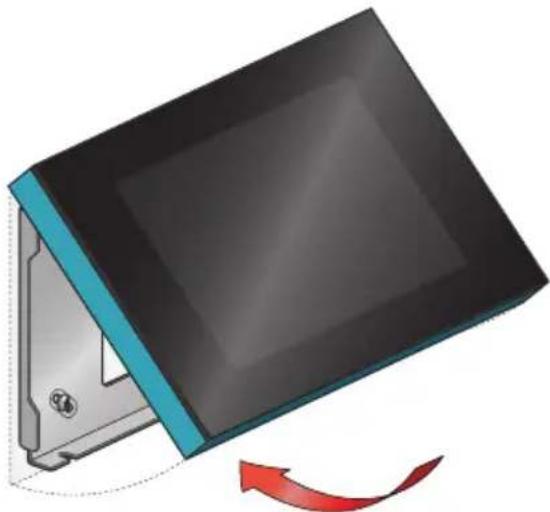
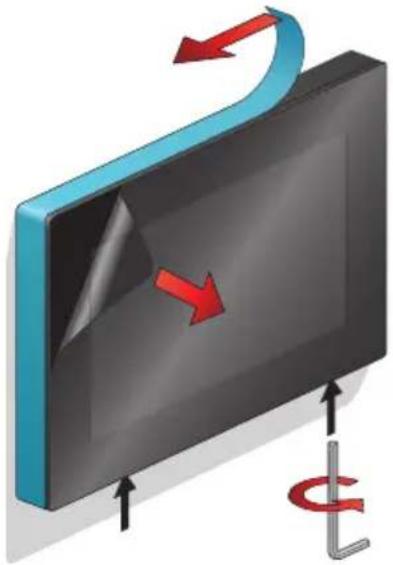
6 Dotykový displej utiahnite pomocou imbusového klúča, ktorý je súčasťou balenia a odstráňte ochrannú fóliu.
Programovanie dotykového displeja

- Dotykový displej pridajte na začiatku projektu.
- Dotykový displej môže zobrazit maximálne 256 akcií v 100 miestnostiach.
- Pri použití viacerých dotykových displejov v jednej inštalácii ich nie je možné programovať samostatne.
Ak cez programovací softvér pridáte k projektu inštalácie dotykový displej, všetky predprogramované akcie budú automaticky priradené k dotykovému displeju.
Programovací softvér umožňuje vytvárať miestnosti a priradovať k nim akcie. To vám dá lepší prehl’ad o dome. Ak akcia nie je priradená k žiadnej miestnosti, softvér akciu priradí k virtuálnej miestnosti. Po priradení všetkých akcií, pre otvorenie prehl’adu kliknite na dotykovú ikonu. V tomto prehl’ade môžete odstrániť všetky akcie, ktoré si neželáte, aby boli zobrazené na dotykovom displeji.
Na vyčistenie dotykového displeja použite mäkkú suchú alebo mierne vlhkú handričku. Na čistenie nepoužívajte žiadne umývacie ani čistiace prostriedky.
Riešenie problémov
| Problém Možná príčina Riešenie | ||
| Na obrazovke sa nič nezobrazí. | Komunikačná chyba | Skontrolujte, či medzi dotykovým displejom a IP rozhraním je umožnená sietová komunikácia. |
| Nie je možné ovládat' inštaláciu. Dotykový displej reštartujte. | Na stlačenie tlačidla reset použite rozloženú kancelársku spinku. Dotykový displej nie je potrebné demontovať. |
Technické údaje
- sieťové napätie: 24 Vdc (± 10%) (SVV, JYSTY, TPVF, UTP, at'd.) alebo Power over Ethernet (PoE) (UTP, STP, FTP) (48 V)
- spotreba elektriny: 300 mA (24 Vdc) alebo 150 mA (PoE 48 Vdc)
- te p l o t a :
- prevádzková: -5 až 45°C
- pri skladovaní a preprave: -10 až 65°C
- rýchlost' ethernetového pripojenia: 10 - 100 Mbit/s
- 'v súlade s EN60950-1 + A11
- CE označenie
• rozmery: 140 x 200 x 22 mm (VxŠxH) - vel'kost' displeja: 7"
- rozlíšenie displeja: 800 x 480
- hmotnost: 934 g (mimo hmoždiniek a skrutiek)