55020100 - Maison intelligente Niko - Notice d'utilisation et mode d'emploi gratuit
Retrouvez gratuitement la notice de l'appareil 55020100 Niko au format PDF.



| Type de produit | Écran tactile pour maison intelligente (Niko Home Control) |
| Marque | Niko |
| Modèle | 55020100 |
| Dimensions (H x L x P) | 140 x 200 x 22 mm |
| Taille de l'écran | 7 pouces |
| Résolution de l'écran | 800 x 480 pixels |
| Poids | 934 g (sans chevilles ni vis) |
| Alimentation électrique | 24 Vdc (±10%) ou Power over Ethernet (PoE) IEEE802.3af |
| Consommation électrique | 300 mA (24 Vdc) / 150 mA (PoE 48 Vdc) |
| Température de fonctionnement | -5 °C à 40 °C |
| Température de stockage et transport | -10 °C à 65 °C |
| Connexion réseau | Ethernet 10/100 Mbit/s (RJ45) |
| Nombre maximum d'écrans par installation | 10 (inclut applications smartphone/PC) |
| Fonctions principales | Commande des actions Niko Home Control, affichage de la consommation (eau, gaz, électricité), favoris, réglages, journal des alarmes |
| Entretien et nettoyage | Chiffon doux sec ou légèrement humide ; ne pas utiliser de détergents |
| Montage | Sur mur, sur boîte d'encastrement ≥40 mm profondeur, à hauteur des yeux, à l'abri du soleil et de l'humidité |
| Réinitialisation | Bouton de réinitialisation accessible par un trombone déplié (sans démontage) |
| Sécurité | Conforme EN60950-1 + A11, marquage CE ; ne pas exposer à la lumière directe du soleil ou à des sources de chaleur |
| Pièces détachées et réparabilité | Réparation par un professionnel agréé ; bouton de réinitialisation accessible |
| Informations générales | Programmation via logiciel Niko Home Control ; compatible jusqu'à 256 actions dans 100 lieux |
FOIRE AUX QUESTIONS - 55020100 Niko
Questions des utilisateurs sur 55020100 Niko
0 question sur cet appareil. Repondez a celles que vous connaissez ou posez la votre.
Poser une nouvelle question sur cet appareil
Téléchargez la notice de votre Maison intelligente au format PDF gratuitement ! Retrouvez votre notice 55020100 - Niko et reprennez votre appareil électronique en main. Sur cette page sont publiés tous les documents nécessaires à l'utilisation de votre appareil 55020100 de la marque Niko.
MODE D'EMPLOI 55020100 Niko
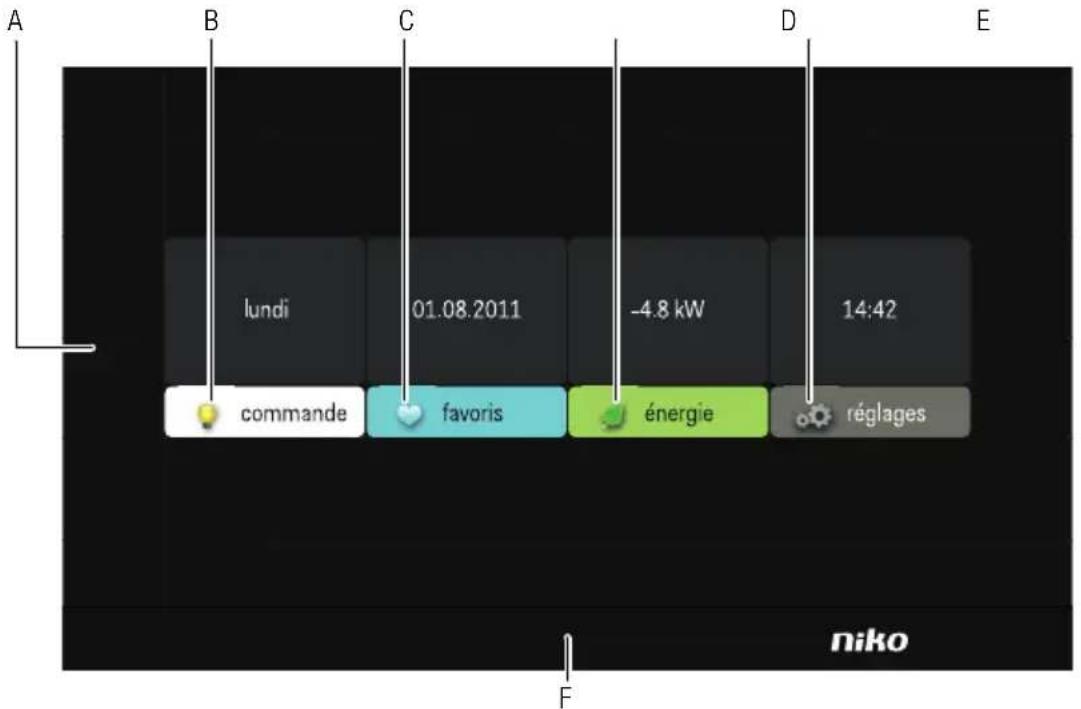
L'écran tactile Niko Home Control met à la disposition de l'occupant de la maison une interface conviviale qui lui permet de commander toutes les fonctions de l'installation Niko Home Control. Le symbole à côté de chaque action indique son statut actuel. En outre, l'écran tactile fournit un aperçu détaillé de la consommation d'eau, de gaz et d'électricité si ces fonctions sont disponibles dans l'installation.
Aperçu
text_image
A B C D E lundi 01.08.2011 -4.8 kW 14:42 commande favoris énergie réglages niko F550-20100
A. Écran de démarrage
Affiche la date, l'heure et (si cette fonction est installée) le résultat de la mesure de la consommation globale d'électricité ainsi que les quatre onglets « commande », « favoris », « énergie » et « réglages ».
B. Commande
Des symboles représentent les lieux et les actions que vous avez paramétrés dans le logiciel de programmation.
C. Favoris
Affiche les réglages favoris que vous avez paramétrés via l'onglet « réglages ».
D. Énergie
Affiche le résultat de la mesure de la consommation de gaz, d'électricité et d'eau.
E. Réglages
Ici, vous pouvez adapter les valeurs utilisées sur les onglets « commande » et « favoris », et consulter les informations relatives au système et le journal des communications et des alarmes.
F. Bouton de réinitialisation
Ce bouton vous permet de réinitialiser l'écran tactile. Il se trouve au centre, sur le dessous de l'écran tactile.
Fonctionnement
Grâce aux symboles qui apparaissent à l'écran tactile, l'occupant de la maison peut commander les fonctions que vous avez attribuées lors de la programmation de l'installation. Il peut aussi consulter des informations sur sa consommation d'eau, de gaz et d'électricité.
Commande de l'écran tactile
1 Touchez l'écran tactile. L'écran de démarrage apparaît.
Si vous ne touchez pas l'écran tactile pendant 30 secondes, il se met en veille afin d'économiser l'énergie.
2 Touchez l'onglet « commande », « favoris », « énergie » ou « réglages » pour le sélectionner.
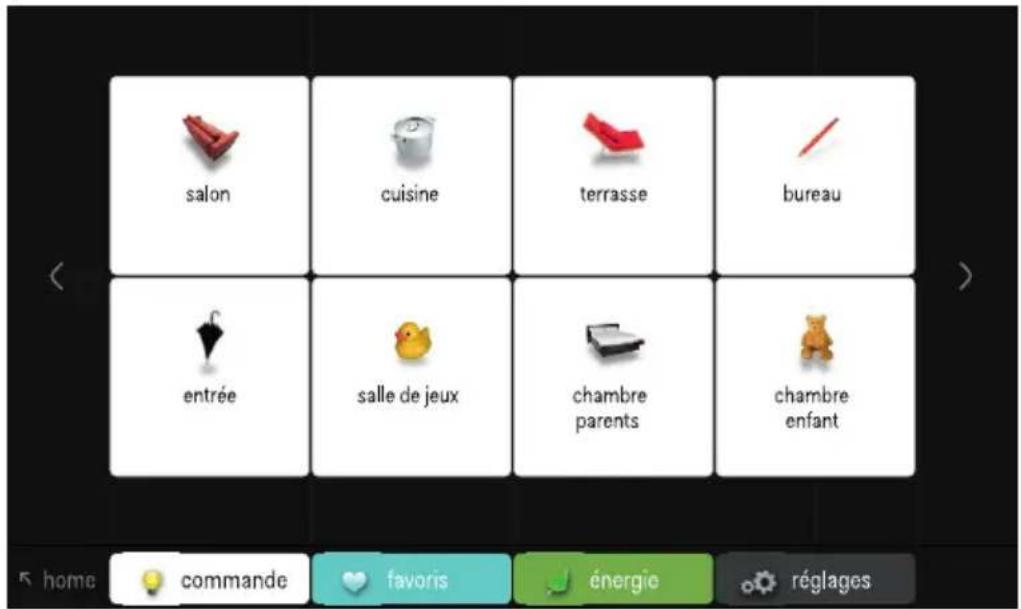
Utilisation de l'onglet « commande »
1 Touchez l'onglet « commande ».
text_image
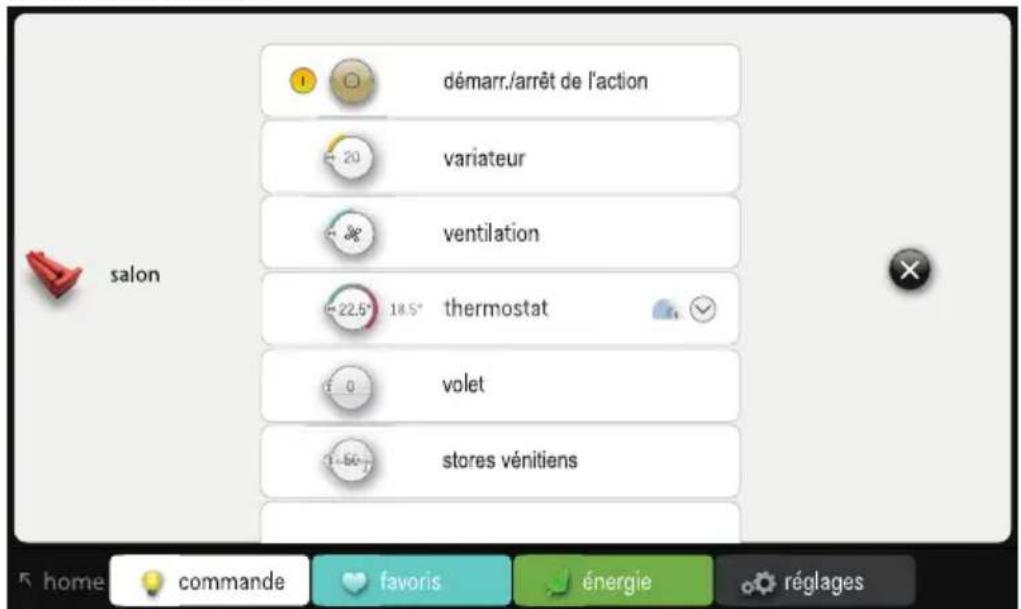
salon cuisine terrasse bureau entrée salle de jeux chambre parents chambre enfant2 Sélectionnez le lieu de votre choix.
text_image
démarr./arrêt de l'action 20 variateur 3% ventilation 22,5° 18,5° thermostat volet stores vénitiens3 Sélectionnez la fonction que vous souhaitez activer ou désactiver.
Utilisation de l'onglet « favoris »

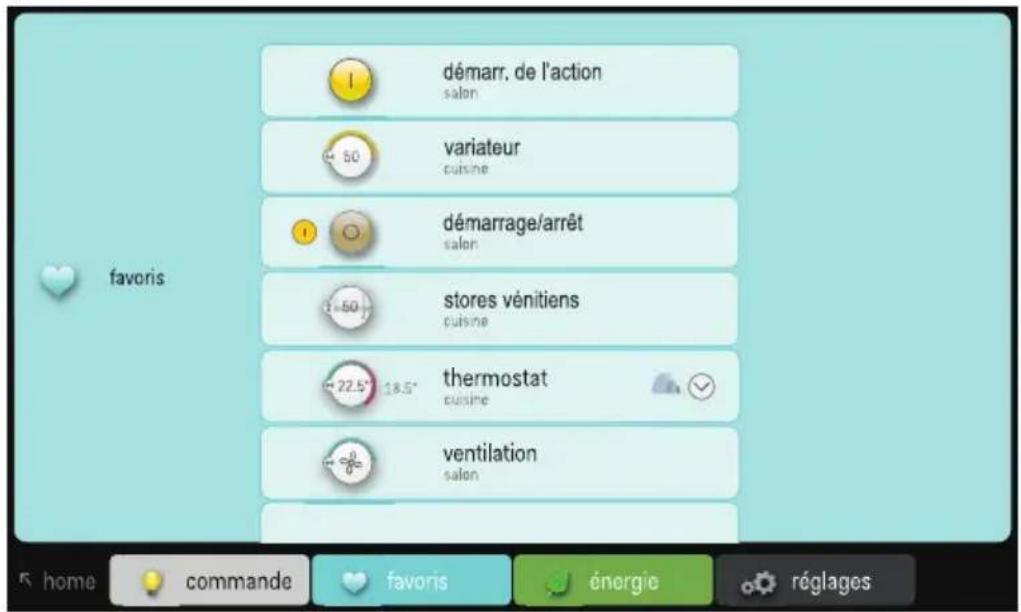
Avant de pouvoir utiliser les favoris, vous devez les paramétrer via l'onglet « réglages ».
1 Touchez l'onglet « favoris ».
text_image
démarr, de l'action salon 50 variateur cuisine démarrage/arrêt salon 1-50 stores vénitiens cuisine 22.5" 18.5" thermostat cuisine ventilation salon favoris home commande favoris énergie réglages2 Sélectionnez la fonction que vous souhaitez commander.
Utilisation de l'onglet « énergie »

- Pour pouvoir afficher la consommation de gaz, d'eau et d'électricité, l'installation doit être équipée d'une interface IP (cf. Interface IP à la page 74) et d'un module de mesure de l'électricité (cf. Modules de mesure de l'électricité à la page 58) ou d'un compteur d'impulsions (cf. Compteur d'impulsions à la page 70).
- Si vous utilisez uniquement un compteur d'impulsions, vous ne pouvez pas consulter la consommation de gaz, d'eau ou d'électricité en temps réel.
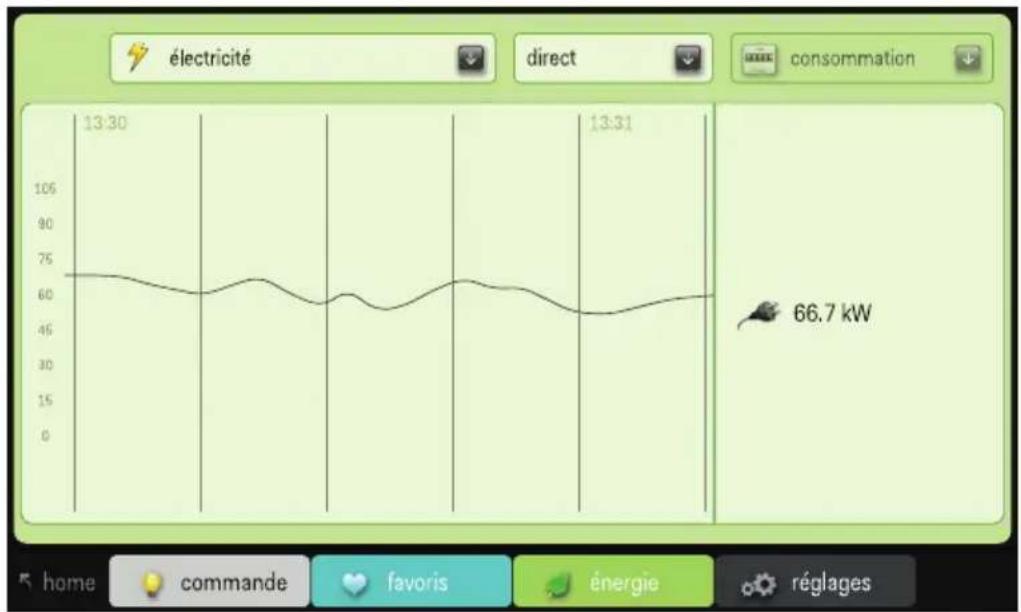
1 Touchez l'onglet « énergie ».
line
| Time | Value | | ------ | ------ | | 13:30 | 66.7 kW |2 Sélectionnez la mesure que vous souhaitez consulter : électricité, gaz ou eau.
3 Sélectionnez une période : temps réel, jour, semaine, mois ou année.
4 Sélectionnez l'affichage pour la période choisie : consommation ou coût.
Utilisation de l'onglet « réglages »
1 Touchez l'onglet « réglages ».
text_image
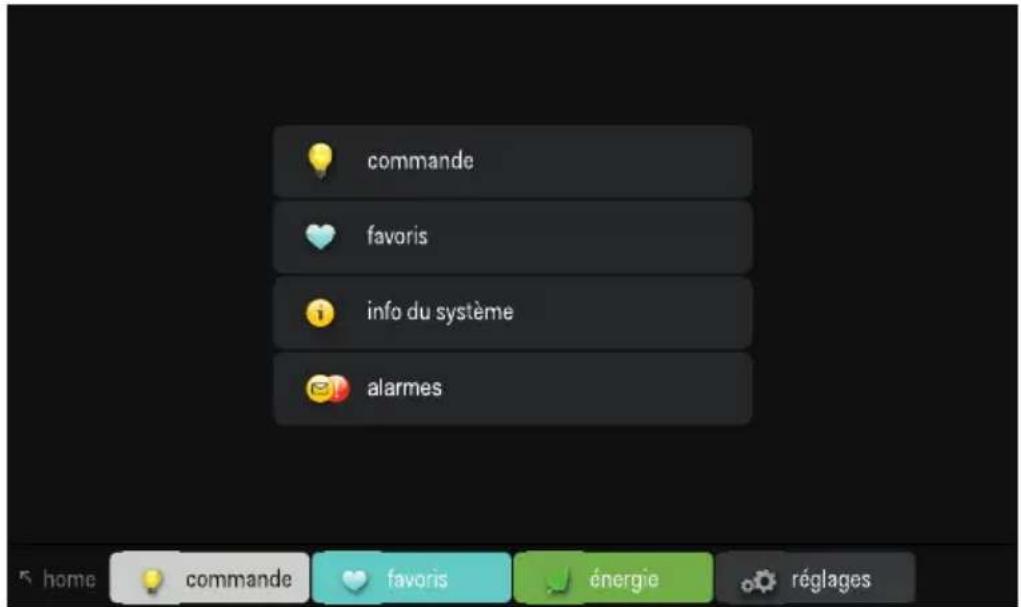
commande favoris info du système alarmes2 Exécutez une des actions suivantes :
- Sélectionnez « commande » pour modifier les symboles correspondant aux différents lieux.
- Sélectionnez « favoris » pour ajouter ou supprimer des actions de la liste des favoris.
- Sélectionnez « info du système » pour consulter les informations relatives au système.
- Sélectionnez « alarmes » pour consulter le journal des communications et des alarmes.
Installation

- L'installation Niko Home Control doit disposer d'une interface IP (cf. Interface IP à la page 74) afin de permettre la communication avec l'écran tactile. Vous pouvez connecter l'écran tactile à l'interface IP soit directement, soit via le réseau domestique. Vous devez toutefois le placer sur le même réseau que l'interface IP.
- Utilisez un câble à paire torsadée (UTP, FTP ou STP). Tant l'écran tactile que l'interface IP sont munis d'un connecteur RJ45. Par conséquent, vous devez monter les fiches RJ45 sur le câble afin de les connecter à l'interface IP d'un côté et à l'écran tactile de l'autre côté.
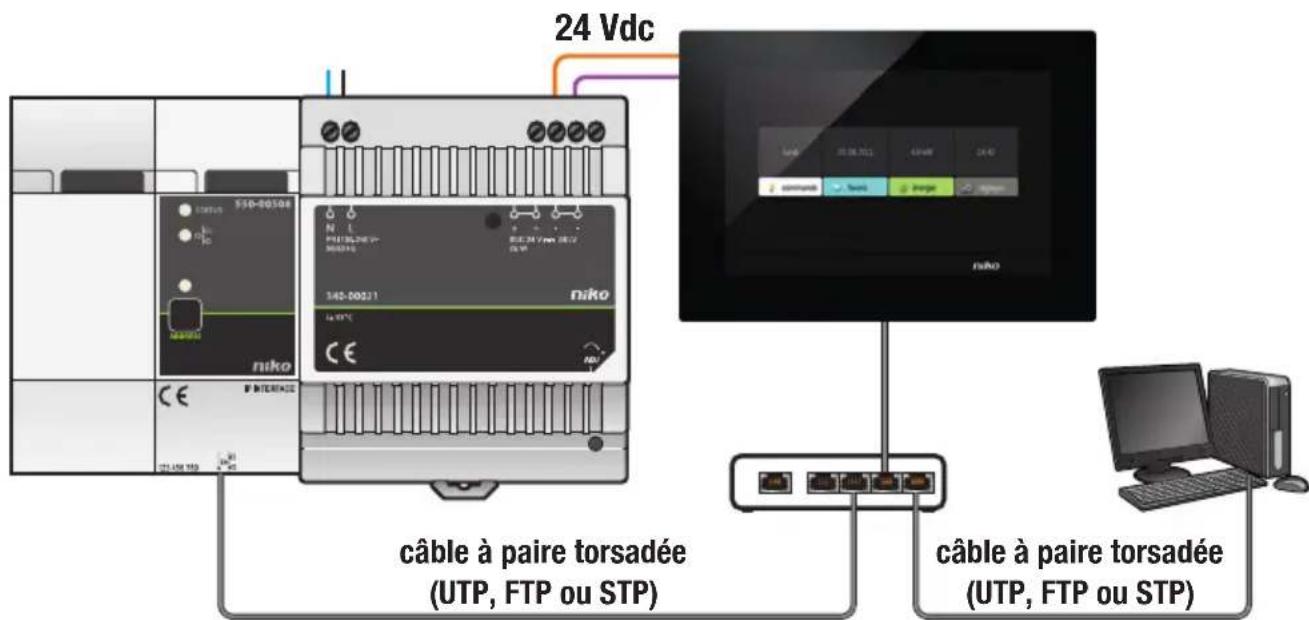
- L'écran tactile peut être alimenté par Power over Ethernet (PoE) sur le même câble à paire torsadée. Utilisez alors l'alimentation PoE Niko (550-00501). Vous pouvez aussi utiliser un câble d'alimentation distinct que vous connectez à une alimentation 24 Vdc distincte dans l'armoire. Dans ce cas, vous avez besoin du câble à paire torsadée et d'un câble d'alimentation 24 V (SVV, JYSTY, TPVF ou UTP).
Schémas de raccordement
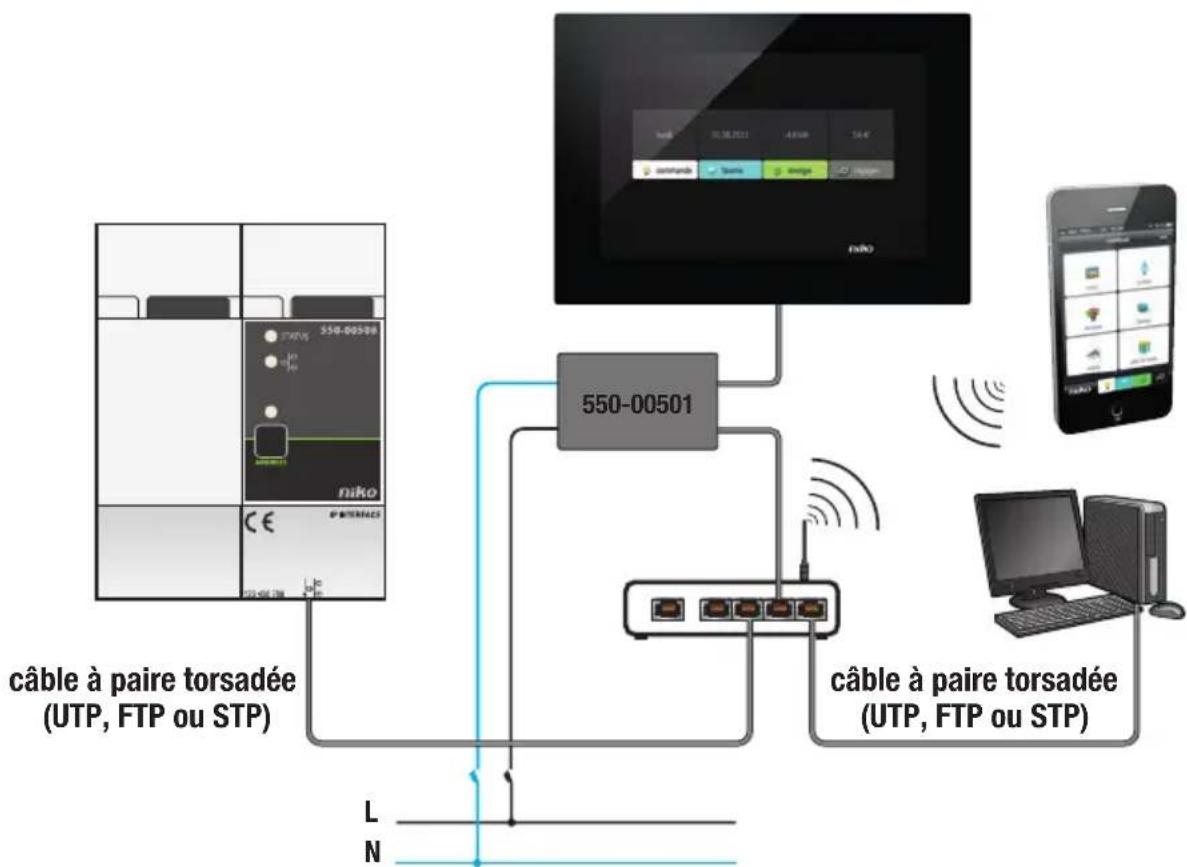
flowchart
graph TD
    A["550-00501"] -->|câble à paire torsadée (UTP, FTP ou STP)| B["550-00502"]
    A -->|câble à paire torsadée (UTP, FTP ou STP)| C["550-00503"]
    B -->|L N| D["Computer"]
    C -->|N| E["Mobile Device"]
    style A fill:#f9f,stroke:#333
    style B fill:#ccf,stroke:#333
    style C fill:#cfc,stroke:#333
    style D fill:#fcc,stroke:#333
    style E fill:#cff,stroke:#333
Avec alimentation Power over Ethernet (PoE)
text_image
24 Vdc câble à paire torsadée (UTP, FTP ou STP) câble à paire torsadée (UTP, FTP ou STP)Avec alimentation 24 V
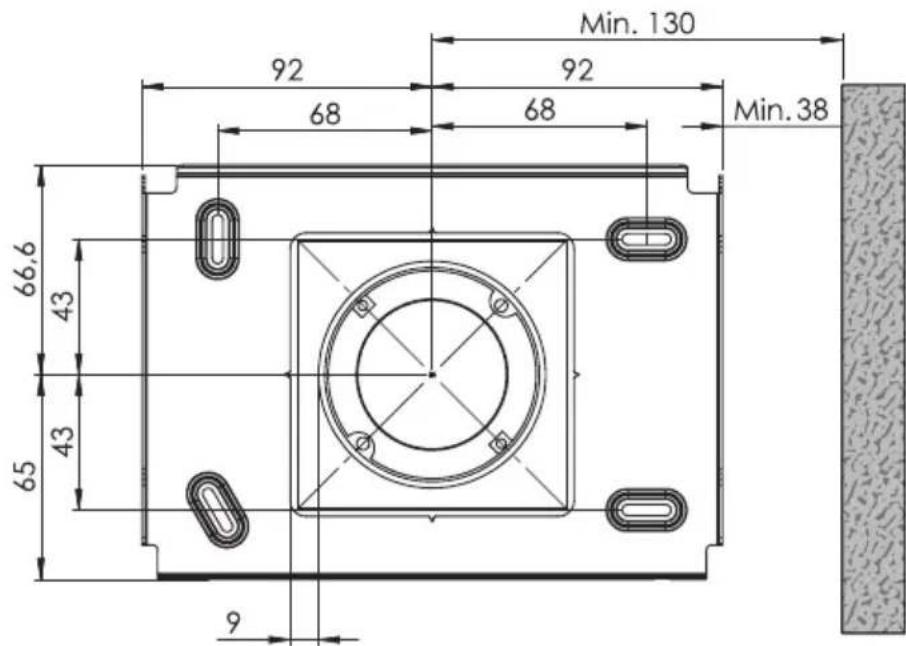
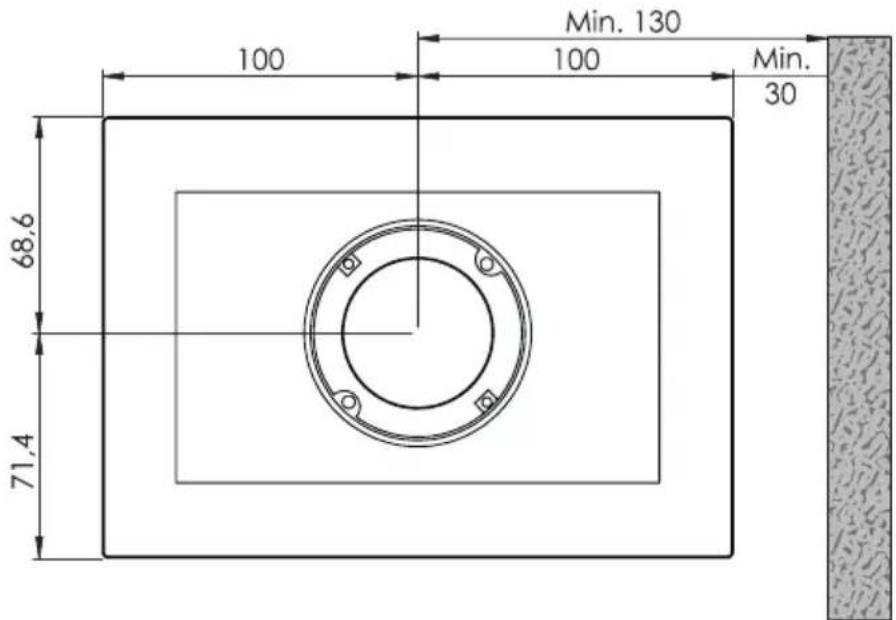
Tenez compte des dimensions de l'étrier de montage et de l'écran tactile indiquées sur les schémas suivants afin de déterminer l'endroit du mur où l'écran tactile doit être installé.

Horizontalement, le centre de la boîte d'encastrement doit se trouver à une distance d'au moins 130 mm par rapport aux murs, portes, etc.
text_image
Min. 130 92 92 68 68 Min. 38 66,6 43 43 65 9Dimensions de l'étrier de montage
text_image
100 68.6 71.4 100 Min. 130 Min. 30Dimensions de l'écran tactile

- Installez l'écran tactile :
- à hauteur des yeux afin de garantir une visibilité optimale.
- à l'abri de la lumière directe du soleil.
-
à distance d'une cheminée, d'un radiateur ou d'une autre source de chaleur.
• dans une pièce qui n'est pas humide. -
L'écran tactile n'est pas conçu pour être encastré. Montez-le sur le mur, sur une boîte d'encastrement standard d'au moins 40 mm de profondeur.
- Par installation, jusqu'à dix écrans tactiles, applications pour smartphone ou applications pour PC sont autorisés.
Percez des trous de 40 mm de profondeur à l'aide d'une perceuse (mèche de 6 mm de diamètre) afin d'installer les chevilles. Dans le bois, les chevilles ne sont pas nécessaires et un trou de 3 mm de diamètre et 20 mm de profondeur suffit.
Pour installer l'écran tactile :
1 Vissez la plaque de montage au mur. Utilisez les quatre chevilles et vis fournies.
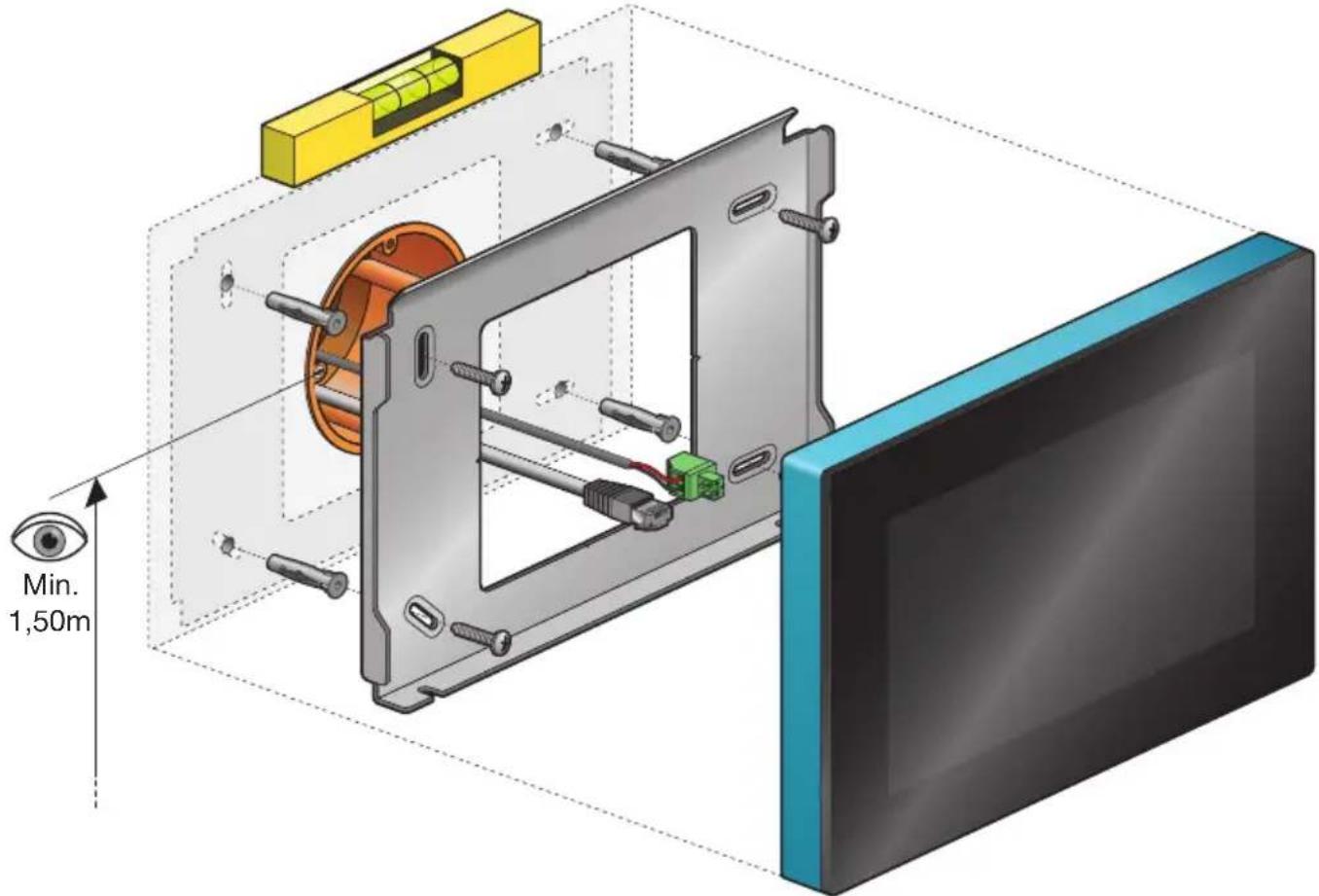
- Centrez la plaque de montage par rapport à la boîte d'encastrement.
- Mettez la plaque de montage de niveau.
- Les inégalités du mur peuvent être de 2 mm au maximum.
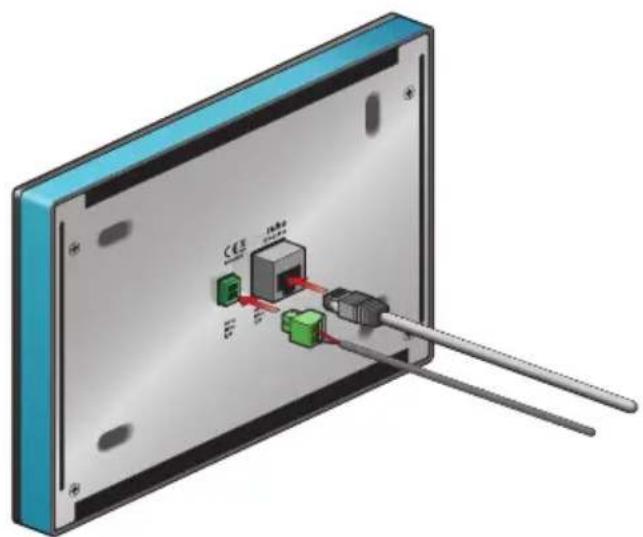
2 Raccordez le connecteur à vis vert fourni au câble d'alimentation 24 V, en veillant à respecter la polarité indiquée au dos de l'écran tactile.

- Si vous utilisez une alimentation PoE, vous n'avez pas besoin d'un câble d'alimentation 24 V distinct.
- Utilisez uniquement l'alimentation PoE Niko du type IEEE802.3af. Cette alimentation fournit la tension d'alimentation sur les paires libres.
- Le connecteur à vis vert fourni (alimentation 24 V) convient pour un câble d'une section maximale de 1,5 mm².
3 Fixez une fiche RJ45 sur le câble à paire torsadée (UTP, FTP ou STP), en respectant le code couleur RJ45 habituel.
4 Connectez la prise RJ45 et, le cas échéant, le câble d'alimentation 24 V à l'écran tactile.
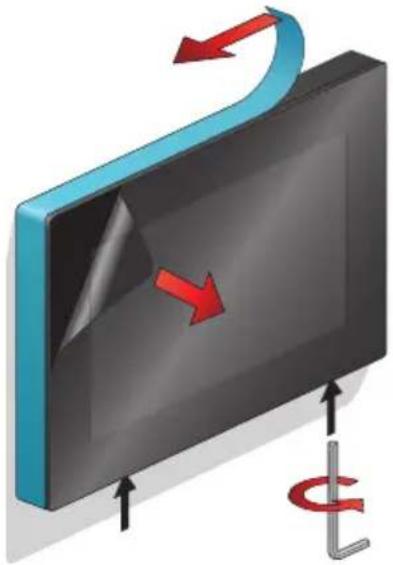
5 Accrochez l'écran tactile à la plaque de montage et, d'un mouvement souple, poussez-le contre le mur.
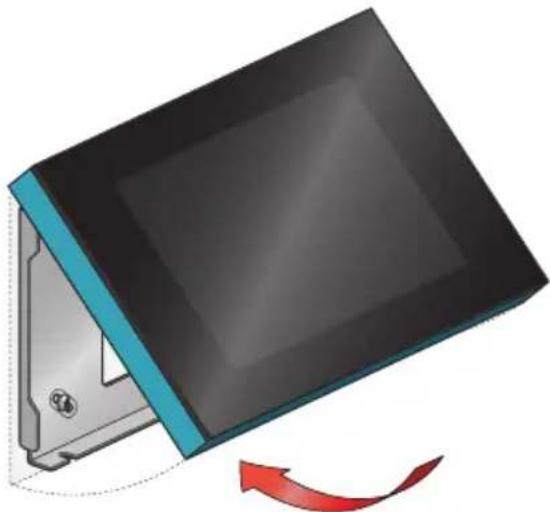
6 Fixez l'écran tactile à l'aide de la clé Allen fournie et ôtez le film de protection.
Programmation de l'écran tactile

- Ajoutez l'écran tactile au début du projet.
- Vous pouvez afficher jusqu'à 256 actions, réparties dans 100 lieux.
- Vous ne pouvez pas programmer de manière différente plusieurs écrans tactiles de la même installation.
Si vous ajoutez l'écran tactile au projet de l'installation dans le logiciel de programmation, toutes les actions créées y seront liées automatiquement.
Vous pouvez créer des lieux et y lier des actions dans le logiciel de programmation. Vous disposez ainsi d'une meilleure vue d'ensemble de la maison. Si vous ne liez pas une action à un lieu, le logiciel la liera à un lieu virtuel. Lorsque toutes les actions sont liées, cliquez sur le symbole de l'écran tactile pour ouvrir la liste d'ensemble. Vous pouvez y supprimer les actions que vous ne voulez pas voir apparaître à l'écran tactile.
Entretien de l'écran tactile
Pour nettoyer l'écran tactile, utilisez un chiffon doux sec ou légèrement humide. N'utilisez pas de détergents ni de produits de nettoyage.
Résolution des problèmes
| Problème Cause possible Solution | ||
| Rien n'apparaît à l'écran. | Erreur de communication | Assurez-vous que la communication en réseau est possible entre l'écran tactile et l'interface IP. |
| Vous ne parvenez pas à commander l'installation. | Réinitialisez l'écran tactile.Appuyez sur le bouton de réinitialisation à l'aide d'un trombone déplié. Vous ne devez pas démonter l'écran tactile. |
Données techniques
- tension d'alimentation : 24 Vdc (± 10%) (SVV, JYSTY, TPVF, UTP, etc.) ou Power over Ethernet (PoE) (UTP, STP, FTP) (48 V)
• consommation électrique : 300 mA (24 Vdc) ou 150 mA (PoE 48 Vdc)
• température ambiante :
- pendant le fonctionnement : -5 - 40°C
• stockage et transport : -10 - 65°C
• vitesse de la connexion Ethernet : 10 - 100 Mbit/s
• conforme à EN60950-1 + A11
- marquage CE
• dimensions : 140 x 200 x 22 mm (H x L x P)
- taille de l'écran : 7"
• résolution de l'écran : 800 x 480
- poids : 934 g (sans chevilles ni vis)