55020100 - Inteligentny dom Niko - Bezpłatna instrukcja obsługi
Znajdź bezpłatnie instrukcję urządzenia 55020100 Niko w formacie PDF.



| Typ produktu | Ekran dotykowy do inteligentnego domu (Niko Home Control) |
| Marka | Niko |
| Model | 55020100 |
| Wymiary (W x S x G) | 140 x 200 x 22 mm |
| Rozmiar ekranu | 7 cali |
| Rozdzielczość ekranu | 800 x 480 pikseli |
| Waga | 934 g (bez kołków i śrub) |
| Zasilanie elektryczne | 24 Vdc (±10%) lub Power over Ethernet (PoE) IEEE802.3af |
| Pobór mocy | 300 mA (24 Vdc) / 150 mA (PoE 48 Vdc) |
| Temperatura pracy | -5 °C do 40 °C |
| Temperatura przechowywania i transportu | -10 °C do 65 °C |
| Połączenie sieciowe | Ethernet 10/100 Mbit/s (RJ45) |
| Maksymalna liczba ekranów na instalację | 10 (w tym aplikacje na smartfony/PC) |
| Główne funkcje | Sterowanie akcjami Niko Home Control, wyświetlanie zużycia (woda, gaz, energia elektryczna), ulubione, ustawienia, dziennik alarmów |
| Konserwacja i czyszczenie | Sucha lub lekko wilgotna miękka szmatka; nie używać detergentów |
| Montaż | Na ścianie, na puszce podtynkowej o głębokości ≥40 mm, na wysokości oczu, z dala od słońca i wilgoci |
| Resetowanie | Przycisk resetowania dostępny za pomocą rozgiętego spinacza (bez demontażu) |
| Bezpieczeństwo | Zgodny z EN60950-1 + A11, oznakowanie CE; nie wystawiać na bezpośrednie działanie promieni słonecznych ani źródeł ciepła |
| Części zamienne i naprawialność | Naprawa przez autoryzowanego specjalistę; przycisk resetowania dostępny |
| Informacje ogólne | Programowanie za pomocą oprogramowania Niko Home Control; kompatybilny z maksymalnie 256 akcjami w 100 lokalizacjach |
Często zadawane pytania - 55020100 Niko
Pytania użytkowników dotyczące 55020100 Niko
0 pytanie dotyczące tego urządzenia. Odpowiedz na te, które znasz, lub zadaj własne.
Zadaj nowe pytanie dotyczące tego urządzenia
Pobierz instrukcję dla swojego Inteligentny dom w formacie PDF za darmo! Znajdź swoją instrukcję 55020100 - Niko i weź swoje urządzenie elektroniczne z powrotem w ręce. Na tej stronie opublikowane są wszystkie dokumenty niezbędne do korzystania z urządzenia. 55020100 marki Niko.
INSTRUKCJA OBSŁUGI 55020100 Niko
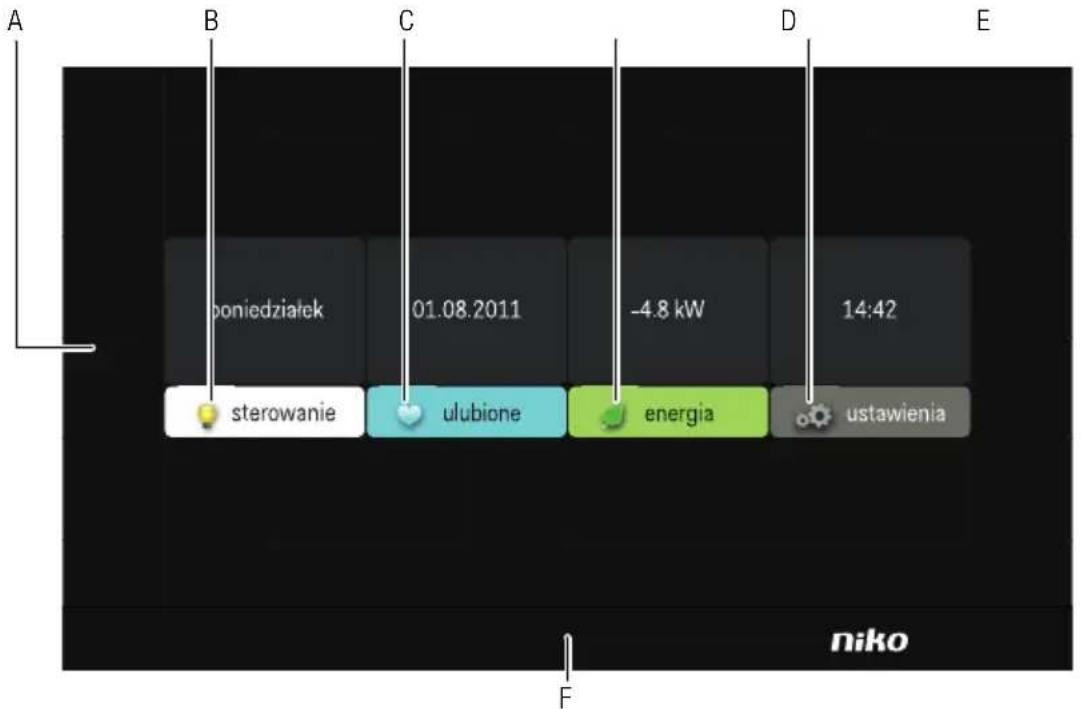
Ekran dotykowy Niko Home Control zapewnia przyjazny dla użytkownika interfejs umożliwiający obsługę wszystkich funkcji w ramach instalacji Niko Home Control. Symbol wyświetlany obok każdej funkcji wskazuje na jej bieżący status. Ponadto na ekranie dotykowym wyświetlane są również szczegółowe informacje o zużyciu energii elektrycznej, gazu i wody w domu, o ile funkcje te zostały uwzględnione w instalacji.
Schemat
text_image
A B C D E boniedziałek 01.08.2011 -4.8 kW 14:42 sterowanie ulubione energia ustawienia niko F550-20100
A. Ekran początkowy
Na ekranie tym wyświetla się data i godzina, a także (jeśli funkcja ta została aktywowana) całkowite zużycie energii elektrycznej w domu. Na ekranie początkowym wyświetlane są również cztery zakładki: „sterowanie”, „ulubione”, „energia” i „ustawienia”.
B. Sterowanie
Na tej zakładce wyświetlane są standardowe symbole lokalizacji i funkcji zaprogramowanych za pomocą narzędzia do programowania.
C. Ulubione
Wyświetlane na tej zakładce „ulubione” wprowadza się na zakładce „ustawienia”.
D. Energia
Zakładka ta zawiera zmierzone wartości zużycia gazu, wody i energii elektrycznej.
E. Ustawienia
W tym miejscu można zmodyfikować ustawienia dla zakładki „sterowanie” i „ulubione” oraz wyświetlić informacje o systemie, jak również przegląd komunikatów i alarmów.
F. Przycisk resetowania
Za pomocą tego przycisku resetuje się ekran dotykowy. Znajduje się on pośrodku dolnej części ekranu dotykowego.
Działanie
Za pomocą symboli na ekranie dotykowym użytkownik będzie mógł sterować funkcjami, które przypiszesz podczas programowania instalacji. Na ekranie dotykowym użytkownik może również uzyskać więcej informacji na temat zużycia energii elektrycznej, gazu i wody w domu.
Korzystanie z ekranu dotykowego
1 Dotknij ekranu dotykowego. Pojawi się ekran początkowy:
Jeśli nie dotkniesz ekranu w ciągu 30 s, wyświetlacz zostanie ściemniony w celu ograniczenia zużycia energii.
2 Dotknij odpowiedniej zakładki, aby wybrać „sterowanie“, „ulubione“, „energia” i „ustawienia”.
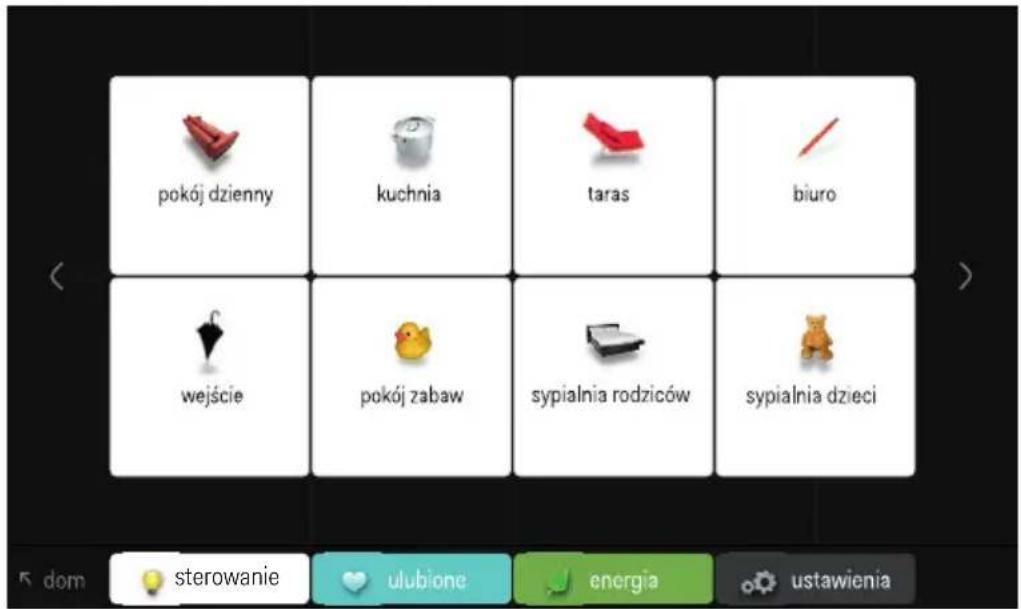
Korzystanie z zakładki „sterowanie”
1 Dotknij zakładki „sterowanie”.
text_image
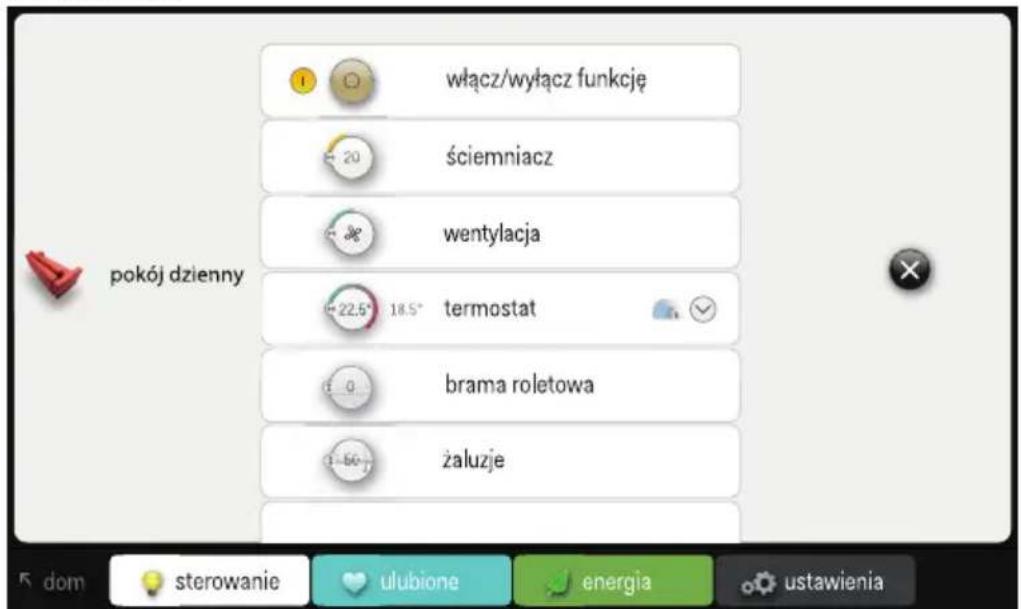
pokój dzienny kuchnia taras biuro wejście pokój zabaw sypialnia rodziców sypialnia dzieci2 Naciśnij żądaną lokalizację.
text_image
włącz/wyłącz funkcję ściemniacz wentylacja termostat brama roletowa żaluzje pokój dzienny dom sterowanie ulubione energia ustawienia3 Wybierz funkcję, którą chcesz aktywować lub dezaktywować.
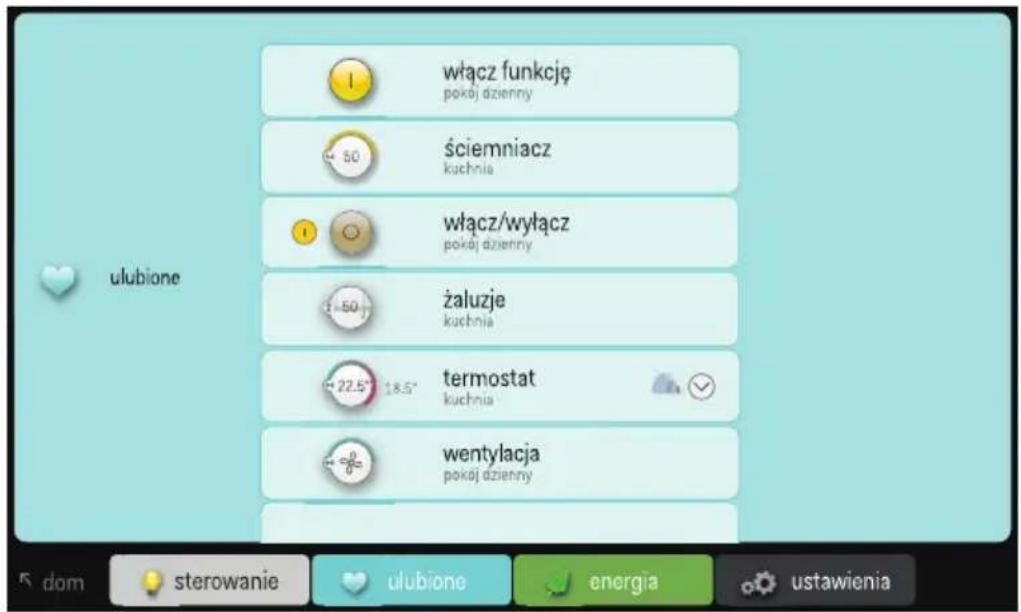
Korzystanie z zakładki „ulubione”

Z zakładki „ulubione” można korzystać tylko wtedy, jeśli ulubione ustawienia zostały wcześniej wprowadzone przez zakładkę „ustawienia”.
1 Dotknij zakładki „ustawienia”.
text_image
włącz funkcję pokój dzienny ściemniacz kuchnia włącz/wyłącz pokój dzienny żaluzje kuchnia termostat kuchnia wentylacja pokój dzienny ulubione dom sterowanie ulubione energia ustawienia2 Wybierz funkcję, którą chcesz sterować.
Korzystanie z zakładki „energia”

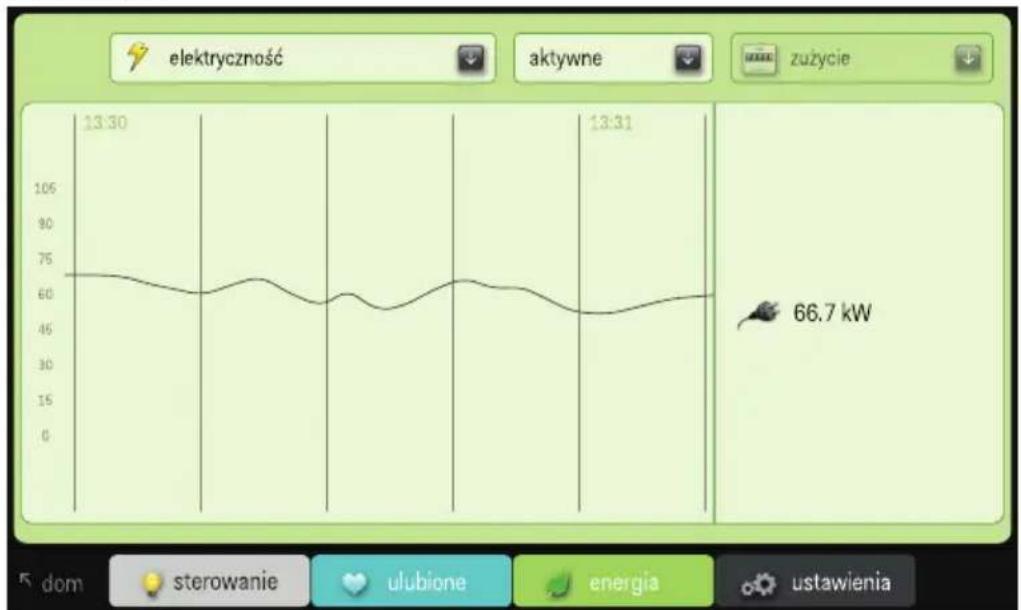
- Aby można było wyświetlić dane dotyczące zużycia gazu, wody i energii elektrycznej, instalacja musi być wyposażona w interfejs IP (zobacz Interfejs IP na stronie 74) oraz modułpomiaru energii elektrycznej (zobacz Moduły pomiaru energii elektrycznej na stronie 58) lub licznik impulsów (zobacz Licznik impulsów na stronie 70).
- Jeśli korzystasz wyłącznie z licznika impulsów, dane dotyczące bieżącego zużycia gazu, wody i energii elektrycznej nie będą dostępne.
1 Dotknij zakładki „energia”.
line
| Time | Value | | ------ | ------ | | 13:30 | 66.7 kW |2 Wybierz rodzaj danych pomiarowych, które chcesz wyświetlć: gaz, woda lub energia elektryczna.
3 Naciśnij żądany okres. bieżące, dzień, tydzień, miesiąc lub rok.
4 Wybierz tryb wyświetlania dla wybranego okresu: zużycie lub koszt.
Korzystanie z zakładki „ustawienia”
1 Dotknij zakładki „ustawienia”.
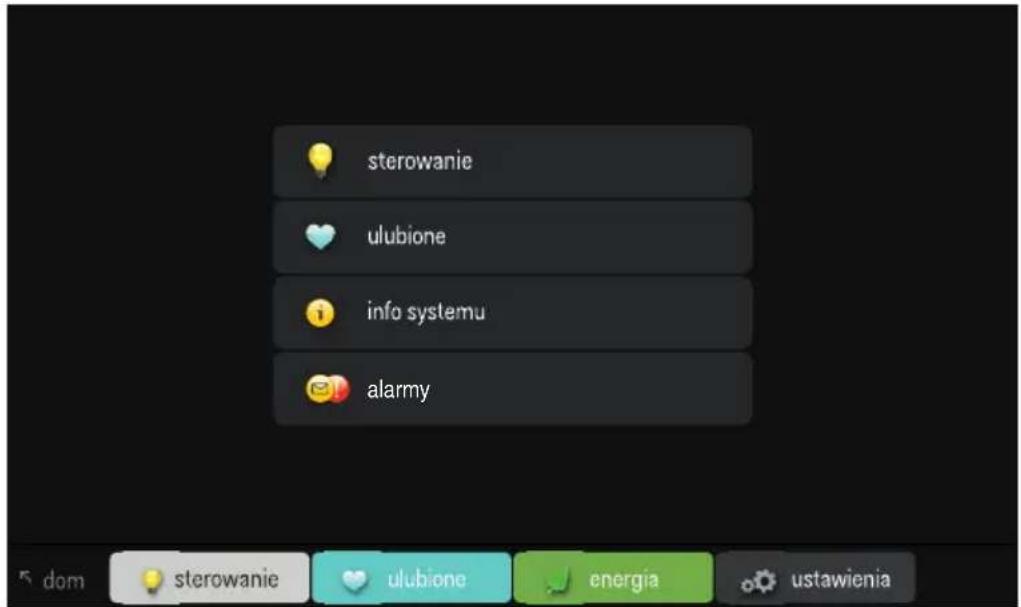
text_image
sterowanie ulubione info systemu alarmy2 Wykonaj jedną z poniższych czynności:
- Wybierz „sterowanie”, aby wybrać różne symbole dla różnych lokalizacji.
- Wybierz „ulubione”, aby dodać lub usunąć funkcje z listy ulubionych.
- Wybierz „info systemu”, aby wyświetlić dane dotyczące systemu.
- Wybierz „alarmy” aby przejrzeć komunikaty i alarmy.
Instalacja

- Instalacja Niko Home Control musi być wyposażona w interfejs IP (zobacz Interfejs IP na stronie 74), który umożliwia komunikację z ekranem dotykowym. Ekran dotykowy można podłączyć do interfejsu IP bezpośrednio lub poprzez sieć domową. Upewnij się, że ekran dotykowy jest w tej samej sieci co interfejs IP.
- Użyj skrętki, np. UTP, FTP lub STP. Zarówno ekran dotykowy, jak i interfejs IP są wyposażone w złącze RJ45. Konieczne jest zamontowanie wtyków RJ45 na kablu w celu podłączenia jednego końca kabla do interfejsu IP, drugiego zaś do ekranu dotykowego.
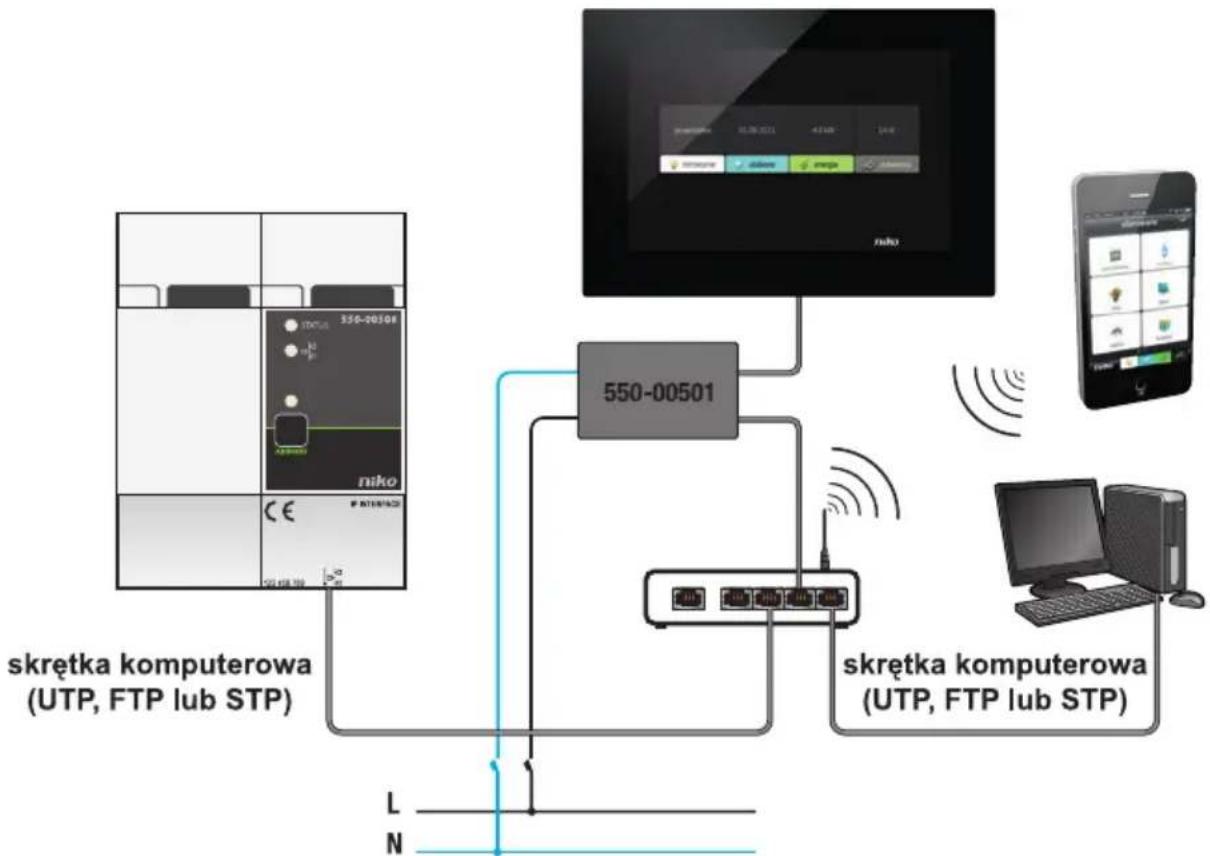
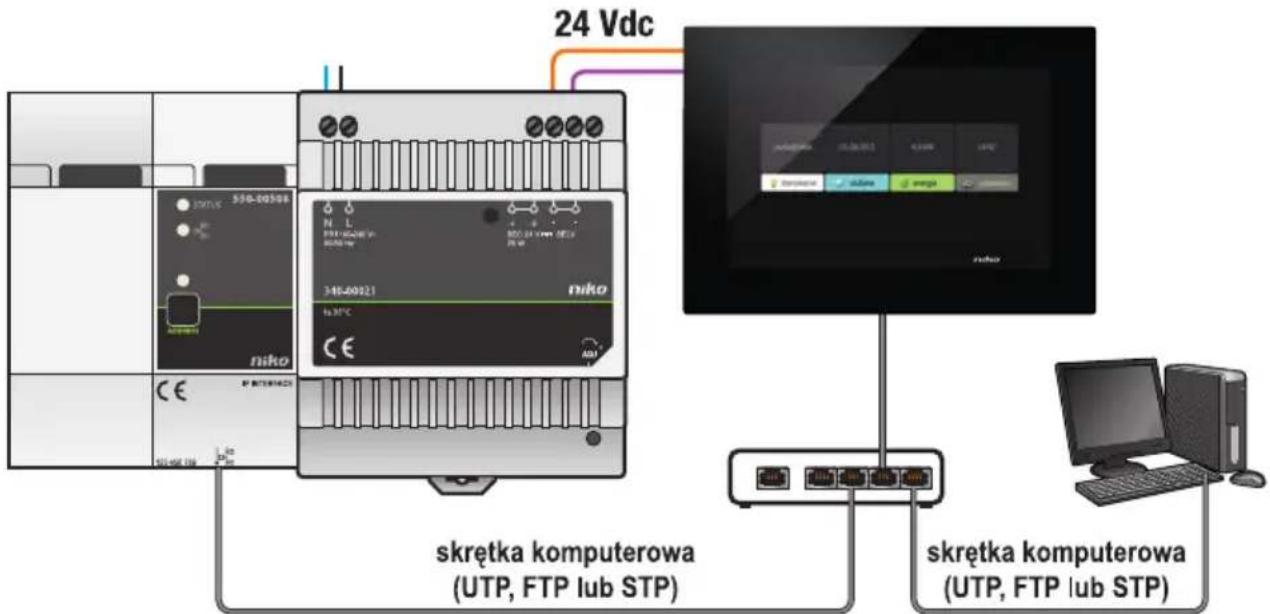
- Ekran dotykowy może być zaopatrzony w zasilacz PoE poprzez tę samą skrętkę, dla której korzystasz z zasilacza Niko PoE (550-00501). Zamiast tego możesz podłączyć osobny kabel zasilania podłączany do osobnego modułu 24 Vdc w szafce elektrycznej. W takim przypadku oprócz skrętki konieczne będzie użycie kabla zasilacza 24 V, np. SVV, JYSTY, TPVF lub kabla UTP.
Schematy podłączenia
flowchart
graph TD
    A["skrętka komputerowa (UTP, FTP lub STP)"] --> B["550-00501"]
    B --> C["550-00501"]
    C --> D["macron"]
    C --> E["macron"]
    C --> F["macron"]
    C --> G["macron"]
    C --> H["macron"]
    C --> I["macron"]
    C --> J["macron"]
    style A fill:#f9f,stroke:#333
    style B fill:#ccf,stroke:#333
    style C fill:#cfc,stroke:#333
    style D fill:#fcc,stroke:#333
    style E fill:#fcc,stroke:#333
    style F fill:#fcc,stroke:#333
    style G fill:#fcc,stroke:#333
    style H fill:#fcc,stroke:#333
    style I fill:#fcc,stroke:#333
    style J fill:#fcc,stroke:#333
Z zasilaczem Power Over Ethernet (PoE)
text_image
24 Vdc 550-00306 N L 340-00921 niko skrętka komputerowa (UTP, FTP lub STP) skrętka komputerowa (UTP, FTP lub STP)Z zasilaczem 24V
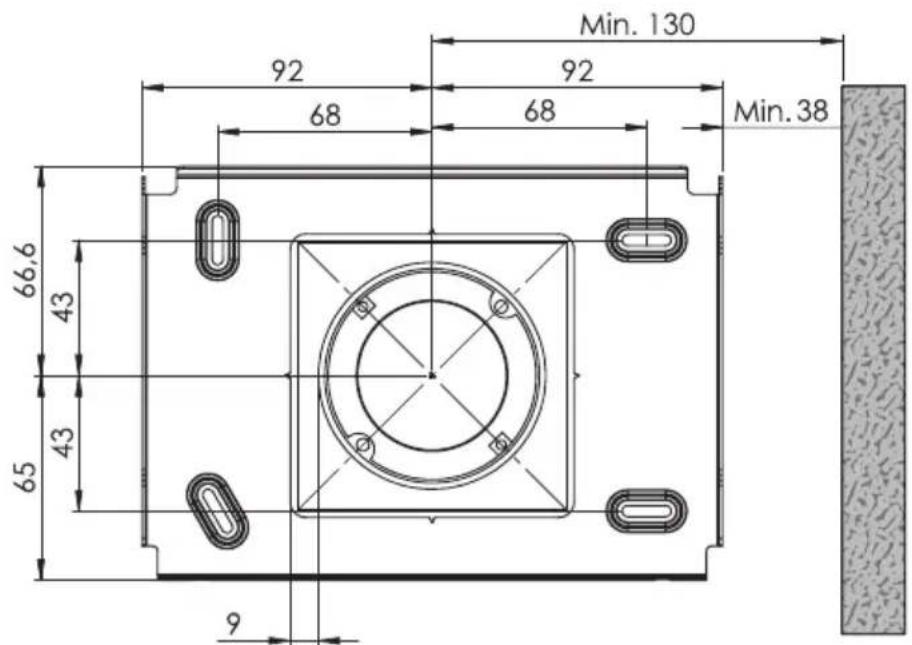
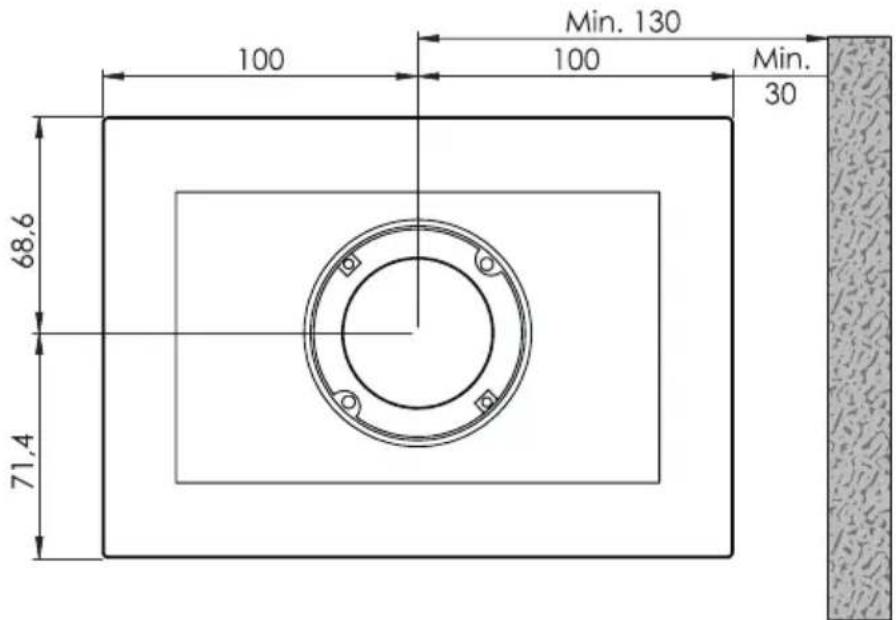
Ustalając dokładnie lokalizację ekranu dotykowego na ścianie, uwzględnij wymiary wspornika do instalacji oraz ekranu dotykowego na poniższych ilustracjach.

W poziomie – środek podtynkowej puszki montażowej musi znajdować się w odległości co najmniej 130 mm od innych ścian, drzwi, itd.
text_image
Min. 130 92 92 68 68 Min. 38 66,6 43 43 65 9Wymiary wspornika do instalacji
text_image
100 68.6 71.4 100 Min. 130 Min. 30Wymiary ekranu dotykowego

• Zamontuj ekran dotykowy:
- na wysokości wzroku, aby łatwiejmożna było z niego korzystać.
• NIE montuj ekranu dotykowego:
- w miejscu bezpośredniego działania promieni słonecznych,
- w bezpośrednim sąsiedztwie kominka, grzejnika lub innego źródła ciepła.
- w miejscach, w których panuje wilgoć.
- Ekran dotykowy nie nadaje się do montażu podtynkowego. Zamontuj ekran dotykowy na ścianie, używając standardowej podtynkowej puszki montażowej o głębokości co najmniej 40 mm.
- W jednej instalacji można użyć w sumie dziesięciu ekranów dotykowych, aplikacji na smartfon lub komputer PC.
Użyj wiertła (o średnicy 6 mm) do wywiercenia otworu o głębokości 40 mm dla każdego kołka rozporowego. Jeśli wiercisz w drewnie, nie ma potrzeby korzystania z wtyków, i wymagany jest otwór o głębokości 20 mm i średnicy 3 mm.
Aby zamontować ekran dotykowy, wykonaj poniższe kroki:
1 Przykręć płytkę montażową na ścianie za pomocą dostarczonych śrub i kołków rozporowych.
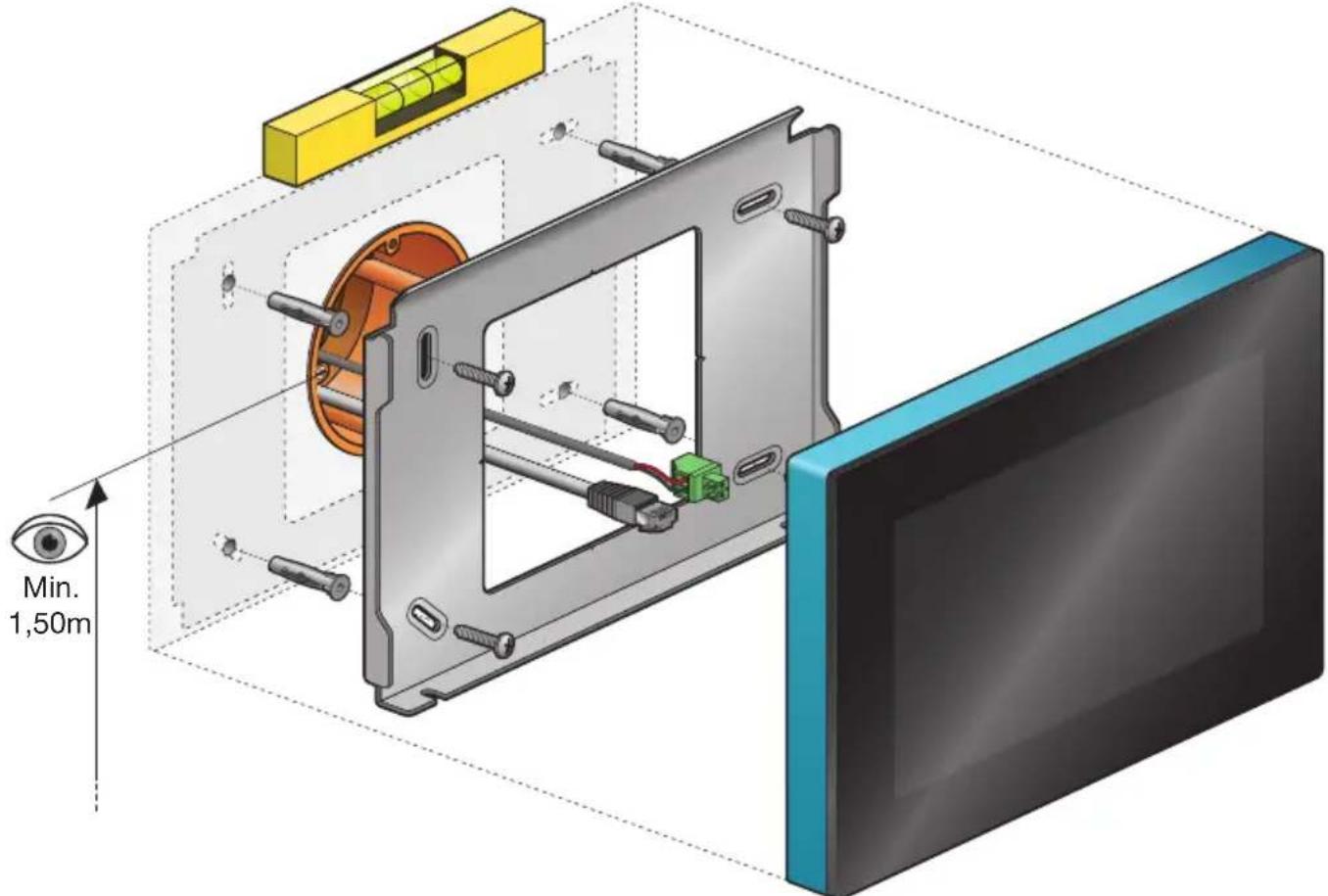
- Zamontuj płytkę montażową w pozycji centralnej na puszce montażowej.
- Upewnij się, że płytka montażowa jest wypoziomowana.
- Nierówność ścian nie może przekraczać 2 mm.
2 Podłącz zieloną klemę (w zestawie) do kabla zasilacza 24V, przestrzegając biegunowości zgodnie ze schematem znajdującym się z tyłu ekranu dotykowego.

- Jeśli korzystasz z zasilacza PoE, osobny kabel zasilacza 24 V nie jest konieczny.
- Należy używać wyłącznie zasilacza Niko PoE, typ IEEE802.3af. Zasilacz zapewnia napięcie przez wolne pary przewodów.
- Dołączona w zestawie zielona klema (zasilacz 24 V) jest odpowiednia dla maksymalnej średnicy przewodu miedzianego 1.5 mm².
3 Zaciśnij wtyk RJ45 na skrętce (UTP, STP lub FTP). Przestrzegaj standardowego oznaczania za pomocą kolorów dla RJ45.
4 Podłącz wtyk RJ45 oraz – ewentualnie – kabel zasilacza 24V do ekranu dotykowego.
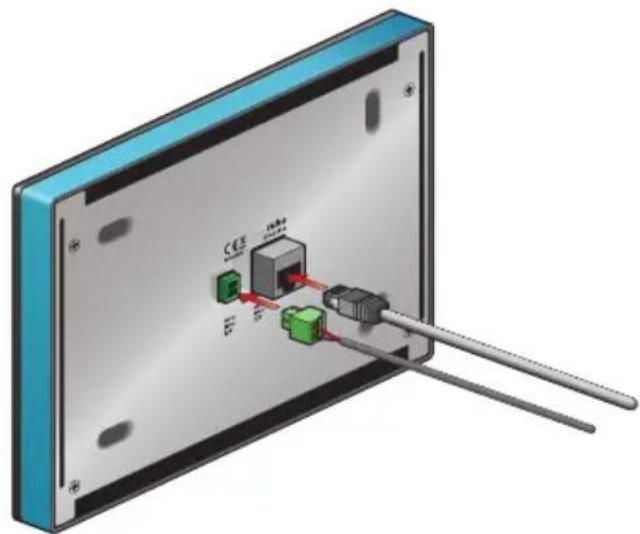
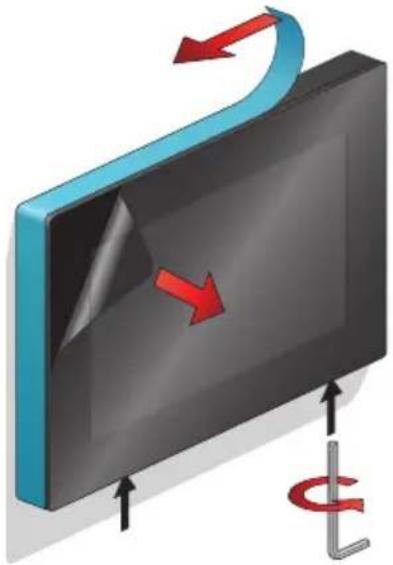
5 Zawieś ekran dotykowy na płytce montażowej i przyciśnij go do ściany jednym delikatnym ruchem.
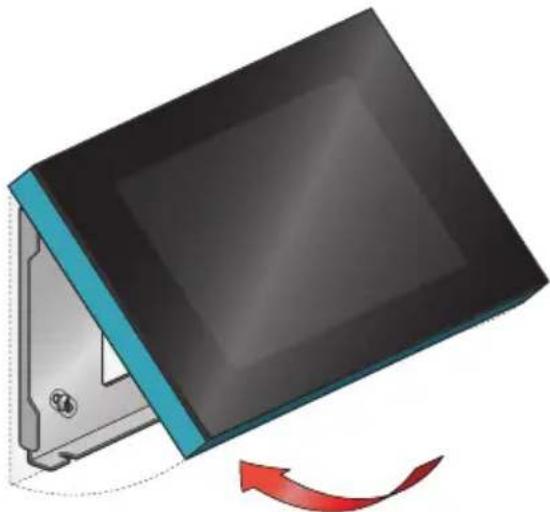
6 Zamocuj ekran dotykowy za pomocą klucza heksagonalnego (w zestawie) i usuń folię zabezpieczającą.
Programowanie ekranu dotykowego

• Dodaj ekran dotykowy na początku projektu.
- Ekran dotykowy może wyświetlić maksymalnie 256 funkcji w 100 lokalizacjach.
- Jeśli w instalacji jest kilka ekranów dotykowych, nie można ich zaprogramować w różny sposób.
Gdy dodasz ekran dotykowy do projektu instalacji za pomocą narzędzia do programowania, wszystkie wstępnie zaprogramowane funkcje zostaną automatycznie powiązane z ekranem dotykowym.
Narzędzie do programowania umożliwia tworzenie lokalizacji i przypisywanie funkcji każdej z nich. Pozwoli to na uzyskanie lepszego widoku całego domu. Jeśli dana funkcja nie została powiązana z lokalizacją, oprogramowanie połączy tę funkcję z wirtualną lokalizacją. Gdy wszystkie funkcje zostały przypisane, kliknij ikonę dotyku, aby otworzyć przegląd. Przegląd umożliwia usunięcie wszystkich funkcji, które mają nie pojawiać się na ekranie dotykowym.
Konserwacja ekranu dotykowego
Do czyszczenia ekranu dotykowego należy używać suchej lub lekko zwilżonej miękkiej ściereczki. Nie należy stosować detergentów ani innych środków czyszczących.
Rozwiązywanie problemów
| Problem Możliwa przyczyna Rozwiązanie | ||
| Na ekranie nic się nie wyświetla. | Błąd komunikacji | Sprawdź, czy możliwa jest komunikacja sieciowa między ekranem dotykowym i interfejsem IP. |
| Brak możliwości korzystania z instalacji. | Zresetuj ekran dotykowy.Naciśnij przycisk resetowania za pomocą rozwiniętego spinacza do papieru. Nie ma potrzeby rozbierania ekranu dotykowego. | |
Dane techniczne
- napięcie zasilania: 24 Vdc (± 10%) (SVV, JYSTY, TPVF, UTP, itp.) lub PoE (UTP, STP, FTP) (48 V)
- zużycie energii elektrycznej: 300 mA (24 Vdc) lub 150 mA (PoE 48 Vdc)
• temperatura otoczenia:
• temperatura pracy: -5 - 45°C
- przechowywanie i transport: -10 - 65°C
- szybkość połączenia ethernet: 10 - 100 Mbit/s
- zgodność z normą EN60950-1 + A11
- zgodne z wymogami CE
- wymiary (wys. x szer. x gł.): 140 x 200 x 22 mm
- rozmiar ekranu: 7"
- rozdzielczość ekranu: 800 x 480
- waga: 934 g (bez kołków rozporowych i śrub)