55020100 - Slim huis Niko - Gratis gebruiksaanwijzing en handleiding
Vind de handleiding van het apparaat gratis 55020100 Niko in PDF-formaat.



| Producttype | Aanraakscherm voor slimme woning (Niko Home Control) |
| Merk | Niko |
| Model | 55020100 |
| Afmetingen (H x B x D) | 140 x 200 x 22 mm |
| Schermgrootte | 7 inch |
| Schermresolutie | 800 x 480 pixels |
| Gewicht | 934 g (zonder pluggen en schroeven) |
| Voeding | 24 Vdc (±10%) of Power over Ethernet (PoE) IEEE802.3af |
| Stroomverbruik | 300 mA (24 Vdc) / 150 mA (PoE 48 Vdc) |
| Bedrijfstemperatuur | -5 °C tot 40 °C |
| Opslag- en transporttemperatuur | -10 °C tot 65 °C |
| Netwerkverbinding | Ethernet 10/100 Mbit/s (RJ45) |
| Maximum aantal schermen per installatie | 10 (inclusief smartphone/PC-apps) |
| Hoofdfuncties | Bediening van Niko Home Control-acties, weergave van verbruik (water, gas, elektriciteit), favorieten, instellingen, alarmlogboek |
| Onderhoud en reiniging | Zachte droge of licht vochtige doek; geen reinigingsmiddelen gebruiken |
| Montage | Op muur, op inbouwdoos ≥40 mm diep, op ooghoogte, beschermd tegen zon en vocht |
| Reset | Resetknop toegankelijk met een uitgebogen paperclip (zonder demontage) |
| Veiligheid | Voldoet aan EN60950-1 + A11, CE-markering; niet blootstellen aan direct zonlicht of warmtebronnen |
| Reserveonderdelen en repareerbaarheid | Reparatie door erkende professional; resetknop toegankelijk |
| Algemene informatie | Programmering via Niko Home Control-software; compatibel met tot 256 acties in 100 locaties |
Veelgestelde vragen - 55020100 Niko
Gebruikersvragen over 55020100 Niko
0 vraag over dit apparaat. Beantwoord die u kent of stel uw eigen vraag.
Stel een nieuwe vraag over dit apparaat
Download de handleiding voor uw Slim huis in PDF-formaat gratis! Vind uw handleiding 55020100 - Niko en neem uw elektronisch apparaat weer in handen. Op deze pagina staan alle documenten die nodig zijn voor het gebruik van uw apparaat. 55020100 van het merk Niko.
GEBRUIKSAANWIJZING 55020100 Niko
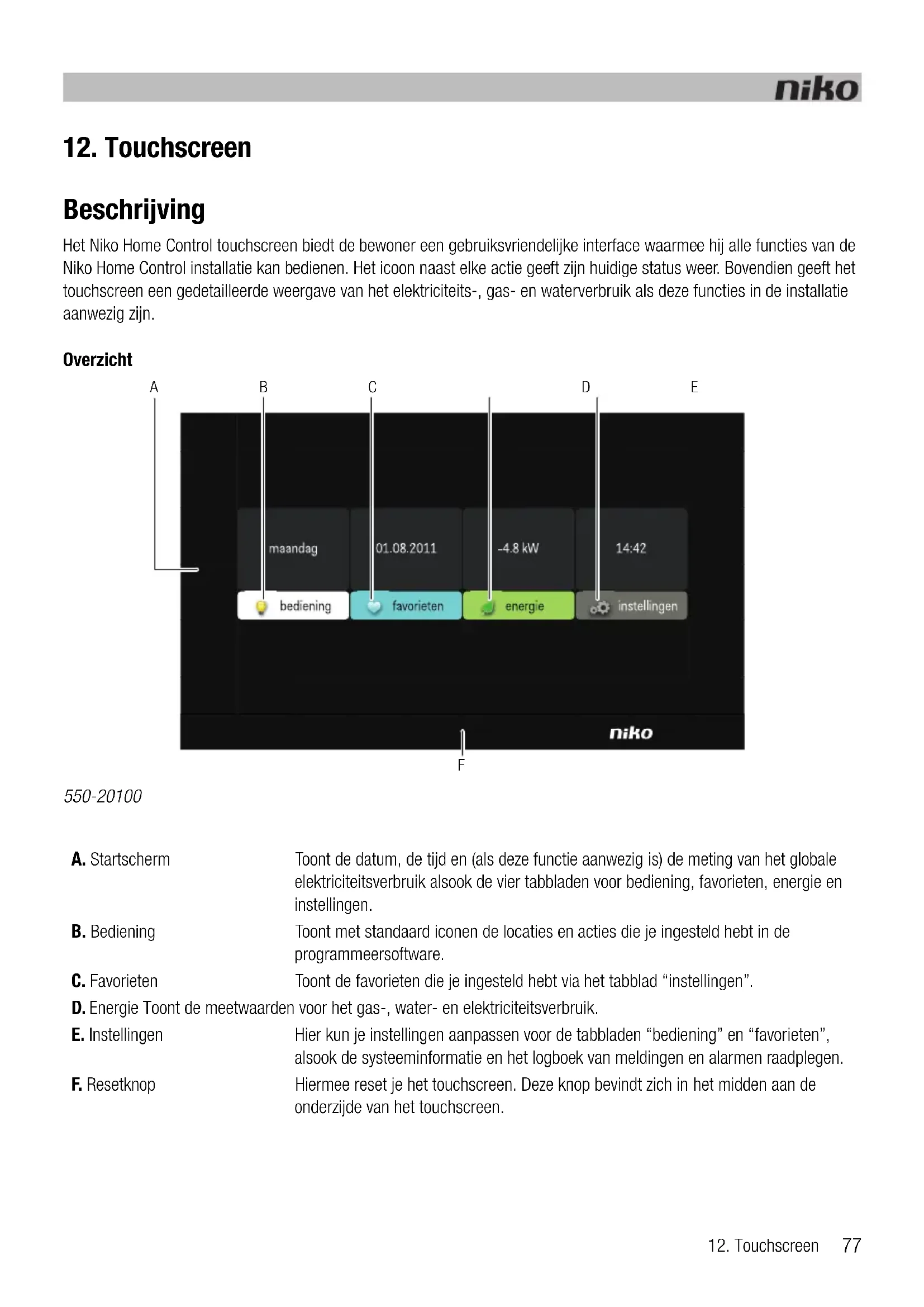
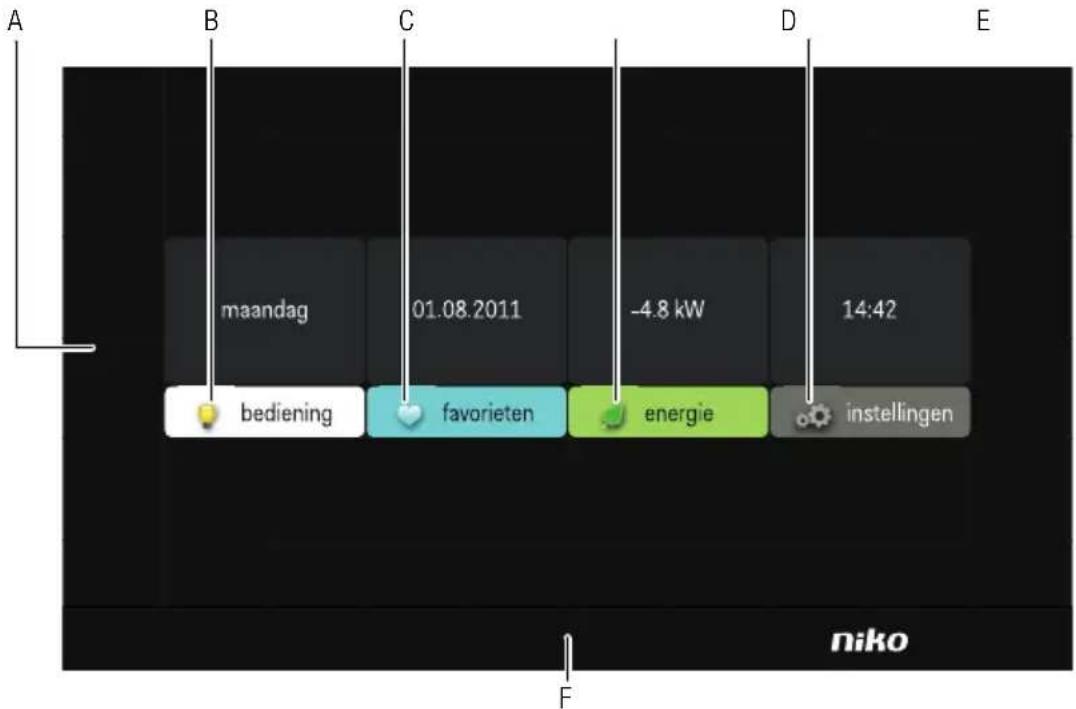
Het Niko Home Control touchscreen biedt de bewoner een gebruiksvriendelijke interface waarmee hij alle functies van de Niko Home Control installatie kan bedienen. Het icoon naast elke actie geeft zijn huidige status weer. Bovendien geeft het touchscreen een gedetailleerde weergave van het elektriciteits-, gas- en waterverbruik als deze functies in de installatie aanwezig zijn.
Overzicht
text_image
A B C D E maandag 01.08.2011 -4.8 kW 14:42 bediening favorieten energie instellingen F niko550-20100
A. Startscherm
Toont de datum, de tijd en (als deze functie aanwezig is) de meting van het globale elektriciteitsverbruik alsook de vier tabbladen voor bediening, favorieten, energie en instellingen.
B. Bediening
Toont met standaard iconen de locaties en acties die je ingesteld hebt in de programmeersoftware.
C. Favorieten
Toont de favorieten die je ingesteld hebt via het tabblad "instellingen".
D. Energie Toont de meetwaarden voor het gas-, water- en elektriciteitsverbruik.
E. Instellingen
Hier kun je instellingen aanpassen voor de tabbladen "bediening" en "favorieten", alsook de systeeminformatie en het logboek van meldingen en alarmen raadplegen.
F. Resetknop
Hiermee reset je het touchscreen. Deze knop bevindt zich in het midden aan de onderzijde van het touchscreen.
Werking
Via de iconen op het touchscreen bedient de bewoner de functies die je bij het programmeren van de installatie toegewezen hebt. Hij kan ook informatie opvragen over het elektriciteits-, gas- en waterverbruik.
Het touchscreen bedienen
1 Raak het touchscreen aan. Het startscherm verschijnt.
Als je het touchscreen gedurende 30 s niet aanraakt, wordt het verduisterd om energie te sparen.
2 Raak het tabblad "bediening", "favorieten", "energie" of "instellingen" aan om het te selecteren.
Werken met het tabblad "bediening"
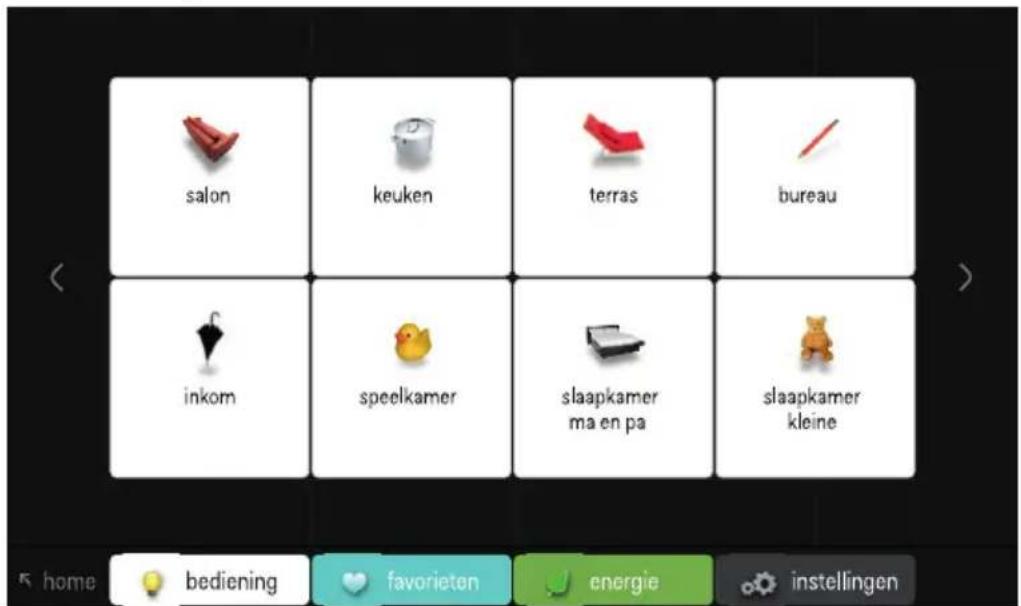
1 Raak het tabblad "bediening" aan.
text_image
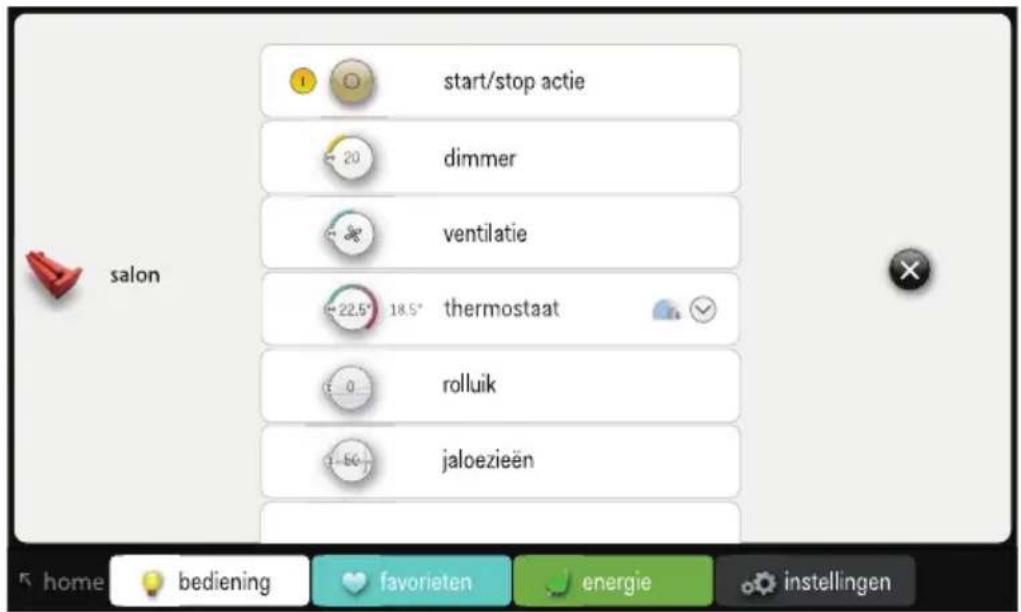
salon keuken terras bureau inkom speelkamer slaapkamer ma en pa slaapkamer kleine 5 home bediening favorieten energie instellingen2 Selecteer de gewenste locatie.
text_image
start/stop actie dimmer ventilatie thermostaat rolluik jaloezieën3 Selecteer de functie die je wilt activeren of deactiveren.
Het tabblad "favorieten" gebruiken

Voordat je favorieten kunt gebruiken, moet je ze instellen via het tabblad "instellingen".
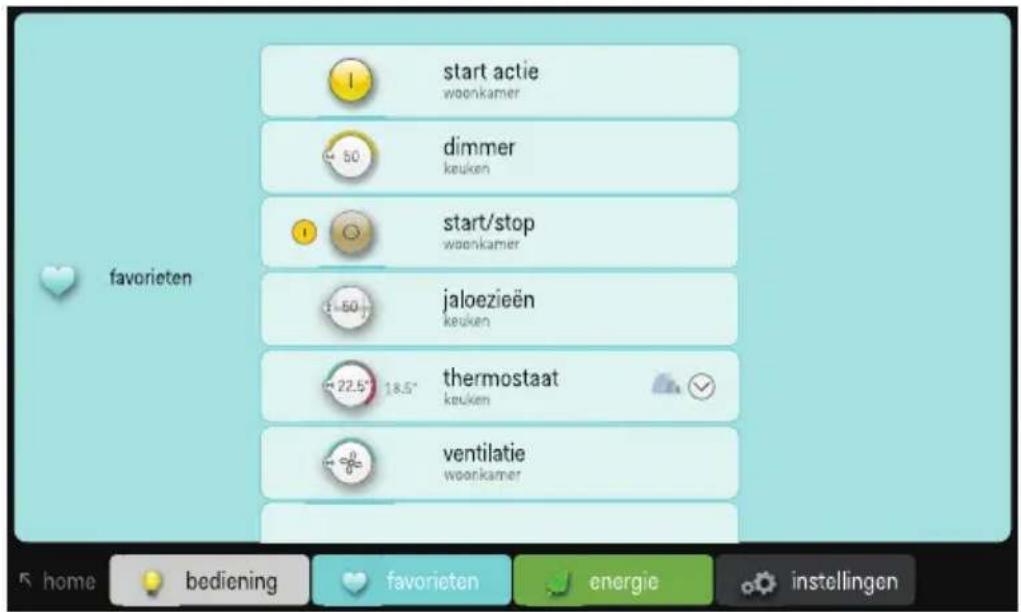
1 Raak het tabblad "favorieten" aan.
text_image
start actie woonkamer dimmer keuken start/stop woonkamer jaloezieën keuken thermostaat keuken ventilatie woonkamer favorieten home bediening favorieten energie instellingen2 Selecteer de functie die je wilt bedienen.
Werken met het tabblad "energie"

- De installatie moet uitgerust zijn met een IP-interface (zie IP-interface op pagina 74) en een meetmodule voor elektriciteit (zie Meetmodules elektriciteit op pagina 58) of een pulsteller (zie Pulsteller op pagina 70) om de meetgegevens voor gas, water en elektriciteit te kunnen weergeven.
- Als je alleen met een pulsteller werkt, kun je het live gas-, water- of elektriciteitsverbruik niet zien.
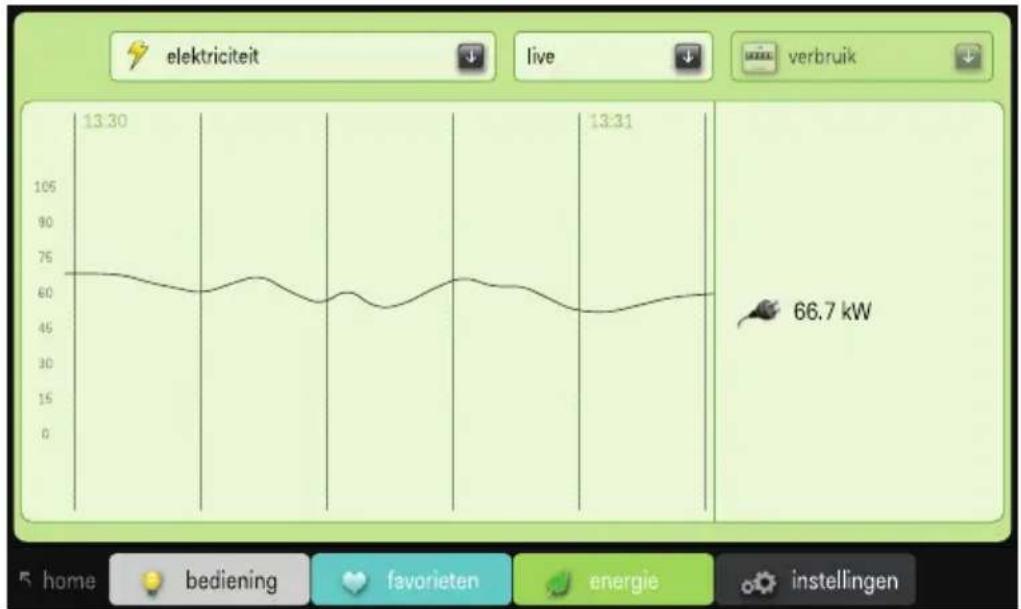
1 Raak het tabblad "energie" aan.
line
| Time | Value | | ------ | ------ | | 13:30 | 66.7 kW |2 Selecteer de meting die je wilt zien: elektriciteit, gas of water.
3 Selecteer een periode: live, dag, week, maand of jaar.
4 Selecteer de weergave voor de gekozen periode: verbruik of kost.
Werken met het tabblad "instellingen"
1 Raak het tabblad "instellingen" aan.
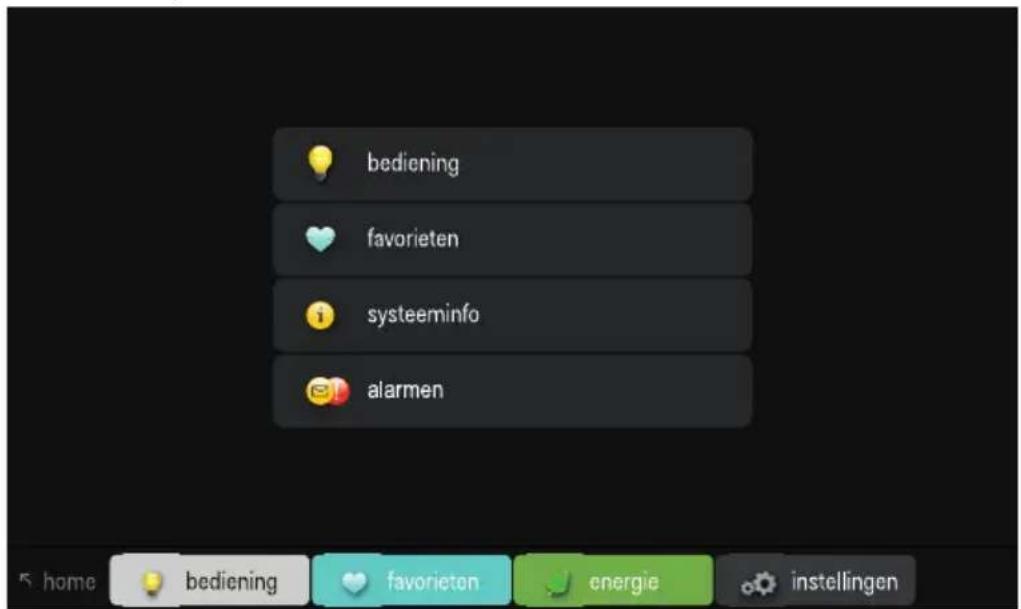
text_image
bediening favorieten systeeminfo alarmen2 Doe één van de volgende:
- Selecteer "bediening" om de iconen van de verschillende locaties aan te passen.
- Selecteer "favorieten" om acties toe te voegen aan of te verwijderen uit de favorietenlijst.
- Selecteer "systeeminfo" om de systeeminformatie te raadplegen.
- Selecteer "alarmen" om het logboek van meldingen en alarmen te raadplegen.
Installatie

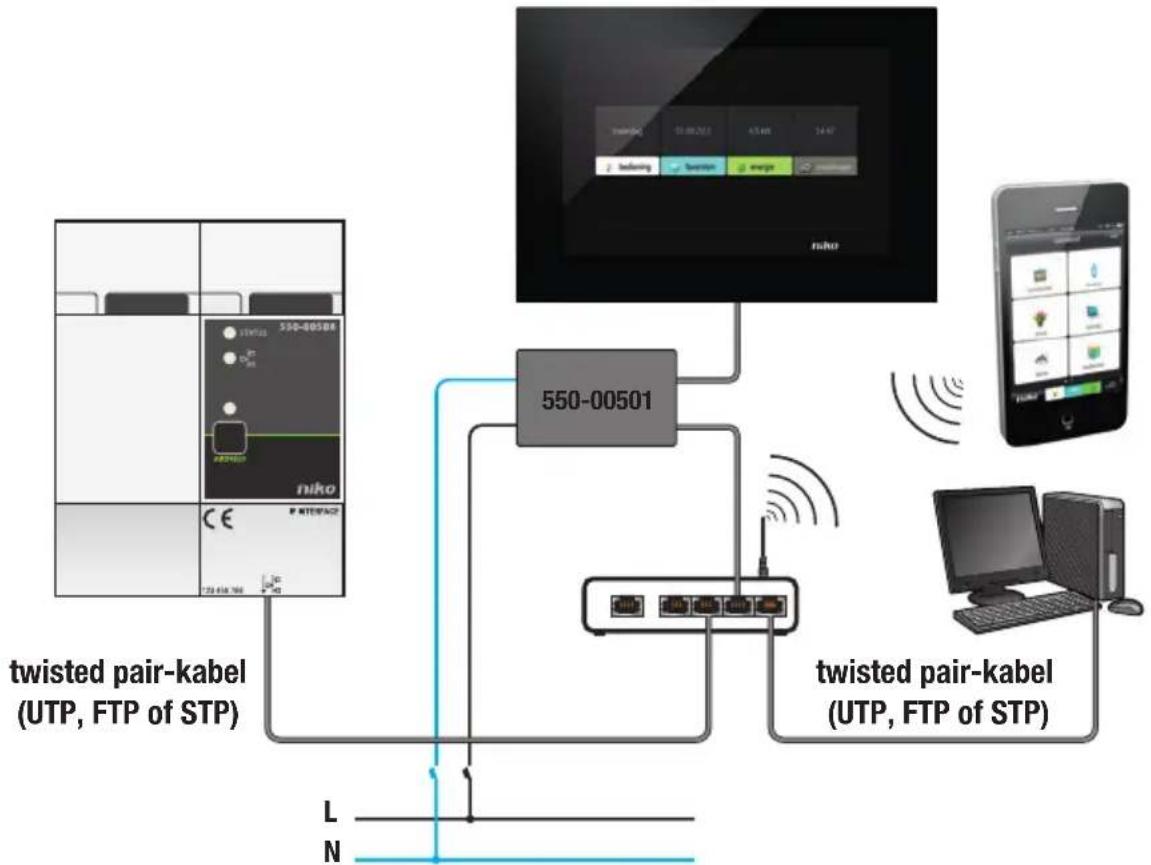
- De Niko Home Control installatie moet beschikken over een IP-interface (zie IP-interface op pagina 74) om communicatie met het touchscreen mogelijk te maken. Het touchscreen kun je ofwel rechtstreeks, ofwel via het thuisnetwerk op de IP-interface aansluiten. Deze moet je wel op hetzelfde netwerk plaatsen als de IP-interface.
- Daarbij wordt gebruikgemaakt van een twisted pair-kabel zoals UTP, FTP of STP. Zowel het touchscreen als de IP-interface zijn voorzien van een RJ45-jack. Daarom moet je RJ45-plugs op de kabel monteren om deze aan de ene kant met de IP-interface te verbinden en aan de andere kant met het touchscreen.
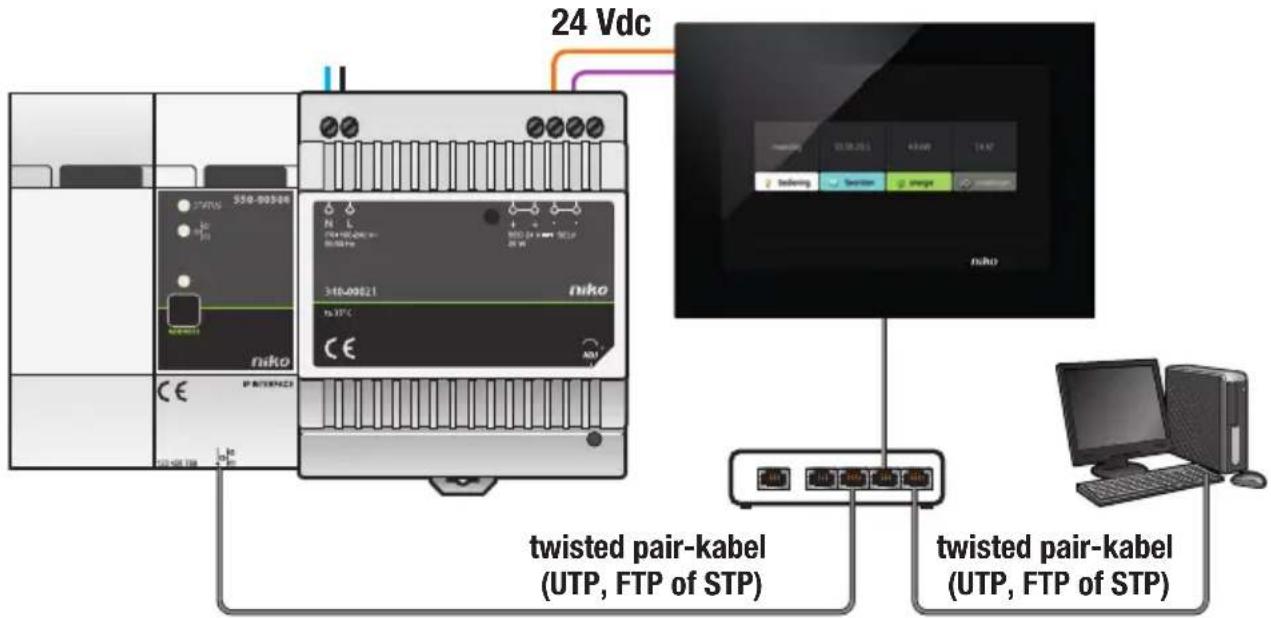
- Het touchscreen kan via Power over Ethernet (PoE) over dezelfde twisted pair-kabel van voeding worden voorzien, waarbij je gebruikmaakt van de Niko PoE-voeding (550-00501). Je kunt ook een aparte voedingskabel leggen die je verbindt met een aparte 24Vdc-voeding in de schakelkast. In dat geval heb je naast de twisted pair-kabel ook een 24V-voedingskabel nodig zoals een SVV, JYSTY, TPVF of UTP.
Aansluitschema's
flowchart
graph TD
    A["twisted pair-kabel (UTP, FTP of STP)"] --> B["550-00501"]
    B --> C["550-00502"]
    C --> D["twisted pair-kabel (UTP, FTP of STP)"]
    D --> E["手机"]
    D --> F["电脑"]
    D --> G["电脑"]
    style A fill:#f9f,stroke:#333
    style B fill:#ccf,stroke:#333
    style C fill:#cfc,stroke:#333
    style D fill:#fcc,stroke:#333
    style E fill:#ffc,stroke:#333
    style F fill:#fcc,stroke:#333
    style G fill:#ffc,stroke:#333
Met Power over Ethernet-voeding (PoE)
text_image
24 Vdc twisted pair-kabel (UTP, FTP of STP) twisted pair-kabel (UTP, FTP of STP)Met 24V-voeding
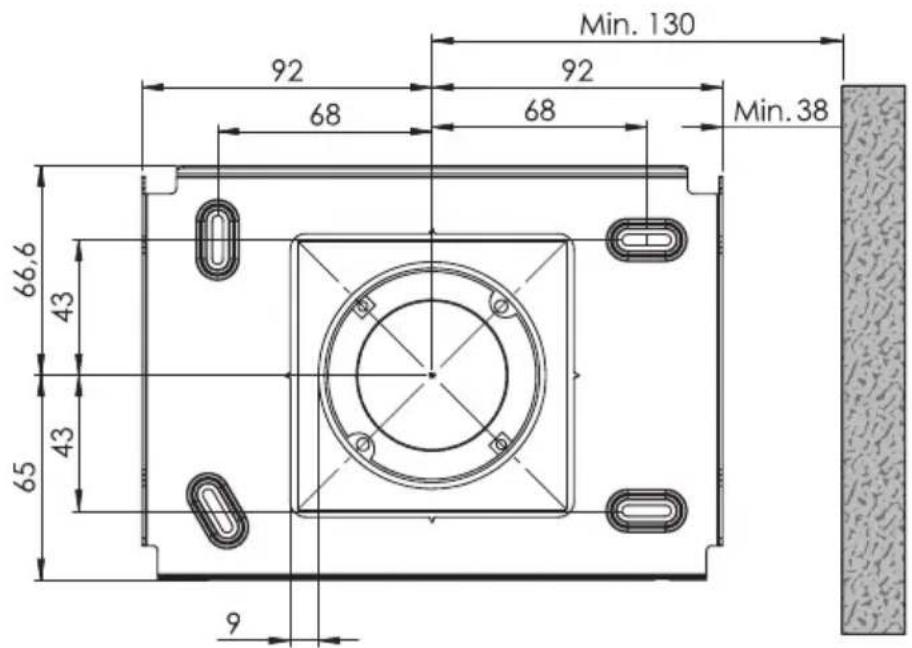
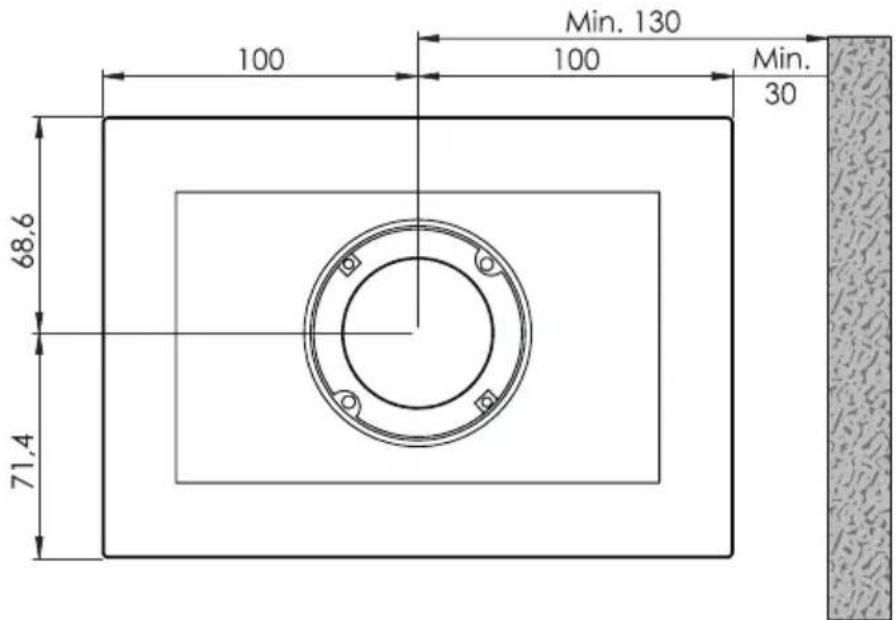
Houd rekening met de afmetingen van de montagebeugel en het touchscreen in volgende afbeeldingen om te bepalen waar op de muur het touchscreen moet komen.

Horizontaal moet het midden van de inbouwdoos minstens 130 mm verwijderd zijn van muren, deuren, etc.
text_image
Min. 130 92 92 68 68 Min. 38 66,6 43 43 65 9Afmetingen montagebeugel
text_image
100 68.6 71.4 100 Min. 130 Min. 30Afmetingen touchscreen

• Installeer het touchscreen:
- op ooghoogte voor optimale zichtbaarheid.
- niet in direct zonlicht.
- niet in de buurt van een haard, verwarming of andere warmtebron.
- niet in vochtige ruimtes.
- Het touchscreen is niet geschikt voor inbouw. Monteer het tegen de muur op een standaard inbouwdoos van minimaal 40 mm diep.
- Per installatie zijn in totaal tien touchscreens, smartphone- of pc-applicaties toegelaten.
Voor de pluggen boor je 40 mm diep met een boor (met een diameter van 6 mm). In hout heb je de pluggen niet nodig en is het boorgat maar 20 mm diep met een diameter van 3 mm.
Om het touchscreen te installeren:
1 Schroef de montageplaat tegen de muur. Gebruik de vier bijgeleverde schroeven en pluggen.
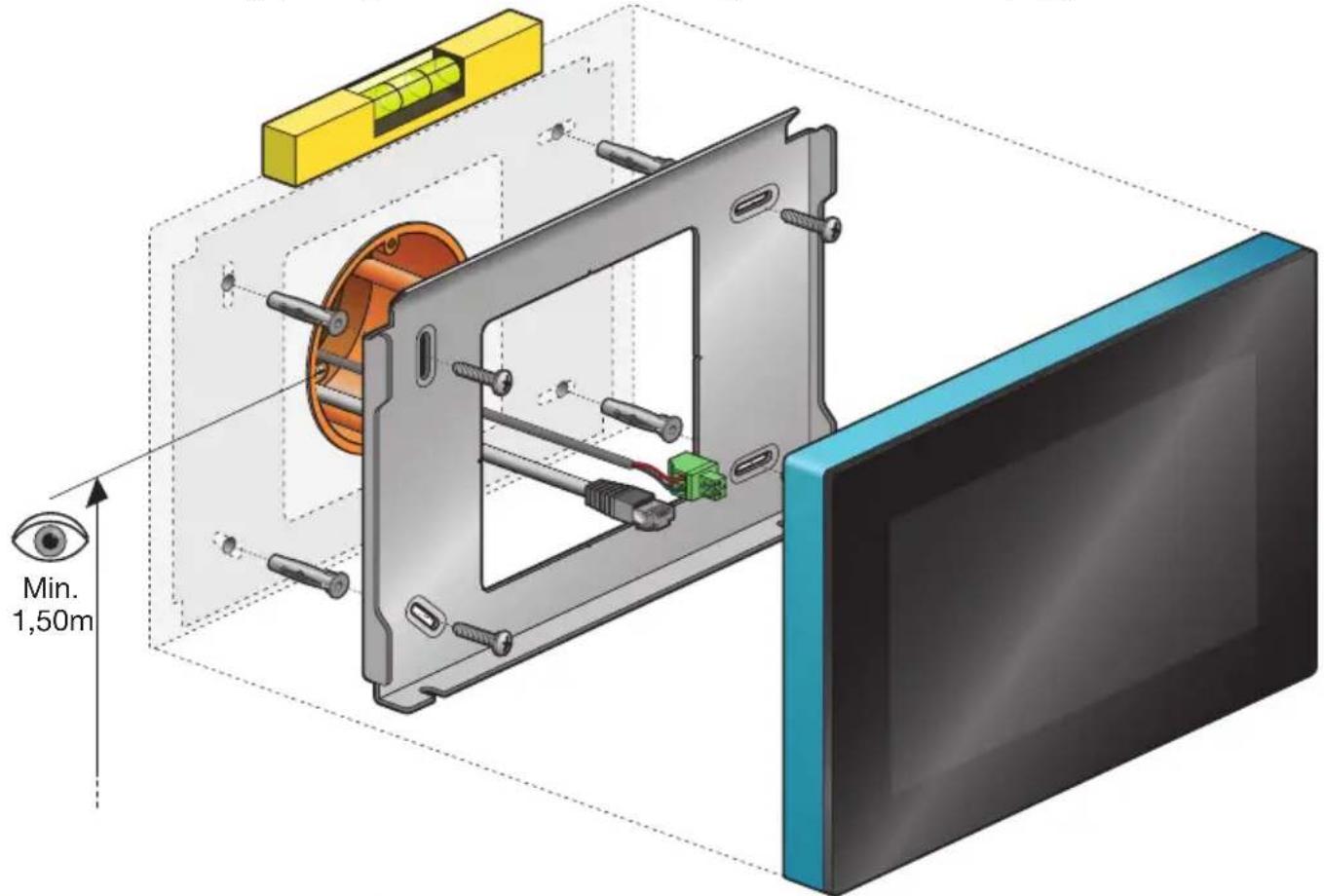
- Centreer de montageplaat ten opzichte van de inbouwdoos.
- Monteer de montageplaat waterpas.
- De oneffenheid van de muur mag maximaal 2 mm bedragen.
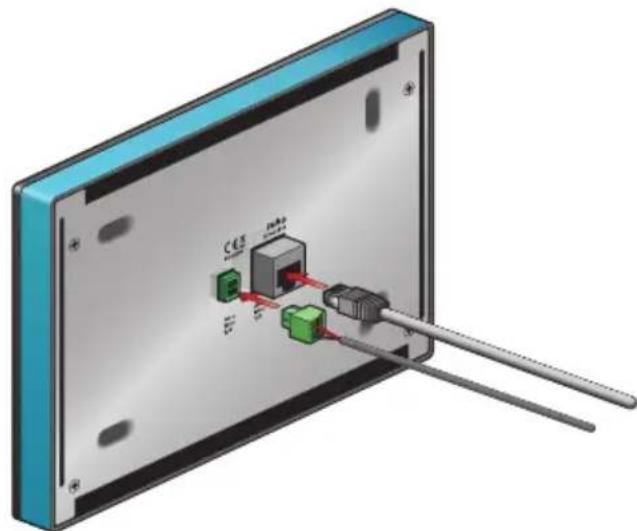
2 Sluit de bijgeleverde groene schroefconnector aan op de 24V-voedingskabel. Respecteer hierbij de polariteit zoals aangeduid op de achterzijde van het touchscreen.

- Als je met PoE-voeding werkt, heb je geen aparte 24V-voedingskabel nodig.
- Gebruik enkel de Niko PoE-voeding van het type IEEE802.3af. Deze voeding levert voedingsspanning via de vrije paren.
- De bijgeleverde groene schroefconnector (24V-voeding) is geschikt voor een koperdoorsnede van maximaal 1,5 mm ^2 .
3 Krimp een RJ45-plug op de twisted pair-kabel (UTP, STP of FTP). Respecteer hierbij de gangbare RJ45-kleurcodering.
4 Connecteer de RJ45-plug en, indien aanwezig, de 24V-voedingskabel in het touchscreen.
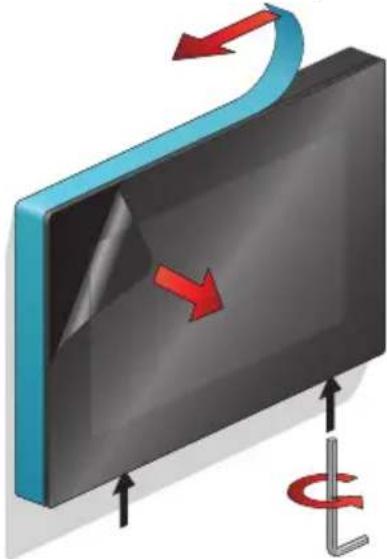
5 Hang het touchscreen aan de montageplaat en duw het in één vloeiende beweging tot tegen de muur.
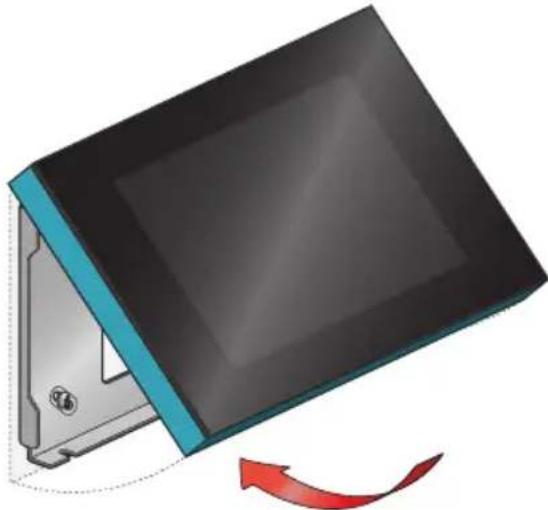
6 Bevestig het touchscreen met bijgeleverde inbussleutel en verwijder alle beschermfolie.
Het touchscreen programmeren

• Voeg het touchscreen toe bij het begin van het project.
- Je kunt maximaal 256 acties weergeven verdeeld over 100 locaties.
- Je kunt meerdere touchscreens in dezelfde installatie niet op een verschillende manier programmeren.
Als je in de programmeersoftware het touchscreen toevoegt aan het project dat bij de installatie hoort, worden alle aangemaakte acties er automatisch aan gekoppeld.
In de programmeersoftware kun je locaties aanmaken en hieraan acties linken. Hierdoor krijg je een beter overzicht van de woning. Als je een actie niet aan een locatie linkt, linkt de software ze aan een virtuele locatie. Als alle acties gelinkt zijn, klik je op het touchicoon om de overzichtslijst te openen. Hier kun je de acties verwijderen die je niet wilt zien op het touchscreen.
Het touchscreen onderhouden
Gebruik een zachte droge of licht vochtige doek om het touchscreen te reinigen. Gebruik geen detergenten of reinigingsmiddelen.
Problemen oplossen
| Probleem Mogelijke oorzaak Oplossing | ||
| Er verschijnt niets op het scherm. | Communicatiefout Controleer of net | werkcommunicatie mogelijk is tussen het touchscreen en de IP-interface. |
| Je kunt de installatie niet bedienen. | Reset het touchscreen. | Druk de resetknop in met een opengevouwen paperclip. Je hoeft het touchscreen niet te demonteren. |
Technische gegevens
- voedingsspanning: 24 Vdc (± 10%) (SVV, JYSTY, TPVF, UTP, etc.) of Power over Ethernet (PoE) (UTP, STP, FTP) (48 V)
• stroomverbruik: 300 mA (24 Vdc) of 150 mA (PoE 48 Vdc) - omgevingstemperatuur:
- in werking: -5 - 40°C
• opslag en transport: -10 - 65°C
• snelheid ethernetconnectie: 10 - 100 Mbit/s - conform EN60950-1 + A11
- CE-gemarkeerd
• afmetingen: 140 x 200 x 22 mm (HxBxD) - schermgrootte: 7"
• schermresolutie: 800 x 480 - gewicht: 934 g (exclusief pluggen en schroeven)