55020100 - Smart Home Niko - Kostenlose Bedienungsanleitung
Finden Sie kostenlos die Bedienungsanleitung des Geräts 55020100 Niko als PDF.



| Produkttyp | Touchscreen für intelligentes Zuhause (Niko Home Control) |
| Marke | Niko |
| Modell | 55020100 |
| Abmessungen (H x B x T) | 140 x 200 x 22 mm |
| Bildschirmgröße | 7 Zoll |
| Bildschirmauflösung | 800 x 480 Pixel |
| Gewicht | 934 g (ohne Dübel und Schrauben) |
| Stromversorgung | 24 VDC (±10%) oder Power over Ethernet (PoE) IEEE802.3af |
| Stromverbrauch | 300 mA (24 VDC) / 150 mA (PoE 48 VDC) |
| Betriebstemperatur | -5 °C bis 40 °C |
| Lager- und Transporttemperatur | -10 °C bis 65 °C |
| Netzwerkanschluss | Ethernet 10/100 Mbit/s (RJ45) |
| Maximale Anzahl Bildschirme pro Installation | 10 (einschließlich Smartphone-/PC-Apps) |
| Hauptfunktionen | Steuerung von Niko Home Control Aktionen, Anzeige des Verbrauchs (Wasser, Gas, Strom), Favoriten, Einstellungen, Alarmprotokoll |
| Pflege und Reinigung | Trockenes oder leicht feuchtes weiches Tuch; keine Reinigungsmittel verwenden |
| Montage | An der Wand, auf einer Unterputzdose ≥40 mm Tiefe, in Augenhöhe, vor Sonne und Feuchtigkeit geschützt |
| Reset | Reset-Taste zugänglich mit einer aufgebogenen Büroklammer (ohne Demontage) |
| Sicherheit | Konform mit EN60950-1 + A11, CE-Kennzeichnung; nicht direkter Sonneneinstrahlung oder Wärmequellen aussetzen |
| Ersatzteile und Reparierbarkeit | Reparatur durch einen autorisierten Fachmann; Reset-Taste zugänglich |
| Allgemeine Informationen | Programmierung über Niko Home Control Software; kompatibel mit bis zu 256 Aktionen in 100 Orten |
Häufig gestellte Fragen - 55020100 Niko
Benutzerfragen zu 55020100 Niko
0 Frage zu diesem Gerät. Beantworten Sie die, die Sie kennen, oder stellen Sie Ihre eigene.
Eine neue Frage zu diesem Gerät stellen
Laden Sie die Anleitung für Ihr Smart Home kostenlos im PDF-Format! Finden Sie Ihr Handbuch 55020100 - Niko und nehmen Sie Ihr elektronisches Gerät wieder in die Hand. Auf dieser Seite sind alle Dokumente veröffentlicht, die für die Verwendung Ihres Geräts notwendig sind. 55020100 von der Marke Niko.
BEDIENUNGSANLEITUNG 55020100 Niko
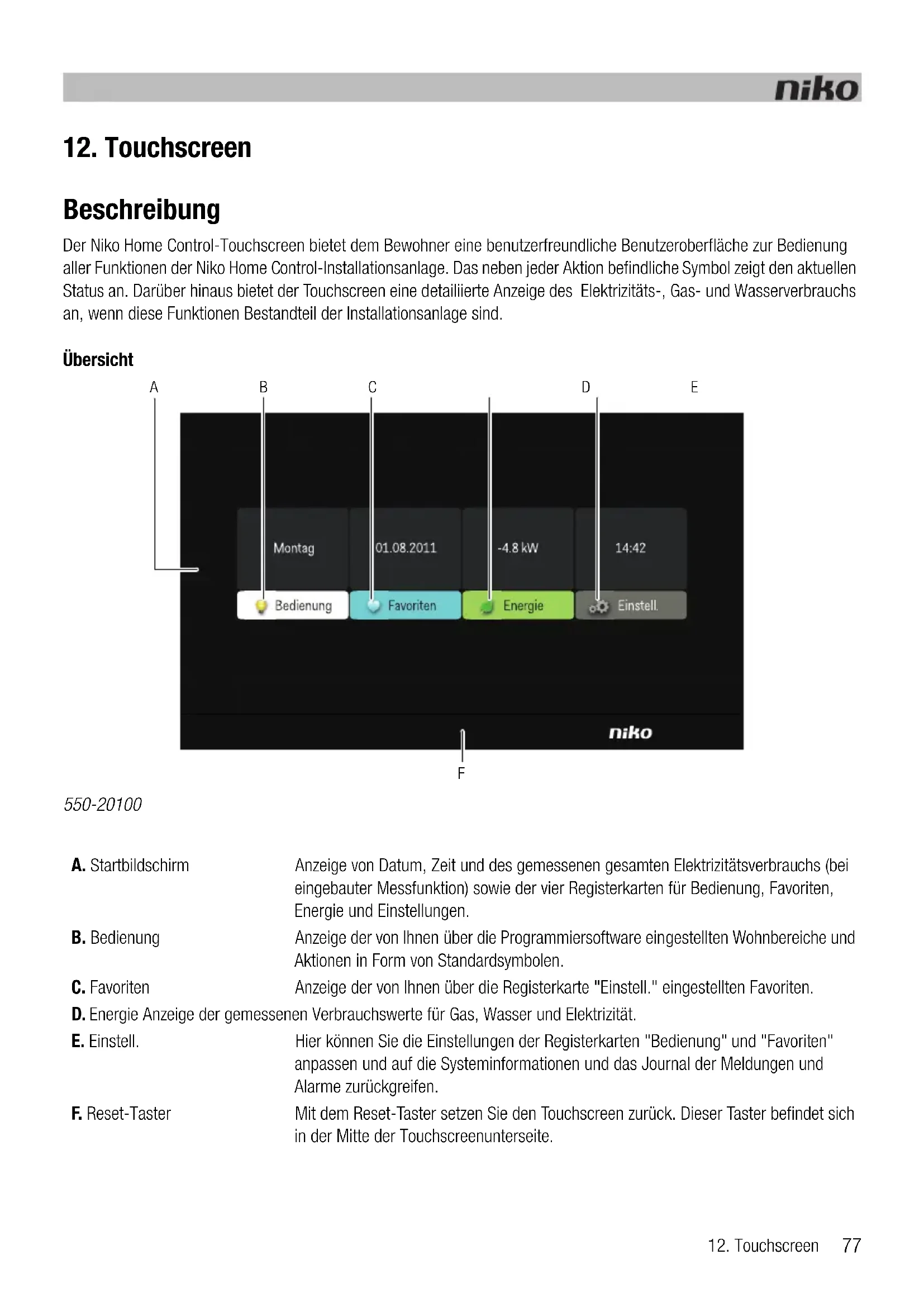
Der Niko Home Control-Touchscreen bietet dem Bewohner eine benutzerfreundliche Benutzeroberfläche zur Bedienung aller Funktionen der Niko Home Control-Installationsanlage. Das neben jeder Aktion befindliche Symbol zeigt den aktuellen Status an. Darüber hinaus bietet der Touchscreen eine detaillierte Anzeige des Elektrizitäts-, Gas- und Wasserverbrauchs an, wenn diese Funktionen Bestandteil der Installationsanlage sind.
Übersicht
text_image
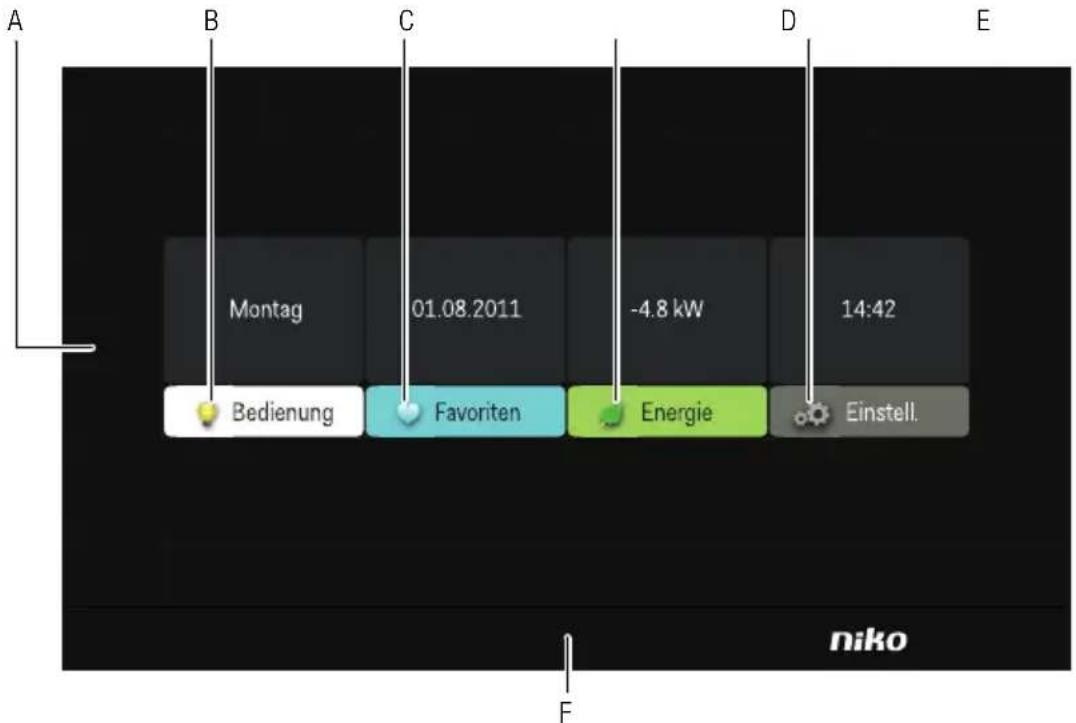
A B C D E Montag 01.08.2011 -4.8 kW 14:42 Bedienung Favoriten Energie Einstell. niko F550-20100
A. Startbildschirm Anzeige von Datum, Zeit und des gemessenen gesamten Elektrizitätsverbrauchs (bei eingebauter Messfunktion) sowie der vier Registerkarten für Bedienung, Favoriten, Energie und Einstellungen.
B. Bedienung Anzeige der von Ihnen über die Programmiersoftware eingestellten Wohnbereiche und Aktionen in Form von Standardsymbolen.
C. Favoriten Anzeige der von Ihnen über die Registerkarte "Einstell." eingestellten Favoriten.
D. Energie Anzeige der gemessenen Verbrauchswerte für Gas, Wasser und Elektrizität.
E. Einstell.
Hier können Sie die Einstellungen der Registerkarten "Bedienung" und "Favoriten" anpassen und auf die Systeminformationen und das Journal der Meldungen und Alarme zurückgreifen.
F. Reset-Taster Mit dem Reset-Taster setzen Sie den Touchscreen zurück. Dieser Taster befindet sich in der Mitte der Touchscreenunterseite.
Funktionsweise
Über die Touchscreen-Symbole bedient der Bewohner die von Ihnen beim Programmieren der Installationsanlage zugewiesenen Funktionen. Hier können Sie auch Informationen zum Elektrizitäts-, Gas- und Wasserverbrauch abfragen.
Touchscreen bedienen
1 Berühren Sie den Touchscreen. Es erscheint der Startbildschirm. Wenn Sie den Touchscreen 30 s lang nicht berühren, verdunkelt sich dieser wieder, um dadurch Energie zu sparen.
2 Berühren Sie für eine Auswahl eine der Registerkarten "Favoriten", "Energie" oder "Einstell." an.
Registerkarte "Bedienung"
1 Berühren Sie die Registerkarte "Bedienung".
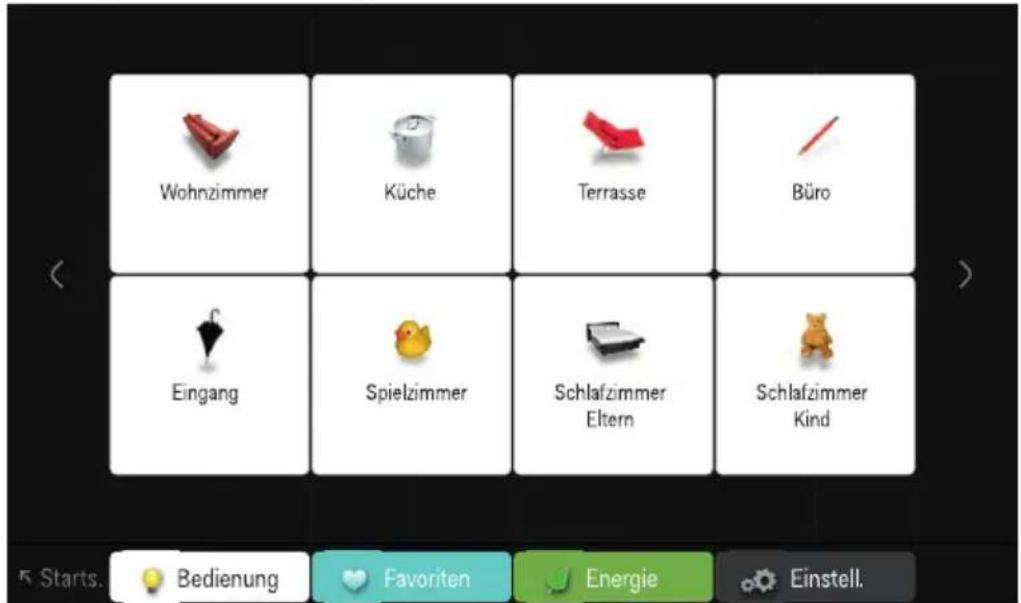
text_image
Wohnzimmer Küche Terrasse Büro Eingang Spielzimmer Schlafzimmer Eltern Schlafzimmer Kind 5 Starts. Bedienung Favorite Energie Einstell.2 Wählen Sie den gewünschten Wohnbereich aus.
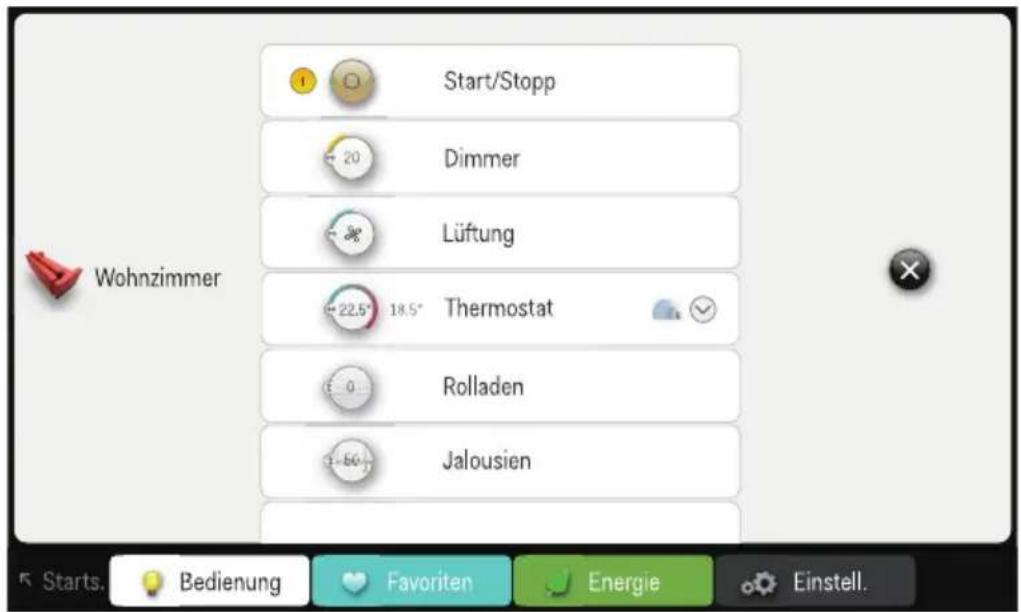
text_image
Start/Stopp Dimmer Lüftung 20° 18,5° Thermostat Rolladen Jalousien Starts. Bedienung Favoriten Energie Einstell. Wohnzimmer3 Wählen Sie dann die Funktion aus, die Sie aktivieren bzw. deaktivieren möchten.
Registerkarte "Favoriten"

Vor der Verwendung von Favoriten müssen Sie diese erst in der Registerkarte "Einstell." einstellen.
1 Berühren Sie die Registerkarte "Favoriten".
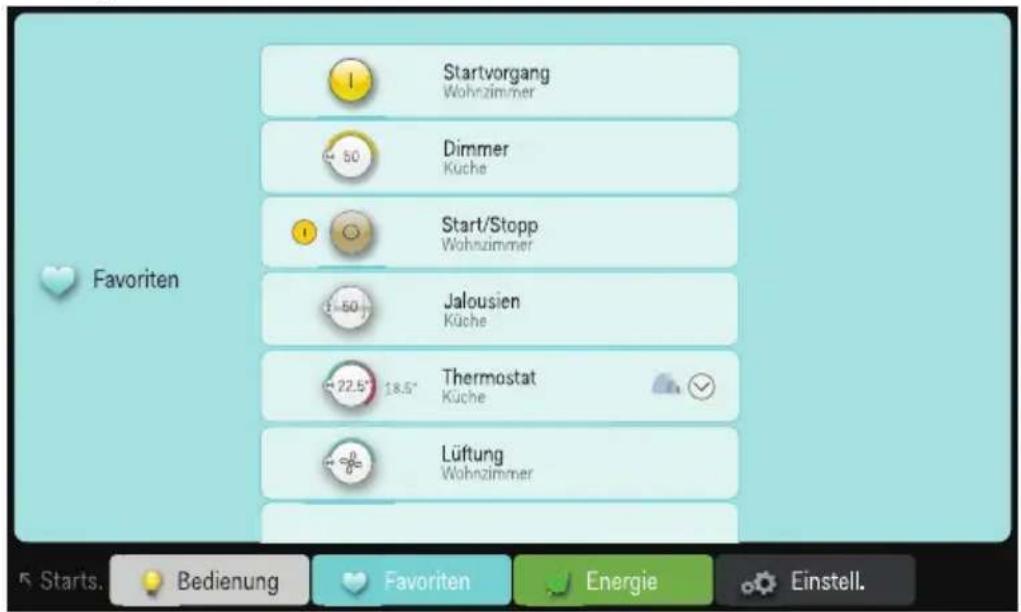
text_image
Startvorgang Wohnzimmer 50 Dimmer Küche Start/Stopp Wohnzimmer 3-50 Jalousien Küche 22.5" 18.5" Thermostat Küche Lüftung Wohnzimmer Favoriten Starts. Bedienung Favoriten Energie Einstell.2 Wählen Sie die zu bedienende Funktion aus.
Registerkarte "Energie"

- Für die Anzeige der gemessenen Gas-, Wasser- und Elektrizitätsverbrauchswerte müssen Sie über ein IP-Interface (siehe IP-Interface auf Seite 74) und ein Elektrizitätsmessmodul (siehe Elektrizitätsmessmodul auf Seite 58) oder einen Impulszähler (siehe Impulszähler auf Seite 70) verfügen.
- Wenn Sie ausschließlich über einen Impulszähler verfügen, dann erhalten Sie keine Einsicht in den aktuellen Gas-, Wasser- oder Elektrizitätsverbrauch.
1 Berühren Sie die Registerkarte "Energie".
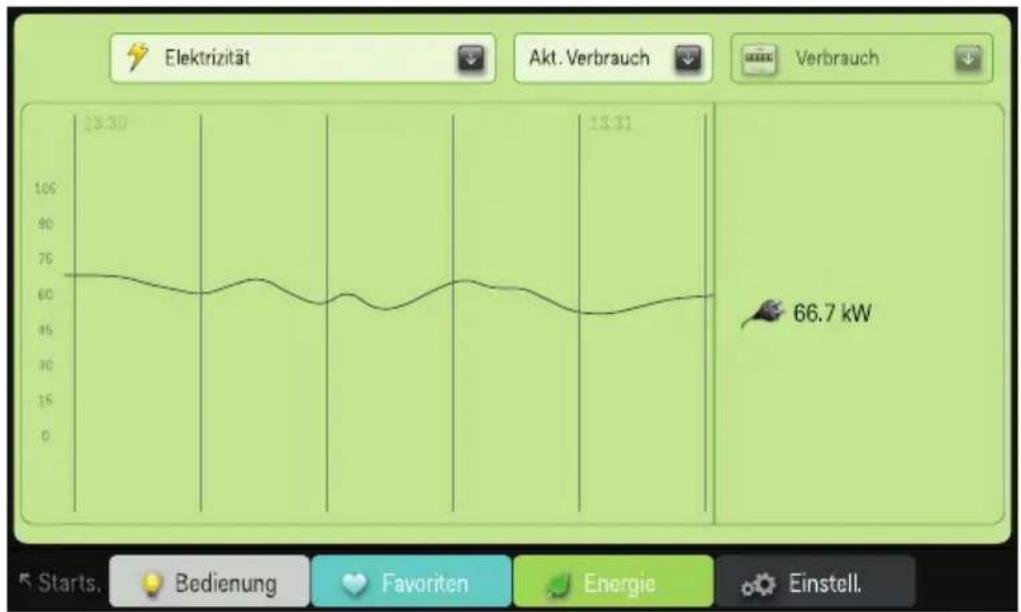
line
| Time | Value | | ------ | ------ | | 18:30 | 66.7 kW |2 Wählen Sie dann die zu betrachtende VerbrauchsmMessung (Elektrizität, Gas, Wasser) aus.
3 Wählen Sie einen Zeitraum (Aktuell, Tag, Woche, Monat, Jahr) aus.
4 Wählen Sie die Ansicht des gewählten Zeitraums aus (Verbrauch oder Kosten).
Registerkarte "Einstell."
1 Berühren Sie die Registerkarte "Einstell.".
text_image
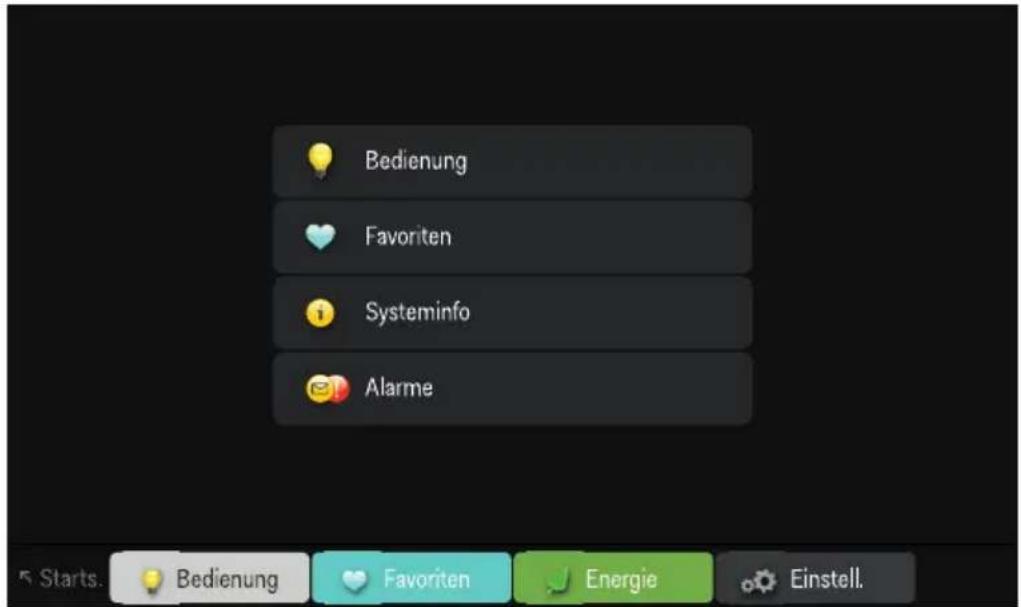
Bedienung Favorite Systeminfo Alarme Starts. Bedienung Favorite Energie Einstell.2 Führen Sie einen der folgenden Punkte aus:
- Wählen Sie für eine Anpassung der Symbole der unterschiedlichen Wohnbereiche Registerkarte "Bedienung".
- Wählen Sie "Favoriten" aus, um Aktionen der Favoritenliste hinzuzufügen oder aus dieser wieder zu entfernen.
- Über "Systeminfo" können Sie sich über die Systeminformationen informieren.
- Wählen Sie "Alarme" aus, um das Journal der Meldungen und Alarme zurückgreifen.
Installation

- Die Niko Home Control-Installationsanlage muss für die Kommunikation mit dem Touchscreen über ein IP-Interface (siehe IP-Interface auf Seite 74) verfügen. Sie können den Touchscreen sowohl direkt als auch über das Heimnetzwerk am IP-Interface anschließen. Sie müssen dieses dafür am gleichen Netzwerk anschließen wie das IP-Interface.
- Benutzen Sie für den Anschluss ein Twisted-Pair-Kabel nach UTP, FTP oder STP. Sowohl Touchscreen als auch IP-Interface sind mit einer RJ45-Buchse ausgestattet. Sie müssen deswegen die Kabel mit RJ45-Steckern ausrüsten, damit Sie diese sowohl am IP-Interface als auch am Touchscreen anschließen können.
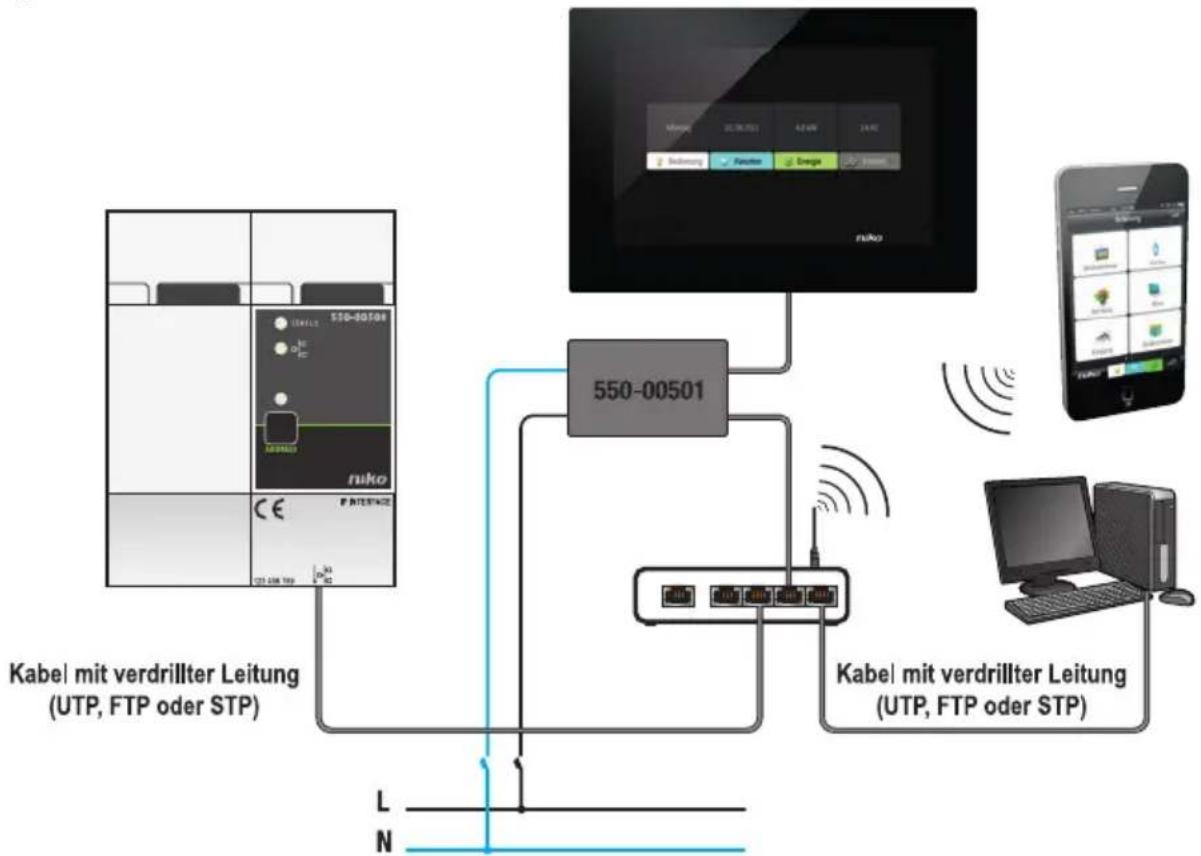
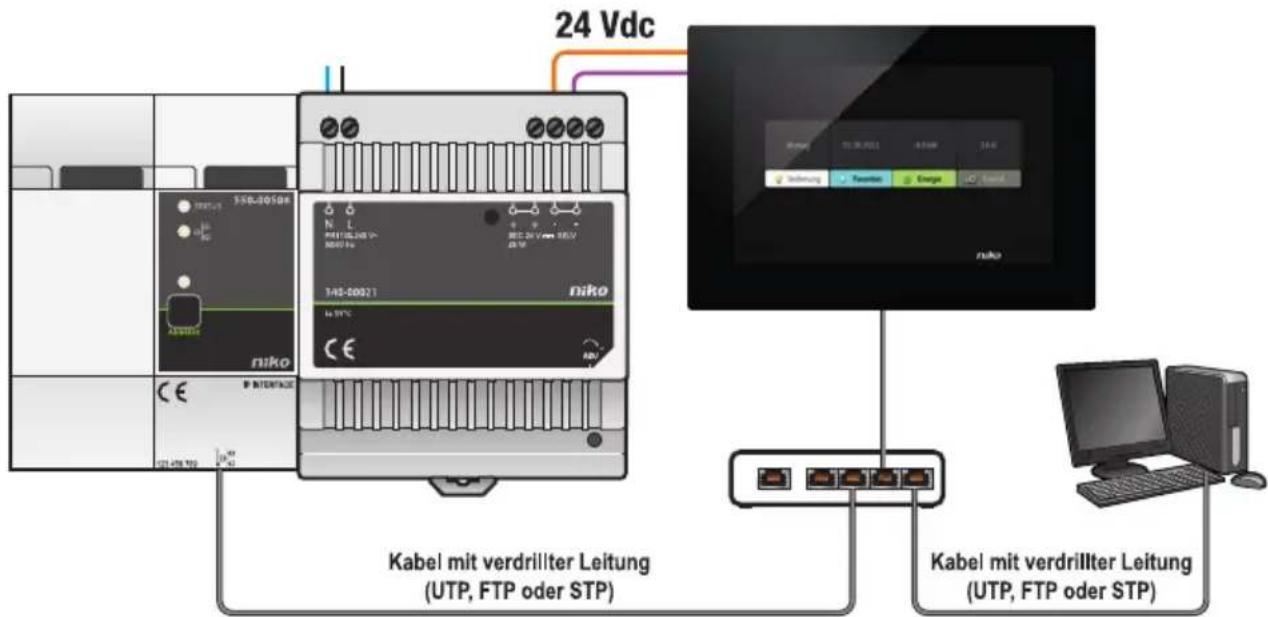
- Der Touchscreen kann mittels PoE (Power over Ethernet) über dasselbe Twisted-Pair-Kabel mit Spannung versorgt werden, wofür Sie das Niko PoE-Netzteil (550-00501) benötigen. Sie können natürlich auch eine gesonderte Versorgungsleitung verlegen, die Sie an ein separates 24 Vdc-Netzteil im Schaltschrank anschließen. In dem Fall haben Sie neben dem Twisted-Pair-Kabel auch eine 24 Vdc-Versorgungsleitung (z. B. SVV, JYSTY, TPVF oder UTP) nötig.
Anschlusspläne
flowchart
graph TD
    A["550-00501"] -->|Kabel mit verdrillter Leitung (UTP, FTP oder STP)| B["550-00501"]
    A --> C["550-00502"]
    B --> D["550-00501"]
    B --> E["550-00502"]
    C --> F["550-00501"]
    C --> G["550-00502"]
    D --> H["550-00501"]
    D --> I["550-00502"]
    E --> J["550-00501"]
    E --> K["550-00502"]
    F --> L["550-00501"]
    F --> M["550-00502"]
    G --> N["550-00501"]
    G --> O["550-00502"]
    H --> P["550-00501"]
    H --> Q["550-00502"]
    I --> R["550-00501"]
    I --> S["550-00502"]
    J --> T["550-00501"]
    J --> U["550-00502"]
    K --> V["550-00501"]
    K --> W["550-00502"]
    L --> X["550-00501"]
    L --> Y["550-00502"]
    M --> Z["550-00501"]
    M --> AA["550-00502"]
    N --> AB["550-00501"]
    N --> AC["550-00502"]
    O --> AD["550-00501"]
    O --> AE["550-00502"]
Mit Power over Ethernet-Netzteil (PoE)
text_image
24 Vdc Kabel mit verdrillator Leitung (UTP, FTP oder STP) Kabel mit verdrillator Leitung (UTP, FTP oder STP)Mit 24 Vdc-Netzteil
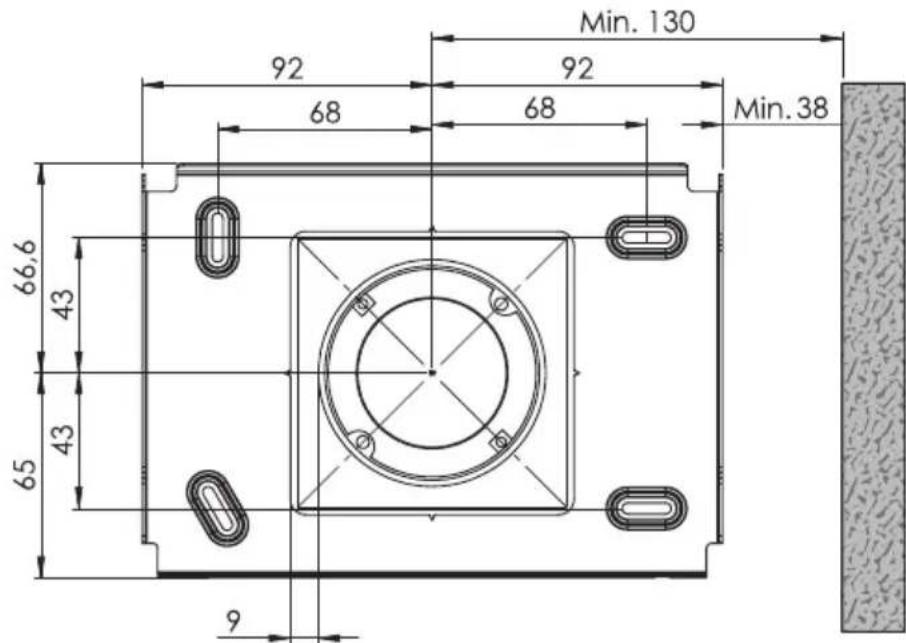
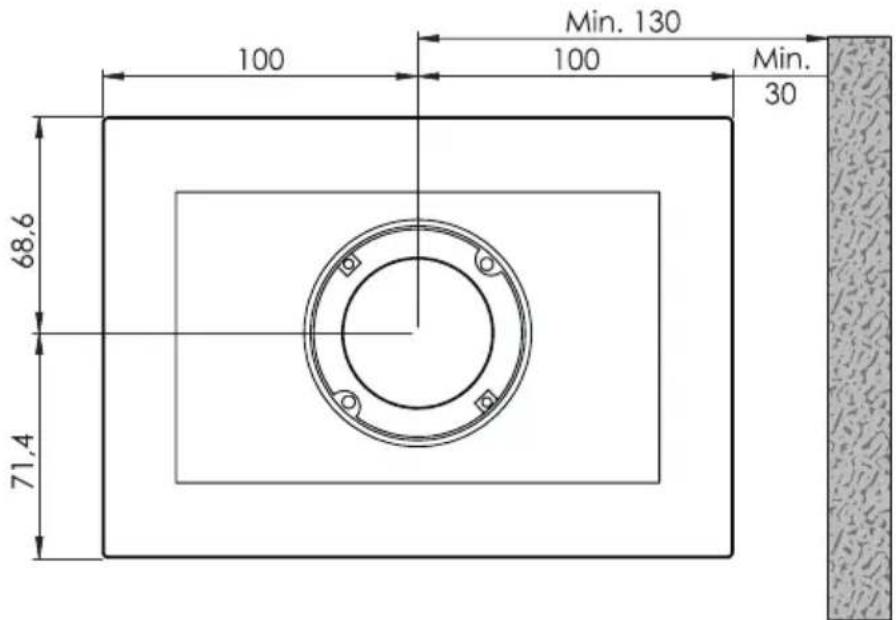
Berücksichtigen Sie für eine Bestimmung des Touchscreen-Einbauorts an der Wand die in den folgenden Abbildungen dargestellten Abmessungen von Befestigungshalter und Touchscreen.

Auf horizontaler Ebene muss die Mitte der Unterputzdose mindestens 130 mm von Wänden, Türen etc. entfernt sein.
text_image
Min. 130 92 92 68 68 Min. 38 66,6 43 43 65 9Abmessungen von Befestigungshalter
text_image
100 68.6 71.4 100 Min. 130 Min. 30Touchscreen-Abmessungen

• Installieren Sie den Touchscreen:
- für eine optimale Sichtbarkeit auf Augenhöhe
• Installieren Sie den Touchscreen NICHT:
• in direktem Sonnenlicht
- in der Nähe von Öfen, Heizungen oder anderen Wärmequellen und
- in feuchten Räumen.
- Der Touchscreen ist nicht für einen Einbau geeignet. Befestigen Sie den Touchscreen mittels einer standardmäßigen Unterputzdose mit mindestens 40 mm Einbautiefe an der Wand.
- Pro Installationsanlage können insgesamt zehn Touchscreens bzw. Smartphone- oder PC-Anwendungen angeschlossen werden.
Bohren Sie für die Dübel mit einem 6 mm-Bohrer jeweils 40 mm tiefe Löcher. Bei einer Befestigung auf Holz benötigen Sie keine Dübel. In dem Fall bohren Sie 3 mm-Löcher einer Tiefe von 20 mm.
So installieren Sie den Touchscreen:
1 Schrauben Sie die Montageplatte an die Wand. Verwenden Sie hierfür die vier mitgelieferten Schrauben und Dübel.
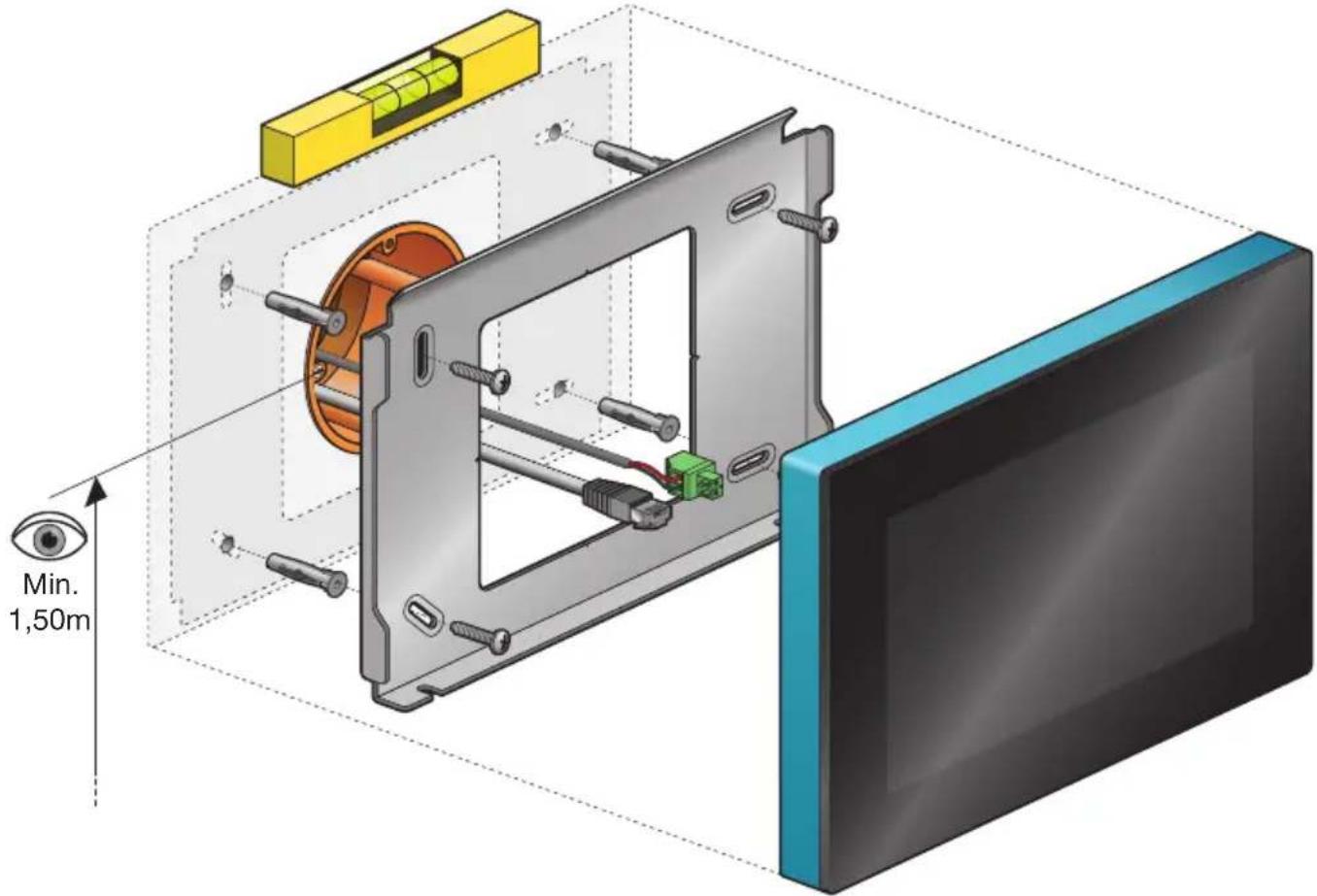
- Richten Sie die Montageplatte mittig zur Unterputzdose aus.
- Befestigen Sie die Montageplatte genau waagerecht.
• Die Unebenheit der Wand darf maximal 2 mm betragen.
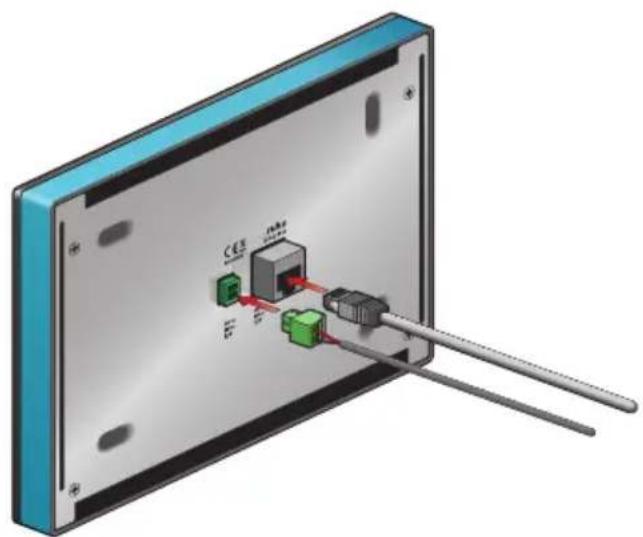
2 Schließen Sie den mitgelieferten grünen Schraubanschluss an der 24 V-Versorgungsleitung an. Beachten Sie dabei unbedingt die auf der Touchscreen-Rückseite angegebene Polarität!

- Wenn Sie ein PoE-Netzteil einsetzen, benötigen Sie keine gesonderte 24 V-Versorgungsleitung.
- Verwenden Sie in dem Fall ausschließlich ein Niko-PoE-Netzteil vom Typ IEEE802.3af, dass Ihnen die Versorgungsspannung über die freien Leitungspaare liefert.
- Der mitgelieferte grüne Schraubanschluss (24 V-Spannungsversorgung) eignet sich für einen Leiterquerschnitt von maximal 1,5 mm².
3 Krimpen Sie auf das Twisted-Pair-Kabel (UTP, STP oder FTP) einen RJ45-Stecker. Beachten Sie hierbei die gängige RJ45-Farbkodierung.
4 Schließen Sie den RJ45-Stecker und gegebenenfalls die 24 V-Versorgungsleitung am Touchscreen an.
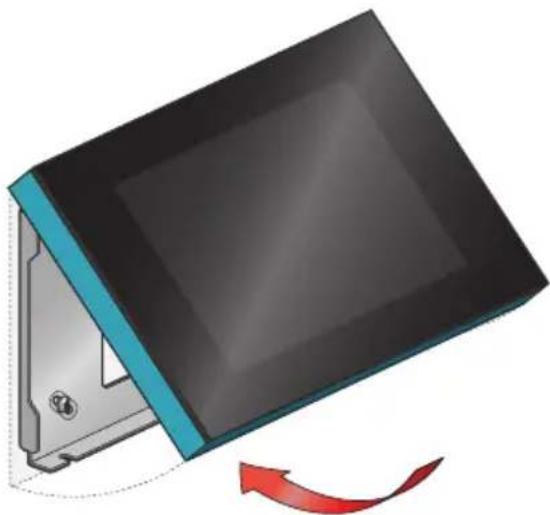
5 Hängen Sie den Touchscreen an der Montageplatte ein und drücken Sie diesen in einer einzigen durchgehenden Bewegung bis gegen die Wand.
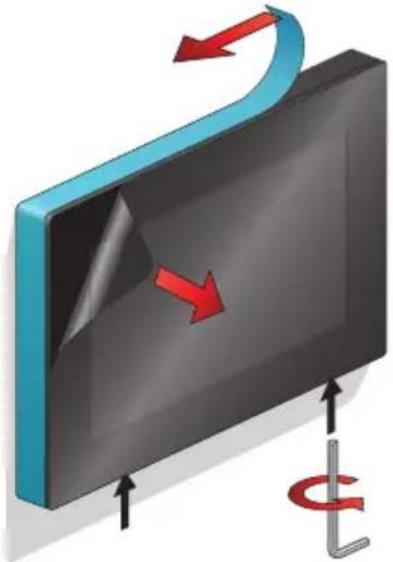
6 Befestigen Sie den Touchscreen mit dem mitgelieferten Inbusschlüssel und entfernen Sie die Schutzfolie.
- Fügen Sie den Touchscreen an den Anfang des Projekts hinzu.
- Sie können maximal 256 Aktionen verteilt über 100 Wohnbereiche anzeigen.
- Mehrere in der gleichen Installationsanlage vorhandene Touchscreens können Sie nicht auf unterschiedliche Weise programmieren.
Wenn Sie den Touchscreen über die Programmiersoftware dem zu der Installationsanlage dazugehörigen Projekt hinzufügen, dann werden damit alle erstellten Aktionen automatisch verbunden.
Sie können in der Programmiersoftware Wohnbereiche erstellen und diesen Aktionen zuweisen, wodurch Sie eine bessere Übersicht über die Wohnung erhalten. Wenn Sie eine Aktion nicht mit einem Wohnbereich verknüpfen, dann wird diese von der Software mit einem virtuellen Wohnbereich verknüpft. Wenn alle Aktionen verknüpft sind, dann klicken Sie zum Öffnen der Übersichtsliste auf das Touch-Symbol. Hier können Sie alle Aktionen entfernen, die Sie nicht auf dem Touchscreen sehen möchten.
Touchscreen pflegen
Verwenden Sie für die Reinigung des Touchscreens ein weiches, trockenes bzw. leicht feuchtes Tuch. Benutzen Sie keine Zusätze oder Reinigungsmittel!
Problemlösung
| Problem Mögliche Ursache Lösung | ||
| Der Bildschirm zeigt nichts an. | Kommunikationsfehler | Überprüfen Sie, ob zwischen Touchscreen und IP-Interface eine Netzwerkkommunikation möglich ist. |
| Es ist keine Bedienung der Installationsanlage möglich. | Setzen Sie den Touchscreen zurück.Betätigen Sie den Reset-Taster z. B. mit einer aufgebogenen Büroklammer. Sie brauchen den Touchscreen nicht zu demontieren. |
Technische Daten
- Netzspannung: 24 Vdc (± 10%) (SVV, JYSTY, TPVF, UTP usw.) bzw. Power over Ethernet (PoE) (UTP, STP, FTP) (48 V)
• Stromaufnahme: 300 mA (24 Vdc) bzw. 150 mA (PoE 48 Vdc) - Umgebungstemperatur:
• in Betrieb: -5 bis 40°C
• Lagerung und Transport: -10 bis 65°C
- Ethernet-Geschwindigkeit: 10 - 100 Mbit/s
- gemäß EN60950-1 + A11
- CE-Kennzeichnung
• Abmessungen: 140 x 200 x 22 mm (H x B x T) - Bildschirmgröße: 7"
• Auflösung: 800 x 480
• Gewicht: 934 g (ohne Dübel und Schrauben)