Quadpen P 2002 - планшет Pentagram - Бесплатное руководство пользователя
Найдите руководство к устройству бесплатно Quadpen P 2002 Pentagram в формате PDF.


| Тип продукта | Графический планшет |
| Бренд | Pentagram |
| Модель | Quadpen P 2002 |
| Размеры планшета (Ш x Г x В) | 200 x 196 x 6 мм |
| Активная область | 127 x 95 мм |
| Вес (прибл.) | 300 г (оценка) |
| Высота считывания | 6 мм |
| Уровни чувствительности к давлению | 1024 |
| Точность | 0.254 мм |
| Разрешение | 2540 lpi |
| Интерфейс | USB |
| Питание (пера) | 1 батарейка AAAA (1.5 В) |
| Поддерживаемые ОС | Windows 98/Me/2000/XP, MacOS 9.x/10.x |
| Комплектация | Беспроводное перо, подставка для пера, USB-кабель, 2 CD-ROM, батарейка |
| Основные функции | Рисование, рукописный ввод, навигация, ввод с чувствительностью к давлению, абсолютное/относительное отслеживание, настраиваемые кнопки |
| Кнопки пера | Нажатие наконечника, кнопка на корпусе (программируемая) |
| Режимы отслеживания | Абсолютный (планшет) и относительный (мышь) режимы |
| Настройка | Через значок планшета в панели управления (Windows) или системные настройки (Mac) |
| Обслуживание | Чистить мягкой сухой тканью; избегать жидкостей и абразивов |
| Безопасность | Используйте только указанную батарейку; беречь от воды и чрезмерного тепла |
| Запчасти / Ремонтопригодность | Перо и батарейка заменяемы; внутри планшета нет деталей, обслуживаемых пользователем |
Часто задаваемые вопросы - Quadpen P 2002 Pentagram
Вопросы пользователей о Quadpen P 2002 Pentagram
0 вопрос об этом устройстве. Ответьте на те, что знаете, или задайте свой.
Задать новый вопрос об этом устройстве
Скачайте инструкцию для вашего планшет в формате PDF бесплатно! Найдите своё руководство Quadpen P 2002 - Pentagram и возьмите своё электронное устройство обратно в руки. На этой странице опубликованы все документы, необходимые для использования вашего устройства. Quadpen P 2002 бренда Pentagram.
РУКОВОДСТВО ПОЛЬЗОВАТЕЛЯ Quadpen P 2002 Pentagram
ВСТУПЛЕНИЕ.... RU - 2
ЧТО НАХОДИТСЯ В УПАКОВКЕ...... RU - 2
ОПИСАНИЕ ЭЛЕМЕНТОВ ПЛАНШЕТА.... RU - 2
ДОПОЛНИТЕЛЬНЫЕ СВЕДЕНИЯ.... RU - 6

WSTEP PL - 2
ZAWARTOŚĆ PUDEŁKA PL - 2
OPIS ELEMENTÓW TABLETU PL - 2
PRZYGOTOWANIE TABLETU DO PRACY PL - 3
INSTALACJA TABLETU PL - 3
KONFIGURACJA TABLETU PL - 5
INFORMACJE DODATKOWE PL - 6

ÚVOD....CZ - 2
OBSAH BALENÍ....CZ - 2
POPIS SOUČÁSTÍ TABLETU....CZ - 2
PŘÍPRAVA TABLETU K PRÁCI CZ - 3
INSTALACE TABLETU....CZ - 3
KONFIGURACE TABLETU....CZ - 5
DODATEČNÉ INFORMACE CZ - 6

ÚVOD....SK - 2
OBSAH BALENIA....SK - 2
POPIS SÚČASTÍ TABLETU ...... SK - 2
PRÍPRAVA TABLETU NA PRÁCU ...... SK - 3
INŠTALÁCIA TABLETU....SK - 3
KONFIGURÁCIA TABLETU....SK - 5
PENTAGRAM постоянно работает, чтобы улучшить свои изделия. Поэтому все сведения и технические характеристики, приведенные в этом руководстве, могут измениться без специального уведомления.
© 2005 PENTAGRAM
Все права защищены, воспроизведение и/или копирование запрещено.

Руководство по установке и обслуживанию графического планшета
RU
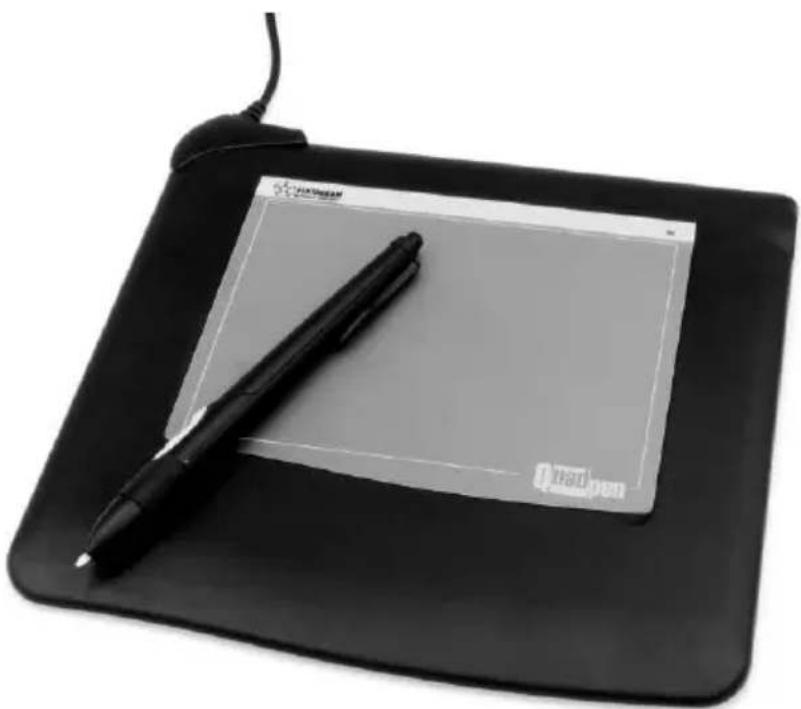
Благодарим Вас за покупку планшета PENTAGRAM Quadpen, графического устройства для Вашего компьютера. Теперь, пользуясь планшетом PENTAGRAM Quadpen, Вы можете сделать намного больше чем раньше, пользуясь мышью. Планшет был проектирован как инструмент для художников-графиков, с целью применения в программах CAD/CAM, однако планшеты PENTAGRAM, благодаря низкой цене и многим возможностям, отличны также для применения дома.
Что находится в упаковке
Планшет PENTAGRAM Quadpen
Перо
Подставка для пера
Батарея типа LR-01 (AAAA) – 1 шт.
USB-кабель
2 диска CD-ROM с драйверами и программным обеспечением
Руководство по использованию
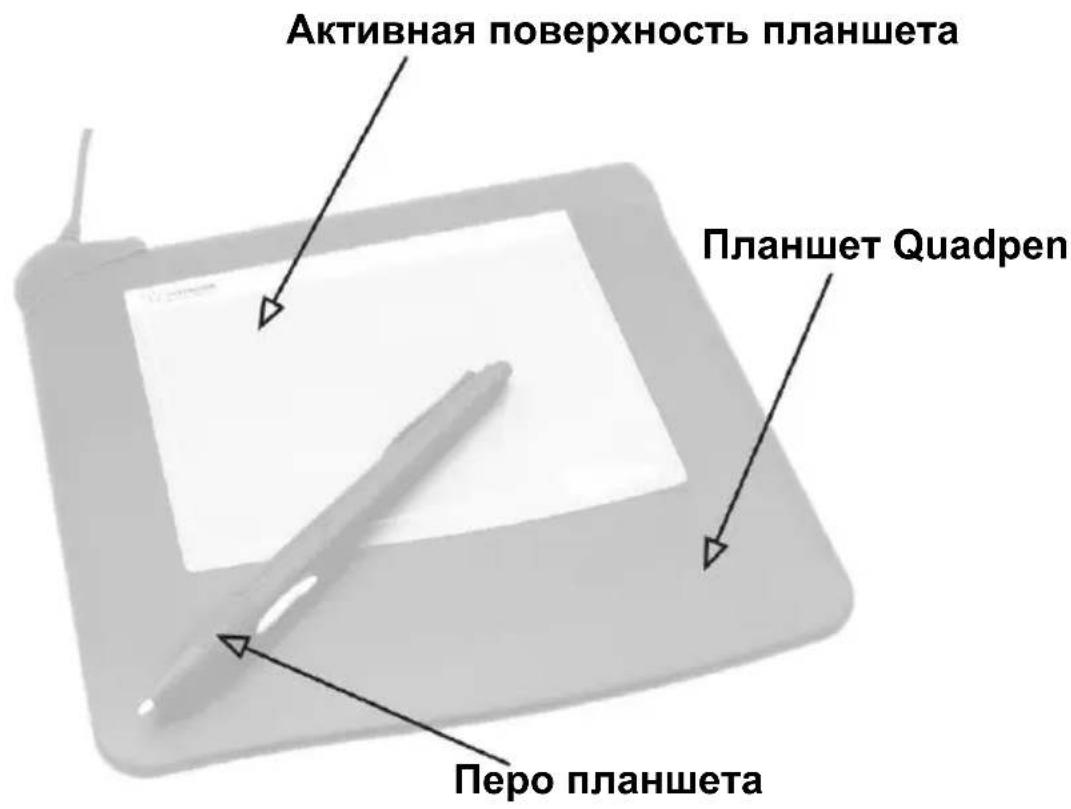
Описание элементов планшета
Подготовка планшета к работе
Питание
Чтобы планшет работал правильно, требуется питание для пера. Для питания используется батарея 1,5 В типа LR-01 (AAAA). Батарею следует установить в перо планшета, сначала отвинчив заднюю часть пера (как при замене стержня в шариковой ручке).
Подключение планшета к компьютеру
Планшет подключается к свободному разъему USB, который обычно находится в задней части компьютера. Планшет питается через USB-порт. Их соединяется при помощи одного кабеля.
Установка планшета
Для пользователей системы Windows 98/Me/2000/XP
-
После запуска системы Windows 98/Me/2000/XP подключите планшет к компьютеру.
-
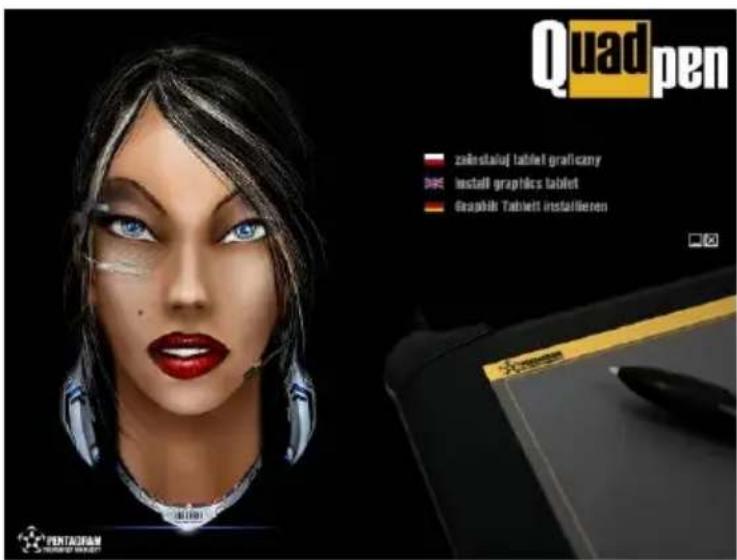
Подключив планшет к компьютеру, вложите находящийся в составе CD-диск с программным обеспечением в привод CD-ROM. Программа установки запустится автоматически. Если нет, это обозначает, что функция автоматического пуска привода CD-ROM выключена. Тогда следует запустить файл „setup.exe“ из главной папки на CD-диске. Когда появится окно программы установки, щелкните на „install graphics tablet“ (установка графического планшета), чтобы начать установку.
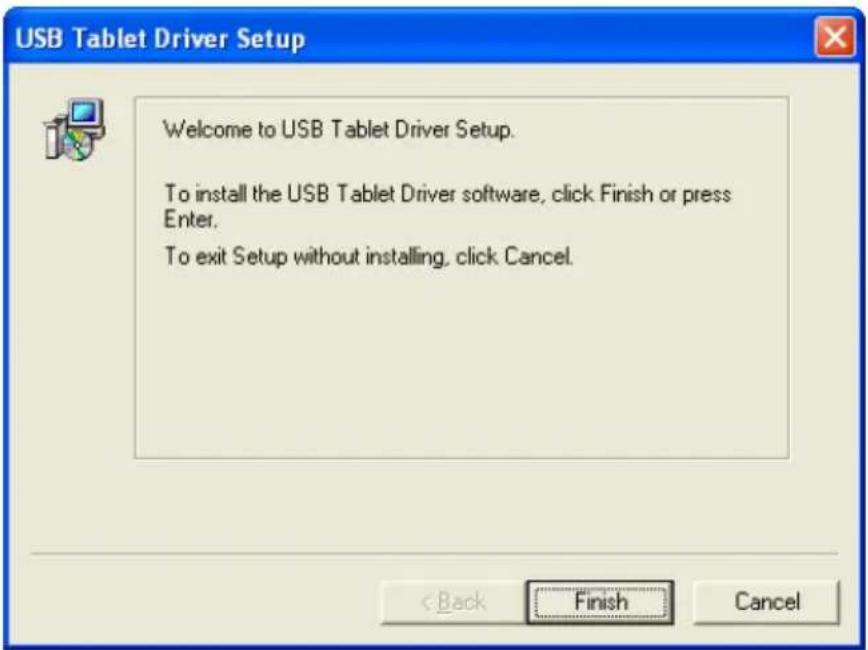
- Щелкните „Finish“ (окончить).
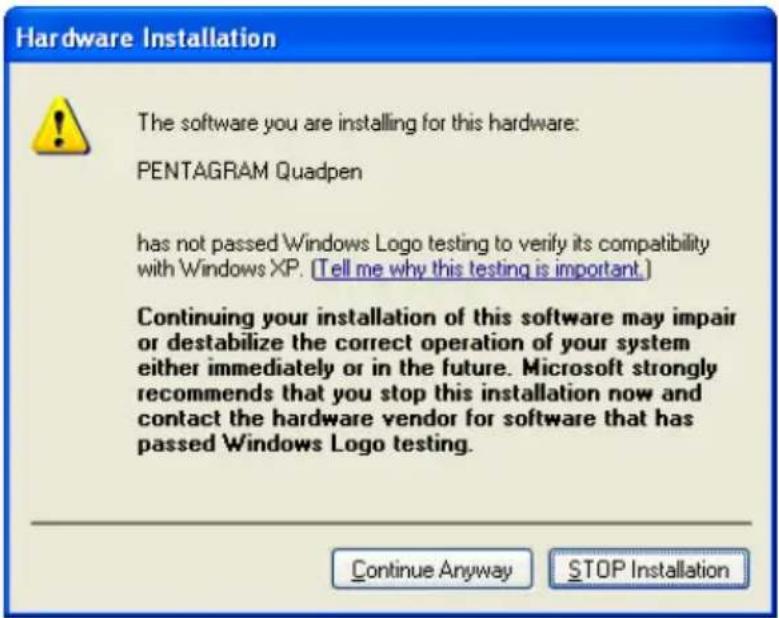
- Когда появится нижеприведенное сообщение, щелкните „Continue Anyway” (продолжать все-таки).
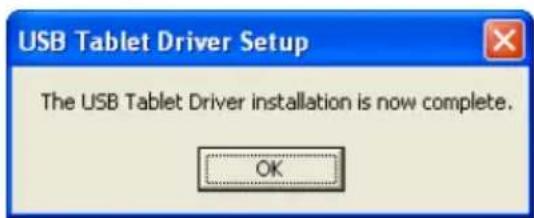
- Установка завершена успешно. Щелкните „ОК”.
После установки драйверов планшет готов к работе.
Настройка планшета
Доступ к настройке планшета возможен через иконку „Планшет“ в Панели управления системы Windows (в XP: Панель управления/Выберите категорию/Принтеры и другое оборудование/Планшет). Щелкните два раза на этой иконке. Откроется окно с настройками.
Здесь находятся основные сведения о планшете и его параметрах – часть „Device“ (устройство). Здесь можно также узнать версию используемого драйвера – часть „Driver“ (драйвер).
Здесь можно определить, как будет работать планшет после нажатия определенной кнопки.
Button Label (название кнопки) – выберите кнопку, работу которой хотите изменить Action (действия) – свяжите действие с выбранной кнопкой Use Defaults (вернуть по умолчанию) – верните к настройкам по умолчанию
Закладка „Tracking“ (отслеживание)
Tracking Mode (режим отслеживания) – выбор режима отслеживания. Режим „Absolute“ (абсолютный) переносит наши движения пером непосредственно в компьютер. Режим „Relative“ (относительный) позволяет изменить реакцию планшета при помощи ползунка „Sensitivity“ (чувствительность).
Sensitivity (чувствительность) – регулировка реакции планшета на наши движения. Track Entire Tablet (отслеживание всего планшета) – устанавливает площадь отслеживания движений пера на всю поверхность планшета.
Set Region Size (определение размера площади) – позволяет определить размеры активной площади (площади, на которой отслеживается перо) планшета.
Preserve Aspect Ratio (сохранение пропорции) – позволит сохранить постоянную пропорцию (такую же, как у планшета) между шириной и длиной определенной активной площади планшета.
Закладка „Response“ (реакция)
Speed (скорость) – этот ползунок позволяет установить минимальную скорость двойного удара кончиком пера в поверхность планшета, чтобы они считались одним двойным щелчком, а не двумя отдельными. Новую настройку можно проверить на площади тестирования (Test Area).
Area (площадь) – этот ползунок позволяет установить, на какой площади два достаточно быстрых удара кончиком пера будут считаться одним двойным щелчком, а не двумя отдельными. Новую настройку можно проверить на площади тестирования (Test Area).
Use Defaults (вернуть по умолчанию) – позволяет вернуться к настройкам драйвера по умолчанию.
Закладка „Tip Feel” (чувствительность кончика)
Click Pressure (сила щелчка) – позволяет определить реакцию планшета на нажим во время щелчка.
Pressure Sensitivity (чувствительность нажима) – позволяет определить реакцию планшета на нажим во время движения пера на поверхности планшета.
Pressure Test (mect нажима) – площадь позволяющая проверить силу нажима.
Click Test (mect щелчка) – площадь позволяющая проверить щелчок.
Clear Test Area (очистка площади тестирования) – чистит площадь тестирования.
Use Defaults (вернуть по умолчанию) – позволяет вернуться к настройкам драйвера по умолчанию.
Дополнительные сведения
Технические данные
| Размеры устройства | 200 x 196 x 6 мм |
| Активная площадь | 127 x 95 мм |
| Максимальная высота чтения | 6 мм |
| Количество уровней нажима | 1024 |
| Точность | 0,254 мм |
| Подключение | USB-порт |
| Разрешение | 2540 lpi (линий на дюйм) |
| Драйверы Windows 98/Me/2000/XP, MacOS 9.x/10.x | |
Минимальные требования
Система Windows 98/Me/2000/XP на компьютере ПК Pentium или лучше
Система MacOS на компьютере iMac, G3, PowerMac или PowerBook
32 МБ памяти RAM
Свободный USB-порт
Совместимость с программным обеспечением
PENTAGRAM Quadren должен правильно работать с любым программным обеспечением, работающим в среде Windows 98/Me/2000/XP или MacOS 9.x/10.x.
Руководство по установке на компьютере класса Мас в электронной версии находится на диске CD-ROM.
- Руководство по установке и обслуживанию графического планшета
- Что находится в упаковке
- Описание элементов планшета
- Подготовка планшета к работе
- Питание
- Подключение планшета к компьютеру
- Установка планшета
- Для пользователей системы Windows 98/Me/2000/XP
- Настройка планшета
- Закладка „Tracking“ (отслеживание)
- Закладка „Response“ (реакция)
- Закладка „Tip Feel” (чувствительность кончика)
- Дополнительные сведения
- Технические данные
- Минимальные требования
- Совместимость с программным обеспечением
Марка : Pentagram
Модель : Quadpen P 2002
Категория : планшет