Quadpen P 2002 - Tablet Pentagram - Bezplatný návod na obsluhu
Nájdite návod k zariadeniu zdarma Quadpen P 2002 Pentagram vo formáte PDF.


| Typ produktu | Grafický tablet |
| Značka | Pentagram |
| Model | Quadpen P 2002 |
| Rozmery tabletu (Š x H x V) | 200 x 196 x 6 mm |
| Aktívna plocha | 127 x 95 mm |
| Hmotnosť (približne) | 300 g (odhadom) |
| Výška snímania | 6 mm |
| Úrovne citlivosti na tlak | 1024 |
| Presnosť | 0,254 mm |
| Rozlíšenie | 2540 lpi |
| Rozhranie | USB |
| Napájanie (pero) | 1 x AAAA batéria (1,5V) |
| Podporované operačné systémy | Windows 98/Me/2000/XP, MacOS 9.x/10.x |
| Súčasťou balenia | Bezdrôtové pero, držiak pera, USB kábel, 2 CD-ROMy, batéria |
| Hlavné funkcie | Kreslenie, písanie rukou, navigácia, vstup citlivý na tlak, absolútne/relatívne sledovanie, prispôsobiteľné tlačidlá |
| Tlačidlá pera | Stlačenie hrotu, tlačidlo na tele (programovateľné) |
| Režimy sledovania | Režimy absolútny (tablet) a relatívny (myš) |
| Konfigurácia | Cez ikonu tabletu v Ovládacom paneli (Windows) alebo systémové nastavenia (Mac) |
| Údržba | Čistite mäkkou suchou handričkou; vyhýbajte sa kvapalinám a abrazívnym prostriedkom |
| Bezpečnosť | Používajte iba špecifikovanú batériu; chráňte pred vodou a nadmerným teplom |
| Náhradné diely / Opraviteľnosť | Pero a batéria sú vymeniteľné; vo vnútri tabletu nie sú žiadne diely opraviteľné používateľom |
Často kladené otázky - Quadpen P 2002 Pentagram
Otázky používateľov k Quadpen P 2002 Pentagram
0 otázka o tomto zariadení. Odpovedzte na tie, ktoré poznáte, alebo položte vlastnú.
Položte novú otázku o tomto zariadení
Stiahnite si návod pre váš Tablet vo formáte PDF zadarmo! Nájdite svoj návod Quadpen P 2002 - Pentagram a vezmite svoje elektronické zariadenie späť do rúk. Na tejto stránke sú zverejnené všetky dokumenty potrebné na používanie vášho zariadenia. Quadpen P 2002 značky Pentagram.
NÁVOD NA OBSLUHU Quadpen P 2002 Pentagram
PENTAGRAM neustále pracuje na zdokonaľovaní svojich výrobkov, v súvislosti s tým sa všetky informácie a technické údaje obsiahnuté v tomto návode môžu zmenit bez predchádzajúceho upozornenia.
© 2005 PENTAGRAM
Všetky práva vyhradené, rozmnožovanie a/alebo kopírovanie je zakázané.
Đakujeme Vám za nákup tabletu PENTAGRAM Quadpen, grafického zariadenia pre Váš počítač. Teraz, s pomocou tabletu PENTAGRAM Quadpen dokážete o veľa viac, ako doposial's pomocou myšky. Tablet bol vyvinutý ako nástroj pre grafikov k systémom CAD/CAM, avšak tablety PENTAGRAM sa vďaka nevysokej cene a veľkým možnostiam výborne hodí tiež na rôzne domácie použitie.
Obsah balenia
Grafický tablet PENTAGRAM Quadpen
Pero
Podložka pod pero
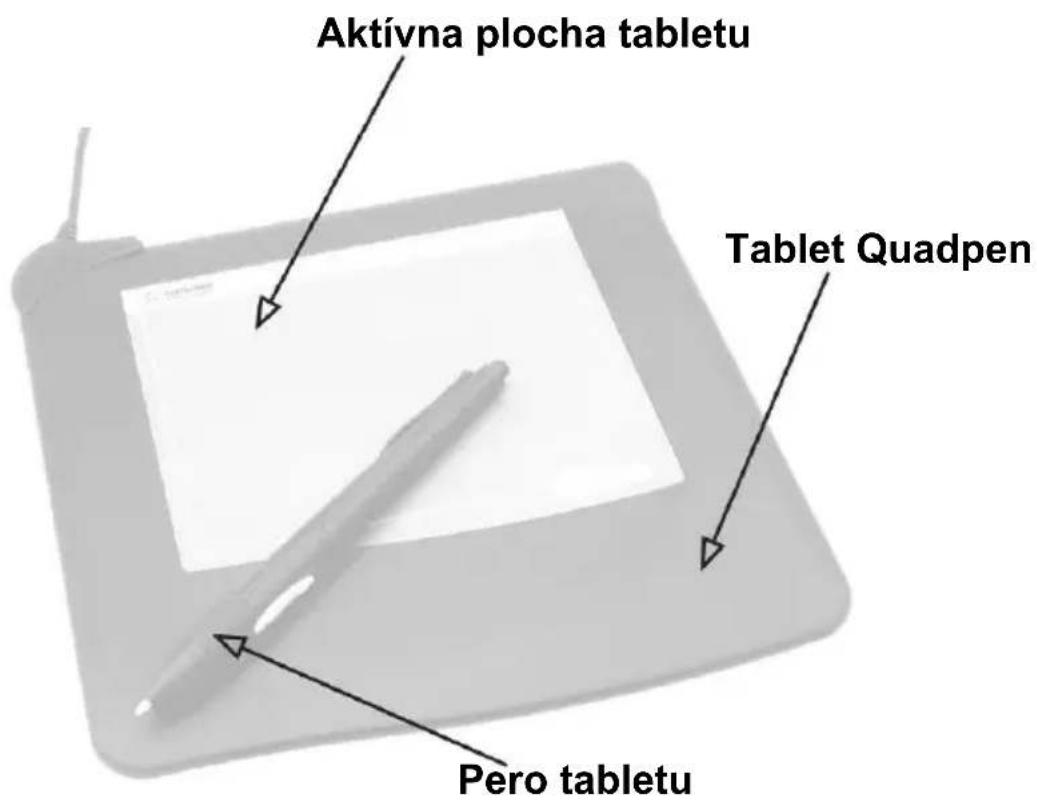
Popis súčastí tabletu
Príprava tabletu na prácu
Napájanie
Pre správne fungovanie tabletu je potrebné napájanie pera. Používa sa batéria 1,5 V typu LR-01 (AAAA). Batériu treba vložit' do pera po predchádzajúcom vyskrutkovaní zadnej časti pera (ako pri výmene náplne do gul'ôčkového pera).
Tablet sa pripojuje k voľnému USB portu, ktorý obvykle nájdeme na zadnej strane počítača. V tom prípade je tablet napájaný tiež cez USB port. Všetko je spojené jedným káblom.
Inštalácia tabletu
Pre užívatel'ov systému Windows 98/Me/2000/XP
- Po spustení systému Windows 98/Me/2000/XP pripojte tablet k počítaču.
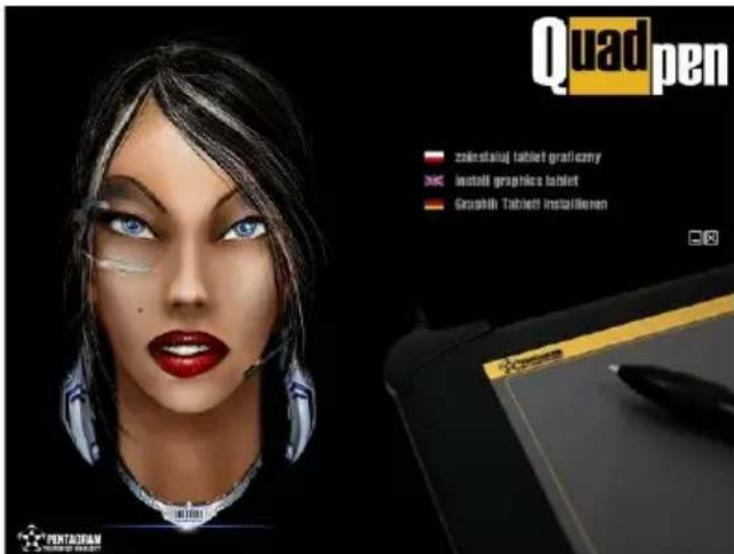
- Po pripojení tabletu k počítaču vložte priložené CD so softvérom do mechaniky CD-ROM. Automaticky sa spustí inštalačný program. Ak máte vypnuté automatické spúštanie CD, spustite súbor „setup.exe“ v hlavnom adresári CD. Po otvoreniu okna inštalačného programu kliknite na „nainštaluj grafický tablet“ a spustěte inštaláciu.
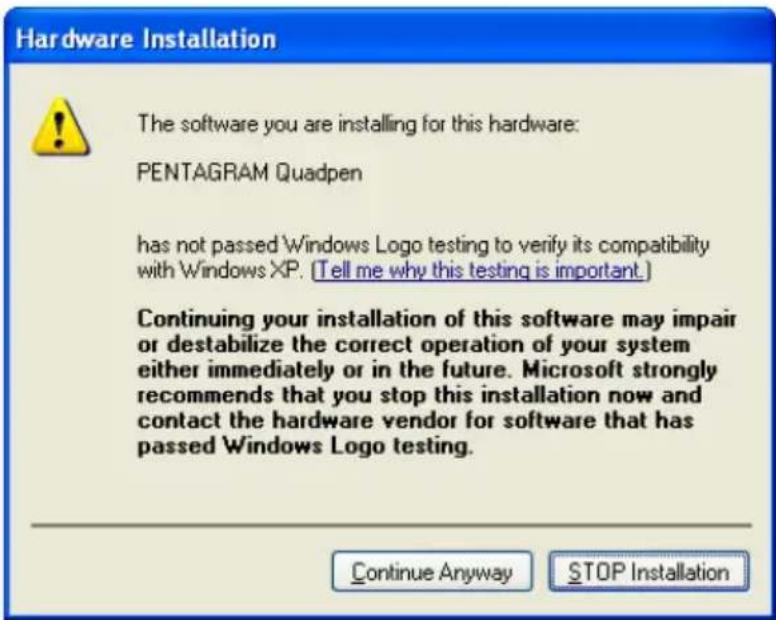
- Ak sa objaví nižšie uvedená správa, kliknite na „Rovnako pokračovat“.
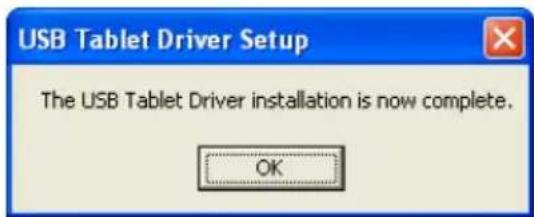
- Inštalácia bola úspešne dokončená. Kliknite na „OK”.
Konfigurácia tabletu
Prístup ku konfigurácii tabletu je možný cez ikonu „Tablet” v Ovládacom paneli systému Windows (pre XP: Ovládací Panel/Zvolit’ kategóriu/Tlačiarne a iné zariadenia/Tablet). Po dvojitom kliknutí na túto ikonu sa otvorí okno s nastaveniami.
Karta „Info”
Na tejto karte sa nachádzajú základne informácie o tablete a jeho parametroch (sekcia „Device”). Nájdeme tu tiež verziu používaného ovládača – sekcia „Driver”.
Karta „Buttons”
Tu môžete nadelinovat' reakcie tabletu na stlačení daného tlačidla.
Button Label – zvol'te tlačidlo pre zmenu reakcie
Action – vyberte akciu pre zvolené tlačidlo
Use Defaults – návrat k pôvodnému nastaveniu
Karta „Tracking”
Tracking Mode – voľba režimu sledovania. Absolute režim prenáša náš pohyb perom priamo do počítača. Relative režim umožňuje zmenit’ reakciu tabletu s pomocou prepínača Sensitivity.
Sensitivity – používa sa pre nastavenie reakcie tabletu na naše pohyby.
Track Entire Tablet – sleduje pohyby pera na celej ploche tabletu.
Set Region Size – môžete určit' veľkost' aktívnej plochy (plocha, kde sú sledované pohyby pera) tabletu.
Preserve Aspect Ratio – označenie tejto vol'by umožní zachovat' nemenné proporcie (tie isté, ako v tablete) šírky a dížky označenej aktívnej plochy tabletu.
Karta „Response“
Speed – týmto posuvným tlačidlom môžete nastavit' minimálnu rýchlost' dvojitého kliknutia koncom pera na ploche tabletu tak, aby fungovalo ako dvojité kliknutie, a nie ako dve samostatné kliknutia. Nové nastavenie môžete skontrolovať na testovacej ploche.
Area – týmto posuvným tlačidlom môžete nastavit, na akej ploche budú dve rýchle kliknutia koncom pera platit' ako jedno dvojité kliknutie, a nie ako dve samostatné kliknutia. Nové nastavenie môžete skontrolovať na testovacej ploche.
Use Defaults – umožňuje návrat k pôvodnému nastaveniu ovládača.
Karta „Tip Feel”
Click Pressure – umožňuje nadefinovat' reakciu tabletu na prítlak počas kliknutia.
Pressure Sensitivity – umožňuje nadefinovat' reakciu tabletu na prítlak počas pohybu pera po ploche tabletu.
Pressure Test – plocha, na ktorej možno vyskúšať silu prítlaku.
Click Test – plocha, na na ktorej možno vyskúšat' kliknutie.
Clear Test Area – vyčistí testovaciu plochu.
Use Defaults – umožňuje návrat k pôvodnému nastaveniu ovládača.
Dodatočné informácie
Technické údaje
Minimálne požiadavky
Systém Windows 98/Me/2000/XP na počítaču Pentium PC alebo lepšom
Systém MacOS na počítaču iMac, G3, PowerMac alebo PowerBook
32 MB pamäti RAM
Vol'ný USB port
Kompatibilita so softvérom
PENTAGRAM Quadpen dobre spolupracuje s l'ubovol'nými programami v prostredí Windows 98/Me/2000/XP alebo MacOS 9.x/10.x.
Návod na inštaláciu na počítaču Mac v elektronickej verzii sa nachádza na CD-ROM.

- Obsah balenia
- Popis súčastí tabletu
- Príprava tabletu na prácu
- Napájanie
- Inštalácia tabletu
- Pre užívatel'ov systému Windows 98/Me/2000/XP
- Konfigurácia tabletu
- Karta „Info”
- Karta „Buttons”
- Karta „Tracking”
- Karta „Response“
- Karta „Tip Feel”
- Dodatočné informácie
- Minimálne požiadavky
- Kompatibilita so softvérom
Značka : Pentagram
Model : Quadpen P 2002
Kategória : Tablet