Quadpen P 2002 - Tablet Pentagram - Bezpłatna instrukcja obsługi
Znajdź bezpłatnie instrukcję urządzenia Quadpen P 2002 Pentagram w formacie PDF.


| Typ produktu | Tablet graficzny |
| Marka | Pentagram |
| Model | Quadpen P 2002 |
| Wymiary tabletu (szer. x gł. x wys.) | 200 x 196 x 6 mm |
| Obszar aktywny | 127 x 95 mm |
| Waga (ok.) | 300 g (szacunkowo) |
| Wysokość odczytu | 6 mm |
| Poziomy czułości nacisku | 1024 |
| Dokładność | 0.254 mm |
| Rozdzielczość | 2540 lpi |
| Interfejs | USB |
| Zasilanie (pióro) | 1 bateria AAAA (1.5V) |
| Obsługiwane systemy operacyjne | Windows 98/Me/2000/XP, MacOS 9.x/10.x |
| Dołączone akcesoria | Pióro bezprzewodowe, uchwyt na pióro, kabel USB, 2 płyty CD, bateria |
| Główne funkcje | Rysowanie, pismo odręczne, nawigacja, wprowadzanie z czułością nacisku, śledzenie absolutne/względne, konfigurowalne przyciski |
| Przyciski pióra | Kliknięcie końcówką, przycisk na trzonku (programowalny) |
| Tryby śledzenia | Tryb absolutny (tablet) i względny (mysz) |
| Konfiguracja | Poprzez ikonę tabletu w Panelu sterowania (Windows) lub preferencje systemowe (Mac) |
| Konserwacja | Czyścić miękką, suchą szmatką; unikać płynów i środków ściernych |
| Bezpieczeństwo | Używać tylko określonej baterii; chronić przed wodą i nadmiernym ciepłem |
| Części zamienne / naprawialność | Pióro i bateria są wymienne; wewnątrz tabletu brak części serwisowanych przez użytkownika |
Często zadawane pytania - Quadpen P 2002 Pentagram
Pytania użytkowników dotyczące Quadpen P 2002 Pentagram
0 pytanie dotyczące tego urządzenia. Odpowiedz na te, które znasz, lub zadaj własne.
Zadaj nowe pytanie dotyczące tego urządzenia
Pobierz instrukcję dla swojego Tablet w formacie PDF za darmo! Znajdź swoją instrukcję Quadpen P 2002 - Pentagram i weź swoje urządzenie elektroniczne z powrotem w ręce. Na tej stronie opublikowane są wszystkie dokumenty niezbędne do korzystania z urządzenia. Quadpen P 2002 marki Pentagram.
INSTRUKCJA OBSŁUGI Quadpen P 2002 Pentagram
PENTAGRAM nieustannie pracuje nad ulepszaniem swoich produktów, w związku z tym wszystkie informacje oraz dane techniczne, zawarte w niniejszej instrukcji, mogą ulec zmianie bez osobnego powiadomienia.
© 2005 PENTAGRAM
Wszelkie prawa zastrzeżone, powielanie i/lub kopiowanie zabronione.

Instrukcja instalacji i obsługi tabletu graficznego
PL
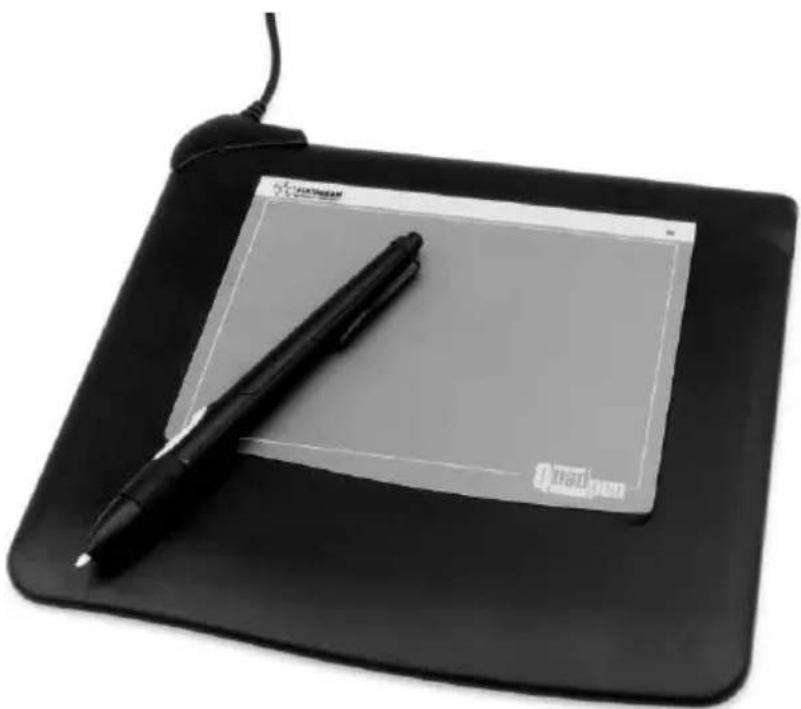
Dziękujemy za zakup tabletu PENTAGRAM Quadpen, urządzenia graficznego do Twojego komputera. Teraz przy użyciu tabletu PENTAGRAM Quadpen możesz zrobić dużo więcej, niż do tej pory mogłeś to zrobić przy użyciu myszki. Tablet został zaprojektowany jako narzędzie dla grafików do zastosowań CAD/CAM, jednak tablety PENTAGRAM dzięki niewygórowanej cenie oraz dużym możliwościom znakomicie nadają się także do rozmaitych zastosowań domowych.
Zawartość pudełka
Tablet PENTAGRAM Quadpen Piórko
Podstawka pod piórko
Bateria typu LR-01 (AAAA) - 1 szt.
Kabel USB
2 płyty CD-ROM ze sterownikami i oprogramowaniem
Instrukcja obsługi
Opis elementów tabletu
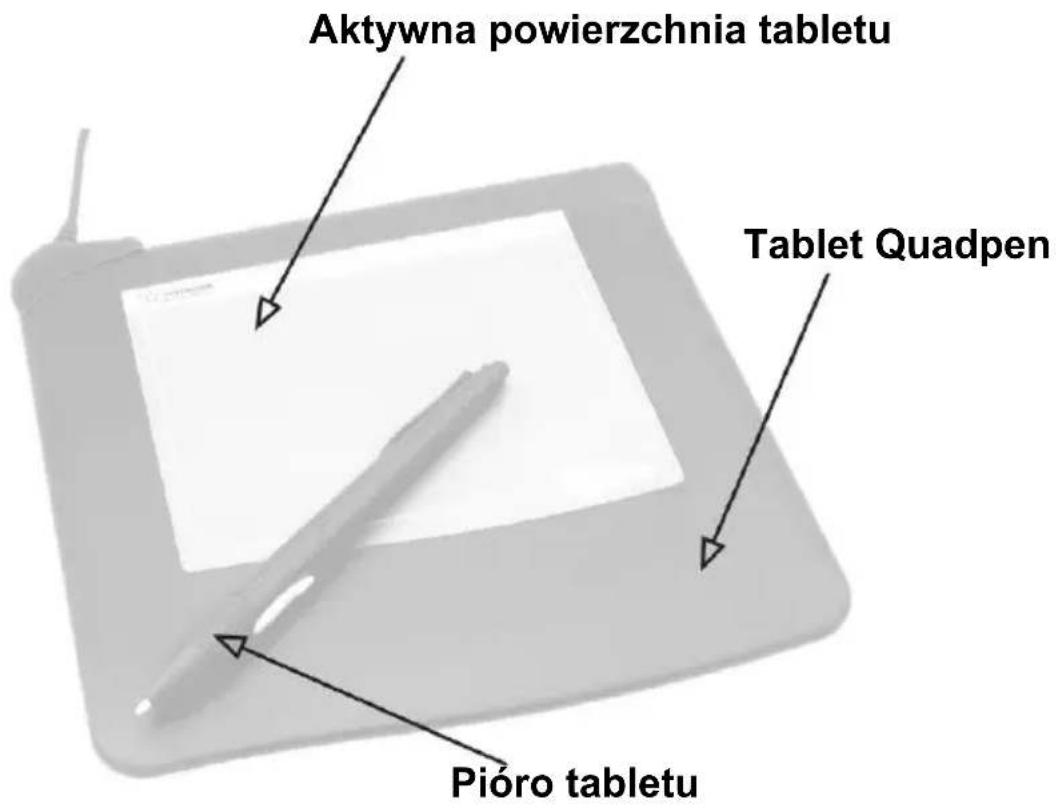
Przygotowanie tabletu do pracy
Zasilanie
Dla poprawnej pracy tabletu niezbędne jest zasilanie pióra. Zasilanie stanowi bateria 1,5 V typu LR-01 (AAAA). Baterię należy włożyć do pióra tabletu po uprzednim odkręceniu tylnej części pióra (podobnie jak przy wymianie wkładu od długopisu).
Podłączenie tabletu do komputera
Tablet podłącza się do wolnego gniazda USB, które z reguły znajduje się w tylnej części komputera. Zasilanie tablet czerpie z portu USB. Całość łączy się za pomocą jednego kabla.
Instalacja tabletu
Dla użytkowników systemu Windows 98/Me/2000/XP
-
Po uruchomieniu systemu Windows 98/Me/2000/XP podłącz tablet do komputera.
-
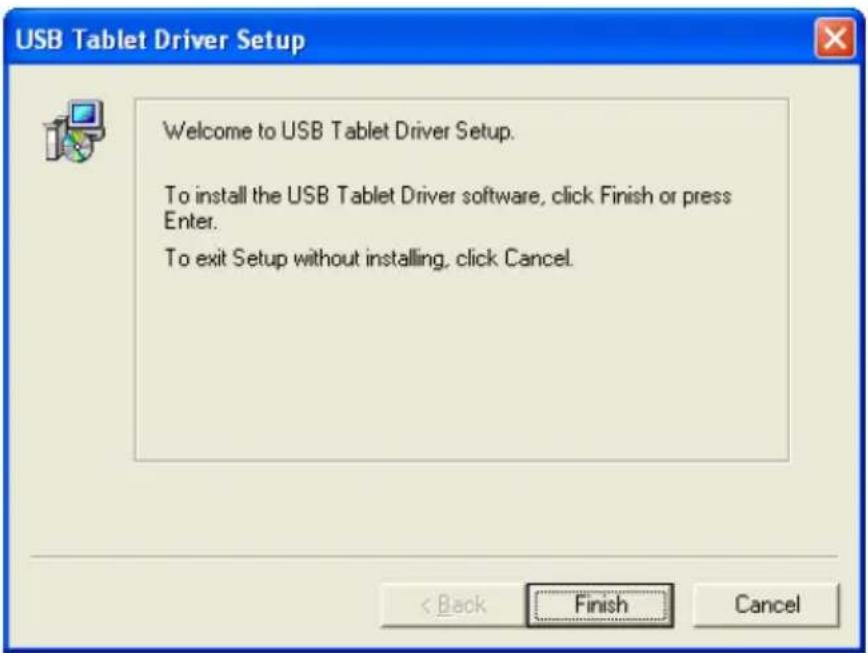
Po podłączeniu tabletu do komputera włóż dołączoną płytę CD z oprogramowaniem do napędu CD-ROM. Instalator zostanie uruchomiony automatycznie. Jeżeli tak się nie dzieje to wyłączona jest funkcja autostart napędu CD-ROM. Wtedy należy uruchomić plik „setup.exe” z katalogu głównego płyty CD. Po pojawieniu się okienka instalatora kliknij na „zainstaluj tablet graficzny” aby rozpocząć instalację.
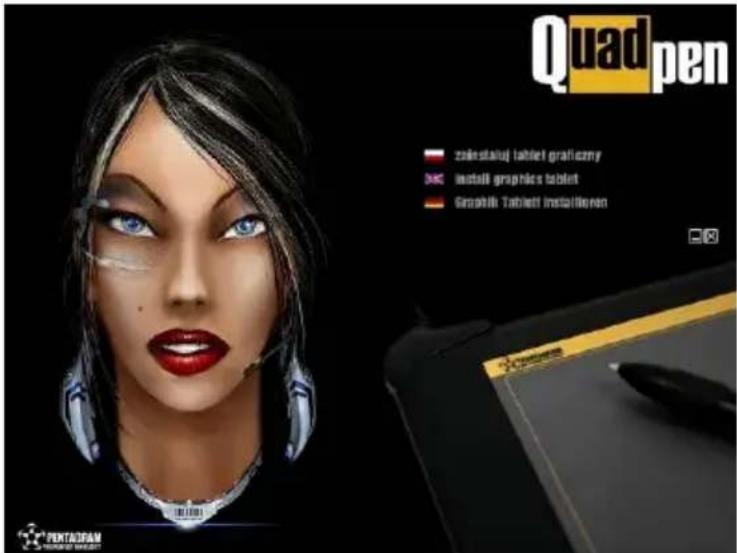
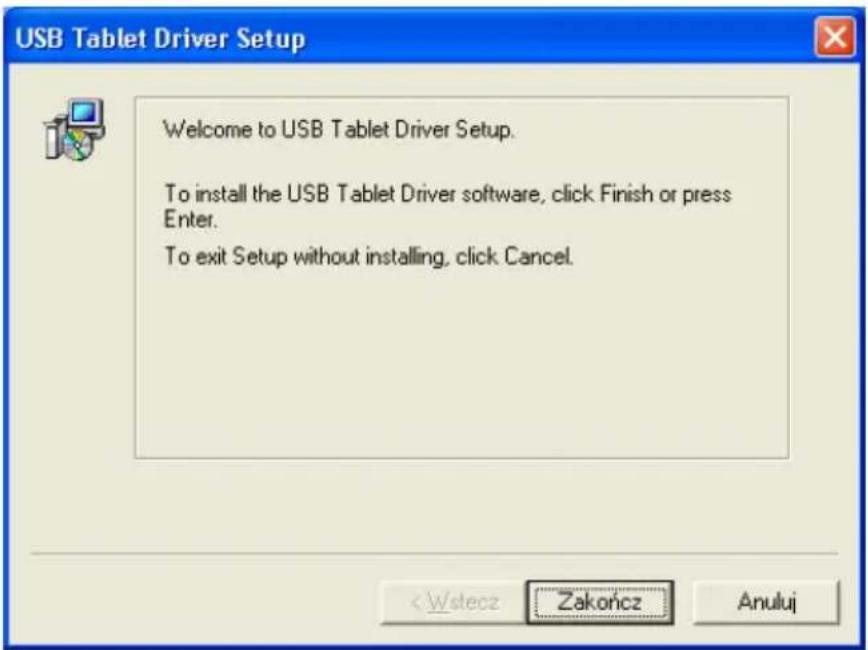
- Kliknij „Zakończ”.
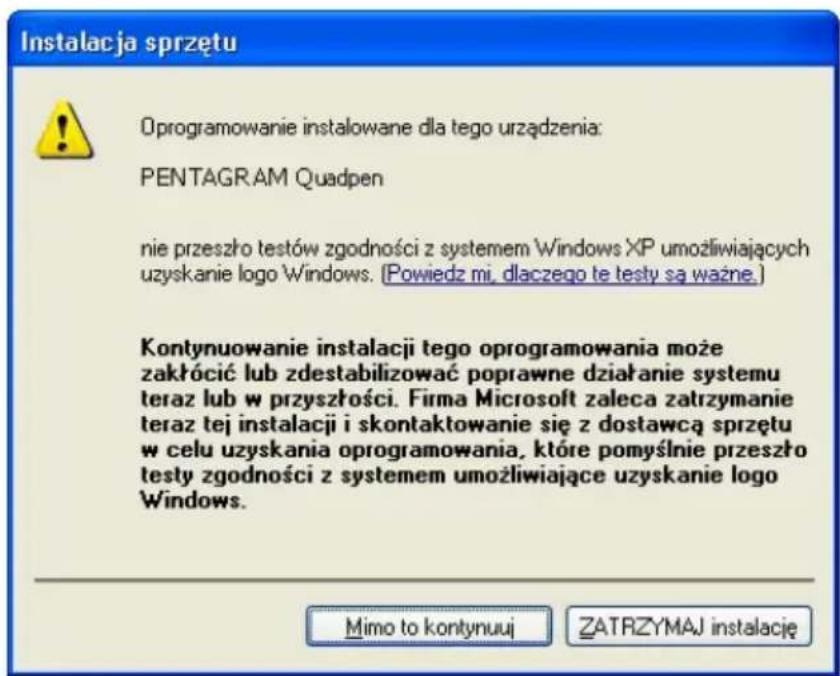
- Gdy pojawi się poniższy komunikat kliknij „Mimo to kontynuuj”.
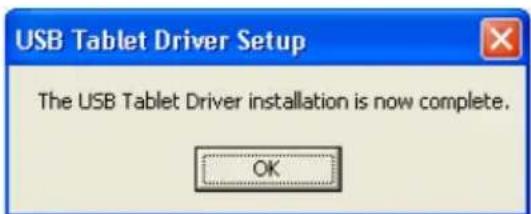
- Instalacja została pomyślnie zakończona. Kliknij „OK”.
Po zainstalowaniu sterowników tablet jest już gotowy do pracy.
Konfiguracja tabletu
Dostęp do konfiguracji tabletu jest możliwy poprzez ikonę „Tablet” w Panelu Sterowania systemu Windows (dla widoku XP: Panel Sterowania/Wybierz kategorię/Drukarki i inny sprzęt/Tablet). Po dwukrotnym kliknięciu na tej ikonie otworzy się okno z ustawieniami.
Zakładka „Informacje”
W tej zakładce znajdują się podstawowe informacje o tablecie oraz jego parametrach (sekcja „Urządzenie”). Można tutaj również odczytać wersję używanego sterownika – sekcja „Sterownik”.
Zakładka „Przyciski”
Tutaj można określić zachowanie się tabletu przy wciśnięciu określonego przycisku.
Nazwa przycisku – wybierz przycisk do modyfikacji zachowania
Akcje – przypisz akcję do wybranego przycisku
Przywróć domyślne – przywrócenie ustawień domyślnych
Zakładka „Śledzenie”
Tryb śledzenia – wybór trybu śledzenia. Tryb bezwzględny przenosi nasze ruchy piórkiem bezpośrednio do komputera. Tryb względny pozwala zmienić reakcję tabletu za pomocą suwaka Czułość.
Czułość – służy do regulacji reakcji tabletu na nasze ruchy.
Śledź cały tablet – ustawia obszar śledzenia ruchów piórka na całą powierzchnię tabletu.
Określ rozmiar obszaru – pozwala określić rozmiary aktywnego obszaru (obszaru na którym śledzone jest piórko) tabletu.
Zachowaj proporcje – zaznaczenie tej opcji zapewni zachowanie stałej proporcji (takiej samej jaką ma tablet) pomiędzy szerokością a długością określonego aktywnego obszaru tabletu.
Zakładka „Reakcja”
Szybkość – ten suwak pozwala ustawić minimalną szybkość dwukrotnego puknięcia końcówką piórka w powierzchnię tabletu aby zostały one uznane za jeden dwuklik, a nie dwa oddzielne kliknięcia. Nowe ustawienia możesz sprawdzić na obszarze testowym.
Obszar – ten suwak pozwala ustawić na jakim obszarze dwa odpowiednio szybkie puknięcia końcówką piórka zostaną uznane za jeden dwuklik a nie dwa oddzielne kliknięcia. Nowe ustawienia możesz sprawdzić na obszarze testowym.
Przywróć domyślne – pozwala powrócić do ustawień domyślnych sterownika.
Zakładka „Czułość końcówki”
Siła kliknięcia – pozwala określić reakcję tabletu na nacisk podczas kliknięcia.
Czułość nacisku – pozwala ustawić reakcję tabletu na nacisk podczas prowadzenia piórka po powierzchni tabletu.
Test nacisku – obszar pozwalający przetestować siłę nacisku.
Test kliknięcia – obszar pozwalający przetestować kliknięcie.
Wyczyść obszar testowy – czyści obszar testowy.
Przywróć domyślne – pozwala powrócić do ustawień domyślnych sterownika.
Informacje dodatkowe
Dane techniczne
| Wymiary urządzenia | 200x196x6 mm |
| Obszar aktywny 127x95 mm | |
| Maksymalna wysokość odczytu 6 mm | |
| Ilość poziomów nacisku 1024 | |
| Dokładność | 0,254 mm |
| Podłączenie | port USB |
| Rozdzielczość | 2540 lpi |
| Sterowniki Windows 98/Me/2000/XP, MacOS 9.x/10.x | |
Minimalne wymagania
System Windows 98/Me/2000/XP na komputerze Pentium PC lub lepszym
System MacOS na komputerze iMac, G3, PowerMac lub PowerBook
32 MB pamięci RAM
Dostępny port USB
Kompatybilność z oprogramowaniem
PENTAGRAM Quadpen powinien poprawnie współpracować z dowolnym oprogramowaniem działającym w środowisku Windows 98/Me/2000/XP lub MacOS 9.x/10.x.
Instrukcja instalacji na komputerze klasy Mac w wersji elektronicznej znajduje się na płycie CD-ROM.
Baterie typu LR-01 (AAAA) - 1 ks.
USB kabel
2 CD-ROMy s ovladači a software
Návod k obsluze
Batérie typu LR-01 (AAAA) – 1 ks.
USB kábel
- Kliknite na „Ukončit”.
- Instrukcja instalacji i obsługi tabletu graficznego
- Zawartość pudełka
- Opis elementów tabletu
- Przygotowanie tabletu do pracy
- Zasilanie
- Podłączenie tabletu do komputera
- Instalacja tabletu
- Dla użytkowników systemu Windows 98/Me/2000/XP
- Konfiguracja tabletu
- Zakładka „Informacje”
- Zakładka „Przyciski”
- Zakładka „Śledzenie”
- Zakładka „Reakcja”
- Zakładka „Czułość końcówki”
- Informacje dodatkowe
- Minimalne wymagania
- Kompatybilność z oprogramowaniem
Marka : Pentagram
Model : Quadpen P 2002
Kategoria : Tablet