O-pen Wide P 2004 - Tablet Pentagram - Bezpłatna instrukcja obsługi
Znajdź bezpłatnie instrukcję urządzenia O-pen Wide P 2004 Pentagram w formacie PDF.


| Typ produktu | Tablet graficzny |
| Model | Pentagram O-pen Wide P 2004 |
| Obszar roboczy (tryb szeroki) | 30.48 x 18.41 cm (12.0 x 7.25 in) |
| Obszar roboczy (tryb 4:3) | 24.13 x 18.41 cm (9.5 x 7.25 in) |
| Wymiary tabletu | 30.5 x 18.4 cm (12.0 x 7.24 in) |
| Waga tabletu | Ok. 800 g |
| Zasilanie pióra | 1 bateria AAA (w zestawie) |
| Zasilanie tabletu | Zasilanie z USB |
| Łączność | USB 1.1/2.0 |
| Czułość nacisku | Tak, regulowana przez sterownik |
| Przyciski pióra | 2 przyciski boczne (konfigurowalne) |
| Pokrętła tabletu | 2 pokrętła z przyciskiem (tryby Scroll, Zoom, VOL) |
| Pola funkcyjne | 24 programowalne klawisze makr |
| Systemy operacyjne | Windows 2000/XP/Vista, Mac OS X 10.2.8+ |
| Dołączone akcesoria | Pióro, uchwyt na pióro, 2 zapasowe końcówki, pęseta, bateria AAA, płyta CD ze sterownikami, skrócona instrukcja |
| Żywotność końcówki pióra | Wymieniać, gdy stępiona; zapasowe końcówki w zestawie |
| Konserwacja | Czyścić miękką suchą szmatką; unikać płynów |
| Środki ostrożności | Trzymać z dala od monitorów CRT i silnych pól elektromagnetycznych |
| Możliwość naprawy | Końcówka pióra i bateria wymieniane przez użytkownika; inne naprawy przez wykwalifikowany serwis |
Często zadawane pytania - O-pen Wide P 2004 Pentagram
Pytania użytkowników dotyczące O-pen Wide P 2004 Pentagram
0 pytanie dotyczące tego urządzenia. Odpowiedz na te, które znasz, lub zadaj własne.
Zadaj nowe pytanie dotyczące tego urządzenia
Pobierz instrukcję dla swojego Tablet w formacie PDF za darmo! Znajdź swoją instrukcję O-pen Wide P 2004 - Pentagram i weź swoje urządzenie elektroniczne z powrotem w ręce. Na tej stronie opublikowane są wszystkie dokumenty niezbędne do korzystania z urządzenia. O-pen Wide P 2004 marki Pentagram.
INSTRUKCJA OBSŁUGI O-pen Wide P 2004 Pentagram
UWAGA! Wszystkie informacje i dane techniczne mogą ulec zmianie bez wcześniejjszego powiadomienia i/lub zaznaczenia tego w niniejszej instrukcji.
Wszelkie prawa zastrzeżone, powielanie i kopiowanie zabronione.

Instrukcja instalacji i obsługi
PENTAGRAM O'Pen Wide (P 2004)

PENTAGRAM
THE PERFECT SIMPLICITY

Wprowadzenie
Dziękujemy za zakup tabletu Pentagram O'Pen Wide, urządzenia graficznego do Twojego komputera. Teraz przy użyciu tabletu O'Pen Wide możesz zrobić dużo więcej, niż do tej pory przy użyciu myszki. Tablet został zaprojektowany jako narzędzie dla grafików do zastosowań CAD/CAM, jednak tablety Pentagram dzięki niewygórowanej cenie oraz dużym możliwościom nadają się również do zastosowań domowych.
UWAGA! Upewnij się, że tablet jest oddalony od monitora CRT (kineskopowego) i innych źródeł silnego pola elektromagnetycznego, gdyż mogą one zakłócić pracę tabletu.
Zawartość pudełka
- Tablet PENTAGRAM O'Pen Wide
- Piórko
- Podstawka na piórko
- Zapasowe końcówki do piórka – 2 szt.
- Bateria AAA do piórka
- Pęseta do wyciągania końcówki piórka
- Płyty CD ze sterownikami i oprogramowaniem
- Szybka instrukcja instalacji
Minimalne wymagania systemowe
• PC – System Windows 2000 / XP / Vista
• Mac – System MacOS X 10.2.8 lub wyższy
- Wolny port USB
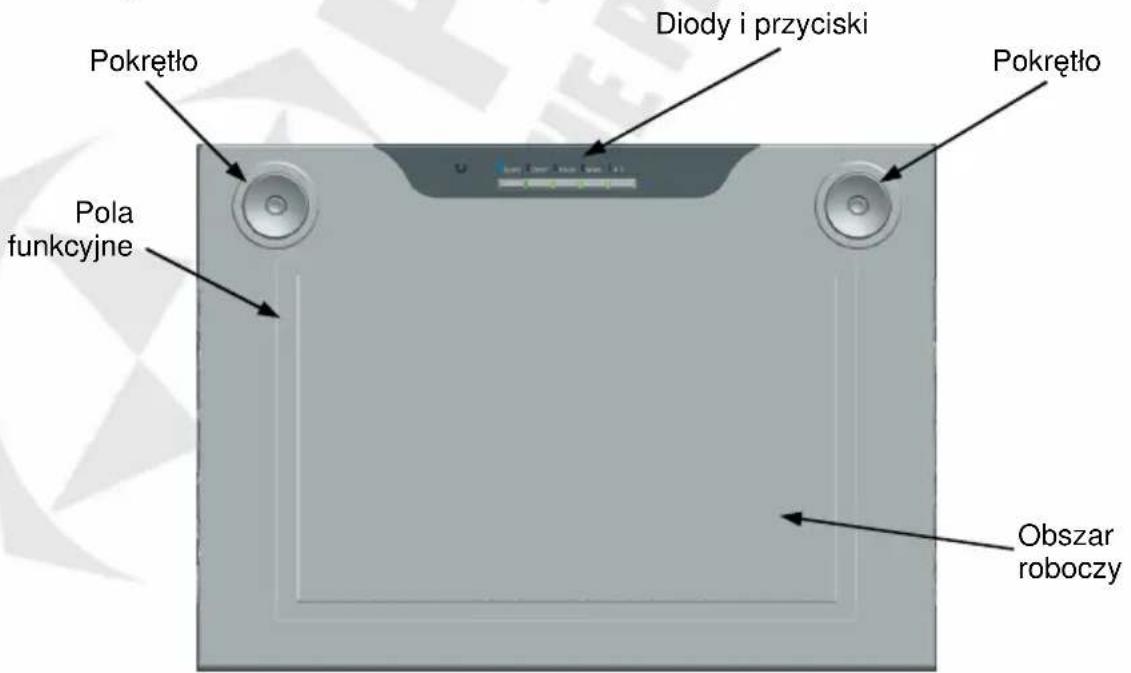
Elementy tabletu
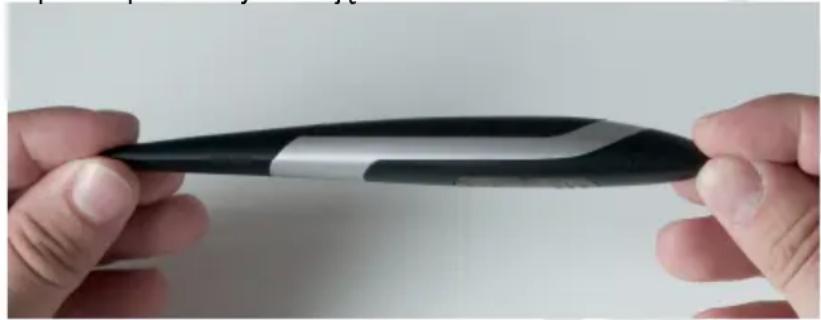
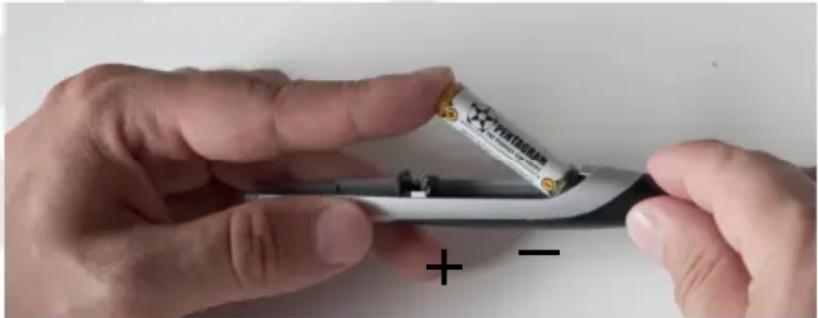
Wymiana baterii
- Złap piórko w sposób pokazany na zdjęciu
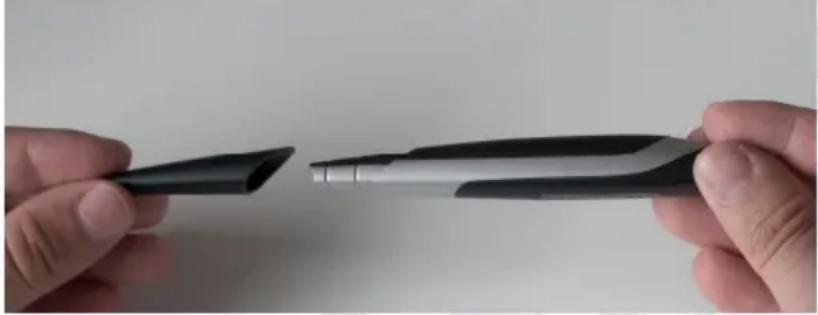
- Pociagnij mocno za tylną część piórka aby oddzielić ją od reszty obudowy piórka
- Otwórz pojemnik na baterię, w sposób pokazany na zdjęciu
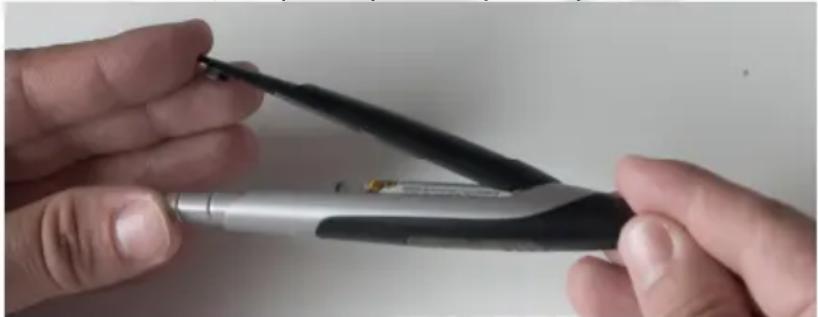
- Wyjmij starą baterię i włóż na jej miejsce nową, zwracając uwagę na poprawne położenie biegunów
Po dłuższym okresie używania pióra, jego końcówka ulegnie skróceniu na skutek starcia się o powierzchnię tabletu. Stępiona końcówka nie będzie dokładnie odzwierciedlać siły nacisku, dlatego należy ją wymienić. Do tabletu zostały dołączone dwa dodatkowe rysiki a także pęseta ułatwiająca ich wymianę. Wykonaj poniższe kroki aby wymienić rysik:
- Zlap dołączoną pęsetą rysik i delikatnie wyciągnij go z obudowy piórka.
- Włóż nowy rysik na miejsce starego.
- Nowy rysik dociśnij dokładnie trzymając piórko pionowo.
Diody i przyciski

Dioda zasilania – miga po podłączeniu tabletu do komputera, świeci podczas śledzenia piórka.
Diody nad przyciskami oznaczają tryb pracy pokręteł oraz wymiary obszaru roboczego. Przyciski i pokrętła do działania wymagają zainstalowania dołączonych sterowników. Oba pokrętła tabletu działają w ten sam sposób. Środkowa część pokrętła służy jako przycisk, a jego funkcja jest zależna od trybu w jakim działają pokrętła (Scroll, Zoom, VOL). Funkcje pokręteł mogą się różnić od opisanych w zależności od aplikacji, w której są używane.
Scroll – W tym trybie pokrętła tabletu służą do przewijania zawartości okna w pionie i poziomie. Przycisk pokrętła służy do zmiany kierunku przewijania (pion/poziom).
Zoom – W tym trybie pokrętła tabletu służą do zmiany stopnia powiększenia. Naciśnięcie i przytrzymanie przycisku pokrętła działa jak narzędzie „Hand” (ręka).
VOL – W tym trybie pokrętła tabletu służą do regulacji ogólnej głośności karty dźwiękowej. Przycisk pokrętła służy do włączenia/wyłączenia wyciszenia (Mute).
Wide – Ustawia obszar roboczy tabletu na 30,48 cm x 18,41 cm (obszar roboczy jest ograniczony na szerokość klawiszami funkcyjnymi) i jest przeznaczony do pracy z monitorem szerokoekranowym.
4:3 – Ustawia obszar roboczy tabletu na 24,13 cm x 18,41 cm (obszar roboczy jest ograniczony na szerokość pionowymi nacięciami widocznymi pod powierzchnią tabletu) i jest przeznaczony do pracy z normalnym monitorem.
Instalacja tabletu
Aby zainstalować poprawnie tablet, wykonaj poniższe kroki. Sterowniki tabletu przeznaczone są dla systemów Windows 2000/XP i Vista.
- Włóż dostarczoną płytę CD ze sterownikami do napędu CD-ROM w komputerze.
- Jeśli instalator nie uruchomi się automatycznie wybierz menu Start > Uruchom, wpisz X:\setup (gdzie X to litera napędu CD-ROM) i naciśnij klawisz Enter.
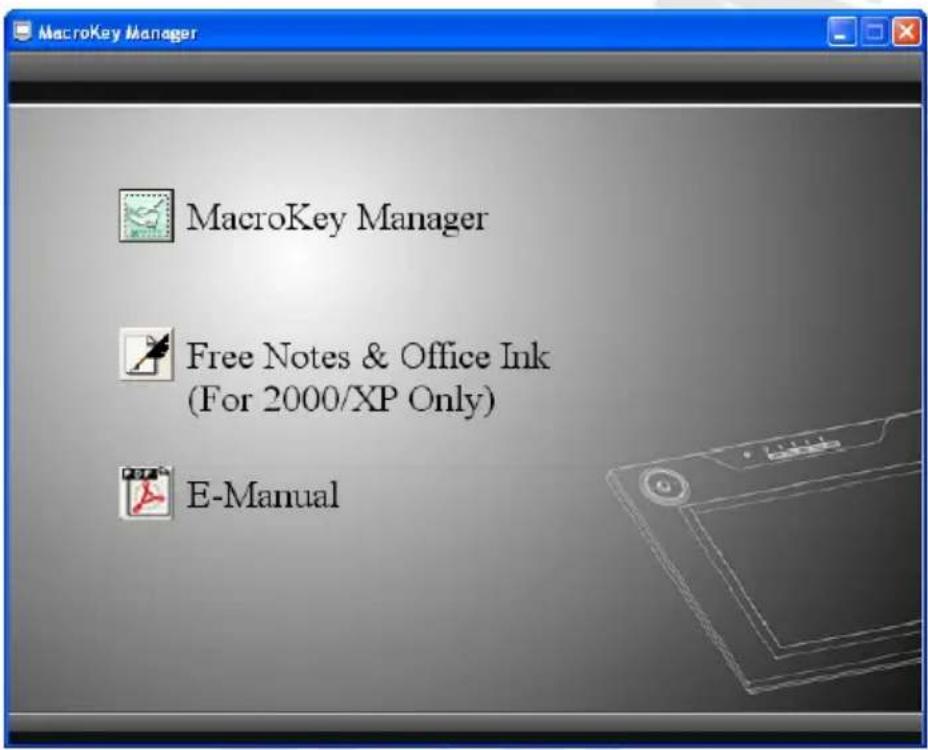
- W oknie instalatora kliknij Macro Key Manager, aby uruchomić instalator sterowników i aplikacji Macro Key Manager.
- Postępuj zgodnie z instrukcjami pojawiającymi się na ekranie, aby zainstalować sterowniki i aplikację Macro Key Manager.
- Po zakończonej instalacji, jeśli wyświetli się okno z prośbą o ponowne uruchomienie komputera, zamknij wszystkie otwarte aplikację i kliknij na przycisku OK.
- Gdy komputer uruchomi się ponownie podłącz kabel USB tabletu do wolnego portu USB w komputerze i poczekaj aż system zainstaluje tablet.
- Sprawdź czy wszystkie funkcje tabletu działają prawidłowo. Ruch piórka nad powierzchnią tabletu powinien powodować ruch kursora na ekranie.
Korzystanie z tabletu
Praca z tabletem jest bardzo intuicyjna i komfortowa, lecz wymaga przyzwyczajenia. Kluczem do sukcesu podczas posługiwania się tabletem jest trzymanie piórka trochę bardziej w pionie niż podczas posługiwania się długopisem, a także śledzenie ruchu kursora na monitorze zamiast patrzenia się na piórko.
Po zbliżeniu piórka na odpowiednią odległość do powierzchni tabletu powoduje śledzenie ruchu piórka przez tablet i przemieszczanie się kursora. Dotknięcie piórkiem powierzchni tabletu jest traktowane jak kliknięcie lewym przyciskiem myszy. Domyślne funkcje bocznych przycisków piórka zależne są od używanego systemu operacyjnego:
- Windows 2000/XP – Prawy przycisk myszy jest zastąpiony dolnym bocznym przyciskiem piórka. Aby wykonać dwuklik (podwójne kliknięcie lewym przyciskiem myszy) należy albo bardzo szybko dwa razy dotknąć piórkiem powierzchni tabletu w jednym miejscu (starając się nie przesunąć piórka) lub nacisnąć górny boczny przycisk piórka. Funkcje bocznych przycisków piórka mogą zostać zmienione w sterowniku tabletu.
- Windows Vista – Prawy przycisk myszy jest zastąpiony górnym bocznym przyciskiem piórka. Można także w tym celu dotknąć i przytrzymać piórkiem w jednym miejscu powierzchnię tabletu i poczekać na pojawienie się efektu wizualnego. Aby wykonać dwuklik (podwójne kliknięcie lewym przyciskiem myszy) należy albo bardzo szybko dwa razy dotknąć piórkiem powierzchni tabletu w jednym miejscu (starając się nie przesunąć piórka).
W celu oszczędzania baterii, piórko samoczynnie przechodzi w stan uśpienia, gdy nie jest używane przez kilka minut. Jeśli nie używasz piórka przez dłuższy czas umieść je w dołączonej podstawce lub położ płasko w miejscu, w którym nie będzie naciśnięta ani końcówka ani przyciski piórka. Aby wzbudzić piórko ze stanu oszczędzania energii należy dotknąć jego końcówką powierzchni tabletu.
Konfiguracja tabletu
Windows 2000/XP
Dostęp do konfiguracji sterownika tabletu można uzyskać poprzez ikonę Tablet w systemowym Panelu sterowania lub poprzez wybranie pozycji Pen Pad... w menu kontekstowym ikony aplikacji Macro Key Manager.
Zakładka About
Na tej zakładce wyświetlone są wszystkie najważniejsze informacje dotyczące tabletu.
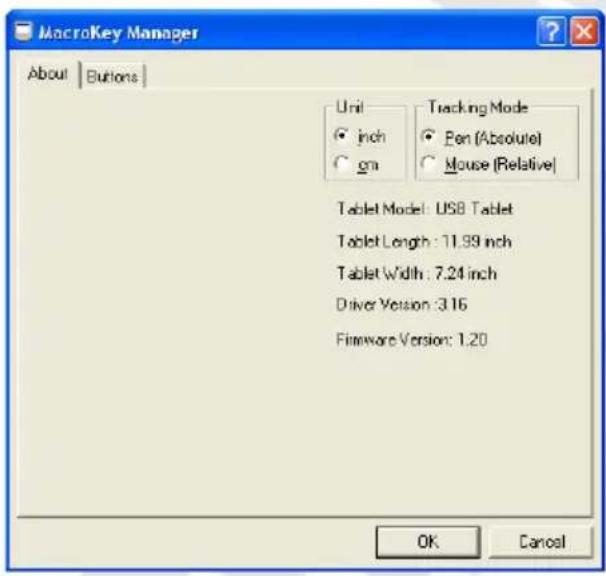
Unit (Jednostka) – Wybierz czy wymiary tabletu mają być wyświetlane w calach (inch) czy centymetrach (cm)
Tracking Mode (Tryb śledzenia) – Wybierz sposób śledzenia przez tablet ruchów piórka:
- Pen (Absolute) (Piórko (bezwzględny)) – obszar aktywny tabletu odpowiada obszarowi ekranu.
- Mouse (Relative) (Myszka (względny)) – piórko tabletu jest traktowane jak mysz.
Poniżej znajdują się inne informacje o tablecie: Tablet Model (Model tabletu), Tablet Length (Długość tabletu), Tablet Width (Szerokość tabletu), Driver Version (Wersja sterownika) i Firmware Version (Wersja Firmware).
Zakładka Buttons
Na tej zakładce możliwe jest przypisanie funkcji do przycisków piórka a także regulacja siły nacisku i wysokości, od której tablet zaczyna śledzić piórko
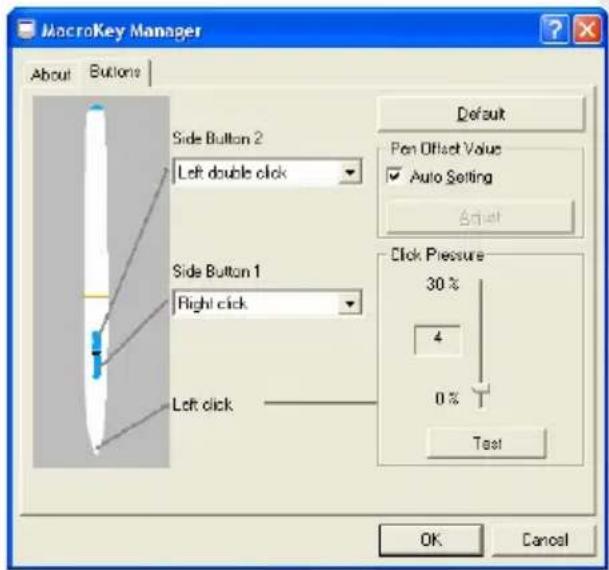
Side Button 2 (Przycisk boczny 2) – przypisanie funkcji do górnego bocznego przycisku piórka.
Side Button 1 (Przycisk boczny 1) – przypisanie funkcji do dolnego bocznego przycisku piórka.
Default (Domyślne) – przywrócenie ustawień domyślnych.
Pen Offset Value (Odległość piórka) – aby użyć domyślnych ustawień tabletu, zaznacz pole Auto Setting (Ustawienia automatyczne). Aby dostosować wysokość, odznacz pole Auto Setting (Ustawienia automatyczne), kliknij przycisk Adjust (Dostosuj) i postępuj zgodnie z instrukcjami, które pojawią się na ekranie.
Click Pressure (Siła kliknięcia) – ustalenie czułości na nacisk.
Test – po kliknięciu tego przycisku zostanie otwarte okno, gdzie można przetestować nowe ustawienia czułości piórka.
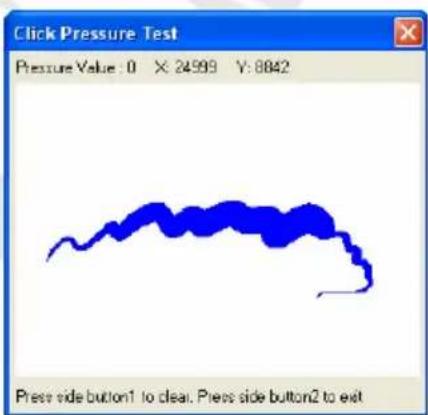
Aby wyczyścić obszar roboczy, naciśnij dolny boczny przycisk piórka.
Aby zamknąć okno testowe, naciśnij górny boczny przycisk piórka.
Windows Vista
System Windows Vista ma wbudowaną obsługę tabletu. Podstawowe opcje piórka (włączenie/wyłączenie przycisków piórka oraz konfiguracja ich parametrów) można skonfigurować w apłecie Pióro i urządzenia wejściowe, który znajduje się w wyglądzie klasycznym systemowego panelu sterowania.
Aplikacja Macro Key Manager
Ta aplikacja umożliwia konfigurację pół funkcyjnych i przypisanie im funkcji w zależności od aktywnej aplikacji. Domyślnie skonfigurowana jest część klawiszy dla systemów Windows 2000, XP i Vista a także programów Photoimpact XL SE i Photoshop elements 4.0.
Menu kontekstowe aplikacji
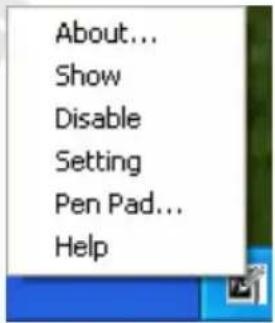
Po kliknięciu prawym przyciskiem myszy na ikonie aplikacji Macro Key Manager, znajdującej się w zasobniku systemowym (obok zegara), pojawi się menu kontekstowe. Poniżej opisane są poszczególne pozycje tego menu:
About... – Otwiera okno z informacjami o wersji aplikacji (Software Version), wersji sterownika (Driver Version) i wersji oprogramowania Firmware (Firmware Version)
Show – Wyświetla główne okno aplikacji. Ten sam efekt można osiągnąć wykonując myszą dwuklik na ikonie aplikacji.
Disable / Enable – Wyłącza / włącza pola funkcyjne.
Setting – Otwiera okno z ustawieniami aplikacji.
Pen Pad... – Otwiera okno konfiguracyjne sterownika.
Help – wyświetla plik pomocy aplikacji.
MakroKey Response time – Czas dotykania przez piórko pola funkcyjnego, po którym zostanie wykonana funkcja przypisana do tego pola. Wartość Po wybraniu wartości 0 dotknięcie piórkiem pola funkcyjnego wystarcza do wykonania jego funkcji
Pointing Sound – Wybierz czy dotknięcie piórkiem powierzchni tabletu ma być sygnalizowane dźwiękiem (ON) czy nie (OFF).
Główne okno aplikacji
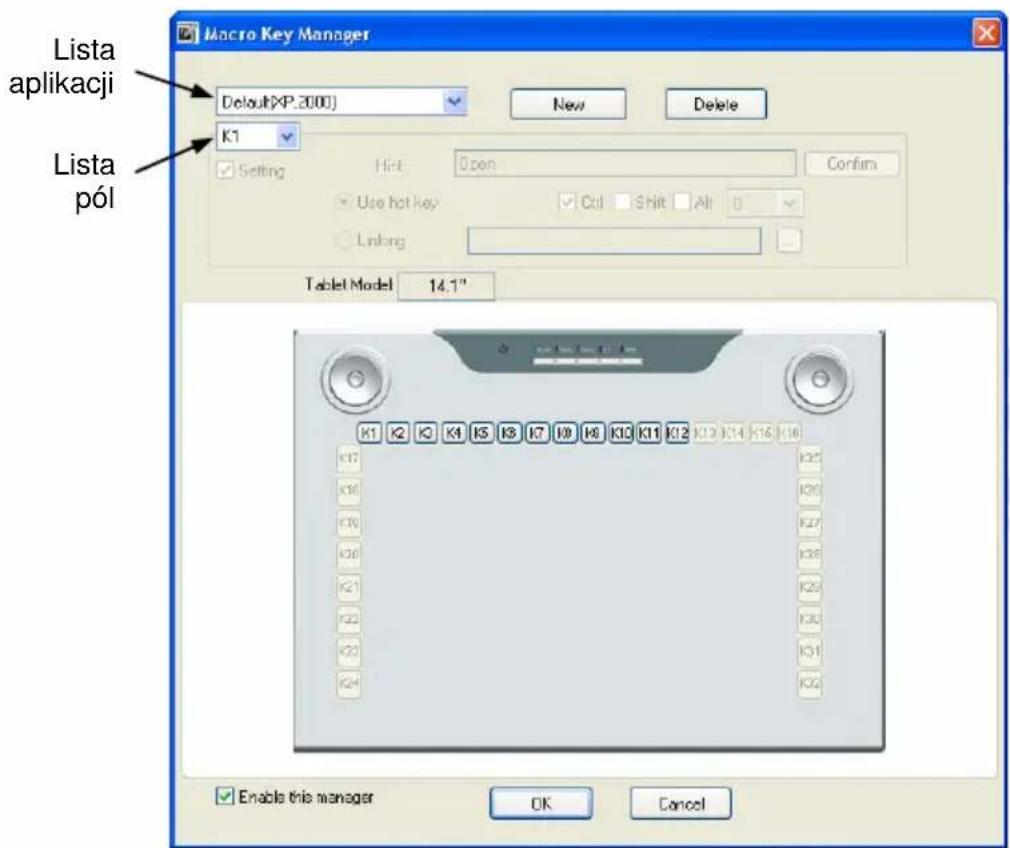
Lista aplikacji – Wybierz z listy aplikację, dla której chcesz skonfigurować pola funkcyjne.
New – Dodanie nowej aplikacji do listy aplikacji.
Delete – Usunięcie wybranej aplikacji z listy aplikacji (niemożliwe jest usunięcie aplikacji domyślnie skonfigurowanych).
Lista pół funkcyjnych – Wybierz pole, którego ustawienia chcesz zmienić (niemożliwa jest modyfikacja pół domyślnie skonfigurowanych). Aby wybrać pole funkcyjne do modyfikacji, możesz także kliknąć na przycisku symbolizującym to pole na podglądzie.
Setting – Zaznacz to pole, żeby włączyć wybrane pole funkcyjne.
Hint – Wpisz w pole zawartość dymka, który będzie wyświetlany na monitorze gdy piórko znajdzie się nad wybranym polem funkcyjnym.
Use hot key – Wybierz kombinację klawiszy, która będzie symulowana po naciśnięciu wybranego pola funkcyjnego.
Linking – Wpisz ścieżkę do pliku, który będzie uruchomiony po naciśnięciu wybranego pola funkcyjnego. Aby przeglądać foldery w poszukiwaniu pliku naciśnij przycisk ... .
Confirm – naciśnij ten przycisk, aby zapisać ustawienia wybranego pola funkcyjnego.
Enable this manager – Zaznacz to pole, aby włączyć pola funkcyjne. Odznacz to pole, aby wyłączyć pola funkcyjne.
OK – Zamknięcie okna głównego z przypomnieniem, że bieżąca konfiguracja nie została zapisana.
Cancel – Zamknięcie okna głównego z pominięciem nie zapisanych zmian w konfiguracji.
Dodawanie nowej aplikacji do listy
- Kliknij przycisk New w głównym oknie aplikacji.
- W oknie New w polu File Name wpisz nazwę aplikacji, która wyświetlana będzie na liście aplikacji a następnie w polu Open(*.exe) wpisz nazwę pliku uruchamialnego aplikacji lub kliknij przycisk ..., aby wyświetlić listę zainstalowanych w systemie aplikacji.
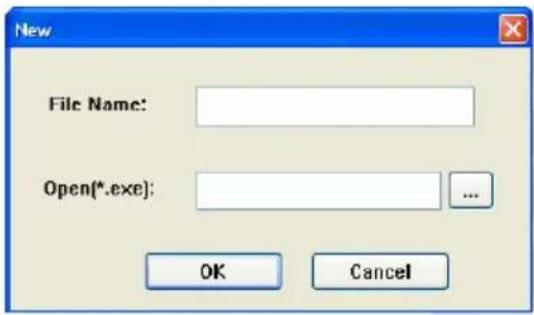
- Po kliknięciu przycisku ... wyświetlone zostanie okno Installed Software zawierające listę zainstalowanych w systemie aplikacji. Zaznacz aplikację, którą chcesz dodać do listy i kliknij przycisk OK, aby wybrać aplikację i zamknąć to okno. Kliknij przycisk Cancel, aby zamknąć to okno bez wybierania aplikacji.
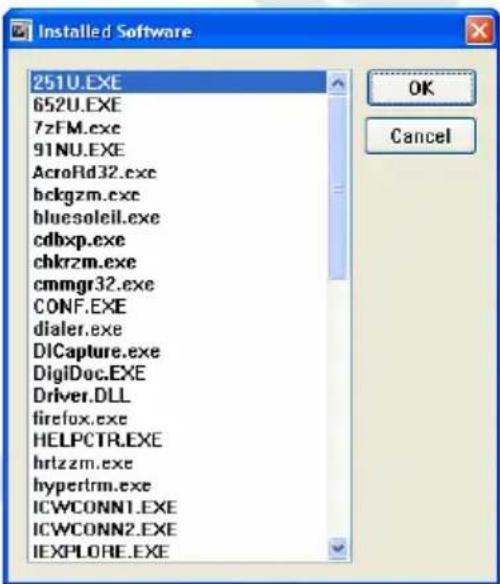
- Po wybraniu nazwy wyświetlanej aplikacji i pliku uruchamialnego kliknij OK, aby dodać aplikację do listy i zamknąć okno lub Cancel, aby zamknąć okno bez dodawania aplikacji.

C€
DEKLARACJA ZGODNOŚCI
Importer: PENTAGRAM SP. z o.o.
Adres: ul. Szyszkowa 35/37, 02-285 Warszawa
jako upoważniony przedstawiciel producenta deklaruje, że poniższy produkt:
Nazwa produktu: Tablet graficzny
Model: PENTAGRAM O'Pen Wide
został wyprodukowany przy zastosowaniu następujących norm zharmonizowanych:
55022:1998/A1 :2000/A2:2003 Klasa B
Niniejszy produkt spełnia zasadnicze wymagania zawarte w:
- rozporządzeniu Ministra Transportu i Budownictwa z dnia 27 grudnia 2005 r. w sprawie dokonywania oceny zgodności aparatury z zasadniczymi wymaganiami dotyczącymi kompatybilności elektromagnetycznej oraz sposobu jej oznakowania (Dz.U. Nr 265 poz. 2227), wdrażającym postanowienia dyrektywy Rady 89/336/EWG, dotyczącej kompatybilności elektromagnetycznej;
i w następstwie nosi oznakowanie CE.
Miejsce i data: Warszawa, 30.08.2007
Imię i nazwisko osoby upoważnionej: Michał Rochalski
Stanowisko: Product Manager
Michael Hoollock
- Instrukcja instalacji i obsługi
- PENTAGRAM O'Pen Wide (P 2004)
- Wprowadzenie
- Zawartość pudełka
- Minimalne wymagania systemowe
- Elementy tabletu
- Wymiana baterii
- Diody i przyciski
- Instalacja tabletu
- Korzystanie z tabletu
- Konfiguracja tabletu
- Windows 2000/XP
- Zakładka About
- Zakładka Buttons
- Windows Vista
- Aplikacja Macro Key Manager
- Menu kontekstowe aplikacji
- Główne okno aplikacji
- Dodawanie nowej aplikacji do listy
- C€
- DEKLARACJA ZGODNOŚCI
Marka : Pentagram
Model : O-pen Wide P 2004
Kategoria : Tablet