O-pen Wide P 2004 - Tablet Pentagram - Kostenlose Bedienungsanleitung
Finden Sie kostenlos die Bedienungsanleitung des Geräts O-pen Wide P 2004 Pentagram als PDF.


| Produkttyp | Grafiktablet |
| Modell | Pentagram O-pen Wide P 2004 |
| Arbeitsfläche (Breitbildmodus) | 30.48 x 18.41 cm (12.0 x 7.25 in) |
| Arbeitsfläche (4:3-Modus) | 24.13 x 18.41 cm (9.5 x 7.25 in) |
| Tablet-Abmessungen | 30.5 x 18.4 cm (12.0 x 7.24 in) |
| Tablet-Gewicht | ca. 800 g |
| Stift-Stromversorgung | 1 x AAA-Batterie (enthalten) |
| Tablet-Stromversorgung | USB-Bus-Strom |
| Anschluss | USB 1.1/2.0 |
| Druckempfindlichkeit | Ja, über Treiber einstellbar |
| Stifttasten | 2 Seitentasten (konfigurierbar) |
| Tablet-Drehregler | 2 Drehregler mit Taste (Scroll-, Zoom-, VOL-Modi) |
| Funktionsfelder | 24 programmierbare Makrotasten |
| Betriebssysteme | Windows 2000/XP/Vista, Mac OS X 10.2.8+ |
| Mitgeliefertes Zubehör | Stift, Stifthalter, 2 Ersatzspitzen, Pinzette, AAA-Batterie, Treiber-CD, Kurzanleitung |
| Lebensdauer der Stiftspitze | Bei Abstumpfung ersetzen; Ersatzspitzen enthalten |
| Wartung | Mit weichem, trockenem Tuch reinigen; Flüssigkeiten vermeiden |
| Sicherheitshinweise | Von CRT-Monitoren und starken elektromagnetischen Feldern fernhalten |
| Reparierbarkeit | Vom Benutzer austauschbare Stiftspitze und Batterie; andere Reparaturen durch qualifizierten Service |
Häufig gestellte Fragen - O-pen Wide P 2004 Pentagram
Benutzerfragen zu O-pen Wide P 2004 Pentagram
0 Frage zu diesem Gerät. Beantworten Sie die, die Sie kennen, oder stellen Sie Ihre eigene.
Eine neue Frage zu diesem Gerät stellen
Laden Sie die Anleitung für Ihr Tablet kostenlos im PDF-Format! Finden Sie Ihr Handbuch O-pen Wide P 2004 - Pentagram und nehmen Sie Ihr elektronisches Gerät wieder in die Hand. Auf dieser Seite sind alle Dokumente veröffentlicht, die für die Verwendung Ihres Geräts notwendig sind. O-pen Wide P 2004 von der Marke Pentagram.
BEDIENUNGSANLEITUNG O-pen Wide P 2004 Pentagram
EINLEITUNG ......DE - 3
INHALT DER VERPACKUNG......DE - 3
MINDESTSYSTEMVORAUSSETZUNGEN......DE - 3
TABLETTFUNKTIONEN......DE - 3
BATTERIEWECHSEL......DE - 4
WECHSELN DER SPITZE......DE - 5
LEUCHTDIODEN UND TASTEN......DE - 5
INSTALLATION DES TABLETTS......DE - 6
UMGANG MIT DEM TABLETT......DE - 7
KONFIGURATION DES TABLETTS DE - 8
WINDOWS 2000/XP DE - 8
WINDOWS VISTA......DE - 10
MACRO KEY MANAGER .....DE - 10

WPROWADZENIE.... PL - 3
ZAWARTOŚĆ PUDEŁKA PL - 3
MINIMALNE WYMAGANIA SYSTEMOWE.... PL - 3
ELEMENTY TABLETU.... PL - 3
WYMIANA BATERII.... PL - 4
WYMIANA RYSIKA.... PL - 5
DIODY I PRZYCISKI.... PL - 5
INSTALACJA TABLETU.... PL - 6
KORZYSTANIE Z TABLETU PL - 7
KONFIGURACJA TABLETU.... PL - 8
WINDOWS 2000/XP PL - 8
WINDOWS VISTA.... PL - 10
APLIKACJA MACRO KEY MANAGER ...... PL - 10
EN
ACHTUNG! Alle Informationen und technische Angaben können sich ändern, ohne dass es zuvor bekannt gegeben und/oder in dieser Anleitung vermerkt wird.
Alle Rechte vorbehalten, Vervielfältigung und Kopieren verboten.
PL
Installations- und Bedienungsanleitung
PENTAGRAM O'Pen Wide (P 2004)

PENTAGRAM
THE PERFECT SIMPLICITY
Die neueste Fassung der Anleitung, Treiber und Software sind auf der Seite www.pentagram.pl erhältlich.

Einleitung
Wir bedanken uns für den Einkauf des Grafiktabletts PENTAGRAM O'Pen Wide, eines grafischen Eingabegerätes für Ihren Computer. Nun können Sie mit dem Tablett O'Pen Wide viel mehr als bisher mit einer Maus leisten. Das Grafiktablett wurde als ein Werkzeug für Graphiker für CAD/CAM-Anwendungen entwickelt, jedoch sind die Tabletts von Pentagram dank erschwinglichem Preis und breiten Anwendungsmöglichkeiten ideal auch für Haushaltsanwendungen geeignet.
ACHTUNG! Stellen Sie sicher, dass Ihr Tablett vom CRT-Monitor (Bildröhrenmonitor) und anderen Quellen starken elektromagnetischen Feldes entfernt eingesetzt wird, sonst können sie den Betrieb des Tabletts beeinträchtigen.
Inhalt der Verpackung
- Grafiktablett PENTAGRAM O'Pen Wide
- Stift
- Stifthalter
- Ersatzspitzen für den Stift – 2 St.
- AAA-Batterie für den Stift
- Pinzette zum Herausziehen der Stiftspitze
- CDs mit Treiber und Software
- Kurzanleitung zur Installation
Mindestsystemvoraussetzungen
• PC mit Windows 2000 / XP / Vista
• Mac mit MacOS X 10.2.8 oder höher
- unbelegter USB-Port
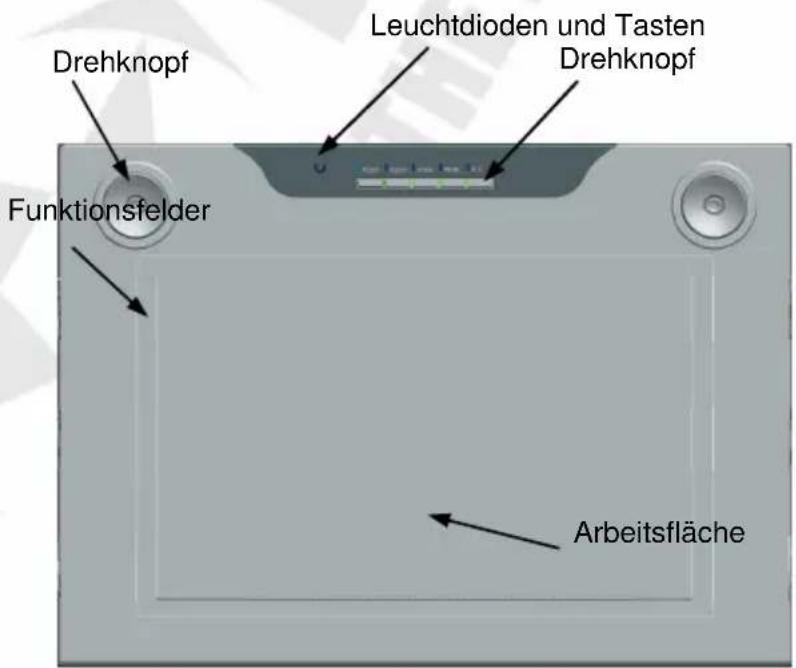
Tablettfunktionen
Batteriewechsel
- Stift wie abgebildet halten.
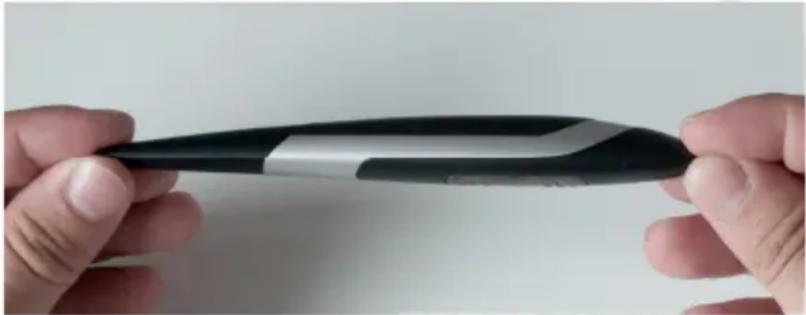
- Am hinteren Teil des Stiftes stark ziehen, um den Teil vom Ganzen zu trennen.
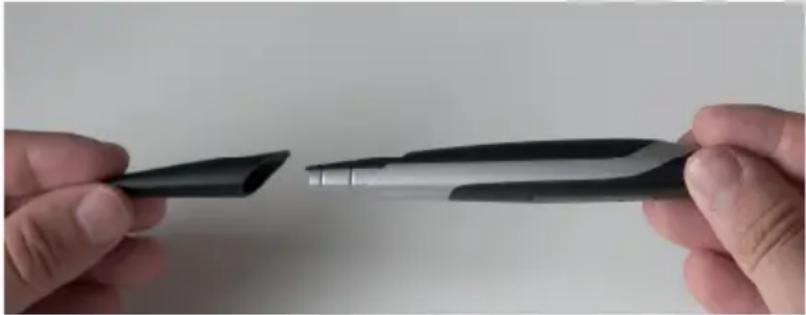
- Batteriefach wie abgebildet öffnen.
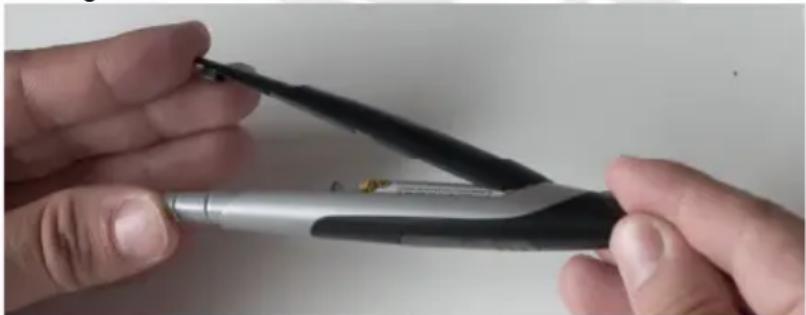
- Die leere Batterie herausnehmen und an ihre Stelle eine neue einlegen, dabei Polung beachten.
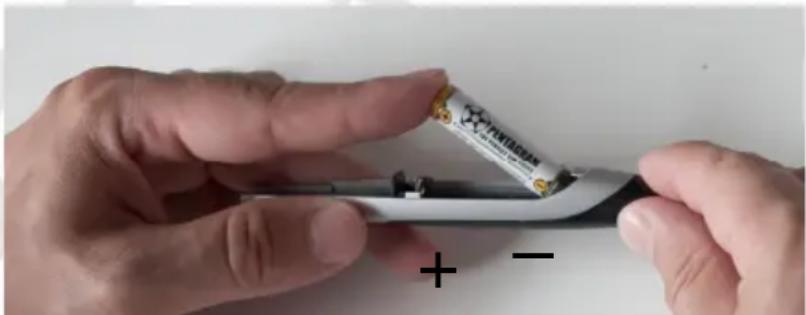
- Stift zusammenbauen.
Wechseln der Spitze
Nach längerem Stifteinsatz verkürzt sich die Spitze infolge der Reibung an der Tablettoberfläche. Eine abgestumpfte Stiftspitze kann den Anpressdruck nicht genau wiedergeben, deswegen soll sie ersetzt werden. Dem Tablett liegen zwei zusätzliche Spitzen sowie eine Pinzette zum leichten Wechsel der Spitze bei. Führen Sie nachfolgende Schritte durch, um die Spitze zu wechseln:
- Mit der beiliegenden Pinzette an der Spitze fassen und sorgfältig aus dem Stift herausziehen.
- Eine neue Spitze an die Stelle der abgenutzten einsetzen.
- Die neue Spitze senkrecht stehend andrücken.
Leuchtdioden und Tasten

Stromdiode – blinkt nach dem Anschluss des Tabletts an den Computer; sie leuchtet kontinuierlich, wenn Bewegungen des Stiftes verfolgt werden.
Die Leuchtdioden zeigen den Betriebsmodus der Drehknöpfe sowie Abmessungen der Arbeitsfläche an. Tasten und Drehknöpfe erfordern zu ihrem Betrieb, dass die mitgelieferten Treiber installiert sind. Beide Drehknöpfe des Tabletts arbeiten auf die gleiche Weise. Der mittlere Teil eines Drehknopfes dient als eine Taste, deren Funktion vom Betriebsmodus der Drehknöpfe (Scroll, Zoom, VOL) abhängt. Die Funktion der Drehknöpfe kann von der beschriebenen abweichen, je nach Anwendung, mit der sie zum Einsatz kommen.
Scroll – In diesem Modus dienen die Drehknöpfe zum vertikalen und horizontalen Verschieben des Fensterinhalts. Die Taste am Drehknopf dient zum Umkehren der Scrollrichtung (vertikal/horizontal).
Zoom – In diesem Modus dienen die Drehknöpfe zum Ändern des Vergrößerungsfaktors. Das Drücken und Gedrückthalten der Drehknopftaste wirkt wie das Werkzeug „Hand“.
VOL – In diesem Modus dienen die Drehknöpfe zum Einstellen der allgemeinen Lautstärke der Soundkarte. Die Taste auf dem Drehknopf dient zum Ein-/Ausschalten der Stummfunktion (Mute).
Wide – Die Arbeitsfläche des Tabletts wird als 30,48 cm x 18,41 cm festgelegt (die Breite der Arbeitsfläche wird durch Funktionstasten eingeschränkt), sie ist zum Einsatz mit Breitbildschirm-Monitoren bestimmt.
4:3 – Die Arbeitsfläche des Tabletts wird als 24,13 cm x 18,41 cm festgelegt (die Breite der Arbeitsfläche wird durch sichtbare vertikale Schnitte unter der Tablettoberfläche eingeschränkt), sie ist zum Einsatz mit einem üblichen Monitor bestimmt.
Installation des Tabletts
Um das Grafiktablett korrekt zu installieren, führen Sie folgende Schritte aus: Treiber des Tabletts sind für Windows 2000/XP und Vista bestimmt.
- Legen sie die mitgelieferte Treiber-CD in das CD-Laufwerk in Ihrem Computer ein.
- Startet der Installationsassistent nicht automatisch, wählen Sie Start > Ausführen, geben Sie X:setup ein (X steht für den Buchstaben des CD-Laufwerks) und drücken Sie die Eingabetaste.
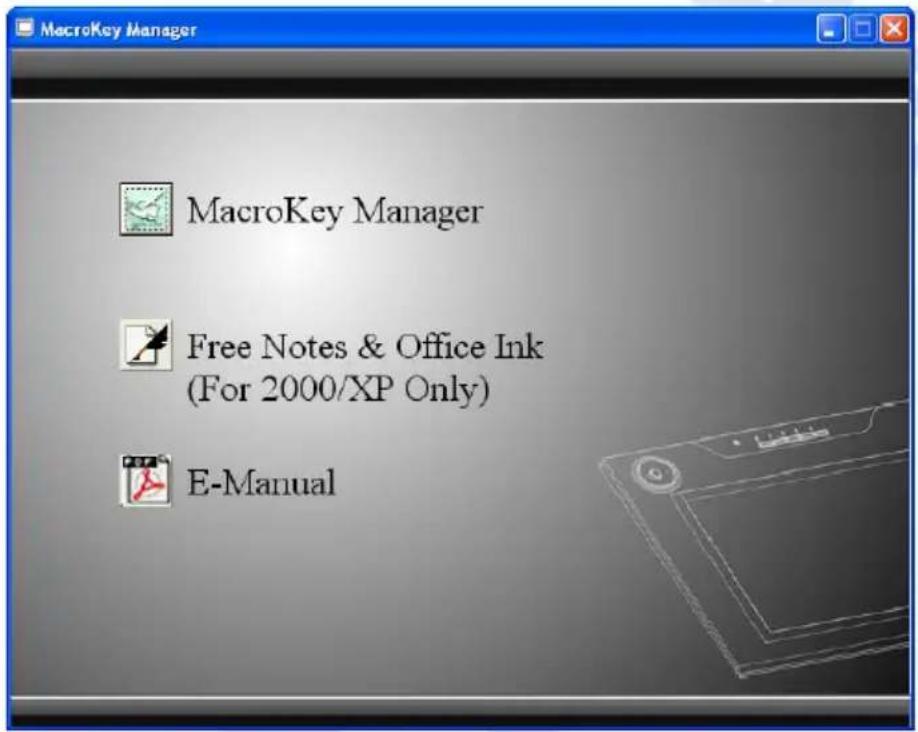
- Im Fenster des Installationsassistenten klicken Sie auf Macro Key Manager, um die Installationssoftware für Treiber und Anwendungen Macro Key Manager zu starten.
- Den eingeblendeten Anweisungen folgen, um Treiber und die Anwendung Macro Key Manager zu installieren.
- Nachdem die Installation fertiggestellt ist, erscheint das Fenster mit einer Anweisung, das System erneut zu starten; daraufhin alle Anwendungen schließen und auf die Schaltfläche OK klicken.
- Wenn der Computer erneut hochgefahren ist, das USB Kabel des Tabletts an einen unbelegten USB Port am Computer anschließen und abwarten, bis das System das Tablett installiert hat.
- Überprüfen Sie, ob alle Funktionen des Tabletts aktiv sind. Die Bewegungen des Stiftes über die Tablettoberfläche sollten Bewegungen des Cursors am Bildschirm auslösen.
Umgang mit dem Tablett
Die Arbeit mit dem Tablett ist sehr intuitiv und komfortabel aber sie erfordert Eingewöhnung. Der Schlüssel zum Erfolg beim Umgang mit dem Tablett ist das Halten des Stiftes senkrechterer als beim Umgang mit einem Kugelschreiber sowie Verfolgung der Bewegungen des Cursors am Bildschirm, statt den Stift selbst anzuschauen.
Die Näherung des Stiftes an die Arbeitsfläche des Tabletts auf eine bestimmte Entfernung löst die Verfolgung der Stiftbewegung durch das Tablett und Bewegung des Cursors aus. Das Antippen der Tablettoberfläche mit dem Stift wird als das Klicken mit der linken Maustaste behandelt. Voreingestellte Funktionen der seitlich am Stift angeordneten Tasten hängen vom verwendeten Betriebssystem ab:
- Windows 2000/XP – Die rechte Maustaste wird von der unteren seitlichen Taste am Stift vertreten. Um einen Doppelklick (zweimaliges Anklicken mit der linken Maustaste) auszuführen, müssen Sie entweder sehr schnell zweimal nacheinander die Tablettoberfläche an einer Stelle antippen (dabei den Stift nicht verschieben) oder die obere seitliche Taste am Stift drücken. Die Funktionsweise der am Stift seitlich angeordneten Tasten können im Treiberprogramm des Tabletts geändert werden.
- Windows Vista – Die rechte Maustaste wird von der oberen seitlichen Taste am Stift vertreten. Hierzu können Sie auch die Tablettoberfläche an einer Stelle antippen und den Stift gedrückt halten bis eine Wirkung am Bildschirm ausgelöst wird. Um einen Doppelklick (zweimaliges Anklicken mit der linken Maustaste) auszuführen, müssen Sie sehr schnell zweimal nacheinander die Tablettoberfläche an einer Stelle antippen (dabei den Stift nicht verschieben).
Um die Batterie zu schonen, geht der Stift selbsttätig in den Bereitschaftsmodus über, wenn er über mehrere Minuten hindurch nicht benutzt wird. Wenn Sie den Stift über längere Zeit nicht benutzen, unterbringen Sie ihn in dem mitgelieferten Halter oder legen Sie ihn waagerecht an einer Stelle, wo weder die Spitze noch die Tasten des Stiftes angepresst werden. Um den Stift vom Energiesparmodus zu wecken, müssen Sie mit der Stiftspitze die Tablettoberfläche antippen.
Konfiguration des Tabletts
Windows 2000/XP
Zum Konfigurationsfenster des Tablettreibers bekommen Sie Zugang über das Symbol Tablett in der Systemsteuerung bzw. durch Anwählen von Pen Pad... im Kontextmenü des Symbols der Anwendung Macro Key Manager.
Registerkarte About
Auf dieser Registerkarte werden alle wichtigsten Angaben über das Tablett angezeigt.
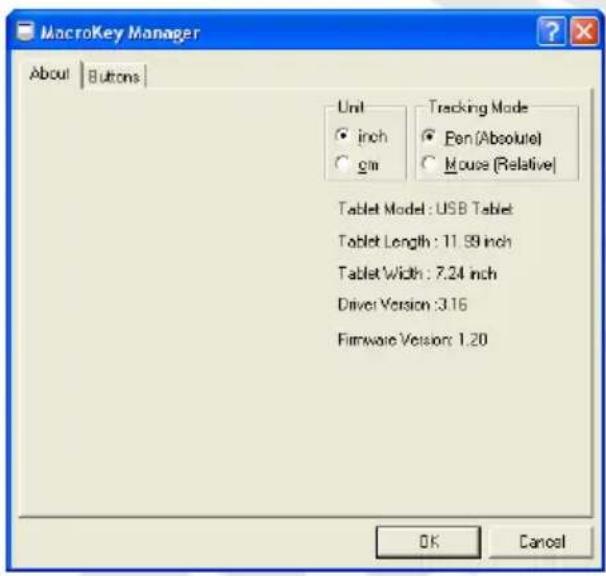
Unit (Einheit) – Wählen Sie, ob Abmessungen des Tabletts in Zoll (inch) oder in Zentimeter (cm) angezeigt werden sollen.
Tracking Mode (Modus der Verfolgung) – Wählen Sie die Art und Weise, wie das Tablett die Stiftbewegungen verfolgt:
- Pen (Absolute) (Stift (absolut)) – die aktive Fläche des Tabletts entspricht der Bildschirmfläche.
- Mouse (Relative) (Mouse (relativ)) – der Tablettstift wird wie eine Mouse behandelt.
Unten entnehmen Sie weitere Angaben zum Tablett: Tablet Model (Tabletttyp), Tablet Length (Tablettlänge), Tablet Width (Tablettbreite), Driver Version (Treiberversion) und Firmware Version (Firmwareversion).
Registerkarte Buttons
Auf dieser Registerkarte können Sie den Stifttasten Funktionen zuweisen sowie Anpressstärke und Abstand einstellen, bei der das Tablett den Stift verfolgt.
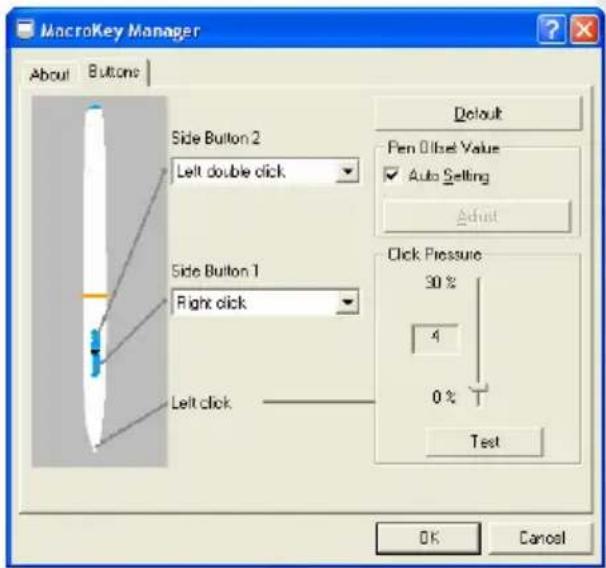
Side Button 2 (Seitentaste 2) – Zuweisung einer Funktion der oberen Seitentaste am Stift. Side Button 1 (Seitentaste 1) – Zuweisung einer Funktion der unteren Seitentaste am Stift. Default (Voreinstellung) – Zurücksetzen auf Voreinstellungen.
Pen Offset Value (Stiftabstand) – um voreingestellte Parameter des Tabletts zu verwenden, aktivieren Sie das Ankreuzfeld Auto Setting (Automatische Einstellungen). Um den Abstand anzupassen, entfernen Sie die Markierung Auto Setting (Automatische Einstellungen), klicken Sie auf die Schaltfläche Adjust (Anpassen) und folgen Sie den Anweisungen, die auf dem Bildschirm eingeblendet werden.
Click Pressure (Klickstärke) – Festlegung der Druckempfindlichkeit.
Test – nach Anklicken dieser Schaltfläche wird ein Fenster geöffnet, in dem die neu eingestellte Empfindlichkeit des Stiftes überprüft werden kann.
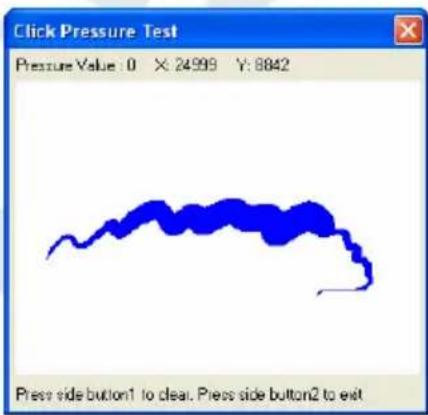
Um die Arbeitsfläche aufzuräumen, drücken Sie die untere Seitentaste am Stift. Um das Testfenster zu schließen, drücken Sie die obere Seitentaste am Stift.
Windows Vista
Das Betriebssystem Windows Vista verfügt über integrierte Unterstützung für das Tablett. Die grundlegenden Funktionen des Stiftes (Ein-/Ausschlaten der Stifttasten und die Konfiguration deren Einstellungen) können mittels Applets Stift und Eingabegeräte konfiguriert werden, das sich in der klassischen Ansicht der Systemsteuerung befindet.
Macro Key Manager
Diese Anwendung ermöglicht die Konfiguration der Funktionsfelder und Zuweisung von Funktionen je nach aktiver Anwendung. Die Konfiguration eines Teils der Tasten unter Windows 2000, XP und Vista sowie Photoimpact XL SE und Photoshop elements 4.0 ist bereits vorgegeben.
Kontextmenü der Anwendung
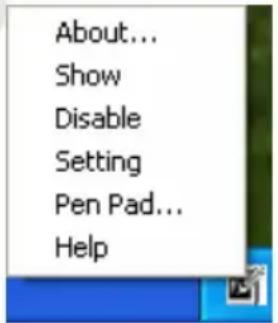
Nachdem Sie mit der rechten Maustaste auf das Symbol der Anwendung Macro Key Manager in der Taskleiste (neben der Uhr) geklickt haben, erscheint das Kontextmenü. Nachfolgend sind einzelne Posten des Menüs beschrieben:
About... – Fenster mit Angaben über die Version der Anwendung (Software Version), des Treibers (Driver Version) und der Firmware (Firmware Version) werden angezeigt.
Show – Hauptfenster der Anwendung wird eingeblendet. Die gleiche Wirkung erzielen Sie, wenn Sie mit der Maus auf das Symbol der Anwendung doppelklicken.
Disable / Enable – Ein- / Ausschalten der Funktionsfelder.
Setting – Fenster mit Einstellungen der Anwendung wird geöffnet.
Pen Pad... – Konfigurationsfenster des Treibers.
Help – Hilfe-Dateil der Anwendung wird angezeigt.
MakroKey Response time – Dauer der Berührung des Funktionsfeldes durch den Stift, nach der die zugewiesene Funktion ausgeführt wird. Nach Eingabe von 0 reicht das Antippen mit dem Stift am Funktionsfeld aus, damit die Funktion ausgeführt wird.
Pointing Sound – Wählen Sie, ob die Berührung der Tablettoberfläche mit dem Stift mit einem Sound (ON) oder nicht (OFF) signalisiert werden soll.
Hauptfenster der Anwendung
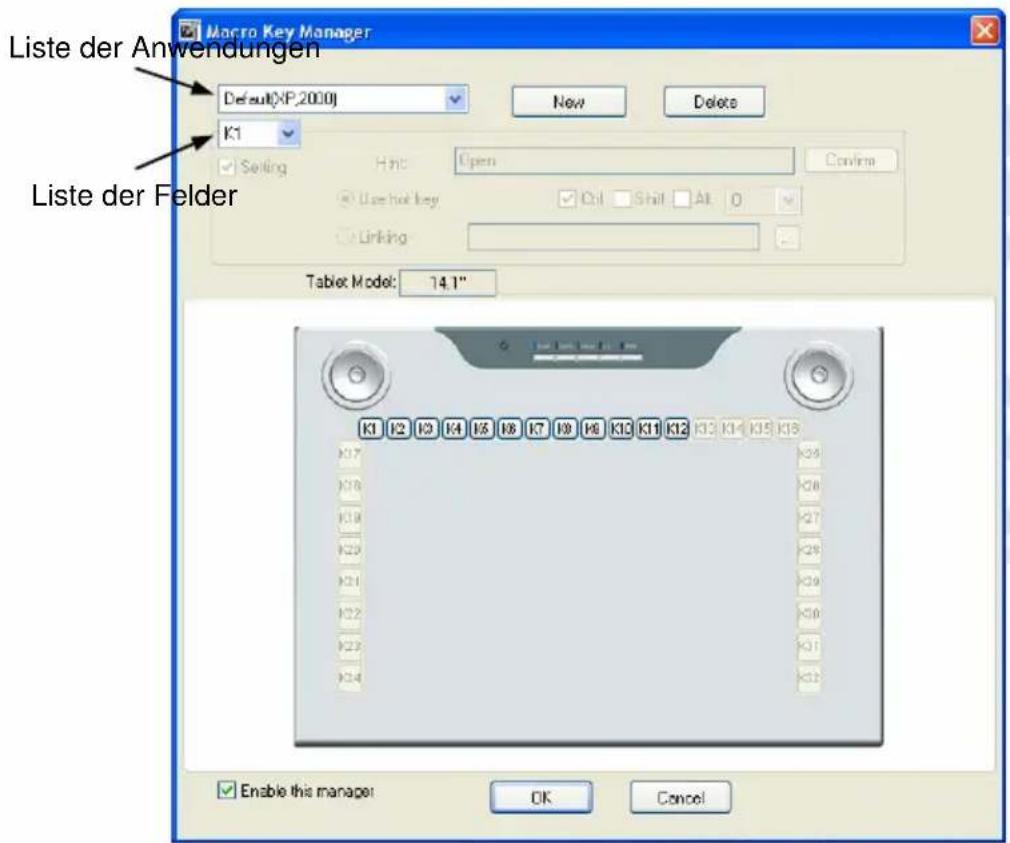
Liste der Anwendungen – Wählen Sie aus der Liste eine Anwendung, für die Funktionsfelder konfiguriert werden sollen.
New – Neue Anwendung zur Liste der Anwendungen hinzufügen.
Delete – Eine Anwendung aus der Liste der Anwendungen entfernen (Entfernung der vorgegebenen Anwendungen ist nicht möglich).
Liste der Funktionsfelder – Wählen Sie ein Feld, dessen Einstellungen Sie ändern möchten (Änderung der voreingestellten Felder ist nicht möglich). Um ein zu änderndes Feld zu wählen, können Sie auch auf die Schaltfläche klicken, die für dieses Feld in der Ansicht steht.
Setting – Markieren Sie das Feld, um ein gewähltes Funktionsfeld aktiv zu schalten.
Hint – Geben Sie in dieses Feld den Inhalt einer Blase ein, die am Bildschirm erscheint, wenn sich der Stift über gewähltem Funktionsfeld befindet.
Use hot key – Wählen Sie Schnelltasten, die simuliert werden, wenn das gewählte Funktionsfeld angetippt wird.
Linking – Geben Sie den Pfad für eine Datei ein, die gestartet wird, wenn das gewählte Funktionsfeld angetippt wird. Um Verzeichnisse in der Suche nach einer Datei durchzusuchen, klicken Sie die Schaltfläche ... an.
Confirm – Diese Schaltfläche anklicken, um Einstellungen des gewählten Funktionsfeldes zu speichern.
Enable this manager – Dieses Feld markieren, um Funktionsfelder zu aktivieren. Markierung entfernen, um Funktionsfelder abzuschalten.
OK – Das Hauptfenster wird geschlossen und eine Warnung eingeblendet, dass die aktive Konfiguration nicht gespeichert worden ist.
Cancel – Das Hauptfenster wird geschlossen und die Änderungen der Konfiguration werden unterlassen.
Neue Anwendung zur Liste hinzufügen
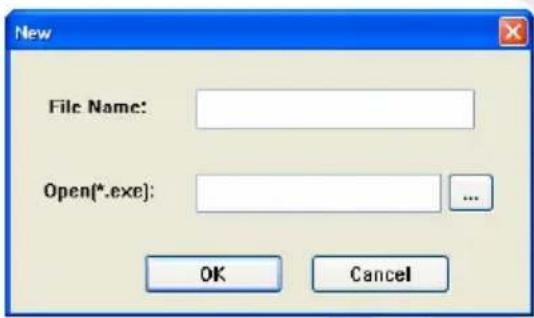
- Klicken Sie auf die Schaltfläche New im Hauptfenster der Anwendung.
- Im Fenster New geben Sie im Feld File Name den Namen der Anwendung ein, die in der Liste der Anwendungen erscheinen wird, dann tragen Sie im Feld Open(*.exe) den Namen einer ausführbaren Datei der Anwendung ein oder klicken Sie auf die Schaltfläche ..., um eine Liste der im Betriebssystem installierten Anwendungen anzuzeigen.
- Nachdem Sie die Schaltfläche ... angeklickt haben, wird das Fenster Installed Software mit einer Liste der im Betriebssystem installierten Anwendungen eingeblendet. Anwendung markieren, die Sie zur Liste hinzufügen wollen und klicken Sie auf OK, um die Anwendung zu übernehmen und das Fenster zu schließen. Klicken Sie auf die Schaltfläche Cancel, um das Fenster zu schließen, ohne eine Anwendung zu übernehmen.
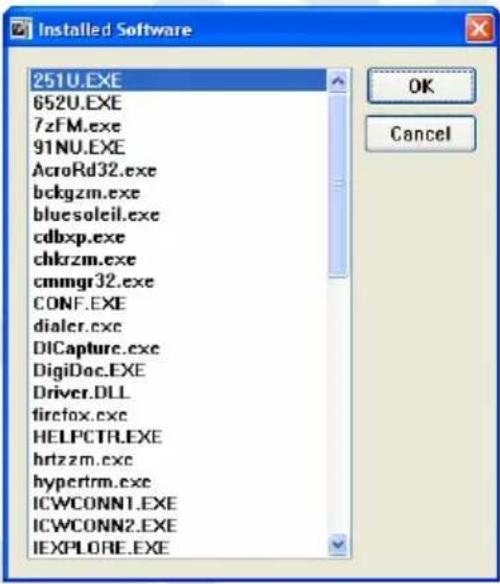
- Nachdem Sie den Namen der angezeigten Anwendung und der ausführbaren Datei eingegeben haben, klicken Sie auf OK, um die Anwendung zur Liste hinzuzufügen und das Fenster zu schließen bzw. klicken Sie auf Cancel, um das Fenster zu schließen, ohne eine Anwendung hinzuzufügen.

- EN
- PL
- Installations- und Bedienungsanleitung
- PENTAGRAM O'Pen Wide (P 2004)
- Einleitung
- Inhalt der Verpackung
- Mindestsystemvoraussetzungen
- Tablettfunktionen
- Batteriewechsel
- Wechseln der Spitze
- Leuchtdioden und Tasten
- Installation des Tabletts
- Umgang mit dem Tablett
- Konfiguration des Tabletts
- Windows 2000/XP
- Registerkarte About
- Registerkarte Buttons
- Windows Vista
- Macro Key Manager
- Kontextmenü der Anwendung
- Hauptfenster der Anwendung
- Neue Anwendung zur Liste hinzufügen
Marke : Pentagram
Modell : O-pen Wide P 2004
Kategorie : Tablet