Titan P 2003 - Tablet Pentagram - Kostenlose Bedienungsanleitung
Finden Sie kostenlos die Bedienungsanleitung des Geräts Titan P 2003 Pentagram als PDF.


| Produkttyp | Grafiktablett |
| Marke | Pentagram |
| Modell | Titan P 2003 |
| Arbeitsfläche | Nicht im Handbuch angegeben (typischerweise A5 oder ähnlich) |
| Abmessungen (Tablet) | Nicht angegeben |
| Gewicht (Tablet) | Nicht angegeben |
| Stromversorgung (Tablet) | USB-busbetrieben |
| Stromversorgung (Stift) | 1 AAA-Batterie (1,5 V) |
| Anschluss | USB (USB 1.1/2.0 kompatibel) |
| Betriebssysteme | Windows 2000/XP/Vista/7, Mac OS X 10.4.11+ |
| Mitgeliefertes Zubehör | Kabelloser Stift, Stifthalter, 1 AAA-Batterie, 2 Installations-CDs, Benutzerhandbuch |
| Stiftspitze | Austauschbar; 2 Ersatzspitzen enthalten |
| Stifttasten | 2 programmierbare Seitentasten |
| Funktionsfelder (Hot Cells) | Mehrere programmierbare Tasten über dem Arbeitsbereich |
| Druckempfindlichkeit | Konfigurierbar über die Registerkarte Druck in der Systemsteuerung |
| Tablet-Neigung | Einstellbar mit zwei Kunststoffständern (2 zusätzliche Winkel) |
| Signal-LED | Zeigt Stromversorgung/Stiftnähe/Tastendruck an |
| Sicherheitshinweise | Staub, hohe Luftfeuchtigkeit, extreme Temperaturen, nasse Hände und Chemikalien vermeiden |
| Wartung | Mit einem weichen, trockenen Tuch reinigen; vor der Reinigung trennen |
| Entsorgung | Als Elektroschrott gemäß den örtlichen Vorschriften recyceln |
Häufig gestellte Fragen - Titan P 2003 Pentagram
Benutzerfragen zu Titan P 2003 Pentagram
0 Frage zu diesem Gerät. Beantworten Sie die, die Sie kennen, oder stellen Sie Ihre eigene.
Eine neue Frage zu diesem Gerät stellen
Laden Sie die Anleitung für Ihr Tablet kostenlos im PDF-Format! Finden Sie Ihr Handbuch Titan P 2003 - Pentagram und nehmen Sie Ihr elektronisches Gerät wieder in die Hand. Auf dieser Seite sind alle Dokumente veröffentlicht, die für die Verwendung Ihres Geräts notwendig sind. Titan P 2003 von der Marke Pentagram.
BEDIENUNGSANLEITUNG Titan P 2003 Pentagram
Installations- und Bedienungsanleitung
DE

Installations- und Bedienungsanleitung
DE
DE
PENTAGRAM Titan (P 2003)
PENTAGRAM Titan (P 2003)
DE
Inhaltsverzeichnis
WICHTIGE INFORMATIONEN....4
VORSICHTSMASSNAHMEN....4
INFORMATION ÜBER ELEKTRO-ALTGERÄTE....4
EINFÜHRUNG......5
VERPACKUNGSINHALT....5
Funktionsfelder....6
AUSTAUSCH DER STIFTSPITZE....7
VERSTELLUNG DER TABLETTNEIGUNG......8
INSTALLATION DES TABLETTS....9
WINDOWS....9
NUTZUNG DES TABLETTS....10
KONFIGURATION DES TABLETTS....11
WINDOWS VISTA/7....11
WINDOWS 2000/XP....11
KONFIGURATIONSANWENDUNG PEN TABLET....12
Registerkarte Info....12
Registerkarte Scope (Bereich)....13
Registerkarte Hot Cells (Funktionsfelder)....13
Wichtige Informationen
Vorsichtsmaßnahmen
- Einsatz und Aufbewahren des Gerätes an Stellen mit starker Verstaubung, hoher Feuchtigkeit bzw. sehr niedriger oder hoher Temperatur vermeiden.
- Das Gerät mit nassen Händen nicht benutzen, um Geräteschaden oder Stromschlag zu vermeiden.
- Zur Reinigung des Gerätes keine chemischen Mittel wie Benzin oder Detergenzien verwenden; das Gerät immer mit einem weichen und trockenen Tuch reinigen.
• Vor Reinigung das Gerät vom Computer trennen. - Keine Änderungen und Reparaturen auf eigene Faust durchführen, sonst verlieren Sie den Anspruch auf Garantieleistungen.
- Keinen Sturz und keine Erschütterung des Gerätes riskieren.
- Keine schwierigen Gegenstände auf die Oberfläche des Tabletts und auf den Stift legen.
- Stellen Sie sicher, dass Ihr Tablett vom CRT-Monitor (Bildröhrenmonitor) und anderen Quellen starken elektromagnetischen Feldes entfernt steht, denn sie können den Betrieb des Tabletts beeinträchtigen.
Information über Elektro-Altgeräte
Die Angaben am Gerät und in der mitgelieferten Dokumentation deuten darauf hin, dass das Gerät nach seiner Abnutzung mit dem ungetrennten Haushaltsmüll nicht entsorgt werden darf. Das Gerät soll entsorgt bzw. anders verwertet werden, um Materialien zurückzugewinnen, die erneut verwendet werden können und um Gefahrstoffe unschädlich zu machen.
Die Benutzer sollen sich mit den für Entsorgung / Verwertung zuständigen Einrichtungen in Verbindung setzen, um die umweltfreundliche Außerbetriebsetzung des Gerätes festzulegen.

ACHTUNG! Alle Informationen und technische Angaben können sich ändern, ohne dass es zuvor angekündigt und/oder in dieser Anleitung vermerkt wird.
Copyright ©2010 PENTAGRAM
Alle Rechte vorbehalten, Vervielfältigung und Kopieren verboten.
Einführung
Wir danken Ihnen für den Kauf des Tabletts PENTAGRAM Titan. Durch den Einsatz des Tabletts können Sie viel effektiver arbeiten als bisher mit der Maus. Das Tablett wurde als professionelles Hilfsmittel für Grafiker entwickelt, jedoch können die Pentagram-Tabletts dank ihres günstigen Preises und der vielfältigen Möglichkeiten auch im häuslichen Bereich eingesetzt werden.
Verpackungsinhalt
- Tablett PENTAGRAM Titan (P 2003)
- Kabelloser Stift
- Stifthalter
- Batterie vom Typ LR-03 (AAA) - 1 Stück
- 2 CD-ROM mit Treibern und Software
- Bedienungsanleitung
Mindestsystemanforderungen
• PC - System Windows 2000 / XP / Vista / 7
• Mac - System MacOS X 10.4.11 oder höher
- freier USB-Port
- Optisches Laufwerk (oder Laufwerke) für CDs und DVDs zum Zwecke der Installation der Treiber und der Software
Aufbau des Tabletts
- Anzeigediode
- Funktionsfelder
- Arbeitsbereich
- Stiftspitze
- Seitentasten des Stifts
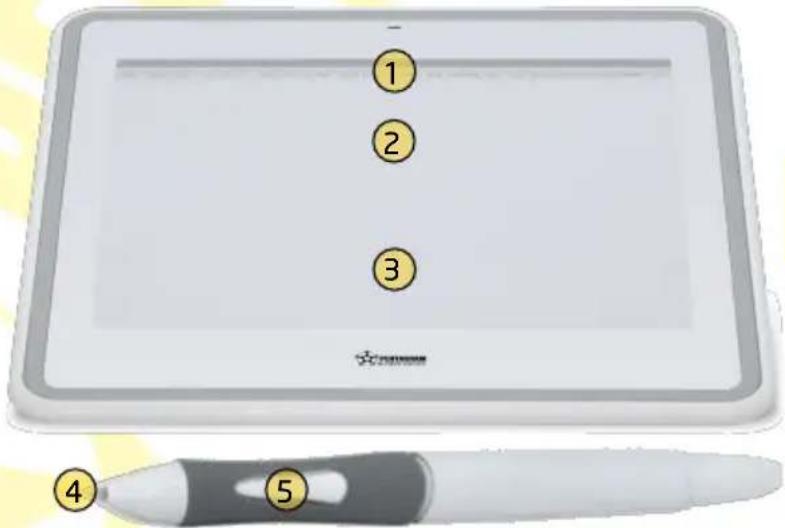
Der Zustand der Anzeigediode hängt vom Zustand des Tabletts und des Stifts ab:
- Sie ist ausgeschaltet, wenn das Tablett nicht an den Computer angeschlossen ist oder sich der Stift nicht in dem Bereich befindet, in dem seine Position vom Tablett erfasst wird.
- Sie leuchtet kurz auf, nachdem das Tablett an den Computer angeschlossen worden ist.
- Sie blinkt langsam, wenn die Position des Stifts vom Tablett erfasst wird.
- Sie leuchtet, wenn eine der Stifttasten betätigt wird.
PENTAGRAM Titan (P 2003)
Funktionsfelder
Die Funktionsfelder befinden sich gleich oberhalb des Arbeitsbereichs des Tabletts und werden entsprechend ihrer voreingestellten Funktion gekennzeichnet. Nach der Installation der Treiber für das Tablett kann man diesen Feldern in der Konfigurationsanwendung unterschiedliche Funktionen, z.B. Tastenkombinationen, zuweisen. Die Funktionsfelder werden mit dem Stift bedient. Ein Antippen des Feldes führt zur Auslösung der ihm zugewiesenen Aktion.
Batteriewechsel
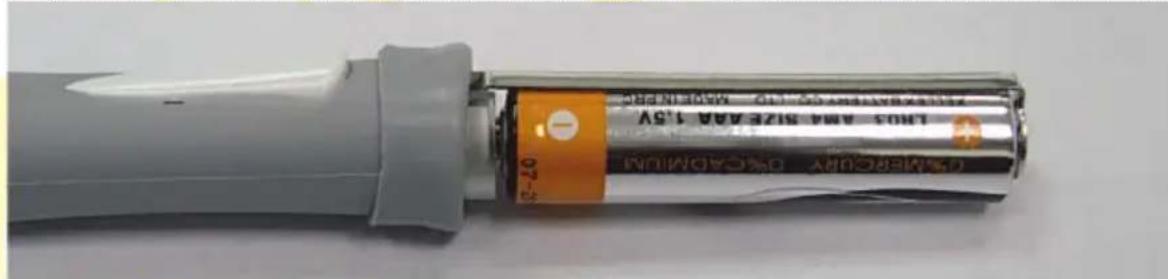
Nach einer gewissen Zeit kann die Nutzung des Tabletts ungenauer werden oder es reagiert nicht mehr auf Stiftbewegungen. Dies bedeutet wahrscheinlich, dass die Batterie leer ist. Der Stift wird mit einer AAA-Batterie (1,5 V) betrieben.
Führen Sie die folgenden Schritte aus, um die Batterie zu wechseln:
- Fassen Sie die beiden Enden des Stifts und ziehen Sie vorsichtig beide Teile auseinander.

- Nehmen Sie die alte Batterie heraus und legen Sie an ihrer Stelle eine neue AAA-Batterie mit einer Spannung von 1,5 V ein.

- Vergewissern Sie sich, dass die Lage der Batteriepole der folgenden Abbildung entspricht.
PENTAGRAM Titan (P 2003)
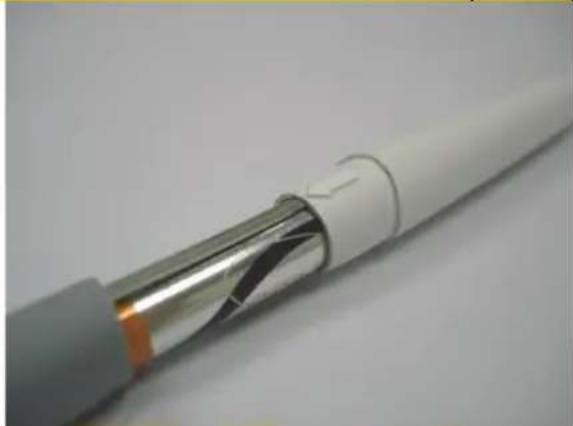
- Bringen Sie den Aufsatz wieder mit geringem Kraftaufwand in Position. Vergewissern Sie sich, dass sich der auf dem Aufsatz befindende Pfeil in einer Linie mit dem die Batterie haltenden Rahmen sowie den Seitentasten des Stifts befindet.
Austausch der Stiftspitze
Wenn der Stift längere Zeit verwendet wird, verkürzt sich seine Spitze durch den Abrieb auf der Tablettfläche. Eine stumpfe Spitze wird nicht genau die Position sowie die Druckstärke widerspiegeln. Deshalb muss sie ausgetauscht werden. Dem Tablett wurden zwei zusätzliche Spitzen beigefügt.
Führen Sie die folgenden Schritte aus, um die Stiftspitze auszuwechseln:
- Drehen Sie den Stifthalter um und führen Sie die Stiftspitze in die Öffnung auf seiner Unterseite.
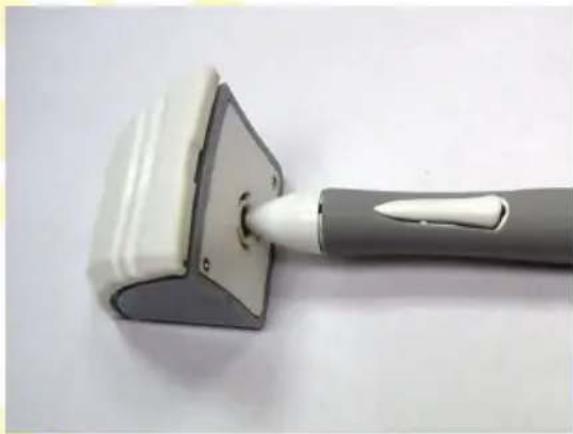
- Ziehen Sie nun den Stift vorsichtig aus dem Halter heraus. Der Stift sollte zurückbleiben.
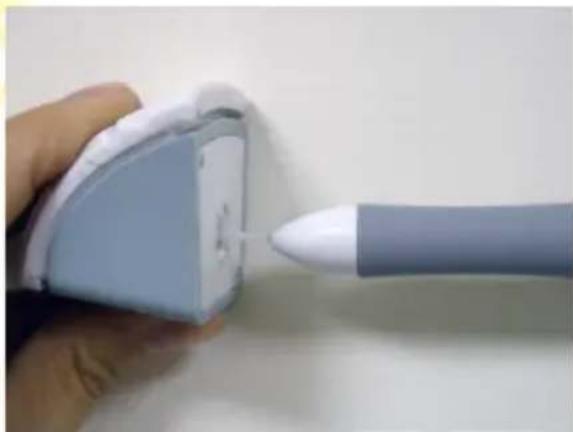
- Nach der Herausnahme der alten Stiftspitze setzen Sie bitte an ihrer Stelle eine neue ein.
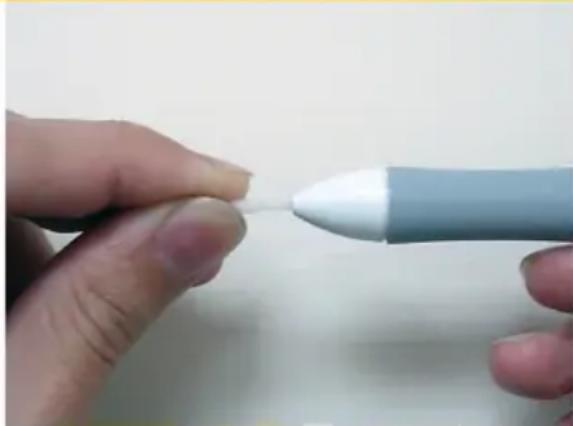
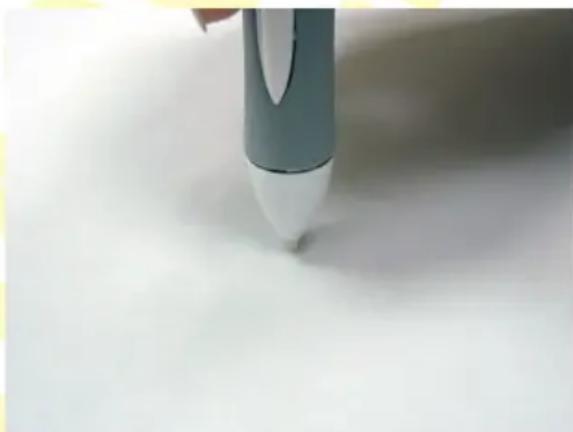
- Drücken Sie bitte die neue Spitze sorgfältig fest, indem Sie den Stift senkrecht halten. Wenn nach dem Austausch der Stiftspitze die Funktion des Stifts gestört ist, nehmen Sie diese bitte heraus und setzen Sie sie erneut ein.
Verstellung der Tablettneigung
Auf der Unterseite des Tabletts befinden sich zwei Kunststoffelemente, die eine Veränderung des Neigungswinkels der Tablettfläche im Verhältnis zum Untergrund ermöglichen. In Abhängigkeit von der Form der Montage dieser Elemente in den Führungen kann man zwei zusätzliche Neigungswinkel erhalten. Im Folgenden finden Sie eine grafische Darstellung der einzelnen Neigungswinkel in Abhängigkeit von der Verwendung der Elemente.
DE

Die Tablett-Treiber sind für die Systeme Windows 2000, XP, Vista und 7 sowie für Mac OS X 10.4.11 bestimmt. Es wird empfohlen, die Treiber vor dem Anschluss des Tabletts an den Computer zu installieren.
Um das Tablett ordnungsgemäß zu installieren, führen Sie bitte folgende Schritte aus.
Windows
- Legen Sie die mitgelieferte DVD/CD mit den Treibern in das optische Laufwerk des Computers ein.
- Angezeigt wird das Startmenü für die DVD/CD (in den Systemen Windows Vista und 7 kann ein zusätzliches Anklicken des Buttons Ausführen: setup.exe im Fenster Autostart notwendig sein).
- Wenn das Menüfenster nicht automatisch gestartet wird, wählen Sie bitte das Menü Start > Ausführen (in den Systemen Windows Vista und 7: Start > Alle Programme > Zubehör > Ausführen); geben Sie anschließend im Feld Öffnen des Fensters Ausführen X:\setup ein (wobei X dem Buchstaben des optischen Laufwerks entspricht) und drücken Sie auf Enter.
- Klicken Sie im Menüfenster Driver Setup an, um die Installation der Treiber zu starten.
- Verfahren Sie gemäß den Anweisungen, die auf dem Bildschirm erscheinen, um die Treiber zu installieren. Sobald das Installationsprogramm darum bittet, schließen Sie das USB-Kabel des Tabletts an einem freien USB-Port des Computers an.
- Wenn nach abgeschlossener Installation das Fenster mit der Bitte um einen erneuten Start des Computers angezeigt wird, schließen Sie bitte alle geöffneten Anwendungen und drücken Sie auf OK.
- Überprüfen Sie nach dem Neustart, ob alle Funktionen des Tabletts ordnungsgemäß verfügbar sind. Die Bewegung des Stifts auf der Tablettfläche sollte zu einer Bewegung des Cursors auf dem Bildschirm führen.
Nutzung des Tabletts
Man kann mit dem Tablett sehr intuitiv und komfortabel arbeiten, muss sich aber zunächst an die Bedienung gewöhnen. Entscheidend für die erfolgreiche Arbeit mit dem Tablett ist es, den Stift etwas vertikaler als bei der Führung eines Kugelschreibers zu halten. Ebenso sollte man die Bewegung des Bildschirmcursors verfolgen anstatt auf den Stift zu blicken.
Die Annäherung des Stifts in einer entsprechenden Entfernung an die Tablettfläche führt dazu, dass die Bewegung des Stifts vom Tablett erfasst und der Cursor bewegt wird. Wird mit dem Stift die Tablettfläche berührt, entspricht dies einem Klick mit der linken Maustaste. Ein Klick mit der rechten Maustaste wird durch eine Betätigung der oberen Seitentaste des Stifts simuliert. Um einen Doppelklick mit der linken Maustaste zu simulieren, muss die Tablettfläche sehr schnell zweimal mit dem Stift an einer Stelle berührt werden (dabei muss man sich bemühen, den Stift nicht zu verschieben). Die Betätigung der unteren Seitentaste des Stiftes entspricht der Betätigung der mittleren Maustaste. Die Funktionen der Stiftseitentasten können im Tablett-Treiber verändert werden.
Nach dem Anschluss des Tabletts an den Computer wird in den Systemen Windows Vista und 7 auch die Systemsteuerung des Tabletts aktiviert. Wenn die Treiber vor dem Anschluss des Tabletts an den Computer nicht installiert worden sind und in manchen Fällen auch nach der Installation der Treiber können, sobald das Tablett an den Computer angeschlossen wird, zusätzliche Optionen für die Systemsteuerung des Tabletts aktiviert werden. In diesem Fall kann man, um einen Klick mit der rechten Maustaste zu simulieren, auch den Stift an einer Stelle der Tablettfläche halten und abwarten, bis ein visueller Effekt erscheint. Die Aktivierung mancher Optionen der Systemsteuerung des Tabletts kann zu einer unsachgemäßen Funktion der Seitentasten des Stiftes führen. Die Beschreibung der Systemsteuerung des Tabletts und ihrer einzelnen Funktionen befindet sich in der dem System beigefügten (auch elektronischen) Dokumentation.
Wenn Sie den Stift längere Zeit nicht benutzen, positionieren Sie ihn bitte im beigefügten Halter oder legen Sie ihn flach an einem Ort ab, an dem weder die Spitze noch die Seitentasten gedrückt werden. Das Tablett könnte auf die Annäherung des Stiftes nicht reagieren, wenn es längere Zeit nicht benutzt worden war. In dieser Situation genügt es, die Tablettfläche mit dem Stift zu berühren.
Konfiguration des Tabletts
Windows Vista/7
Die Systeme Windows Vista und 7 besitzen eine eingebaute Tablett-Steuerung. Wenn keine Tablett-Treiber installiert worden sind, kann man die Basisoptionen des Stiftes (Einschalten/Ausschalten sowie Tastenfunktionen des Stiftes) in der Registerkarte Stift- und Eingabegeräte (Windows Vista) oder Stift- und Fingereingabe (Windows 7), die sich in der klassischen Ansicht (kleine/große Icons) der Systemsteuerung befindet, konfigurieren. Nach der Installation der Treiber ist die Konfigurationsanwendung Pen Tablet des Treibers zu nutzen. Die Konfiguration wird im Folgenden detailliert im Bereich Konfigurationsanwendung Pen Tablet beschrieben. Damit das Icon des Tablett-Treibers in der Systemsteuerung sichtbar ist, kann die Aktivierung der klassischen Ansicht (kleine/große Icons) der Systemsteuerung erforderlich sein. Während des Starts der Konfigurationsanwendung kann es erforderlich werden, den Button Zulassen (Windows Vista) oder Ja (Windows 7) im Fenster Benutzerkontenkontrolle anzuklicken sowie den Namen und das Kennwort eines Benutzers mit Administratorrechten einzugeben, sofern der gegenwärtige Benutzer diese nicht besitzt.
Windows 2000/XP
Zugriff auf die Konfiguration des Tablett-Treibers kann man über das Icon Tablet Settings (Tablett-Einstellungen) in der Systemsteuerung sowie durch ein Anklicken des Icons der Konfigurationsanwendung erhalten, das sich im System-Benachrichtigungsfeld (neben der Uhr) befindet. Die Konfiguration wird im Folgenden detailliert im Bereich Konfigurationsanwendung Pen Tablet beschrieben.
Konfigurationsanwendung Pen Tablet
Ein Teil der Funktionen der Konfigurationsanwendung steht nur in manchen Betriebssystemen zur Verfügung. In den übrigen Systemen sind diese Funktionen deaktiviert oder unsichtbar.
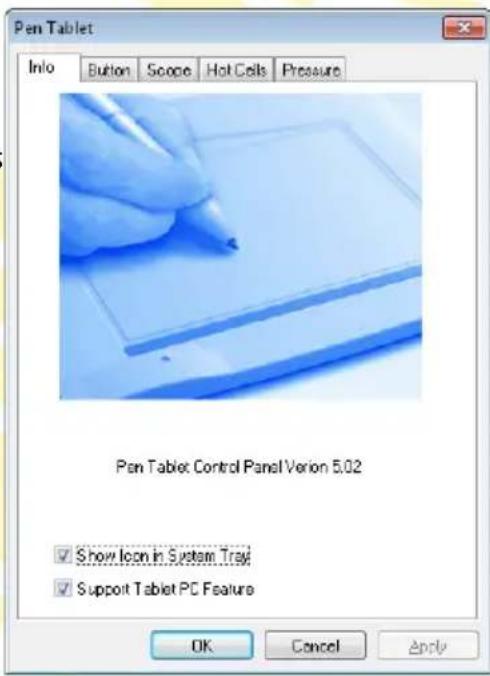
Registerkarte Info
In dieser Registerkarte ist eine Information über die Version des Treibers und der Konfigurationsanwendung verfügbar. Es ist auch möglich, die Integration des Tablett-Treibers mit dem Betriebssystem zu konfigurieren.
Pen Tablet Control Panel Version (Version der Konfigurationsanwendung Pen Tablet): Version des Treibers und der Konfigurationsanwendung.
Show Icon in System Tray (Icon im Benachrichtigungsfeld anzeigen): Aktivierung/Deaktivierung der Anzeige des Icons für die Konfigurationsanwendung im System-Benachrichtigungsfeld.
Support Tablet PC Feature (Support für die Systemsteuerung Tablet PC): Aktivierung/Deaktivierung der Tablett-Systemsteuerung.
In dieser Registerkarte ist die Konfiguration der Einstellungen des Tablettstiftes möglich.
DE
Button Command (Tastenfunktionen) ermöglicht es, der Stiftspitze und den Seitentasten des Stiftes Maustastenfunktionen zuzuweisen. Die aus der Liste Button Name (Tasten-Bezeichnung) ausgewählte Taste wird in der Übersicht blau unterlegt. Es stehen folgende Funktionen zu Auswahl:
• No Action (keine Aktivität)
- Left Click (Linksklick)
• Left Double Click (Doppel-Linksklick)
• Right Click (Rechtsklick)
• Right Double Click (Doppel-Rechtsklick)
• Middle Click (Mittelklick)
• Middle Double Click (Doppel-Mittelklick)
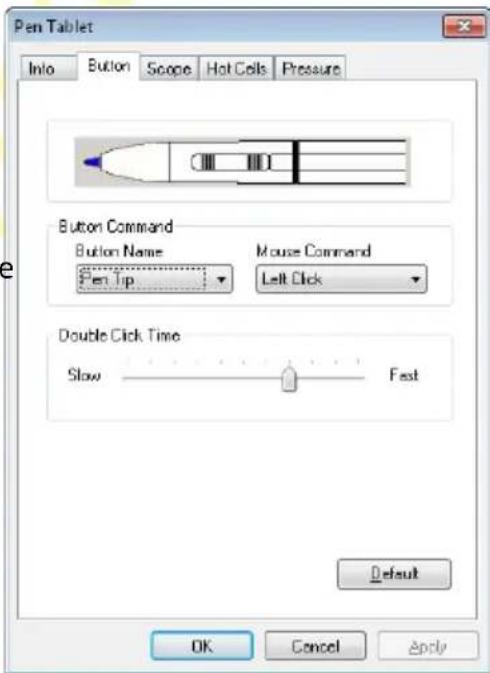
Double Click Time (Doppelklick-Zeit): Veränderung des Zeitraums zwischen zwei Berührungen der Tablettfläche mit der Stiftspitze, damit diese als Doppelklick registriert werden.
Default (Grundeinstellung): Wiederherstellung der Grundeinstellungen in dieser Registerkarte.
Registerkarte Scope (Bereich)
In dieser Registerkarte ist die Konfiguration der Einstellungen des Tablett-Arbeitsbereichs möglich. Pen Area (Einstellungen des Arbeitsbereichs): Dieses Feld repräsentiert den Tablett-Arbeitsbereich; sein gestrichelter Teil bildet den aktiven Teil des Arbeitsbereichs. Ein Anklicken und Ziehen des gestrichelten Bereichs führt zu seiner Verschiebung. Ein Verschieben eines der Punkte, der sich am Rand des gestrichelten Bereichs befindet, führt zu einer Veränderung seiner Fläche.
Full Area (Vollständiger Bereich): aktiviert den vollständigen Tablett-Arbeitsbereich.
Screen Ratio (Bildverhältnis): verringert den aktuell eingestellten aktiven Arbeitsbereich, damit er mit den Bildproportionen vereinbar ist.
Reserve Edges (Ränder reservieren): aktiviert den gesamten Tablett-Arbeitsbereich mit Ausnahme der im folgenden Feld eingestellten Ränder.
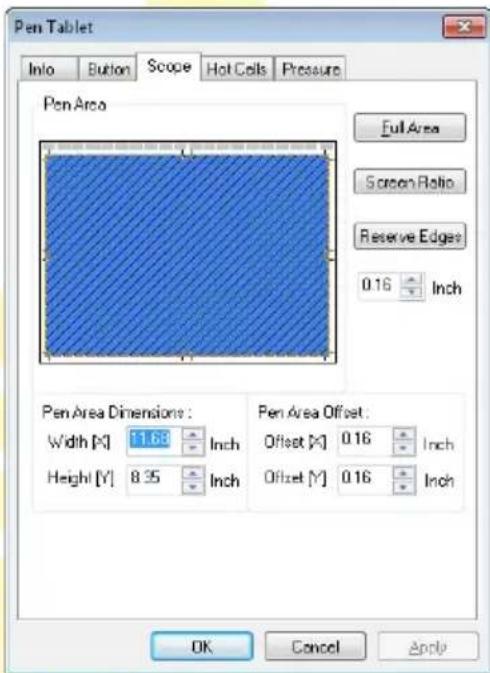
Pen Area Dimensions (Abmessungen des Arbeitsbereichs): ermöglicht die Einstellung von Breite (Width) und Höhe (Height) des aktiven Arbeitsbereichs.
Pen Area Offset (Offset des Arbeitsbereichs): Entfernung des aktiven Arbeitsbereichs zum oberen (Offset (X)) und linken (Offset (Y)) Rand des Arbeitsbereichs.
Registerkarte Hot Cells (Funktionsfelder)
Diese Registerkarte ermöglicht es, den Funktionsfeldern des Tabletts unterschiedliche Funktionen zuzuweisen. Als Grundeinstellung werden meistens Tastenkombinationen konfiguriert.
Hot Pad Layout (Lage der Felder): Übersicht über die Funktionsfelder. Das aktuell ausgewählte Feld ist hellblau markiert. Um das Feld zu editieren, kann man dieses Feld in der Übersicht anklicken.
Hot Edges (Aktive Ränder): Die Deaktivierung der Option Upper führt zu einer Abschaltung der Funktionsfelder. Tastenliste: Ein Anklicken des Buttons mit dem Pfeil auf der rechten Seite des Listenfeldes ermöglicht die Auswahl des Funktionsfeldes, dessen Einstellungen geändert werden sollen. In dieser Liste werden die Bezeichnungen angezeigt, die diesen Feldern verliehen werden. Um die Bezeichnung des ausgewählten Feldes zu verändern, ist diese im Listenfeld einzugeben.
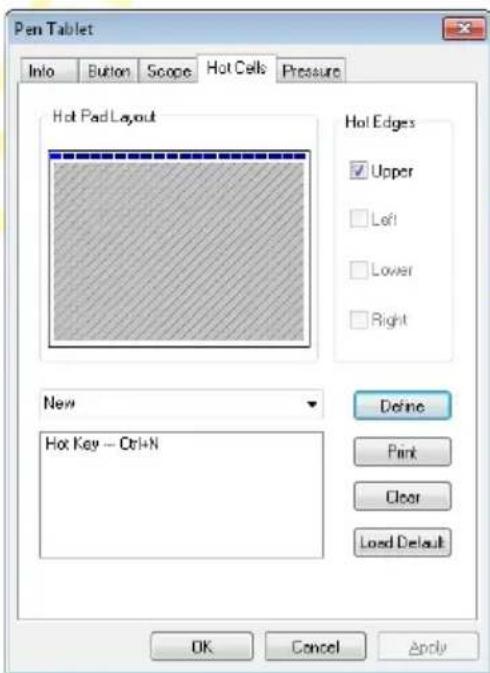
Aktionsfeld: zeigt die Aktion an, die nach der Berührung dieses Feldes mit der Stiftspitze ausgeführt wird.
Define (Definieren): öffnet ein Fenster zur Konfiguration der Aktion, die nach der Berührung dieses Feldes mit der Stiftspitze ausgeführt wird. Detaillierte Informationen über die Konfiguration kann man im Teil Feldkonfiguration finden.
PENTAGRAM Titan (P 2003)
Print (Drucken): druckt die aktuelle Felderkonfiguration, die man unter der Schutzfolie des Tabletts einlegen kann.
Clear (Löschen): beseitigt die aktuell konfigurierte Aktion des ausgewählten Feldes.
Load Default (Grundeinstellung laden): stellt die Grundeinstellungen aller Funktionsfelder wieder her.
Feldkonfiguration
Je nach Bedarf des Benutzers kann jedem Funktionsfeld des Tabletts eine von vielen Aktionen zugewiesen werden. Um die Zuweisung einer entsprechenden Aktion zu erleichtern, wurden die Aktionen im Konfigurationsfenster in Gruppen angeordnet, und zwar je nach Anwendung in fünf Registerkarten:
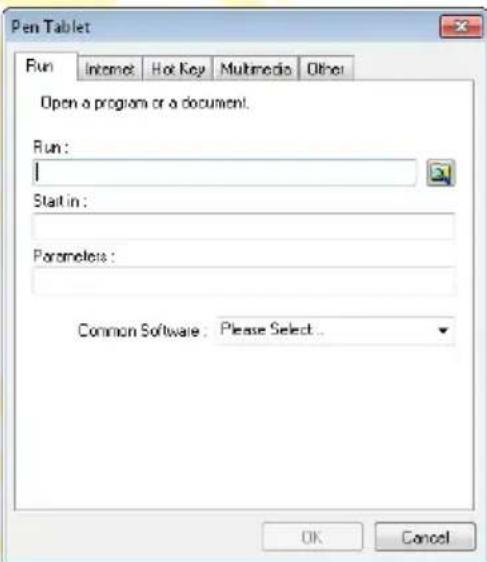
Run (Ausführen): Ausführen oder Öffnen einer Datei.
Internet: Optionen bezüglich des Internetbrowsers und des E-Mail-Clients.
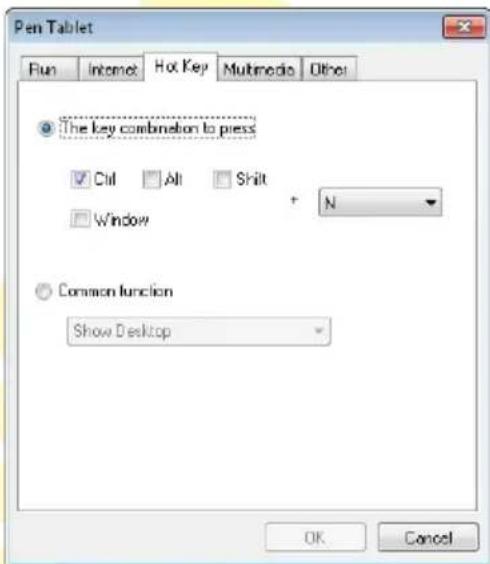
Hot Key (Tastenkombination): Zuweisung für Tastenkombinationsfeld.
Multimedia: Zuweisung für Funktionsfeld der Multmediataste.
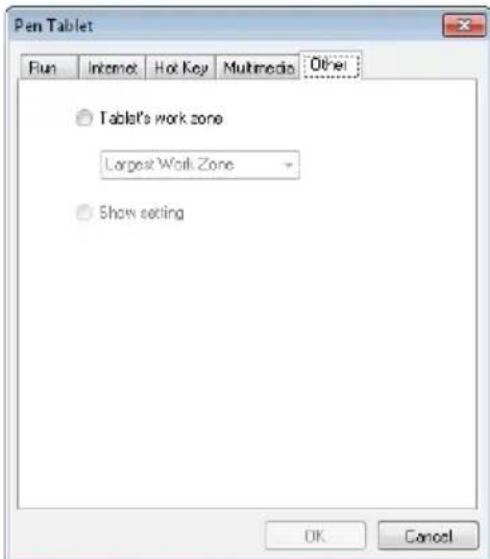
Other (Andere): zusätzliche Funktionen.
- Registerkarte Run (Ausführen)
Run (Ausführen): Feld zur Eingabe des Pfads und der Bezeichnung der Datei, die nach der Verwendung des Funktionsfelds ausgeführt oder geöffnet werden soll.
Start In (Start in): Manche Anwendungen erfordern die Angabe des Verzeichnisses, in dem die Anwendung ihre Funktion beginnt (gewöhnlich handelt es sich um das Verzeichnis, in dem sich die Anwendung befindet). In diesem Feld ist der Pfad zu diesem Verzeichnis anzugeben.
Parameters (Parameter): Wenn die Anwendung mit zusätzlichen Parametern ausgeführt werden soll, sind diese in diesem Feld einzugeben.
Common Software (Populäre Anwendungen): In dieser Liste befinden sich populäre Anwendungen. Nach dieser Liste werden die Felder automatisch ausgefüllt.
Network function (Netzwerkfunktion): Zuweisung zum Feld für die Standardfunktion des Internetbrowsers:
Previous Page (Vorherige Seite)
Next Page (Nächste Seite)
Refresh (Neu laden)
Stop (Stopp)
My Favorite (Lesezeichen)
IE: Start des Browsers Internet Explorer.
E-Mail: Start des bevorzugten System-E-Mail-Clients.
Link to (Aufruf von): Startet einen aus der Liste Kind of Service (Art des Dienstes) ausgewählten Dienst:
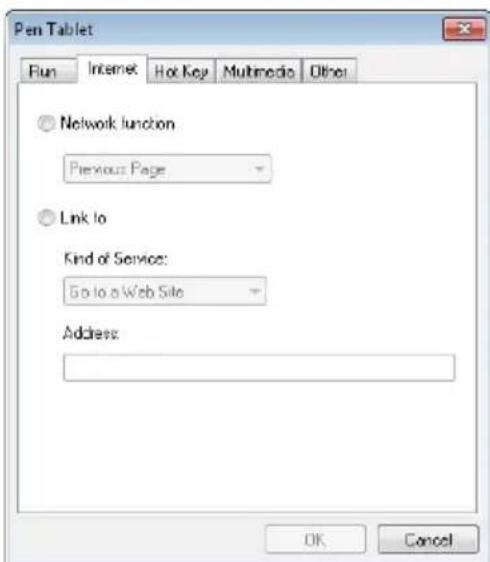
Go to a Web Site (Website aufrufen) oder Send an e-Mail (E-Mail versenden), und zwar unter Nutzung der im Feld Address (Adresse) eingegebenen Adresse.
- Registerkarte Hot Key (Tastenkombination)
The key combination to press (Tastenkombination wählen): Markieren Sie eine oder mehrere Sondertasten (Ctrl, Alt, Shift oder Windows) und wählen Sie anschließend die Haupttaste aus einer Liste aus. Auf dem Screenshot wird die Auswahl der Tastenkombination Ctrl+N dargestellt.
Common function (populäre Tastenkombinationen): Wählen Sie aus der Liste eine der häufig verwendeten Tastenkombinationen aus:
• Show Desktop (Desktop anzeigen)
- Switch Application (Anwendung wechseln)
• 3D Switch Application (Vista) (3D-Anwendung wechseln (Vista))
- Hand Tool (PhotoShop)
• Registerkarte Multimedia
Multimedia functions (Multimedia-Funktionen): Wählen Sie aus der Liste die Funktion eine der Multmediatasten aus:
- Play/Pause (Wiedergabe/Pause)
- Stop (Stopp)
• Previous (Vorheriger) - Next (Nächster)
- Mute (Stumm schalten)
• Volume Up (Lautstärke +)
• Volume Down (Lautstärke -)
Tablet's work zone (Tablett-Arbeitsbereich): Wählen Sie aus der Liste die Einstellung des Tablett-Arbeitsbereichs aus:
• Largest Work Zone (Vollständiger Bereich)
• Screen Ratio (Bildschirmproportionen)
Show Setting (Einstellungen anzeigen): öffnet die Konfigurationsanwendung Pen Tablet.
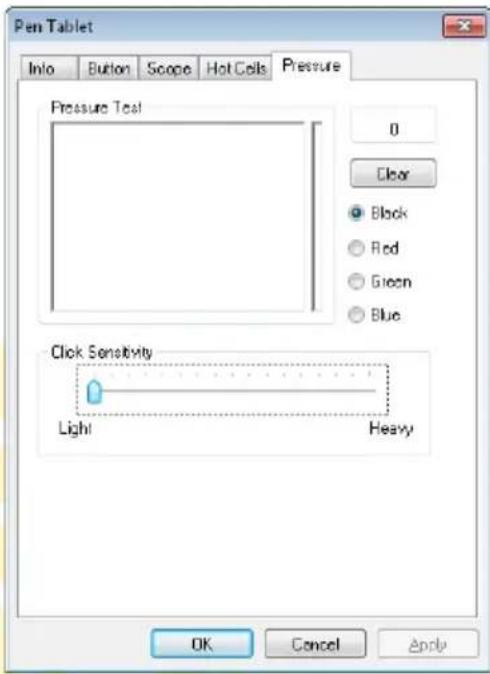
In dieser Registerkarte sind die Konfiguration und die Überprüfung der Einstellungen der Druckempfindlichkeit des Tablettstiftes möglich.
Pressure Test (Drucktest): Dieses Feld ermöglicht die Überprüfung der aktuellen Einstellungen der Druckempfindlichkeit. Neben dem Haupttestfeld befindet sich ein kleines grafisches Feld, das den aktuellen Stiftdruck anzeigt. Den aktuellen Druckwert sieht man neben dem Rahmen Pressure Test (Drucktest).
Clear (Löschen): Löschen des Testfeldes.
Farbe: Auswahl der im Testfeld verwendeten Farbe. Click Sensitivity (Klickempfindlichkeit): Änderung der Stärke des Drucks, der mit dem Stift auf die Tablettfläche ausgeübt wird und für die Erfassung eines Klicks durch das Tablett erforderlich ist.
- Installations- und Bedienungsanleitung
- DE
- Inhaltsverzeichnis
- Wichtige Informationen
- Vorsichtsmaßnahmen
- Information über Elektro-Altgeräte
- Einführung
- Verpackungsinhalt
- Mindestsystemanforderungen
- Aufbau des Tabletts
- PENTAGRAM Titan (P 2003)
- Funktionsfelder
- Batteriewechsel
- Austausch der Stiftspitze
- Verstellung der Tablettneigung
- Windows
- Nutzung des Tabletts
- Konfiguration des Tabletts
- Windows Vista/7
- Windows 2000/XP
- Konfigurationsanwendung Pen Tablet
- Registerkarte Info
- Registerkarte Scope (Bereich)
- Registerkarte Hot Cells (Funktionsfelder)
- Feldkonfiguration
- - Registerkarte Run (Ausführen)
- - Registerkarte Hot Key (Tastenkombination)
- • Registerkarte Multimedia
Marke : Pentagram
Modell : Titan P 2003
Kategorie : Tablet