Titan P 2003 - Tablet Pentagram - Bezpłatna instrukcja obsługi
Znajdź bezpłatnie instrukcję urządzenia Titan P 2003 Pentagram w formacie PDF.


| Typ produktu | Tablet graficzny |
| Marka | Pentagram |
| Model | Titan P 2003 |
| Obszar roboczy | Nieokreślony w instrukcji (zwykle A5 lub podobny) |
| Wymiary (tablet) | Nieokreślone |
| Waga (tablet) | Nieokreślona |
| Zasilanie (tablet) | Zasilany przez magistralę USB |
| Zasilanie (pióro) | 1 bateria AAA (1,5V) |
| Łączność | USB (zgodne z USB 1.1/2.0) |
| Systemy operacyjne | Windows 2000/XP/Vista/7, Mac OS X 10.4.11+ |
| Dołączone akcesoria | Pióro bezprzewodowe, stojak na pióro, 1 bateria AAA, 2 płyty CD z instalacją, instrukcja obsługi |
| Końcówka rysika | Wymienna; 2 dodatkowe końcówki w zestawie |
| Przyciski pióra | 2 programowalne przyciski boczne |
| Pola funkcyjne (Hot Cells) | Wiele programowalnych klawiszy nad obszarem roboczym |
| Czułość nacisku | Konfigurowalna przez zakładkę Nacisk w Panelu sterowania |
| Nachylenie tabletu | Regulowane za pomocą dwóch plastikowych podstawek (2 dodatkowe kąty) |
| Dioda sygnalizacyjna | Wskazuje zasilanie/bliskość pióra/naciśnięcie przycisku |
| Środki ostrożności | Unikać kurzu, dużej wilgotności, ekstremalnych temperatur, mokrych rąk i chemikaliów |
| Konserwacja | Czyścić miękką, suchą szmatką; odłączyć przed czyszczeniem |
| Utylizacja | Recykling jako odpady elektroniczne zgodnie z lokalnymi przepisami |
Często zadawane pytania - Titan P 2003 Pentagram
Pytania użytkowników dotyczące Titan P 2003 Pentagram
0 pytanie dotyczące tego urządzenia. Odpowiedz na te, które znasz, lub zadaj własne.
Zadaj nowe pytanie dotyczące tego urządzenia
Pobierz instrukcję dla swojego Tablet w formacie PDF za darmo! Znajdź swoją instrukcję Titan P 2003 - Pentagram i weź swoje urządzenie elektroniczne z powrotem w ręce. Na tej stronie opublikowane są wszystkie dokumenty niezbędne do korzystania z urządzenia. Titan P 2003 marki Pentagram.
INSTRUKCJA OBSŁUGI Titan P 2003 Pentagram
Instrukcja instalacji i obsługi
PL
Instrukcja instalacji i obsługi
PL
PL
PENTAGRAM Titan (P 2003)
PENTAGRAM Titan (P 2003)
PL
Spis treści
WAŻNE INFORMACJE....4
ŚRODKI OSTROŻNOŚCI....4
INFORMACJA DOT. ZUŻYTEGO SPRZĘTU ELEKTRONICZNEGO......4
WPROWADZENIE....5
ZAWARTOŚĆ PUDEŁKA....5
MINIMALNE WYMAGANIA SYSTEMOWE....5
ELEMENTY TABLETU....5
Pola funkcyjne....6
WYMIANA BATERII....6
WYMIANA RYSIKA....7
REGULACJA NACHYLENIA TABLETU....8
INSTALACJA TABLETU....9
WINDOWS....9
KORZYSTANIE Z TABLETU....10
KONFIGURACJA TABLETU....11
WINDOWS VISTA/7....11
WINDOWS 2000/XP....11
Zakładka Button (Przycisk)....12
Zakładka Scope (Zakres)....13
Zakładka Hot Cells (Pola funkcyjne)....13
Zakładka Pressure (Nacisk)....16
Ważne informacje
Środki ostrożności
- Unikaj używania oraz przechowywania urządzenia w miejscach silnie zapylonych, o wysokiej wilgotności lub o bardzo niskiej lub wysokiej temperaturze.
- Nie używaj urządzenia, gdy masz mokre ręce, aby uniknąć zniszczenia urządzenia lub porażenia prądem.
- Do czyszczenia urządzenia nie używaj środków chemicznych takich jak benzyna lub detergenty - zawsze czyść urządzenie miękką, suchą ściereczką.
- Przed czyszczeniem odłącz urządzenie od komputera.
- Nie dokonuj na własną rękę żadnych zmian i napraw, ponieważ możesz stracić prawo do gwarancji.
- Nie narażaj urządzenia na upadki i wstrząsy.
- Nie kładź ciężkich przedmiotów na powierzchni tabletu oraz na piórku.
- Upewnij się, że tablet jest oddalony od monitora CRT (kineskopowego) i innych źródeł silnego pola elektromagnetycznego, gdyż mogą one zakłócić pracę tabletu.
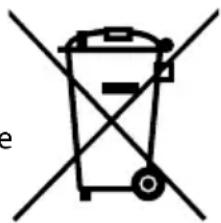
Informacja dot. zużytego sprzętu elektronicznego
Oznaczenia na urządzeniu i załączonej dokumentacji wskazują na fakt, że urządzenie nie może zostać wyrzucone razem z nieposegregowanymi odpadami komunalnymi po jego zużyciu. Urządzenie należy poddać procesowi recyklingu lub innego przetworzenia w celu odzyskania materiałów, które mogą zostać ponownie wykorzystane, a także unieszkodliwiania składników niebezpiecznych.
Użytkownicy powinni skontaktować się z organami odpowiadającymi za recykling / odzysk, w celu ustalenia sposobu wycofania urządzenia z użycia w sposób przyjazny dla środowiska.
UWAGAI Wszystkie informacje i dane techniczne mogą ulec zmianie bez wcześniejszego powiadomienia i/lub zaznaczenia tego w niniejszej instrukcji.
Copyright ©2010 PENTAGRAM
Wszelkie prawa zastrzeżone, powielanie i kopiowanie zabronione.
Wprowadzenie
Dziękujemy za zakup tabletu PENTAGRAM Titan. Przy użyciu tabletu możesz zrobić dużo więcej, niż do tej pory przy użyciu myszki. Tablet został zaprojektowany jako narzędzie dla grafików do zastosowań profesjonalnych, jednak tablety Pentagram dzięki niewygórowanej cenie oraz dużym możliwościom nadają się również do zastosowań domowych.
Zawartość pudełka
- Tablet PENTAGRAM Titan P 2003
- Bezprzewodowe piórko
- Podstawka pod piórko
- Bateria typu LR-03 (AAA) - 1 szt.
- 2 płyty CD-ROM ze sterownikami i oprogramowaniem
- Instrukcja obsługi
Minimalne wymagania systemowe
• PC - System Windows 2000 / XP / Vista / 7
• Mac - System MacOS X 10.4.11 lub wyższy
- Wolny port USB
- Napęd (lub napędy) optyczny odtwarzający płyty CD i DVD do instalacji sterowników i oprogramowania
Elementy tabletu
- Dioda sygnalizacyjna
- Pola funkcyjne
- Obszar roboczy
- Rysik piórka
- Przyciski boczne piórka
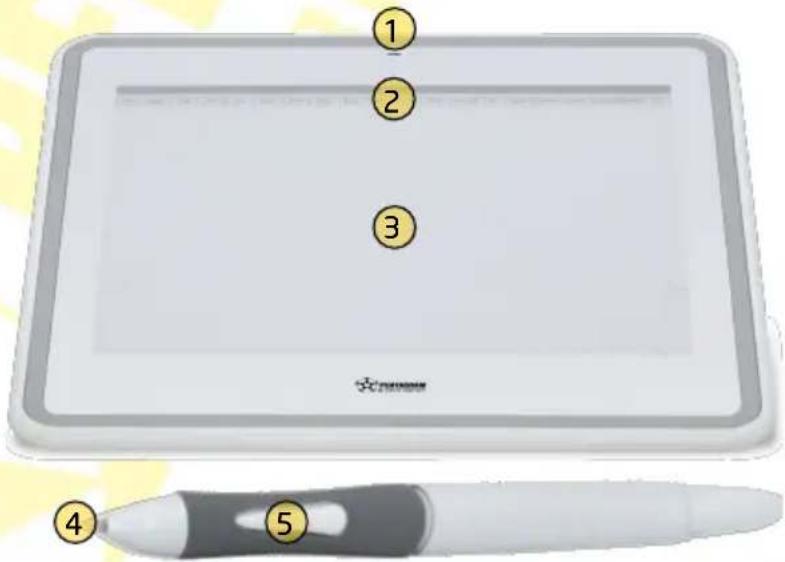
Stan diody sygnalizacyjnej zależy od stanu tabletu i piórka:
- wyłączona, gdy tablet nie jest podłączony do komputera lub piórko nie znajduje się w zasięgu sczytywania jego pozycji przez tablet.
- zapala się na chwilę po podłączeniu tabletu do komputera.
- wolno miga, gdy pióro znajduje się w zasięgu sczytywania jego pozycji przez tablet.
- świeci, gdy naciśnięty jest jeden z przycisków piórka.
PENTAGRAM Titan (P 2003)
Pola funkcyjne
Pola funkcyjne znajdują się tuż nad obszarem roboczym tabletu i oznaczone są w zależności od ich domyślnej funkcji. Po zainstalowaniu sterowników tabletu, w aplikacji konfiguracyjnej można przypisać do tych pół różne funkcje, np. skróty klawiszowe. Pola funkcyjne obsługuje się piórkiem. Stuknięcie piórkiem w pole spowoduje uruchomienie przypisanej mu akcji.
Wymiana baterii
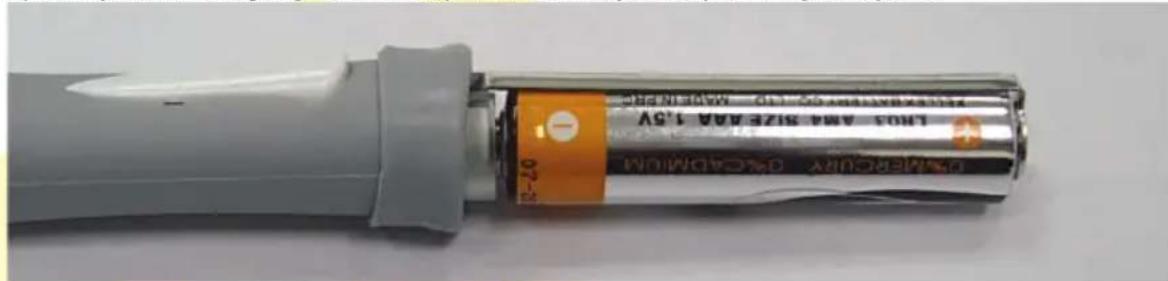
Po pewnym czasie używania tabletu, może on stracić dokładność lub przestać reagować na ruch piórka. Najprawdopodobniej oznacza to, że wyczerpała się bateria. Piórko zasilane jest 1,5V baterią AAA.
Wykonaj poniższe kroki aby wymienić baterię:
- Złap za skrajne końca pióra i delikatnie odciągnij obie części.
PL

- Wyjmij starą baterię i umieść na to miejsce nową baterię AAA o napięciu 1,5V.

- Upewnij się, że bieguny baterii są położone tak jak na poniższym zdjęciu.
PENTAGRAM Titan (P 2003)
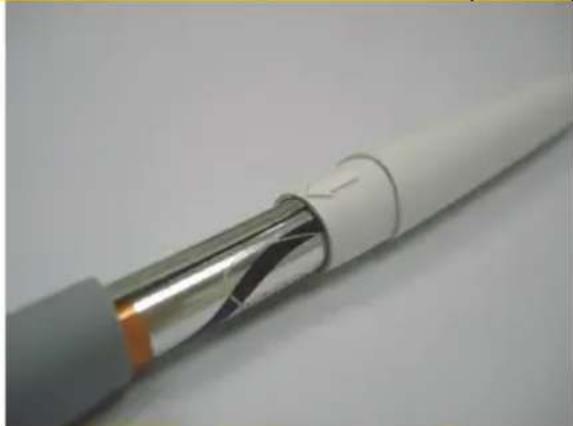
- Nałów z powrotem nasadkę używając niewielkiej siły. Należy upewnić się, że strzałka znajdująca się na nasadce znajduje się w jednej linii z ramieniem podtrzymującym baterię oraz przyciskami bocznymi piórka.
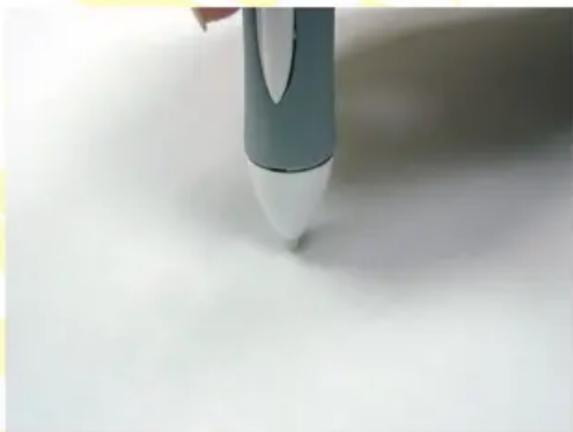
Po dłuższym okresie używania piórka, jego końcówka ulegnie skróceniu na skutek ścierania się o powierzchnię tabletu. Stępiona końcówka nie będzie dokładnie odzwierciedlać pozycji oraz siły nacisku, dlatego należy ją wymienić. Do tabletu zostały dołączone dwa dodatkowe rysiki. Wykonaj poniższe kroki aby wymienić rysik:
- Odwróć podstawkę na piórko i włóż rysik w otwór na jego spodzie.
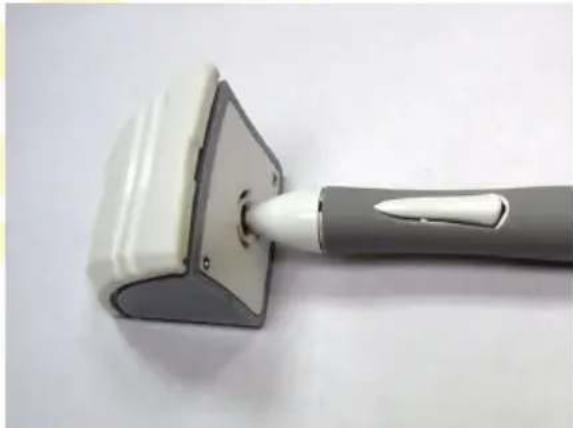
- Delikatnie odciągnij piórko od podstawki. Rysik powinien zostać w uchwycie.
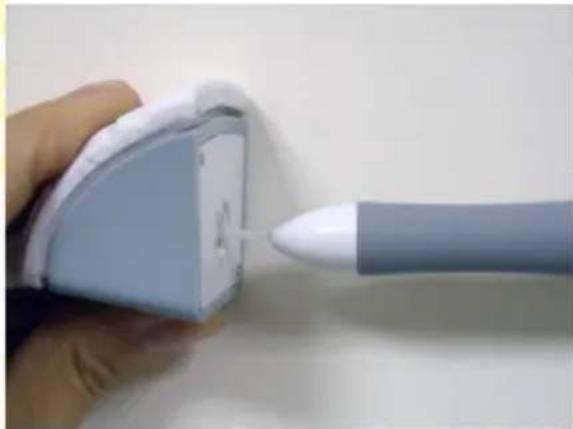
- Po wyjęciu starego rysika, włóż na jego miejsce nowy.
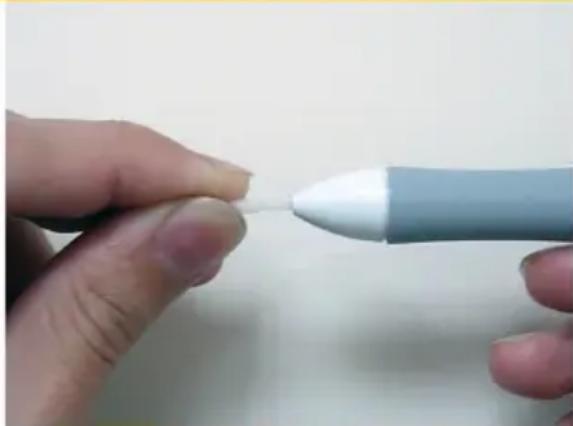
- Nowy rysik dociśnij dokładnie trzymając piórko pionowo. Jeśli po wymianie rysika występują nieprawidłowości w działaniu piórka, wyjmij i ponownie włóż rysik.
Regulacja nachylenia tabletu
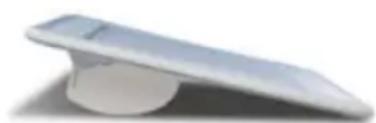
Na spodzie tabletu znajdują się dwie plastikowe podstawki, które umożliwiają zmianę kąta nachylenia powierzchni tabletu względem podłoża. W zależności od sposobu zamontowania tych podstawek w prowadnicach, można uzyskać dwa dodatkowe kąty nachylenia. Poniżej znajduje się graficzna reprezentacja poszczególnych kątów nachylenia w zależności od sposobu użycia podstawek.

3^13^22^
Sterowniki tabletu przeznaczone są dla systemów Windows 2000, XP, Vista i 7 oraz dla Mac OS X 10.4.11. Zaleca się zainstalować sterowniki przed podłączeniem tabletu do komputera.
Aby zainstalować poprawnie tablet, wykonaj poniższe kroki.
Windows
- Włóż dostarczoną płytę DVD/CD ze sterownikami do napędu optycznego w komputerze.
- Wyświetlone zostanie menu startowe płyty DVD/CD (w systemach Windows Vista i 7 może być konieczne dodatkowe kliknięcie na przycisku Uruchom: setup.exe w oknie Autoodtwarzanie.
- Jeśli okno menu nie uruchomi się automatycznie wybierz menu Start > Uruchom (w systemach Windows Vista i 7: Start > Wszystkie programy > Akcesoria > Uruchom), następnie w polu Otwórz okna Uruchom wpisz X:\setup (gdzie X to litera napędu optycznego) i naciśnij klawisz Enter.
- W oknie menu kliknij Driver Setup, aby uruchomić instalator sterowników.
- Postępuj zgodnie z instrukcjami pojawiającymi się na ekranie, aby zainstalować sterowniki. Gdy instalator o to poprosi, podłącz kabel USB tabletu do wolnego portu USB w komputerze.
- Po zakończonej instalacji, jeśli wyświetl się okno z prośbą o ponowne uruchomienie komputera, zamknij wszystkie otwarte aplikację i kliknij na przycisku OK.
- Gdy komputer uruchomi się ponownie, sprawdź czy wszystkie funkcje tabletu działają prawidłowo. Ruch piórka nad powierzchnią tabletu powinien powodować ruch kursora na ekranie.
Korzystanie z tabletu
Praca z tabletem jest bardzo intuicyjna i komfortowa, lecz wymaga przyzwyczajenia. Kluczem do sukcesu podczas posługiwania się tabletem jest trzymanie piórka trochę bardziej w pionie niż podczas posługiwania się długopisem, a także śledzenie ruchu kursora na monitorze zamiast patrzenia się na piórko.
Zbliżenie piórka na odpowiednią odległość do powierzchni tabletu powoduje śledzenie ruchu piórka przez tablet i przemieszczanie się kursora. Dotknięcie piórkiem powierzchni tabletu jest traktowane jako kliknięcie lewym przyciskiem myszy. Kliknięcie prawym przyciskiem myszy jest wykonywane poprzez naciśnięcie górnego bocznego przycisku piórka. Aby wykonać dwuklik (podwójne kliknięcie lewym przyciskiem myszy) należy bardzo szybko dwa razy dotknąć piórkiem powierzchni tabletu w jednym miejscu (starając się nie przesunąć piórka). Naciśnięcie dolnego bocznego przycisku piórka jest równoznaczne z naciśnięciem środkowego przycisku myszy. Funkcje bocznych przycisków piórka mogą zostać zmienione w sterowniku tabletu.
Po podłączeniu tabletu do komputera, w systemach Windows Vista i 7 włączona zostanie także systemowa obsługa tabletu. Jeśli sterowniki nie zostały zainstalowane przed podłączeniem tabletu do komputera oraz w niektórych przypadkach również po zainstalowaniu sterowników, gdy tablet już został podłączony do komputera, mogą zostać włączone dodatkowe opcje systemowej obsługi tabletu. W tym przypadku, aby wykonać kliknięcie prawym przyciskiem myszy można także dotknąć i przytrzymać piórkiem w jednym miejscu powierzchnię tabletu i poczekać na pojawienie się efektu wizualnego. Włączenie niektórych opcji systemowej obsługi tabletu może spowodować nieprawidłowe działanie bocznych przycisków piórka. Opis systemowej obsługi tabletu i poszczególnych jej funkcji znajdują się w dokumentacji (także elektronicznej) dołączonej do systemu.
Jeśli nie używasz piórka przez dłuższy czas umieść je w dołączonej podstawce lub położ płasko w miejscu, w którym nie będzie naciśnięta ani końcówka, ani przyciski piórka. Tablet może nie reagować na zbliżenie piórka, jeśli przez dłuższy czas nie było ono używane. W tej sytuacji wystarczy dotknąć piórkiem powierzchni tabletu.
Konfiguracja tabletu
Windows Vista/7
Systemy Windows Vista i 7 posiadają wbudowaną obsługę tabletu. Jeśli sterowniki tabletu nie zostały zainstalowane, podstawowe opcje piórka (włączenie/wyłączenie oraz funkcje przycisków piórka) można skonfigurować w apłecie Pióro i urządzenia wejściowe (Windows Vista) lub Pióro i urządzenia dotykowe (Windows 7), który znajduje się w wyglądzie klasycznym (małe/duże ikony) systemowego Panelu sterowania. Po zainstalowaniu sterowników należy korzystać z aplikacji konfiguracyjnej Pen Tablet sterownika. Konfiguracja jest szczegółowo opisana poniżej w części Aplikacja konfiguracyjna Pen Tablet. Aby ikona sterownika tabletu w Panelu sterowania była widoczna może być konieczne włączenie klasycznego widoku (małe/duże ikony) Panelu sterowania. Podczas uruchamiania aplikacji konfiguracyjnej, może być konieczne kliknięcie przycisku Zezwalaj (Windows Vista) lub Tak (Windows 7) w oknie Kontrola konta użytkownika oraz podanie nazwy i hasła użytkownika z uprawnieniami administracyjnymi, jeśli aktualny użytkownik ich nie posiada.
PL
Windows 2000/XP
Dostęp do konfiguracji sterownika tabletu można uzyskać poprzez ikonę Tablet Settings (Ustawienia tabletu) w systemowym Panelu sterowania lub poprzez kliknięcie ikony aplikacji konfiguracyjnej, znajdującej się w systemowym obszarze powiadamiania (koło zegara). Konfiguracja jest szczegółowo opisana poniżej w części Aplikacja konfiguracyjna Pen Tablet.
Aplikacja konfiguracyjna Pen Tablet
Część funkcji aplikacji konfiguracyjnej jest dostępna tylko w niektórych systemach operacyjnych - w pozostałych systemach funkcje te są wyszarzone lub niewidoczne.
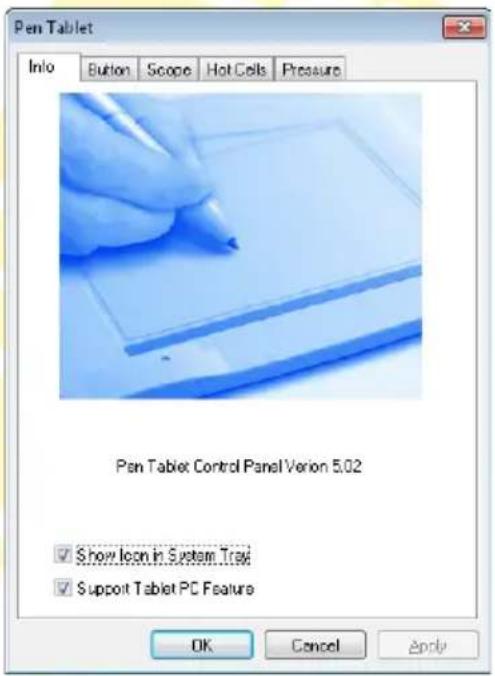
Zakładka Info
Na tej zakładce dostępna jest informacja o wersji sterownika i aplikacji konfiguracyjnej a także możliwa jest konfiguracja integracji sterownika tabletu z systemem operacyjnym.
Pen Tablet Control Panel Version (Wersja aplikacji konfiguracyjnej Pen Tablet) - wersja sterownika i aplikacji konfiguracyjnej.
Show Icon in System Tray (Pokaż ikonę w zasobniku systemowym) - włączenie/wyłączenie wyświetlania ikony aplikacji konfiguracyjnej w systemowym obszarze powiadamiania.
Support Tablet PC Feature (Wsparcie dla systemowej obsługi Tablet PC) - włączenie/wyłączenie opcji systemowej obsługi tabletu.
Zakładka Button (Przycisk)
Na tej zakładce możliwa jest konfiguracja ustawień piórka tabletu.
Button Command (Funkcje przycisków) - umożliwia przypisanie do rysika i bocznych przycisków piórka funkcji przycisków myszy. Przycisk wybrany na liście Button Name (Nazwa przycisku) podświetlony jest na podglądzie kolorem niebieskim. Do wyboru są następujące funkcje:
• No Action (Bez zadania)
- Left Click (Lewy klik)
• Left Double Click (Lewy dwuklik)
• Right Click (Prawy klik)
• Right Double Click (Prawy dwuklik)
• Middle Click (Środkowy klik)
• Middle Double Click (Środkowy dwuklik)
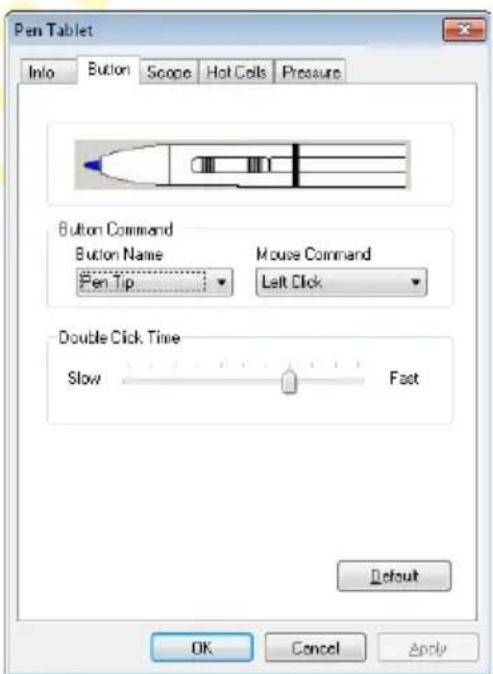
Double Click Time (Czas dwukliku) - zmiana czasu
między dwoma dotknięciami końcówką piórka powierzchni tabletu, aby zarejestrowane zostało podwójne kliknięcie.
Default (Domyślne) - przywrócenie domyślnych wartości ustawień na tej zakładce.
Zakładka Scope (Zakres)
Na tej zakładce możliwa jest konfiguracja ustawień obszaru roboczego tabletu.
Pen Area (Ustawienia obszaru pracy) - pole to reprezentuje obszar roboczy tabletu, zakreskowana jego część stanowi aktywną część obszaru roboczego. Kliknięcie wewnątrz zakreskowanego obszaru i jego przeciągnięcie powoduje jego przesunięcie.
Przeciągnięcie jednego z punktów znajdujących się na krawędzi zakreskowanego obszaru powoduję zmianę jego obszaru.
Full Area (Pełny obszar) - ustawia cały obszar roboczy tabletu jako aktywny.
Screen Ratio (Stosunek obrazu) - zmniejsza aktualnie ustawiony aktywny obszar roboczy, tak aby był on zgodny z proporcjami obrazu.
Reserve Edges (Rezerwuj krawędzie) - ustawia jako
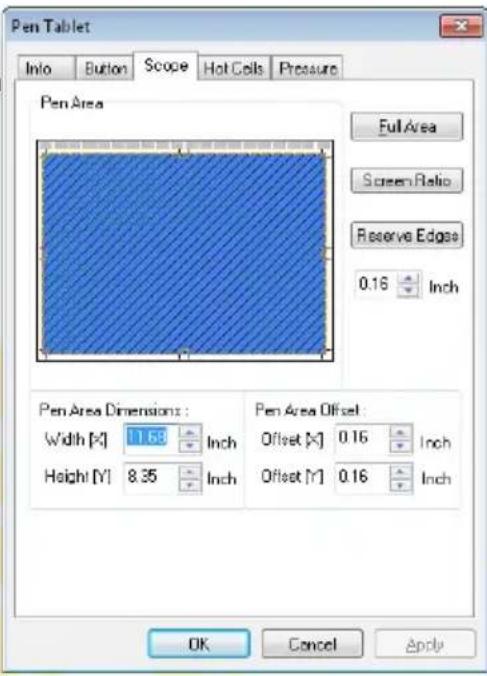
aktywny cały obszar roboczy tabletu z wyłączeniem marginesów ustalonych w polu poniżej.
Pen Area Dimensions (Rozmiary obszaru pracy) - umożliwia ustawienie Szerokości (Width) i Wysokości (Height) aktywnego obszaru roboczego.
Pen Area Offset (Offset obszaru pracy) - odległość aktywnego obszaru roboczego od górnej (Offset (X)) i lewej (Offset (Y)) krawędzi obszaru roboczego.
Zakładka Hot Cells (Pola funkcyjne)
Zakładka ta umożliwia przypisanie polom funkcyjnym tabletu różnych funkcji. Domyślnie skonfigurowane są najczęściej używane skróty klawiszowe.
Hot Pad Layout (Położenie pól) - podgląd pół funkcyjnych. Aktualnie wybrane pole zaznaczone jest kolorem jasnoniebieskim. Aby wybrać pole do edycji można kliknąć to pole na podglądzie.
Hot Edges (Aktywne krawędzie) - odznaczenie opcji Upper (Górna) powoduje wyłączenie pół funkcyjnych.
Lista przycisków - kliknięcie na przycisku ze strzałką znajdującym się z prawej strony pola listy, umożliwia wybranie pola funkcyjnego do zmiany jego ustawień. Na liście tej wyświetlane są nazwy nadane tym polom. Aby zmienić nazwę wybranego pola, należy wpisać ją w pole listy.
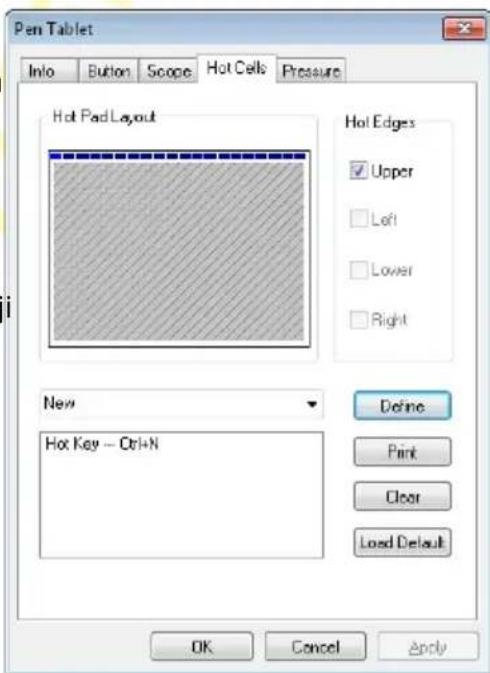
Pole akcji - wyświetla akcję, która będzie wykonana po stuknięciu rysikiem piórka w to pole. Define (Definiuj) - otwiera okno umożliwiające konfigurację akcji, która będzie wykonana po stuknięciu rysikiem piórka w to pole. Szczegółowe informacje dotyczące konfiguracji można znaleźć poniżej w części Konfiguracja pola.
Print (Drukuj) - drukuje aktualną konfigurację pól, którą można podłożyć pod folię ochronną
PENTAGRAM Titan (P 2003)
tabletu.
Clear (Wyczyść) - usuwa aktualnie skonfigurowaną akcję wybranego pola.
Load Default (Ładuj domyślne) – przywraca domyślne ustawienia wszystkich pół funkcyjnych.
Konfiguracja pola
W zależności od potrzeb użytkownika, do każdego pola funkcyjnego tabletu może zostać przydzielona jedna z wielu akcji. Aby ułatwić przypisanie odpowiedniej akcji, w oknie konfiguracji pola zostały one pogrupowane, w zależności od zastosowania, na pięciu zakładkach:
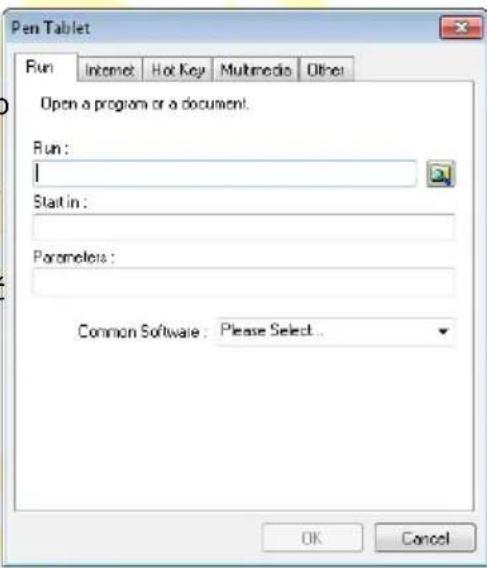
Run (Uruchom) - uruchomienie lub otwarcie pliku.
Internet - opcje dotyczące przeglądarki internetowej i klienta poczty e-mail.
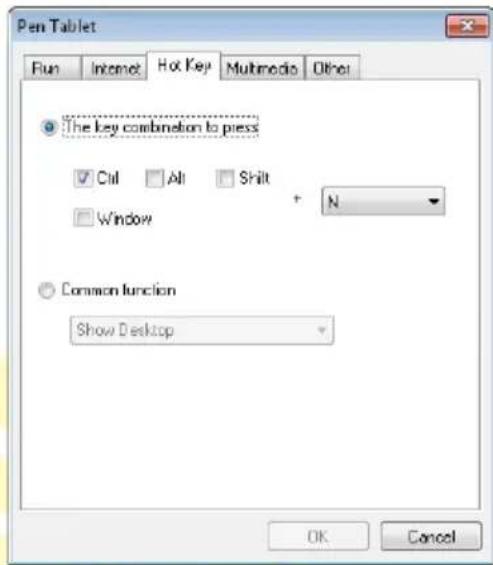
Hot Key (Skrót klawiszowy) - przypisanie do pola skrótu klawiszowego.
Multimedia - przypisanie do pola funkcji klawisza multimedialnego.
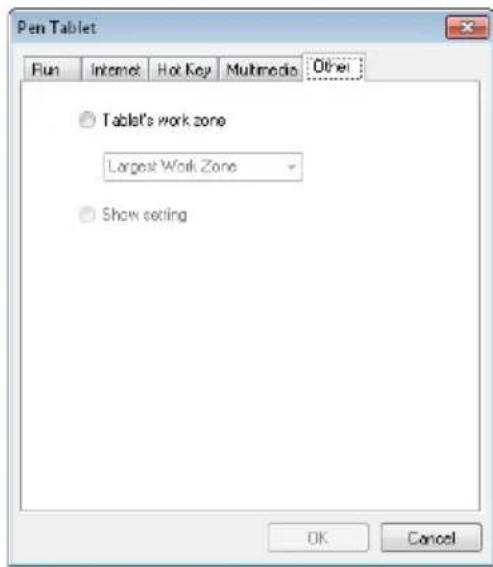
Other (Inne) - dodatkowe funkcje.
• Zakładka Run (Uruchom)
Run (Uruchom) - pole do wpisania ścieżki i nazwy pliku, który ma być uruchomiony lub otwarty po użyciu pola funkcyjnego.
Start In (Start w) - niektóre aplikacje wymagają podania katalogu, w którym aplikacja rozpoczyna swoje działanie (zazwyczaj jest to katalog, w którym aplikacja się znajduje). W tym polu należy podać ścieżkę do tego katalogu.
Parameters (Parametry) - jeśli aplikacja ma być uruchomiona z dodatkowymi parametrami, należy je wpisać w tym polu.
Common Software (Popularne aplikacje) - na liście tej znajdują się popularne aplikacje. Po wybraniu aplikacji z tej listy, pola zostaną automatycznie wypełnione.
Network function (Funkcja sieciowa) – przypisanie do pola standardowej funkcji przeglądarki internetowej: Previous Page (Poprzednia strona)
Next Page (Następna strona)
Refresh (Odśwież)
Stop (Zatrzymaj)
My Favorite (Ulubione)
IE - uruchomienie przeglądarki Internet Explorer.
E-Mail - uruchomienie domyślnego systemowego klienta poczty elektronicznej (e-mail).
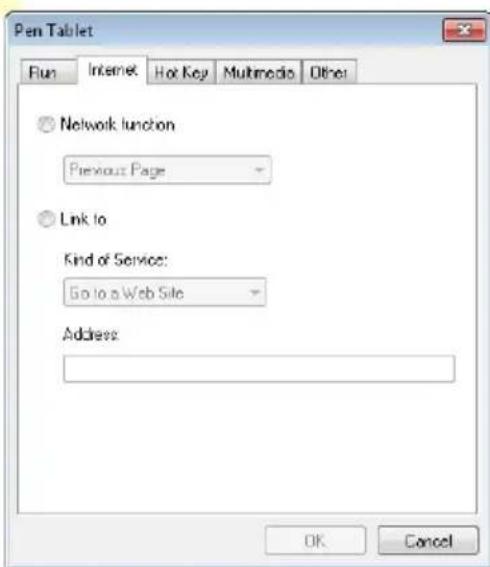
Link to (Skrót do) - uruchamia usługę wybraną z listy Kind of Service (Rodzaj serwisu): Go to a Web Site (Przejdź do strony WWW) lub Send an e-Mail (Wyślij
e-Mail) wykorzystując adres wpisany w polu Address (Adres).
• Zakładka Hot Key (Skrót klawiszowy)
The key combination to press (Wybierz kombinację klawiszy) - zaznacz jeden lub więcej klawiszy modyfikujących (Ctrl, Alt, Shift lub Windows) a następnie wybierz z listy klawisz główny. Na zrzucie ekranowym widoczne jest wybranie skrótu klawiszowego Ctrl+N.
Common function (Popularne skróty) - wybierz z listy jeden z często używanych skrótów klawiszowych:
• Show Desktop (Pokaż pulpit)
- Switch Application (Przełącz aplikację)
- 3D Switch Application (Vista) (Przełącz aplikację 3D (Vista))
- Hand Tool (PhotoShop) (Narzędzie Rączka (PhotoShop))
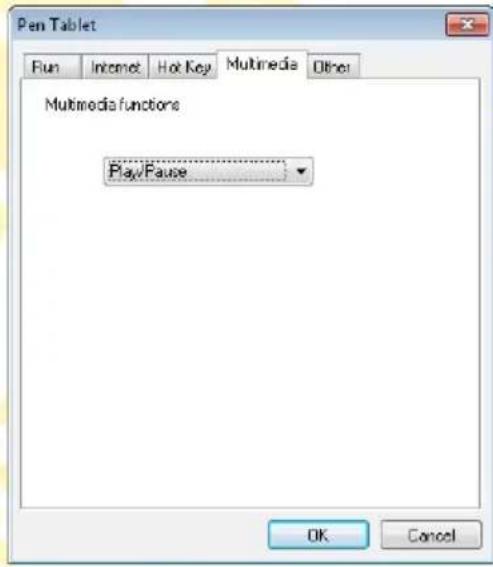
- Zakładka Multimedia
Multimedia functions (Funkcje multimedialne) - wybierz z listy funkcję jednego z klawiszy multimedialnych:
- Play/Pause (Odtwarzanie/Pauza)
- Stop (Zatrzymanie)
- Previous (Poprzedni)
- Next (Następny)
- Mute (Wyciszenie)
• Volume Up (Głośność +)
• Volume Down (Głośność -)
• Zakładka Other (Inne)
Tablet's work zone (Obszar roboczy tabletu) - wybierz z listy ustawienie obszaru roboczego tabletu:
• Largest Work Zone (Pełny obszar)
• Screen Ratio (Proporcje ekranu)
Show Setting (Pokaż ustawienia) - otwiera aplikację konfiguracyjną Pen Tablet.
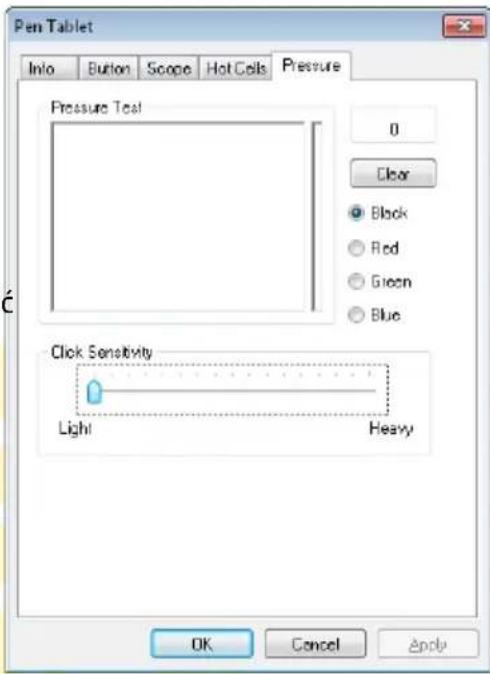
Na tej zakładce możliwa jest konfiguracja i testowanie ustawień poziomów nacisku piórka tabletu.
Pressure Test (Test nacisku) - pole to umożliwia sprawdzenie aktualnych ustawień poziomu nacisku. Obok głównego pola testowego znajduje się małe pole graficzne pokazujące aktualny nacisk piórka. Wartość liczbowa aktualnego nacisku widoczna jest obok ramki Pressure Test (Test nacisku).
Clear (Wyczyść) - czyszczenie pola testowego.
Kolor - wybór koloru używanego w polu testowym. Click Sensitivity (Czułość klikania) - zmiana siły nacisku piórka na powierzchnię tabletu wymaganej do zarejestrowania kliknięcia przez tablet.
Zakładka Button (Przycisk)....12
Adres: ul. Szyszkowa 35/37, 02-285 Warszawa
jako upoważniony przedstawiciel producenta deklaruje, że poniższy produkt:
Nazwa produktu: Tablet graficzny
Model: PENTAGRAM Titan
został wyprodukowany przy zastosowaniu następujących norm zharmonizowanych:
EN55022:1998+A1:2000+A2:2003
EN55024:1998+A1:2001+A2:2003
IEC61000-4-2:1995+A1:1998+A2:2000; IEC61000-4-3:2002+A1:2002; IEC61000-4-4:1995+A1:2000+A2:2001; IEC 61000-4-6:1996+A1:2000; IEC61000-4-8:1993+A1:2000
Niniejszy produkt spełnia zasadnicze wymagania zawarte w:
- ustawie z dnia 13 kwietnia 2007 r. o kompatybilności elektromagnetycznej (Dz.U. Nr 82 poz. 556), wdrażającej postanowienia europejskiej dyrektywy nr 2004/108/WE, odnoszącej się do kompatybilności elektromagnetycznej;
i w następstwie nosi oznakowanie CE.
Zgodność z zasadniczymi wymaganiami została potwierdzona certyfikatem nr 60502101-E wystawionym przez Compliance Certification Services Inc., No. 81-1, Lane 210, Bade Rd., 2, Luchu Hsiang, Taoyuan Hsien, Taiwan, R.O.C.
Miejsce i data: Warszawa, 05.01.2010
Imię i nazwisko osoby upoważnionej: Michał Sienniak
Stanowisko: Product Manager
- Instrukcja instalacji i obsługi
- PL
- Spis treści
- Ważne informacje
- Środki ostrożności
- Informacja dot. zużytego sprzętu elektronicznego
- Wprowadzenie
- Zawartość pudełka
- Minimalne wymagania systemowe
- Elementy tabletu
- PENTAGRAM Titan (P 2003)
- Pola funkcyjne
- Wymiana baterii
- Regulacja nachylenia tabletu
- Windows
- Korzystanie z tabletu
- Konfiguracja tabletu
- Windows Vista/7
- Windows 2000/XP
- Aplikacja konfiguracyjna Pen Tablet
- Zakładka Info
- Zakładka Button (Przycisk)
- Zakładka Scope (Zakres)
- Zakładka Hot Cells (Pola funkcyjne)
- Konfiguracja pola
- • Zakładka Run (Uruchom)
- • Zakładka Hot Key (Skrót klawiszowy)
- - Zakładka Multimedia
- • Zakładka Other (Inne)
Marka : Pentagram
Model : Titan P 2003
Kategoria : Tablet