TAB 7.0 - P 5331 - Tablet Pentagram - Bezpłatna instrukcja obsługi
Znajdź bezpłatnie instrukcję urządzenia TAB 7.0 - P 5331 Pentagram w formacie PDF.


| Marka | Pentagram |
| Model | TAB 7.0 - P 5331 |
| Kategoria | Tablet |
| Rozmiar wyświetlacza | 7.0 cala |
| Rozdzielczość wyświetlacza | 1024 x 600 pikseli |
| System operacyjny | Android (prawdopodobnie wersja 8.1 lub 9.0) |
| Procesor | Czterordzeniowy 1.3 GHz |
| RAM | 1 GB |
| Pamięć wewnętrzna | 8 GB |
| Pamięć rozszerzalna | microSD do 32 GB |
| Aparaty | Przedni 0.3 MP, tylny 2.0 MP |
| Łączność | Wi-Fi 802.11 b/g/n, Bluetooth 4.0 |
| Porty | Micro USB 2.0, gniazdo słuchawkowe 3.5 mm |
| Czujniki | Akcelerometr |
| Pojemność baterii | 3000 mAh (szacunkowo) |
| Zasilanie | 5V / 2A przez Micro USB |
| Wymiary (szer. x wys. x gł.) | 191 x 111 x 10.5 mm (ok.) |
| Waga | 295 g (ok.) |
| Materiał obudowy | Plastik |
| Funkcje bezpieczeństwa | Używaj tylko zatwierdzonej ładowarki; unikaj kontaktu z wodą; nie demontuj |
| Konserwacja | Czyść miękką, suchą szmatką; trzymaj z dala od ekstremalnych temperatur |
Często zadawane pytania - TAB 7.0 - P 5331 Pentagram
Pytania użytkowników dotyczące TAB 7.0 - P 5331 Pentagram
0 pytanie dotyczące tego urządzenia. Odpowiedz na te, które znasz, lub zadaj własne.
Zadaj nowe pytanie dotyczące tego urządzenia
Pobierz instrukcję dla swojego Tablet w formacie PDF za darmo! Znajdź swoją instrukcję TAB 7.0 - P 5331 - Pentagram i weź swoje urządzenie elektroniczne z powrotem w ręce. Na tej stronie opublikowane są wszystkie dokumenty niezbędne do korzystania z urządzenia. TAB 7.0 - P 5331 marki Pentagram.
INSTRUKCJA OBSŁUGI TAB 7.0 - P 5331 Pentagram
Skrócona instrukcja obsługi
PL
Quick Guide
EN
2012-03-21

Skrócona instrukcja obsługi
PL
PL
PENTAGRAM TAB 7.0 [P 5331]
Najnowsze wersje instrukcji, sterowników i oprogramowania dostępne są na stronie www.pentagram.pl.
PENTAGRAM TAB 7.0 [P 5331]
PL

- Unikaj używania oraz przechowywania urządzenia i dołączonych akcesoriów w miejscach silnie zapylonych, o wysokiej wilgotności lub o bardzo niskiej lub wysokiej temperaturze. Może to doprowadzić do ich uszkodzenia nie objętego gwarancją.
- Nie używaj urządzenia, gdy masz mokre ręce, aby uniknąć zniszczenia urządzenia lub porażenia prądem.
- Do czyszczenia urządzenia nie używaj środków chemicznych takich jak benzyna lub detergenty - zawsze czyść urządzenie miękką, suchą ściereczką.
- Przed czyszczeniem odłącz urządzenie od komputera lub innego źródła zasilania.
- Nie dokonuj na własną rękę żadnych zmian i napraw, nieautoryzowana ingerencja w urządzenie lub jego oprogramowanie powoduje utratę gwarancji.
- Nie narażaj urządzenia na upadki i wstrząsy. Uszkodzenia mechaniczne nie wynikające z normalnego użytkowania nie są objęte gwarancją.
- Nie odłączaj urządzenia od komputera podczas przesyłania danych, gdyż mogą zostać bezpowrotnie utracone.
- Pliki i dane przechowywane w pamięci urządzenia i na karcie pamięci są jak każde inne pliki podatne na uszkodzenia, dlatego jeśli to konieczne, zrób ich kopie zapasowe.
- Firma PENTAGRAM nie ponosi odpowiedzialności za ew. utratę danych.
Informacja dot. zużytego sprzętu elektronicznego
Oznaczenia na urządzeniu i załączonej dokumentacji wskazują na fakt, że urządzenie nie może zostać wyrzucone razem z nieposegregowanymi odpadami komunalnymi po jego zużyciu. Urządzenie należy poddać procesowi recyklingu lub innego przetworzenia w celu odzyskania materiałów, które mogą zostać ponownie wykorzystane, a także unieszkodliwiania składników niebezpiecznych.
Użytkownicy powinni skontaktować się z organami odpowiadającymi za recykling / odzysk, w celu ustalenia sposobu wycofania urządzenia z użycia w sposób przyjazny dla środowiska.

UWAGAI Wszystkie informacje i dane techniczne mogą ulec zmianie bez wcześniejjszego powiadomienia i/lub zaznaczenia tego w niniejszej instrukcji.
Wszelkie prawa zastrzeżone, powielanie i kopiowanie zabronione.
Wprowadzenie
Dziękujemy za zakup tabletu multimedialnego PENTAGRAM TAB 7.0 [P 5331] wyposażonego w system operacyjny Android™4.0.3. Urządzenie umożliwia pobieranie aplikacji i korzystanie z Internetu w taki sam sposób, jak odbywa się to przy użyciu komputera. Ponadto pozwala na odtwarzanie filmów video, muzyki, zdjęć, ebooków.
Zawartość pudełka
- PENTAGRAM TAB 7.0 [P 5331]
- Kabel USB
- Ładowarka sieciowa i samochodowa
- Stuchawki
- Przejściówka USB
- Ściereczka z mikrofibry
- Etui ochronne
- Skrócona instrukcja obsługi
- Karta gwarancyjna
Minimalne wymagania systemowe
Niniejsze wymagania są ważne tylko w przypadku podłączania urządzenia do komputera.
- Komputer PC z wolnym portem USB
- System operacyjny: Windows Me / 2000 / XP / Vista / 7
PENTAGRAM TAB 7.0 [P 5331]
Przygotowanie do pracy
Wygląd urządzenia
PL
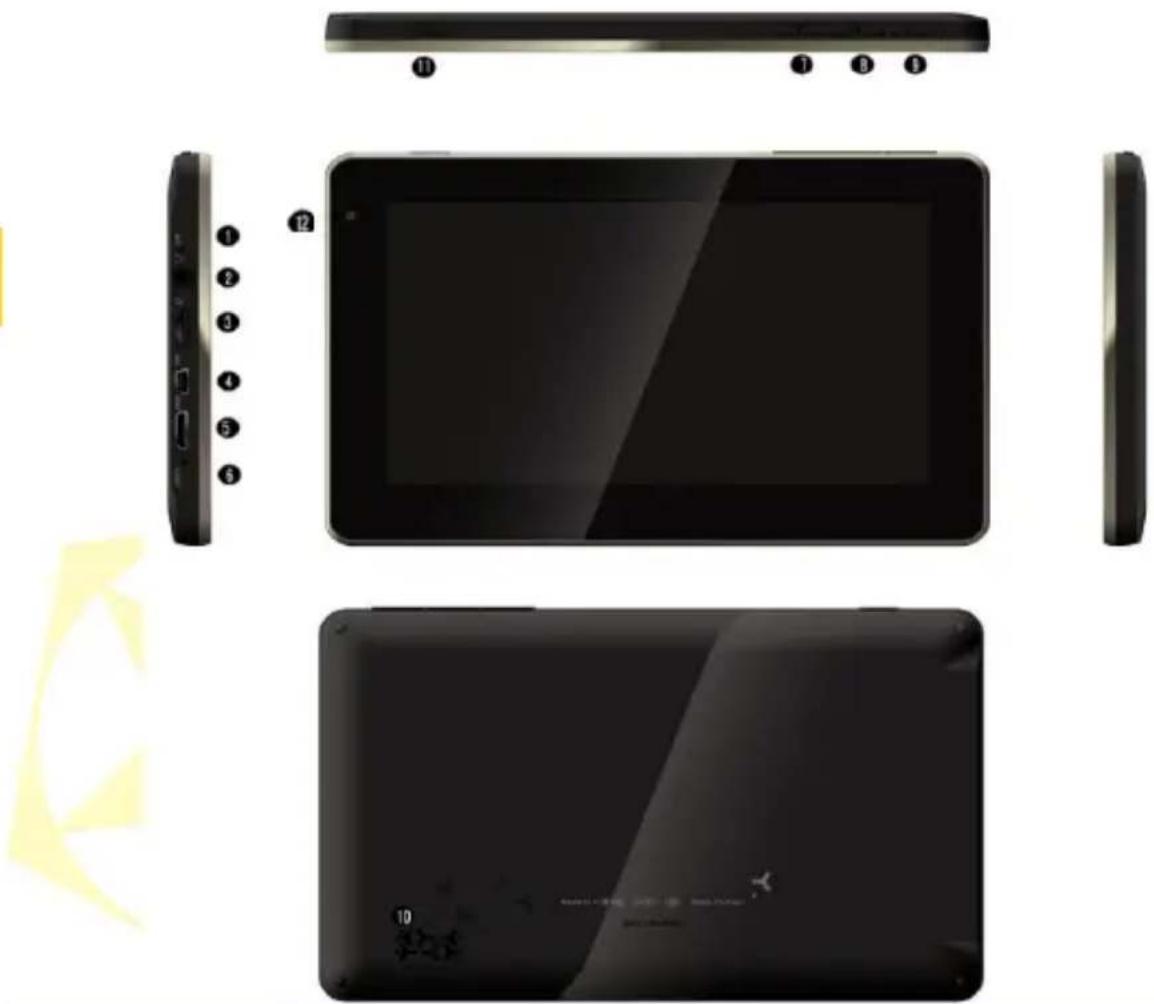
- Mikrofon.
- Gniazdo słuchawkowe - po podłączeniu słuchawki są używane zamiast wbudowanego głośnika.
- Gniazdo na kartę microSD / microSDHC.
- Gniazdo microUSB USB On-The-Go - pozwala na podłączenie dysku zewnętrznego, modemu 3G, klawiatury, a nawet myszki komputerowej.
- Gniazdo HDMI - służy do podłączania opcjonalnego kabla HDMI w celu wykorzystania telewizora HD jako monitora tabletu. Kabel HDMI nie wchodzi w skład zestawu.
- Przycisk RESET - służy do awaryjnego ponownego uruchomienia urządzenia.
- Przycisk HOME - powrót bezpośrednio na ekran główny z dowolnego miejsca w interfejsie.
- Przycisk MENU - wyświetlenie opcji dostępnych dla bieżącego ekranu.
- Przycisk BACK – przejście do poprzedniego ekranu w dowolnym momencie.
- Głośnik – jeśli do urządzenia nie są podłączone słuchawki, wszystkie dźwięki będą odtwarzane za pomocą wbudowanego głośnika.
- Przycisk zasilania - aby włączyć lub wyłączyć urządzenie, przytrzymaj wciśnięty przycisk przez ok. 4 sekundy.
- Naciśnij przycisk, aby wprowadzić urządzenie z trybu uśpienia i zablokować ekran. W tym trybie urządzenie cały czas działa tylko ekran urządzenia jest wyłączony.
- Naciśnij przycisk i przeciągnij „kłódkę” w lewą stronę, aby odblokować ekran.
- Kamera QVGA.
Karta pamięci
Kartę pamięci należy wkładać do urządzenia w taki sposób, aby patrząc na ekran urządzenia nie były widoczne styki karty.
Aby wyjąć kartę z urządzenia, należy nacisnąć kartę, żeby delikatnie się wysunęła a następnie ją wyciągnąć. Przed wyjęciem karty z urządzenia upewnij się, że wszystkie aplikacje z niej korzystające (np. odtwarzacz multimediów, aplikacja do nawigacji) zostały wyłączone i żadne pliki nie są przesyłane na lub z karty. Niektóre aplikacje do nawigacji używają karty pamięci do zapisywania plików z konfiguracją i mapami – wiejęcie karty, na której zapisane są takie pliki może spowodować niepoprawne działanie tej aplikacji a w skrajnych przypadkach także konieczność ponownego zainstalowania aplikacji.
UWAGA! Wyjęcie karty z urządzenia w czasie jego używania może spowodować uszkodzenie lub utratę danych, zawieszenie się aplikacji lub całego urządzenia.
PENTAGRAM TAB 7.0 [P 5331]
Ładowanie akumulatora
Przed rozpoczęciem używania urządzenia zalecane jest kilkukrotne pełne naładowanie i rozładowanie baterii, aby osiągnęła pełną sprawność i maksymalną żywotność.
W prawym dolnym rogu ekranu widoczna jest ikona reprezentująca stan naładowania baterii. Gdy ikona jest wypełniona - bateria jest w pełni naładowana, gdy ikona jest pusta- bateria jest na wyczerpaniu i należy ją jak najszybciej naładować. Urządzenie zacznie się samoczynnie ładować po podłączeniu do ładowarki sieciowej podłączonej do gniazdka sieciowego lub samochodowej podłączonej do gniazda zapalniczki samochodowej. Podczas ładowania można korzystać ze wszystkich funkcji urządzenia.
Aby naładować baterię należy:
- podłączyć urządzenie do komputera za pośrednictwem dołączonego kabla USB, lub
- podłączyć urządzenie do ładowarki sieciowej, lub
- podłączyć urządzenie do gniazda zapalniczki samochodowej za pośrednictwem samochodowej ładowarki.
PL
Podłączanie do komputera
UWAGI:
- Do instalacji aplikacji i przechowywania własnych plików można używać zarówno włożonej karty pamięci oraz wbudowanej pamięci Flash.
- Nie odłączaj urządzenia od komputera w czasie przesyłania danych, aby zapobiec ewentualnemu uszkodzeniu lub utracie danych.
Urządzenie współpracuje z następującymi systemami operacyjnymi: Windows Me / 2000 / XP / Vista / 7.
Po połączeniu włączonego urządzenia z komputerem za pomocą kabla USB na urządzeniu wybierz opcję Połączenie przez USB, a następnie Włącz nośnik USB. Urządzenie zostanie wykryte przez komputer jako dysk przenośny i będzie widoczne w Eksploratorze Windows. Rozpocznie się również ładowanie tabletu.
Aktualizacja Firmware
W razie konieczności oprogramowanie Firmware urządzenia może zostać zaktualizowane do nowszej wersji.
Najnowszą wersję oprogramowania Firmware można pobrać ze strony www.pentagram.pl. Szczegółowe informacje dotyczące przygotowania i przeprowadzenia aktualizacji można znaleźć w pobranym archiwum z nową wersją oprogramowania Firmware.
Obstuga urządzenia
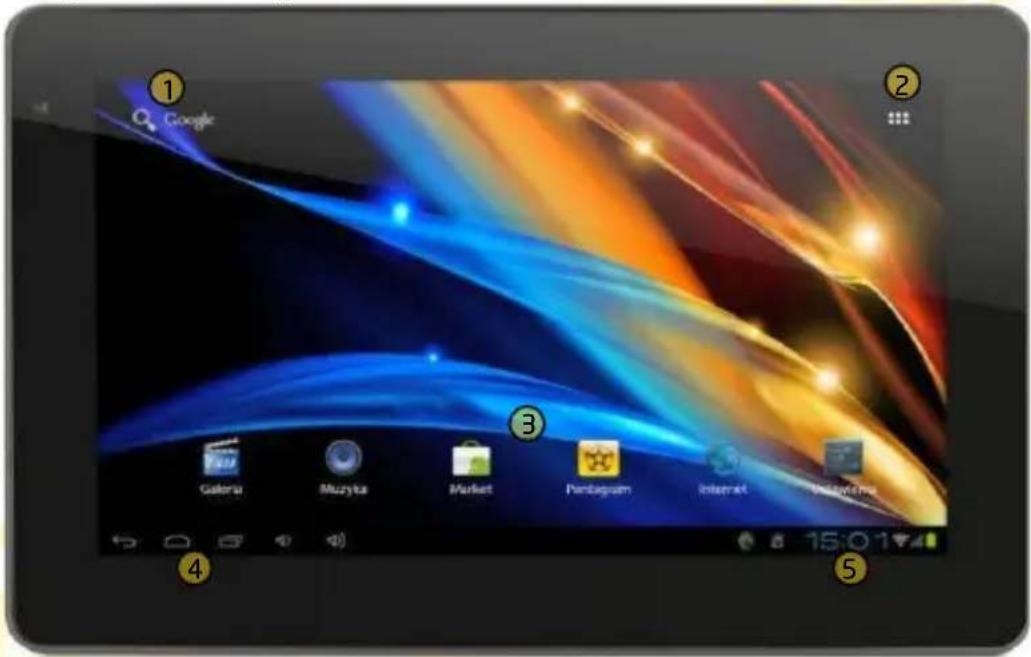
Urządzenie Pentagram TAB 7.0 posiada ekran dotykowy, który należy obsługiwać za pomocą palca lub rysika pojemnościowego (nie dołączony do zestawu). Interfejs systemu Android™ składa się z pięciu ekranów. Aby przejść do paneli znajdujących się po lewej lub po prawej stronie ekranu głównego, należy przesunąć palec poziomo po ekranie. Na każdym z pięciu ekranów można umieszczać skróty, zakładki i widżety.
PL
① Standardowo zainstalowany widżet do przeszukiwania zawartości urządzenia oraz internetu za pomocą wyszukiwarki Google™ (wymaga ustanowienia połączenia z internetem poprzez sieć bezprzewodową WiFi lub modem 3G). Widżet – niewielka aplikacja, stale działające w tle.
② Naciśnij przycisk, aby wyświetlić wszystkie aplikacje i widżety zainstalowane na urządzeniu. Wybraną aplikację można uruchomić poprzez kliknięcie na niej. Dłuższe przytrzymanie palca na danej ikonie umożliwia utworzenie skrótu na jednym z ekranów.
PENTAGRAM TAB 7.0 [P 5331]
③ Skróty aplikacji zainstalowanych na urządzeniu. Dłuższe przytrzymanie palca na wybranej ikonie umożliwia zmianę miejsca położenia bądź usunięcia skrótu do aplikacji (aplikacja nie zostanie całkowicie usunięta, odinstalowana).
4Menu nawigacyjne dostępne na każdym ekranie.
Naciśnij ikonę, aby powrócić do poprzedniego ekranu w dowolnym momencie. Naciśnij ikonę, aby powrócić bezpośrednio na ekran główny z dowolnego miejsca w interfejsie (otwarte wcześniej aplikacje będą działały w tle). Naciśnij ikonę, aby wyświetlić ostatnio używane aplikacje. Naciśnij jedną z ikon, aby regulować głośność.
PL
W zależności od wyboru aplikacji dostępna jest również ikona dająca dostęp do dodatkowych funkcji/ustawień dla ekranu bądź aplikacji.
5 Panel informujący o stanie baterii, połączeniu WiFi, aktualnej godzinie itd. W panelu są również wyświetlane aktualne informacje systemowe oraz powiadomienia np. o otrzymanej wiadomości email.
Zainstalowane aplikacje
Naciśnij przycisk, aby wyświetlić zainstalowane na urządzeniu aplikacje oraz widżety.
- aplikacja do wykonywania i przeglądania zdjęć
- aplikacja do przeglądania plików umieszczonych w pamięci urządzenia oraz na karcie microSD/SDHC
- aplikacja służąca do odtwarzania filmów umieszczonych w pamięci urządzenia lub na karcie SD
- aplikacja do przeglądania stron internetowych
- kalendarz
- kalkulator
PENTAGRAM TAB 7.0 [P 5331]
![Pentagram TAB 7.0 - P 5331 - PENTAGRAM TAB 7.0 [P 5331] - 1](/content/2026/05/1129129/images/1bbcbf442ff53b028e762ee9bb76b7c2bd00c238a33069a8061a448b5e6b189f.jpg)
- Android Market - aplikacja służąca do pobierania/zakupu oprogramowania dla systemu Android (wymagane jest nawiązanie połączenia z internetem)
![Pentagram TAB 7.0 - P 5331 - PENTAGRAM TAB 7.0 [P 5331] - 2](/content/2026/05/1129129/images/34904761648e578f233ccc06052867531037bcc4c3b6244a23914d1c08d10f56.jpg)
- aplikacja do odtwarzania muzyki umieszczonej w pamięci urządzenia lub na karcie microSD/SDHC
![Pentagram TAB 7.0 - P 5331 - PENTAGRAM TAB 7.0 [P 5331] - 3](/content/2026/05/1129129/images/1e7c1d94c105785c7ac5d26ee6638567306fe819fa595236c75eea75ac9d3587.jpg)
- aplikacja do przeglądanie plików pobranych z internetu
![Pentagram TAB 7.0 - P 5331 - PENTAGRAM TAB 7.0 [P 5331] - 4](/content/2026/05/1129129/images/4594f7100f383209e1dff4e345e19188919d3ac9a43a591809a79d5210caba4a.jpg)
- aplikacja do obsługi konta email (wymagane jest nawiązanie połączenia z internetem)
![Pentagram TAB 7.0 - P 5331 - PENTAGRAM TAB 7.0 [P 5331] - 5](/content/2026/05/1129129/images/ee1c88c254152bece63dcf13e83b30b3f455655a814eb81a6f59e2d3e83fe07e.jpg)
- aplikacja do przeszukiwania zawartości urządzenia oraz internetu za pomocą wyszukiwarki Google™
![Pentagram TAB 7.0 - P 5331 - PENTAGRAM TAB 7.0 [P 5331] - 6](/content/2026/05/1129129/images/75c6e9d24ae775111749f0c7cddf7e2f1c1e973a587d74f0294e6d7ecd728e30.jpg)
- dostęp do zaawansowanych ustawień urządzenia
![Pentagram TAB 7.0 - P 5331 - PENTAGRAM TAB 7.0 [P 5331] - 7](/content/2026/05/1129129/images/f59bc3fcf0c0a04968b6562ae34b3939e91b5bf053df1524c976efd158ef01bf.jpg)
- wyświetlenie zegara na ekranie urządzenia, dodatkowo możliwość skonfigurowania alarmu
![Pentagram TAB 7.0 - P 5331 - PENTAGRAM TAB 7.0 [P 5331] - 8](/content/2026/05/1129129/images/d0ec80405183ac2bb763cd988aceca4a221e3b000dac763c3f714782629f1210.jpg)
- dyktafon
![Pentagram TAB 7.0 - P 5331 - PENTAGRAM TAB 7.0 [P 5331] - 9](/content/2026/05/1129129/images/0a6df57c32fda0faab604b643f78d294faa24bf70fbe55485823d60937a9176f.jpg)
- link do witryny internetowej www.pentagram.pl
![Pentagram TAB 7.0 - P 5331 - PENTAGRAM TAB 7.0 [P 5331] - 10](/content/2026/05/1129129/images/dd98c7b34f311b62324259c056f43dffc53d5e54f2774ce6cbf9d94195a2896a.jpg)
Połączenie z siecią bezprzewodową
Naciśnij ikone, a następnie wejdź w Ustawienia. W menu po lewej stronie (pierwsza pozycja) włącz WiFi, natomiast po prawej stronie znajdź sieć bezprzewodową, z którą istnieje możliwość nawiązania połączenia. Dotknij na wybranej sieci oraz wprowadź hało, jeśli sieć jest zabezpieczona.
UWAGA: W przypadku nie korzystania z sieci bezprzewodowej, zalecamy wyłączenie tej funkcji, aby wydłużytic czas pracy urządzenia.
Modemy 3G USB
Urządzenie obsługuje modemy 3G do transmisji danych. Lista kompatybilnych modemów znajduje się na stronie www.pentagram.pl. Po podłączeniu kompatybilnego modemu 3GB USB zostanie on automatycznie zainstalowany a informacja o tym pojawi się na ekranie.
PENTAGRAM TAB 7.0 [P 5331]
Rozwiązyanie problemów
W przypadku wystąpienia problemów z urządzeniem, skorzystaj z poniższych podpowiedzi. Aktualna lista problemów wraz z rozwiązaniami znajduje się na stronie www.pentagram.pl/wsparcie_techniczne. Jeśli nie uda się rozwiązać problemu skontaktuj się z Pomocą Techniczną.
| Objawy Prawdopodobna przyczyna Sposób naprawy | ||
| Problemy z włączeniem. Rozładowana bateria. Naładuj baterię. | ||
| Problemy z włożeniem karty pamięci. | Karta jest niewłaściwie wkładana. Zapoznaj się z rozdziałem karta pamięci, aby dowiedzieć się jak wkładać kartę pamięci. | |
| Ekran nie reaguje na dotyk. | Zawieszenie urządzenia. Wyłącz i włącz urządzenie za pomocą włącznika. Jeśli to nie pomoże, naciśnij przycisk RESET znajdujący się z tyłu urządzenia. | |
| Problemy z podłączeniem do komputera. | Żle podłączony kabel USB. Podłącz poprawnie kabel USB. | |
Specyfikacja*
| Parametry techniczne | |
| Pamięć operacyjna 1 GB | |
| Pamięć wbudowana 8 GB | |
| Pamięć zewnętrzna Czytnik kart microSD do 2 GB/ microSDHC do 16 GB | |
| System operacyjny Android w wersji 4.0.3, wbudowany Android Market | |
| Podstawowe parametry | |
| Wielkość ekranu Panoramiczny ekran pojemnościowy pięciopunktowy 7.0" | |
| Rozdzielczość ekranu 800 x 480 | |
| Procesor Allwinner Tech A10 1.0 GHz | ** |
| Procesor graficzny Mali-400 MP (OpenVG 1.1, OpenGL ES 2.0) | |
| Sieć Wifi 802.11 b/g/n, obsługa modemów 3G USB | |
| Akumulator Wbudowany litowo-polimerowy 3900 mAh | |
| Dźwięk Wbudowany głośnik | |
| Gniazdo słuchawkowe 3,5mm stereo mini-jack | |
| Multimedia | |
| Audio MP3, WMA, OGG, APE, FLAC, WAV | |
| Video*** | do 2160P (2 x FullHD czyli 3840 × 2160) oraz napisy |
| Grafika | JPG, BMP, PNG |
| Tekst (ebook) | PDF, TXT, EPUB, HTM w zależności od aplikacji |
| Czas pracy | audio 30h - ekran wyt., głośność 50%, EQ wyt., WiFi wyt. |
| video 8h - jasność 50%, głośność 50%, EQ wyt., WiFi wyt. | |
| internet 6h - jasność 50% | |
| gry 5h - jasność 50%, głośność 50%, WiFi wyt., 3G wyt | |
| Ogólne | |
| Wymiary 185*120*12(mm) | |
| Waga | 345 g (z wbudowanym akumulatorem) |
| Temperatura pracy od 0°C do +40°C | |
| Temperatura przechowywania | od 10°C do +40°C |
PENTAGRAM TAB 7.0 [P 5331]
PL