Quadpen P 2002 - Tablet Pentagram - Kostenlose Bedienungsanleitung
Finden Sie kostenlos die Bedienungsanleitung des Geräts Quadpen P 2002 Pentagram als PDF.


| Produkttyp | Grafiktablett |
| Marke | Pentagram |
| Modell | Quadpen P 2002 |
| Tablet-Abmessungen (B x T x H) | 200 x 196 x 6 mm |
| Aktive Fläche | 127 x 95 mm |
| Gewicht (ca.) | 300 g (geschätzt) |
| Lesehöhe | 6 mm |
| Druckempfindlichkeitsstufen | 1024 |
| Genauigkeit | 0,254 mm |
| Auflösung | 2540 lpi |
| Schnittstelle | USB |
| Stromversorgung (Stift) | 1 x AAAA-Batterie (1,5 V) |
| Unterstützte Betriebssysteme | Windows 98/Me/2000/XP, MacOS 9.x/10.x |
| Mitgeliefertes Zubehör | Kabelloser Stift, Stifthalter, USB-Kabel, 2 CD-ROMs, Batterie |
| Hauptfunktionen | Zeichnen, Handschrift, Navigation, druckempfindliche Eingabe, absolute/relative Verfolgung, anpassbare Tasten |
| Stifttasten | Spitzenklick, Schafttaste (programmierbar) |
| Verfolgungsmodi | Absoluter (Tablet) und relativer (Maus) Modus |
| Konfiguration | Über das Tablet-Symbol in der Systemsteuerung (Windows) oder die Systemeinstellungen (Mac) |
| Wartung | Mit einem weichen, trockenen Tuch reinigen; Flüssigkeiten und Scheuermittel vermeiden |
| Sicherheit | Nur angegebene Batterie verwenden; von Wasser und übermäßiger Hitze fernhalten |
| Ersatzteile / Reparaturfähigkeit | Stift und Batterie sind austauschbar; keine vom Benutzer zu wartenden Teile im Tablet |
Häufig gestellte Fragen - Quadpen P 2002 Pentagram
Benutzerfragen zu Quadpen P 2002 Pentagram
0 Frage zu diesem Gerät. Beantworten Sie die, die Sie kennen, oder stellen Sie Ihre eigene.
Eine neue Frage zu diesem Gerät stellen
Laden Sie die Anleitung für Ihr Tablet kostenlos im PDF-Format! Finden Sie Ihr Handbuch Quadpen P 2002 - Pentagram und nehmen Sie Ihr elektronisches Gerät wieder in die Hand. Auf dieser Seite sind alle Dokumente veröffentlicht, die für die Verwendung Ihres Geräts notwendig sind. Quadpen P 2002 von der Marke Pentagram.
BEDIENUNGSANLEITUNG Quadpen P 2002 Pentagram
EINFÜHRUNG......DE - 2
INHALT DER PACKUNG......DE - 2
BESCHREIBUNG DER ELEMENTE DES TABLETTS......DE - 2
VORBEREITUNG DES TABLETTS AUF DIE ARBEIT......DE - 3
INSTALLATION DES TABLETTS......DE - 3
KONFIGURATION DES TABLETTS......DE - 5
ZUSÄTZLICHE INFORMATIONEN ......DE - 6

PENTAGRAM arbeitet ständig an Verbesserung seiner Produkte. Deshalb können alle in vorliegender Installations- und Bedienungsanleitung enthaltenen Informationen und technische Angaben ohne gesonderte Bekanntmachung verändert werden.
© 2005 PENTAGRAM
Alle Rechte vorbehalten. Vervielfältigung und/oder Kopieren verboten

Installations- und Bedienungsanleitung
DE
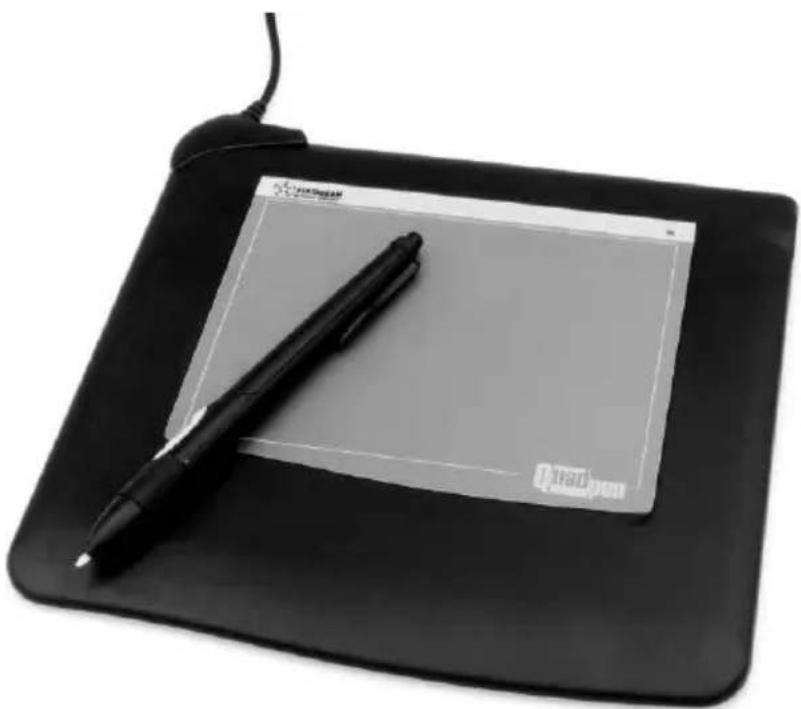
Wir danken Ihnen, dass Sie das Tablett PENTAGRAM Quadpen, ein graphisches Gerät für Ihren Computer, gekauft haben. Jetzt können Sie bei Anwendung von Tablett PENTAGRAM Quadpen viel mehr als bisher mit einer Maus erreichen. Das Tablett wurde als Werkzeug für Graphiker für CAD/CAM Anwendungen entwickelt, die Tabletts von PENTAGRAM jedoch, da sie preiswert sind und breite Möglichkeiten haben, sind sehr gut zu verschiedenen Anwendungen zu Hause geeignet.
Inhalt der Packung
Tablett PENTAGRAM Quadpen
Stift
Stiftständer
Batterie vom Typ LR-01 (AAAA) – 1 Stück.
USB - Kabel
2 CDs mit Treibern und Software
Bedienungsanleitung
Beschreibung der Elemente des Tabletts
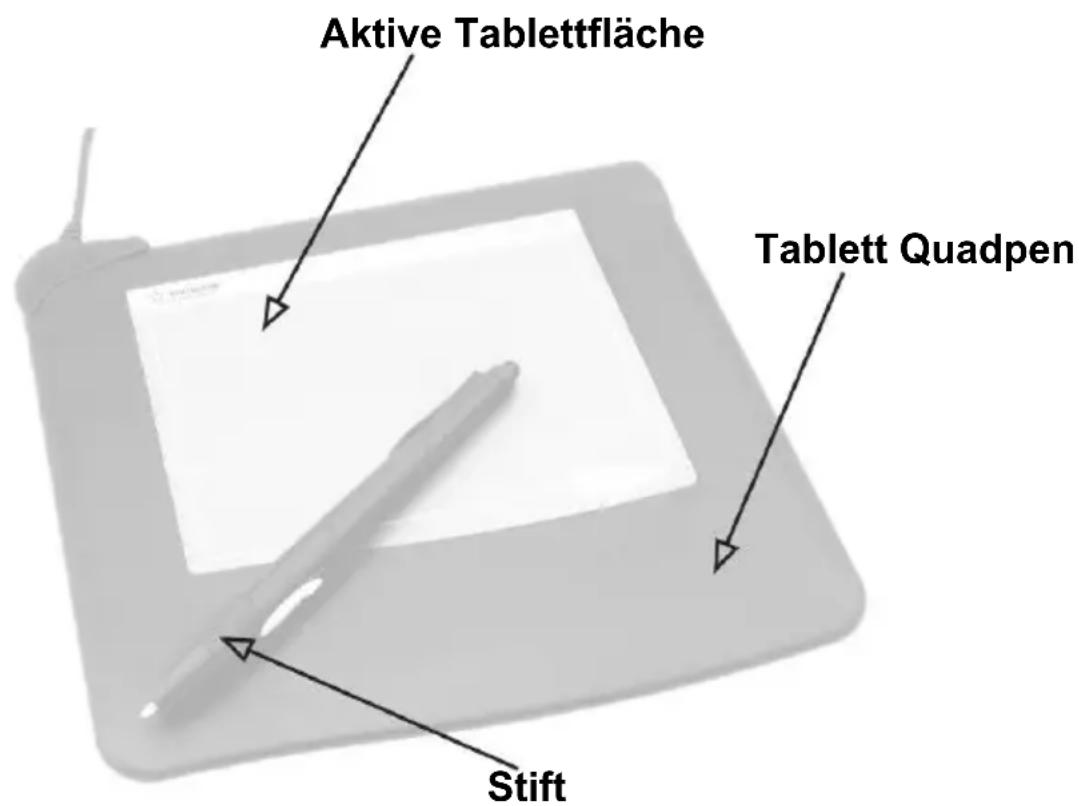
Vorbereitung des Tabletts auf die Arbeit
Versorgung
Damit das Tablett richtig funktionieren kann, ist eine Stromquelle für den Stift erforderlich. Der Stift wird durch die Batterie 1.5V vom Typ LR-01 (AAAA) versorgt. Die erwähnte Batterie ist in den Stift des Tabletts einzulegen, nachdem der Hinterteil des Stifts abgeschraubt worden ist (ähnlich wie beim Wechsel einer Patrone im Kugelschreiber).
Anschließen des Tabletts an den Computer
Das Tablett ist an eine freie USB – Buchse anzuschließen, die sich im Hinterteil des Computers befindet. Das Tablett wird über den USB – Port versorgt. Alles wird mit einem Kabel verbunden.
Installation des Tabletts
Für die Benutzer vom System Windows 98/Me/2000/XP
- Wenn das System Windows 98/Me/2000/XP gestartet ist, schließen Sie das Tablett an den Computer an.
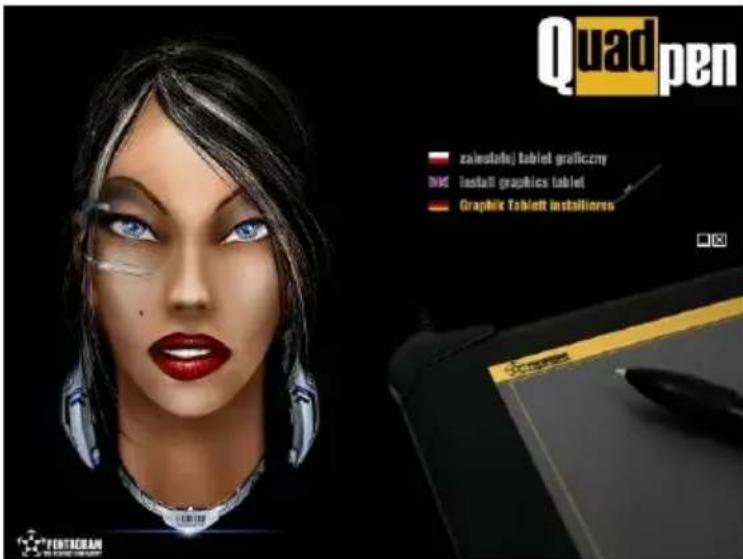
- Nachdem Sie das Tablett an den Computer angeschlossen haben, legen Sie die mitgelieferte CD mit Software in das CD-Laufwerk ein. Das Setup-Programm wird automatisch gestartet. Sollte es nicht geschehen, bedeutet es, dass die Funktion Autostart des CD-ROM-Laufwerks ausgeschaltet ist. Dann soll man die Datei „setup.exe“ vom Hauptverzeichnis der CD starten.
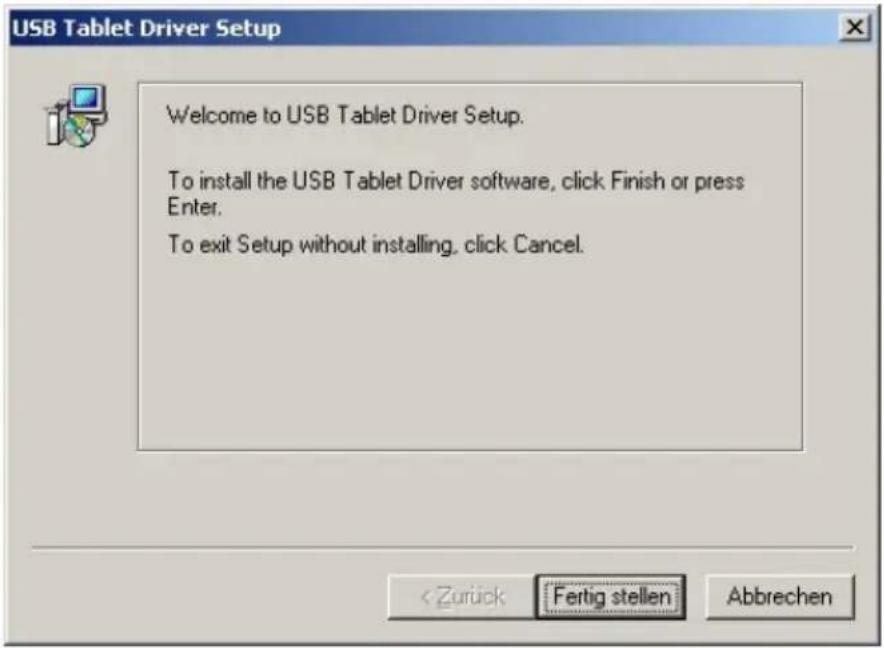
- Klicken Sie auf „Fertig stellen“.
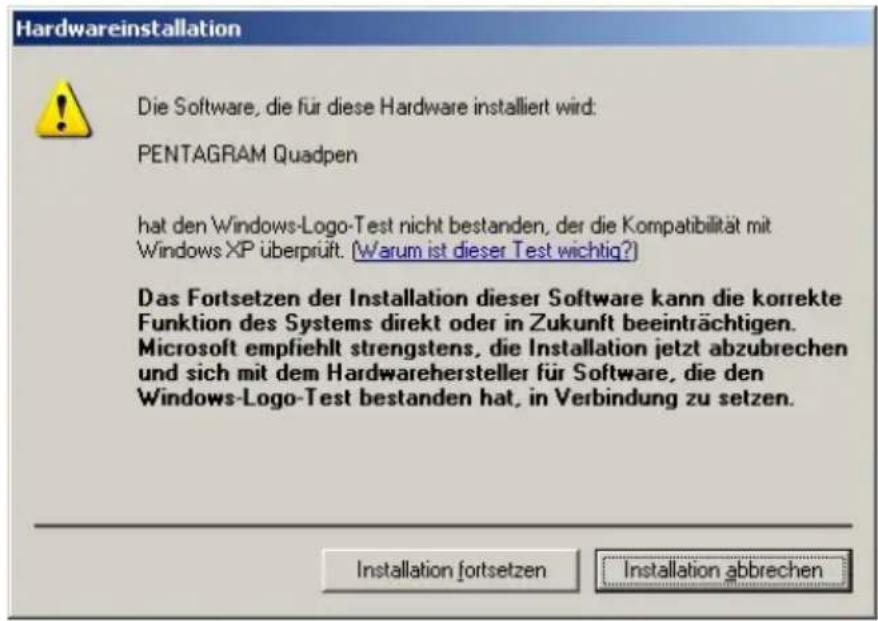
- Wenn folgende Meldung angezeigt wird, klicken Sie auf „Installation fortsetzen“.
- Die Installation ist gelungen. Klicken Sie auf „OK“.
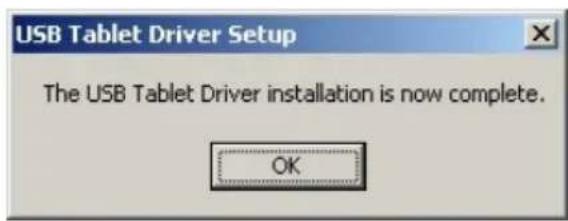
Nachdem der Treiber installiert worden ist, ist das Tablett betriebsbereit
Konfiguration des Tabletts
Den Zugang zur Tablettskonfiguration erhalten Sie über das Symbol „Tablett“ in der Systemsteuerung von Windows (XP-Ansicht: Systemsteuerung\ Tablett). Wenn Sie auf das Symbol doppelklicken, öffnet sich das Fenster mit Einstellungen.
Die Registerkarte „Info“
In diesem Register befinden sich die grundlegenden Informationen über das Tablett und seine Parameter (Abschnitt „Gerät“) Hier kann auch nachgelesen werden, welche Version des Treibers benutzt wird (Abschnitt „Treiber“) "
Die Registerkarte „Tasten“
Hier kann das Verhalten des Tabletts beim Drücken einer Taste bestimmt werden.
Tastenetikett – wähle eine Taste, deren Verhalten geändert werden soll
Aktion – ordne eine Handlung der gewählten Taste zu
Standardeinstellungen verwenden – Rückkehr zu Standardeinstellungen
Die Registerkarte „Nachführen“
Nachführmodus – hier wird die Überwachung gewählt. Der direkte Betriebsmodus trägt Bewegungen des Stifts direkt zum Computer über. Der indirekte Betriebsmodus erlaubt es, die Reaktion des Tabletts auf unsere Bewegungen über den Schieber Sensibilität zu ändern.
Empfindlichkeit – dient zur Regeln der Reaktion des Tabletts auf unsere Bewegungen.
Gesamtes Tablett nachführen – stellt den Überwachungsbereich der Stiftbewegungen auf ganzer Tablettsfläche ein.
Größe der Region festlegen – erlaubt es, die Größe des aktiven (wo der Stift überwacht wird) Bereichs des Tabletts zu bestimmen.
Seitenverhältnis erhalten – Markieren dieser Option erlaubt uns, das feste (gleich wie im Tablett) Verhältnis zwischen der Breite und der Länge des von uns bestimmten aktiven Bereichs des Tabletts einzuhalten.
Die Registerkarte „Antwort“
Geschwindigkeit – der Schieber erlaubt die Mindestgeschwindigkeit des doppelten Klopfens mit dem Stiftkopf auf die Tablettfläche zu bestimmen, so dass sie für einen Doppelklick und nicht für zwei getrennte Klicks gehalten werden. Neue Einstellungen können auf dem Testbereich geprüft werden.
Bereich – der Schieber erlaubt es einzustellen, auf welchem Bereich zwei entsprechend schnelle Klopfaktionen des Stifts für einen Doppelklick und nicht für zwei getrennte Klicks gehalten werden. Neue Einstellungen können auf dem Testbereich geprüft werden.
Standardeinstellungen verwenden – Rückkehr zu Standardeinstellungen des Treibers.
Die Registerkarte „Empfindlichkeit der Spitze“
Druck des Klicks – erlaubt, die Reaktion des Tabletts auf Druck beim Klicken zu bestimmen. Druckempfindlichkeit – erlaubt es, die Reaktion des Tabletts auf Druck beim Führen des Stifts auf der Tablettfläche zu bestimmen Drucktest – der Bereich, wo die Kraft des Drückens geprüft werden kann. Klicktest – der Bereich, wo das Klicken geprüft werden kann. Testbereich löschen – macht den Testbereich sauber. Standardeinstellungen verwenden – Rückkehr zu Standardeinstellungen des Treibers.
Zusätzliche Informationen
Technische Angaben
| Abmessungen des Geräts 200 x 196 x 6 mm | |
| Aktiver Bereich 127 x 95 mm | |
| Max. Ablesehöhe 6 mm | |
| Anzahl der Druckstufen 1024 | |
| Genauigkeit | 0,254 mm |
| Anschluss USB - Port | |
| Auflösung | 2540 lpi |
| Treiber Windows 98/Me/2000/XP, MacOS 9.x/10.x | |
Mindestanforderungen
System Windows 98/Me/2000/XP, Pentium PC oder höher System MacOS, Computer iMac, G3, PowerMac oder PowerBook 32MB RAM - Speicher Freier USB - Anschluss
Software - Kompatibilität
PENTAGRAM Quadpen soll mit jeder Software richtig zusammenarbeiten, die unter Windows 98/Me/2000/XP oder MacOS 9.x/10.x funktioniert.
Die Installationsanleitung für den Mac-Computer ist in elektronischer Form auf CD gespeichert
- Installations- und Bedienungsanleitung
- Inhalt der Packung
- Vorbereitung des Tabletts auf die Arbeit
- Versorgung
- Anschließen des Tabletts an den Computer
- Installation des Tabletts
- Für die Benutzer vom System Windows 98/Me/2000/XP
- Konfiguration des Tabletts
- Die Registerkarte „Info“
- Die Registerkarte „Tasten“
- Die Registerkarte „Nachführen“
- Die Registerkarte „Antwort“
- Die Registerkarte „Empfindlichkeit der Spitze“
- Zusätzliche Informationen
- Technische Angaben
- Mindestanforderungen
- Software - Kompatibilität
Marke : Pentagram
Modell : Quadpen P 2002
Kategorie : Tablet