Quadpen P 2002 - Tablet Pentagram - Bezplatný návod k obsluze
Najděte návod k zařízení zdarma Quadpen P 2002 Pentagram ve formátu PDF.


| Typ produktu | Grafický tablet |
| Značka | Pentagram |
| Model | Quadpen P 2002 |
| Rozměry tabletu (Š x H x V) | 200 x 196 x 6 mm |
| Aktivní plocha | 127 x 95 mm |
| Hmotnost (přibližně) | 300 g (odhadovaná) |
| Čtecí výška | 6 mm |
| Úrovně citlivosti na tlak | 1024 |
| Přesnost | 0.254 mm |
| Rozlišení | 2540 lpi |
| Rozhraní | USB |
| Napájení (pero) | 1 x AAAA baterie (1.5V) |
| Podporované operační systémy | Windows 98/Me/2000/XP, MacOS 9.x/10.x |
| Součástí balení | Bezdrátové pero, držák pera, USB kabel, 2 CD-ROMy, baterie |
| Hlavní funkce | Kreslení, psaní rukou, navigace, vstup citlivý na tlak, absolutní/relativní sledování, přizpůsobitelná tlačítka |
| Tlačítka pera | Kliknutí hrotem, tlačítko na těle (programovatelné) |
| Režimy sledování | Absolutní (tablet) a relativní (myš) režimy |
| Konfigurace | Přes ikonu tabletu v Ovládacích panelech (Windows) nebo systémová nastavení (Mac) |
| Údržba | Čistěte měkkým suchým hadříkem; vyhněte se kapalinám a abrazivům |
| Bezpečnost | Používejte pouze specifikovanou baterii; chraňte před vodou a nadměrným teplem |
| Náhradní díly / Opravitelnost | Pero a baterie jsou vyměnitelné; uvnitř tabletu nejsou žádné uživatelsky opravitelné části |
Často kladené otázky - Quadpen P 2002 Pentagram
Dotazy uživatelů ohledně Quadpen P 2002 Pentagram
0 otázka o tomto zařízení. Odpovězte na ty, které znáte, nebo položte vlastní.
Položte novou otázku o tomto zařízení
Stáhněte si návod pro váš Tablet ve formátu PDF zdarma! Najděte svůj návod Quadpen P 2002 - Pentagram a vezměte svůj elektronický přístroj zpět do rukou. Na této stránce jsou zveřejněny všechny dokumenty potřebné k používání vašeho zařízení. Quadpen P 2002 značky Pentagram.
NÁVOD K OBSLUZE Quadpen P 2002 Pentagram
PENTAGRAM neustále pracuje na zdokonalování svých výrobků, v souvislosti s tím se všechny informace a technické údaje obsažené v tomto návodu mohou změnit bez předchozího upozornění.
© 2005 PENTAGRAM
Všechna práva vyhrazena, rozmnožování a/nebo kopírování je zakázáno.

Návod k instalaci a obsluze grafického tabletu
CZ
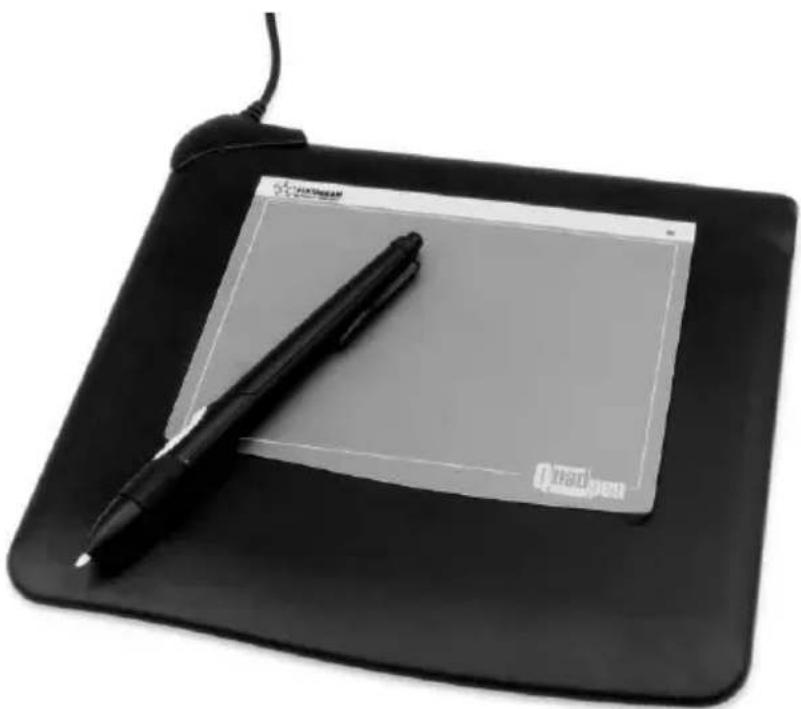
Děkujeme Vám za nákup tabletu PENTAGRAM Quadpen, grafického zařízení pro Váš počítač. Nyní, s pomocí tabletu PENTAGRAM Quadpen dokážete mnohem víc, než dosud pomocí myšky. Tablet byl vyvinut jako nástroj pro grafiky k systémům CAD/CAM, avšak tablety PENTAGRAM se díky nevysoké ceně a velkým možnostem výborně hodí také k širokému domácímu použití.
Obsah balení
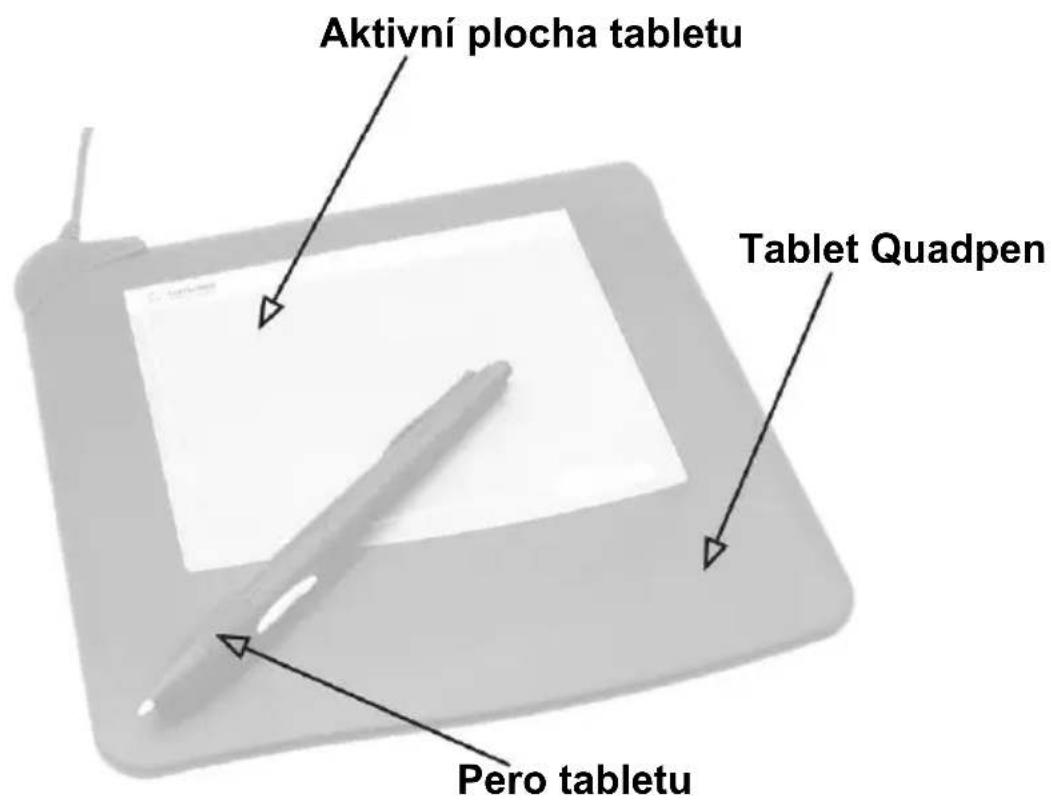
Grafický tablet PENTAGRAM Quadpen
Pero
Podložka pod pero
Popis součástí tabletu
Příprava tabletu k práci
Napájení
Pro správné fungování tabletu je nezbytné napájení pera. Jde o baterii 1,5 V typu LR-01 (AAAA). Baterii je třeba vložit do pera po předchozím odšroubování zadní části pera (stejně jako při výměně náplně do propisovací tužky).
Připojení tabletu k počítači
Tablet se připojuje k volnému USB portu, který se obvykle nachází na zadní straně počítače. Napájení tabletu v tom případě probíhá také z USB portu. Vše je spojeno pomocí jednoho kabelu.
Instalace tabletu
Pro uživatele systému Windows 98/Me/2000/XP
- Po spuštění systému Windows 98/Me/2000/XP připojte tablet k počítači.
- Po připojení tabletu k počítači vložte přiložené CD se softwarem do jednotky CD-ROM. Automaticky se spustí instalační program. Pokud se tak nestane, znamená to, že jednotka CD-ROM má vypnutou funkci automatického startu. Tehdy je třeba spustit soubor „setup.exe” v hlavní složce CD. Po otevření okna instalačního programu klikněte na „install graphics tablet“ a spustěte instalaci.
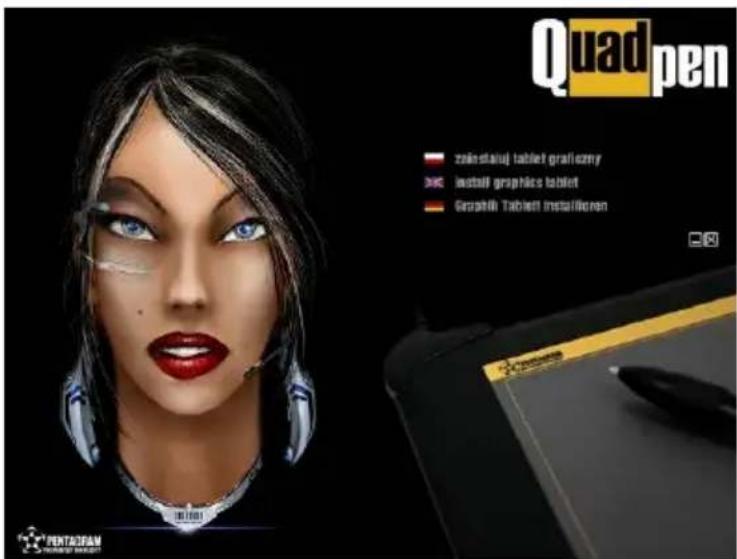
- Klikněte na „Ukonči”.
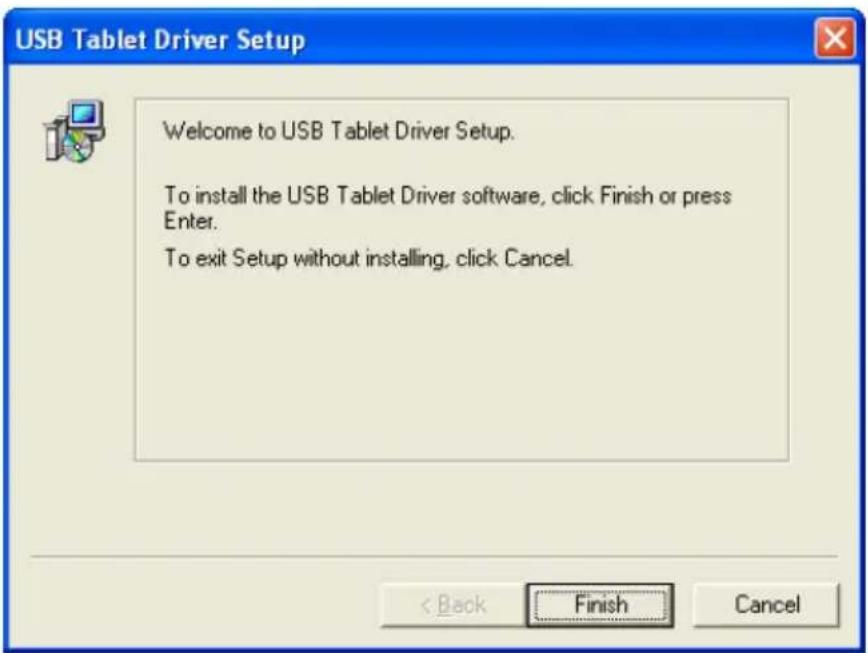
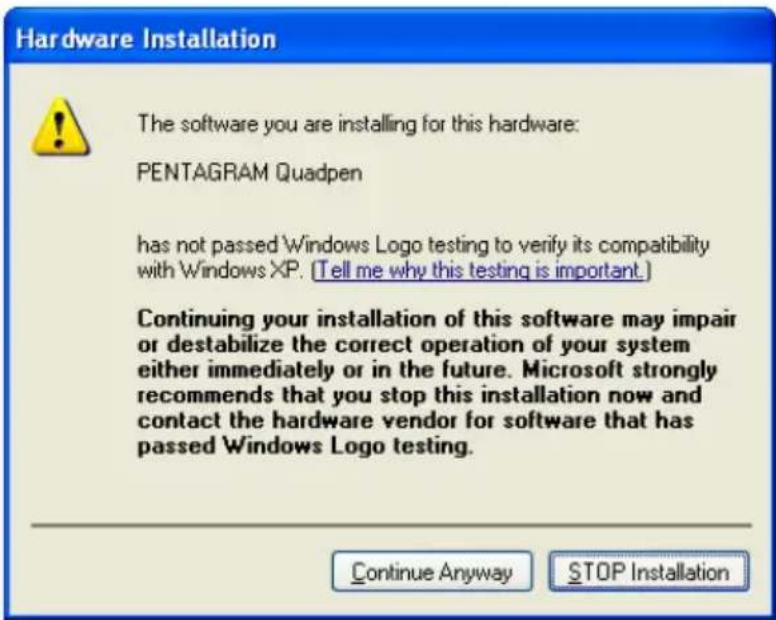
- Pokud se objeví níže uvedená zpráva, klikněte na „Přesto pokračuj”.
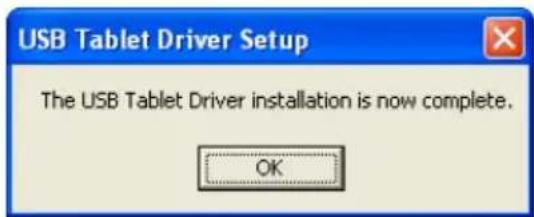
- Instalace byla úspěšně dokončena. Klikněte na „OK”.
Po nainstalování ovladačů je tablet připraven k práci.
Konfigurace tabletu
Přístup ke konfiguraci tabletu je možný přes ikonu „Tablet” v Ovládacím panelu systému Windows (pro XP: Ovládací Panel/Zvolte kategorii/Tiskárny a jiná zařízení/Tablet). Po dvojím kliknutí na tuto ikonu se otevře okno s nastaveními.
Karta „Info”
Na této kartě se nacházejí základní informace o tabletu a jeho parametrech (sekce „Device“). Najdeme zde také verzi používaného ovladače – sekce „Driver“.
Karta „Buttons”
Zde můžete nadelinovat chování tabletu po stisknutí daného tlačítka.
Button Label – vyberte tlačítko ke změně reakce
Action – přidělte akci k vybranému tlačítku
Use Defaults— návrat k defaultnímu nastavení
Karta „Tracking”
Tracking Mode – volba režimu sledování. Absolut režim prénáší náš pohyb perem prímo do počítače. Relative režim dovoluje změnit reakci tabletu pomocí posuvného tlačítka Sensitivity.
Sensitivity – slouží k nastavení reakce tabletu na naše pohyby.
Track Entire Tablet – sleduje pohyby pera na celé ploše tabletu.
Set Region Size – můžete určit velikost aktivní plochy (plocha, kde jsou sledovány pohyby pera) tabletu.
Preserve Aspect Ratio – označení této volby dovolí zachovat stálé proporce (stejné, jakou má tablet) šířky a délky označené aktivní plochy tabletu.
Karta „Response”
Speed – tímto posuvným tlačítkem můžete nastavit minimální rychlost dvojího klepnutí koncovkou pera na plochu tabletu tak, aby fungovalo jako dvojí kliknutí, a ne jako dvě samostatná kliknutí. Nové nastavení můžete zkontrolovat na testovací ploše.
Area – tímto posuvným tlačítkem můžete nastavit, na jaké ploše budou dvě rychlá klepnutí koncovkou pera platit jako jedno dvojí kliknutí, a ne jako dvě samostatná kliknutí. Nové nastavení můžete zkontrolovat na testovací ploše.
Use Defaults – umožňuje návrat k defaultnímu nastavení ovladače.
Karta „Tip Feel”
Click Pressure – umožňuje definovat reakci tabletu na přítlak během kliknutí.
Pressure Sensitivity – umožňuje nastavit reakci tabletu na přítlak během vedení pera na povrchu tabletu.
Pressure Test – plocha, na které lze vyzkoušet sílu přítlaku.
Click Test – plocha, na které lze vyzkoušet kliknutí.
Clear Test Area – vyčistí testovou plochu.
Use Defaults – umožňuje návrat k defaultnímu nastavení ovladače.
Dodatečné informace
Technické údaje
| Rozměry zařízení | 200x196x6 mm |
| Aktivní plocha 127x95 mm | |
| Maximální výška čtení | 6 mm |
| Počet úrovní přítlaku | 1024 |
| Přesnost | 0,254 mm |
| Přítlak USB port | |
| Rozlišení | 2540 lpi |
| Ovladače Windows 98/Me/2000/XP, | MacOS 9.x/10.x |
Minimální požadavky
Systém Windows 98/Me/2000/XP na počítači Pentium PC nebo lepším
Systém MacOS na počítači iMac, G3, PowerMac nebo PowerBook
32 MB paměti RAM
Volný USB port
Kompatibilita se softwarem
PENTAGRAM Quadpen by měl dobře spolupracovat s libovolnými programy v prostředí Windows 98/Me/2000/XP nebo MacOS 9.x/10.x.
Návod k instalaci na počítači Mac v elektronické verzi se nachází na CD-ROM.
Návod na inštaláciu a obsluhu grafického tabletu

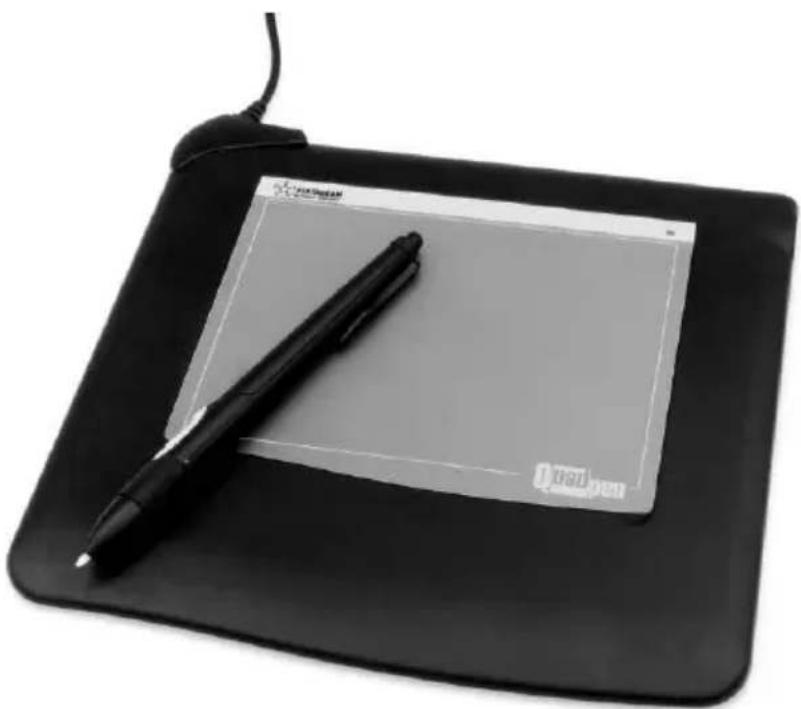
2 CD-ROMy s ovládačmi a softvérom
Návod na obsluhu
Pripojenie tabletu k počítaču
Po nainštalovaniu ovladačov je tablet pripravený na prácu.
| Rozmery zariadenia 200x196x6 mm | |
| Aktívna plocha 127x95 mm | |
| Maximální výška čítania | 6 mm |
| Počet stupňov přítlaku | 1024 |
| Presnosť | 0,254 mm |
| Prítlak USB port | |
| Rozlíšenie | 2540 lpi |
| Ovládače Windows 98/Me/2000/XP, | MacOS 9.x/10.x |

- Návod k instalaci a obsluze grafického tabletu
- Obsah balení
- Popis součástí tabletu
- Příprava tabletu k práci
- Napájení
- Připojení tabletu k počítači
- Instalace tabletu
- Pro uživatele systému Windows 98/Me/2000/XP
- Konfigurace tabletu
- Karta „Info”
- Karta „Buttons”
- Karta „Tracking”
- Karta „Response”
- Karta „Tip Feel”
- Dodatečné informace
- Minimální požadavky
- Kompatibilita se softwarem
- Návod na inštaláciu a obsluhu grafického tabletu
- Pripojenie tabletu k počítaču
Značka : Pentagram
Model : Quadpen P 2002
Kategorie : Tablet