Virtuoso P 2005 - Tablet Pentagram - Bezplatný návod k obsluze
Najděte návod k zařízení zdarma Virtuoso P 2005 Pentagram ve formátu PDF.


| Typ produktu | Grafický tablet |
| Značka | Pentagram |
| Model | Virtuoso P 2005 |
| Aktivní plocha | 203.2 x 152.4 mm (8 x 6 palců) |
| Rozměry | 350 x 275 x 11.5 mm (13.8 x 10.8 x 0.45 palců) |
| Úrovně tlaku | 1024 |
| Rozlišení | 5080 lpi |
| Přesnost | 0.1 mm (0.004 palců) |
| Maximální vzdálenost pera | 7 mm (0.3 palců) |
| Obnovovací frekvence | 220 pps |
| Připojení | USB (napájeno z USB) |
| Typ pera | Bezdrátové, tlakově citlivé, nevyžaduje baterie |
| Podporované operační systémy | Windows 2000/XP/Vista, Mac OS 10.4 nebo novější |
| Napájení | Napájeno z USB; pero se automaticky dobíjí během práce |
| Obsah balení | Tablet, Bezdrátové pero, Držák pera, CD s ovladači, Manuál |
| Bezpečnost | Nepoužívejte v blízkosti CRT monitorů; neumísťujte na kovové povrchy |
| Údržba | Udržujte tablet čistý; vyměňte hrot pera při opotřebení |
| Opravitelnost | Hrot pera je vyměnitelný; pro ostatní opravy doporučujeme servis |
| Obecné informace | Navrženo pro grafiky a konstruktéry CAD/CAM; vhodné pro domácí použití |
Často kladené otázky - Virtuoso P 2005 Pentagram
Dotazy uživatelů ohledně Virtuoso P 2005 Pentagram
0 otázka o tomto zařízení. Odpovězte na ty, které znáte, nebo položte vlastní.
Položte novou otázku o tomto zařízení
Stáhněte si návod pro váš Tablet ve formátu PDF zdarma! Najděte svůj návod Virtuoso P 2005 - Pentagram a vezměte svůj elektronický přístroj zpět do rukou. Na této stránce jsou zveřejněny všechny dokumenty potřebné k používání vašeho zařízení. Virtuoso P 2005 značky Pentagram.
NÁVOD K OBSLUZE Virtuoso P 2005 Pentagram
POZOR! Všechny informace a technické údaje podléhají změnám bez předchozího upozornění a/nebo poznámky v tomto návodu.
Všechna práva vyhrazena, reprodukování a kopírování je zakázáno.

- CRT monitory vytvářejí velmi silné elektromagnetické pole, které může způsobit rušení komunikace mezi perem a tabletem. Z toho důvodu není vhodné používat tablet příliš blízko monitoru.
- Nepokládejte tablet na kovové povrchy ze slitin železa nebo hliníku.
Obsah balení
• Tablet PENTAGRAM Virtuoso P 2005
- Bezdrátové pero tabletu
- Podložka pod pero
• CD-ROM s ovladači
• Návod na instalaci a obsluhu
Úvod
Děkujeme Vám za nákup tabletu Pentagram Virtuoso P 2005, grafického zařízení pro Váš počítač. Nyní, s pomocí tabletu Virtuoso dokážete mnohem více, než dosud s pomocí myšky. Tablet byl navržen jako nástroj pro grafiky v aplikacích CAD/CAM. Tablety Pentagram jsou díky příznivé ceně a velkým možnostech vhodné také pro domácí použití.
Tablet
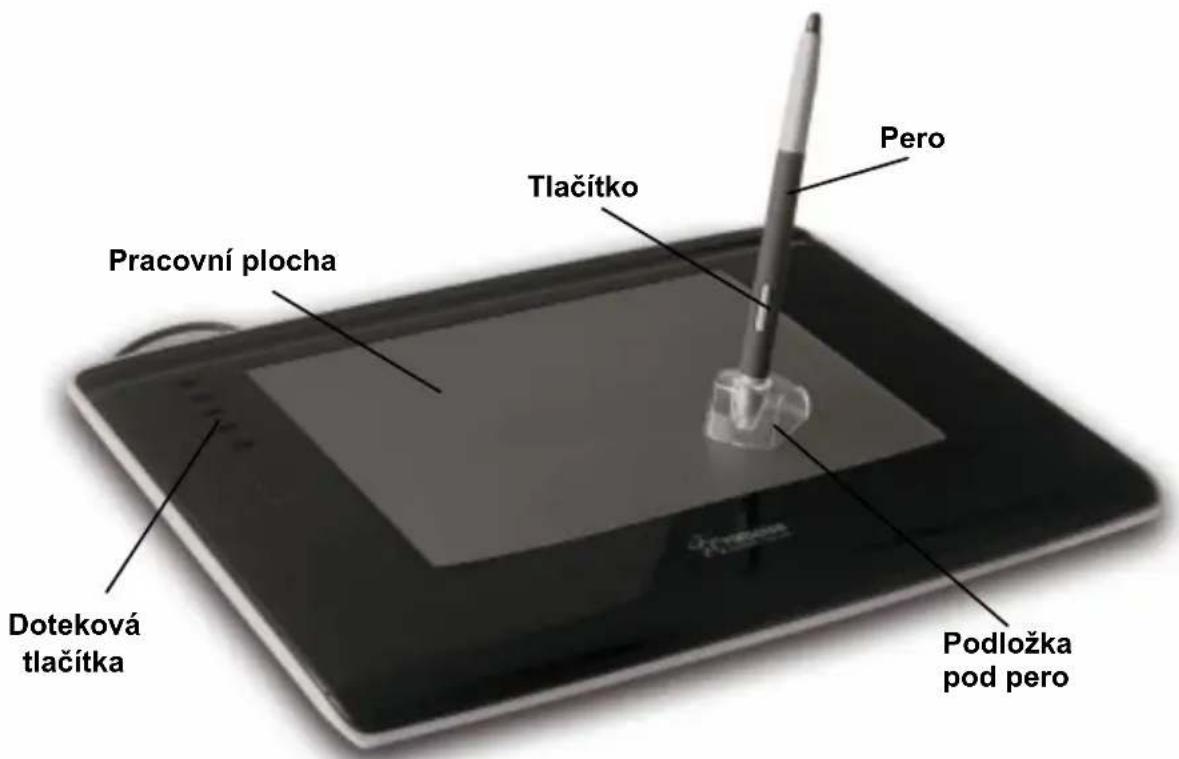
Podložka pod pero
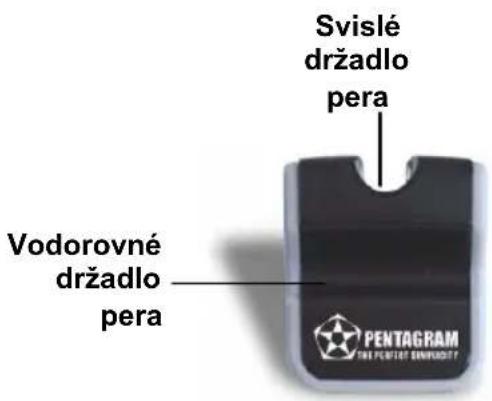
VRCHNÍ ČÁST
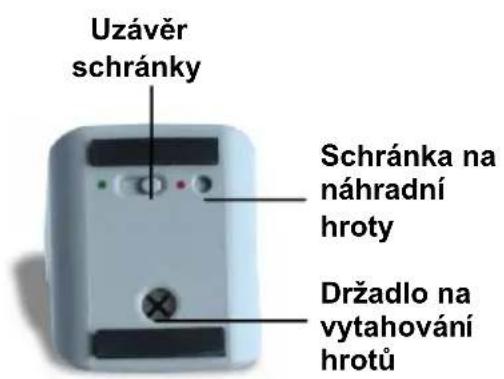
SPODNÍ ČÁST
Výměna koncovky
- Otevřte schránku na hroty posunutím uzávěru směrem k zelené tečce.
- Vyjměte ze schránky nový hrot.
- Zavřete schránku posunutím uzávěru směrem k červené tečce.
- Vložte starý hrot do držadla na vytahování hrotů, pevně přidržte podložku a odtáhněte od ní pero.
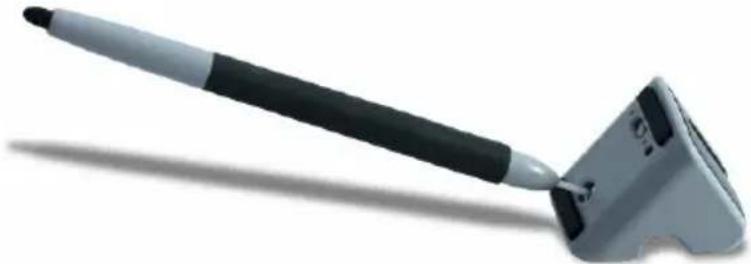
- Pokud jste správně provedl úkony z předcházejícího bodu, starý hrot by měl zůstat v držadle. Vyjměte starý hrot z držadla a vyhodťe do odpadkového koše.
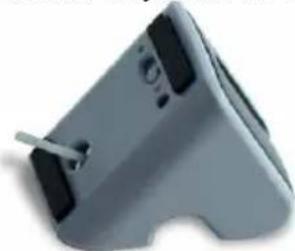
- Po vyjmutí starého hrotu vložte na jeho místo nový a důkladně jej přitlačte.
Pokud se pero po výměně hrotu chová divně, vyjměte hrot a vložte jej ještě jednou.
Příprava tabletu k práci
Instalace tabletu
- Nepřipojujte tablet k počítači.
- Po spuštění systému Windows vložte do CD mechaniky CD-ROM se software.
- Automaticky se spustí instalační program (u Windows Vista může být navíc požadováno kliknutí na Uruchom: Autorun.exe v okně Automatické spouštění). Pokud máte u CD mechaniky vypnutou funkci autorun, musíte spustit soubor Autorun.exe v hlavním adresáři na CD-ROMu.
- Klikněte na Install Drivers. V případě Windows Vista se může zobrazit okno Kontrola uživatelského účtu – pro zahájení instalace klikněte na Pokračuj (pokud instalace probíhá na uživatelském účtu bez oprávnění správce, může být pro zahájení instalace navíc požadováno zadání jména uživatele a hesla účtu s oprávněním správce).
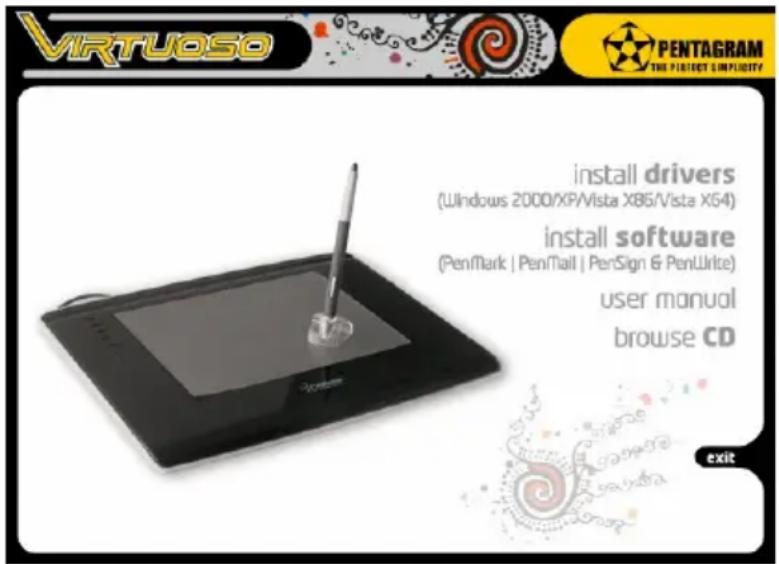
- Vyberte jazyk a klikněte na tlačítko Next > (Dále >).
- Až se objeví další okno instalačního programu, klikněte na Next Next > (Dále >).
- Seznamte se s licenční smlouvou a akceptujte ji kliknutím na Yes (Ano).
- Dojde k instalaci ovladačů. Objeví se žádost o restart počítače. Pokud bude nutný restart počítače, označte volbu Yes, I want to restart my computer now. (Ano, chci restartovat počítač nyní) pro restart počítače po dokončení instalace nebo No, I will restart my computer later. (Ne, restart počítače provedu později) pro restart počítače později. Tablet může pracovat nesprávně, pokud nedojde k restartu počítače.
- Po restartu systému připojte prosím tablet k počítači zapojením USB kabelu do příslušné zdířky v počítači.
- Počítač provede detekci zařízení a automaticky se nainstalují ovladače. Na liště s nástroji se objeví ikona tabletu, která informuje o přítomnosti zařízení v systému. V tomto okamžiku je již tablet připraven k použití.
Připojení tabletu k počítači a napájení
Tablet se připojuje do volné zdířky USB. Pro správnou funkci tabletu není nutné dodatečné napájení. Tablet zapojený do USB portu si bere energii přímo přes něj. Pero tabletu se nabíjí automaticky během práce s tabletem.
Konfigurace tabletu a pera
Pozor! Níže popsaná konfigurace nabídky tabletu se týká systémů 2000/XP/Vista. V jiných systémech může vypadat jinak.
Pero
• Kreslení perem je možné do vzdálenosti 7 mm od tabletu.
• Pro efektivní využití tabletu je třeba pero držet tak, abyste měli snadný přístup k tlačítku.
- Jeden dotek hrotem na ploše tabletu má stejný účinek jako jedno kliknutí levým tlačítkem myši.
- Dvojitý rychlý dotek hrotem na ploše tabletu má stejný účinek jako dvojité kliknutí levým tlačítkem myši.
Tablet
Přístup ke konfiguraci tabletu je možný pomocí ikony v Ovládacím panelu Windows (dvakrát na něj klikáme) nebo ikony na liště s nástroji (pravým tlačítkem myši klikneme na ikonu a pak levým tlačítkem na Options).
Objeví se nabídka tabletu. V dolní části okna se nachází tlačítka:
Save – opuštění nabídky a uložení změn.
Cancel – opuštění nabídky bez uložení změn.
Show the option icon on the taskbar – Tuto volbu označte, pokud se má ikona tabletu objevit na liště s nástroji.
Disable right key – označte, chcete-li vypnout tlačítko na peru.
Disable pressure – označte, chcete-li vypnout detekci úrovní přítlaku.
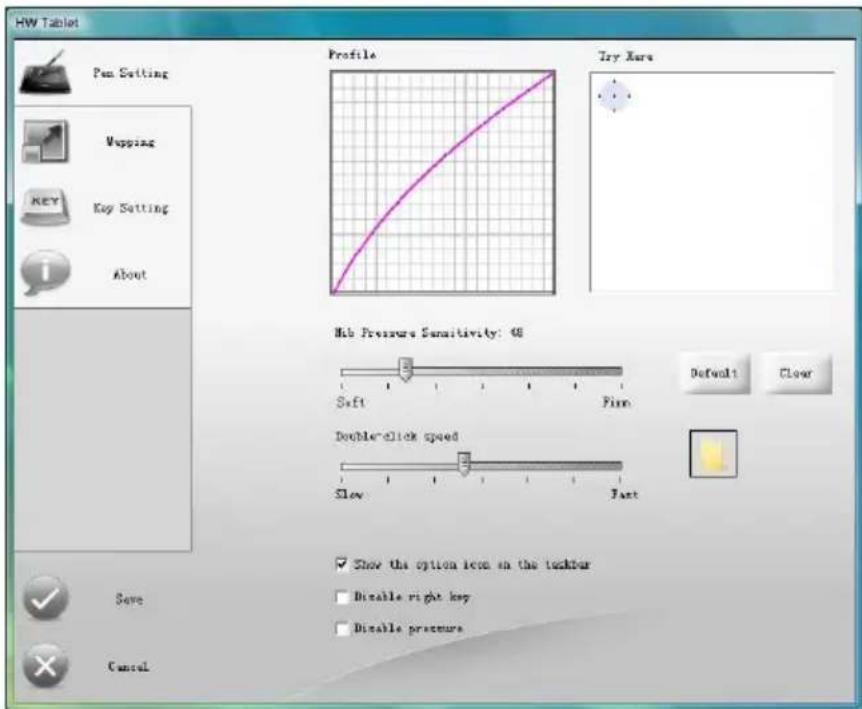
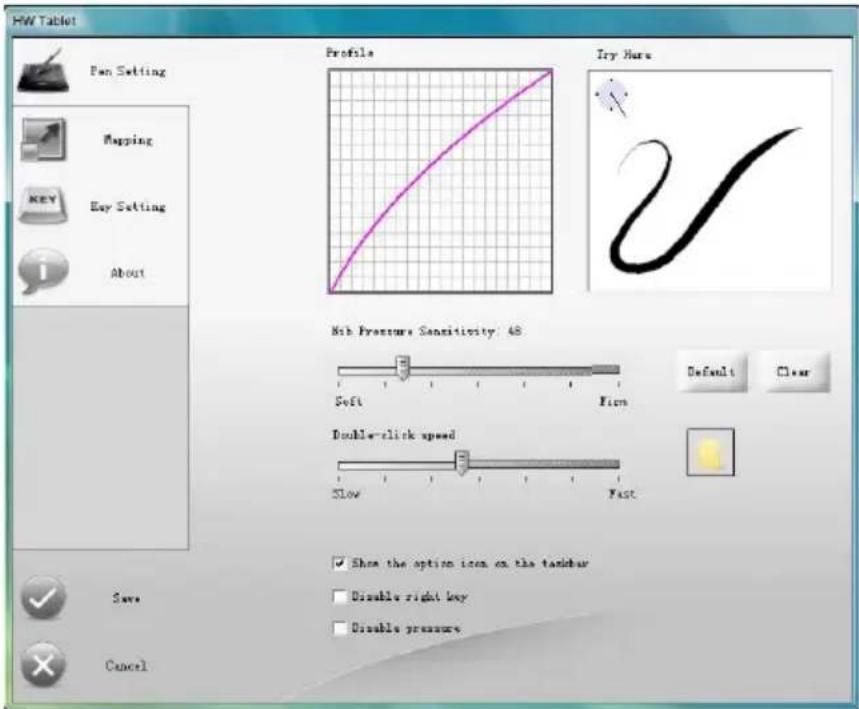
Nib Pressure Sensitivity – dynamika změny přítlaku od 0 (Soft) do 200 (Firm). Čím nižší hodnota, tím rychlejší přechod na tlustou čáru. Je to znázorněno na diagramu Profily, kde tvar křivky představuje dynamiku růstu. Optimální hodnota pro nastavení, která zaručuje plynný přechod mezi tloušťkami čáry, je 100.
Try Here – okno, ve kterém si můžete vyzkoušet nastavení.
Clear – mazání obsahu okna Try Here.
Default – návrat k továrnímu nastavení.
Double-click speed – rychlost "dvojitého kliknutí" hrotem. Hodnoty od 0 (Slow) do 900 (Fast). Čím vyšší hodnota, tím kratší musí být odstup mezi prvním a druhým kliknutím, aby bylo dvojité kliknutí detekováno. Toto nastavení si můžete vyzkoušet na symbolu adresáře vedle, střídavým otvíráním a zavíráním.
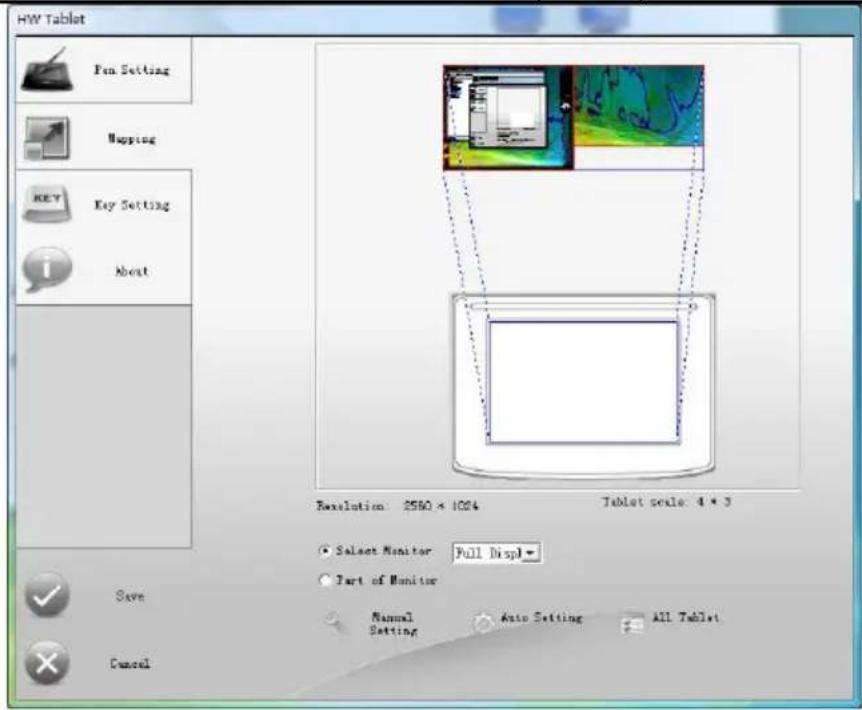
Pomocí nástrojů v této nabídce lze nastavit velikost aktivní pracovní plochy tabletu a rozsah fungování tabletu na monitoru. Aby bylo usnadněno provádění změn pracovní plochy, jsou zde zobrazeny miniatury tabletu a monitoru s oběma plochami, které jsou označeny nepřetržitými modrými čarami.
Select Monitor – označte, pokud se má pracovní plocha tabletu pokrývat s celou obrazovkou monitoru.
Part of Monitor – označte, chcete-li nadefinovat plochu na monitoru, která má odpovídat pracovní ploše tabletu. Po označení této volby se objeví hledáček. Pomocí tohoto hledáčku určete úhlopříčku, podle které bude označena příslušná plocha. Prvním kliknutím levého tlačítka myši označíte začátek úhlopříčky, druhým její konec. Program automaticky stanoví požadovanou plochu.
Manual Setting – označte perem na miniatuře tabletu aktivní plochu jeho působení.
Auto Setting – automatické stanovení velikosti aktivní pracovní plochy. Volba je aktivní při zapnuté funkci Select Monitor.
All Tablet – automatické stanovení pracovní plochy na celém tabletu. Volba je aktivní při zapnuté funkci Select Monitor.
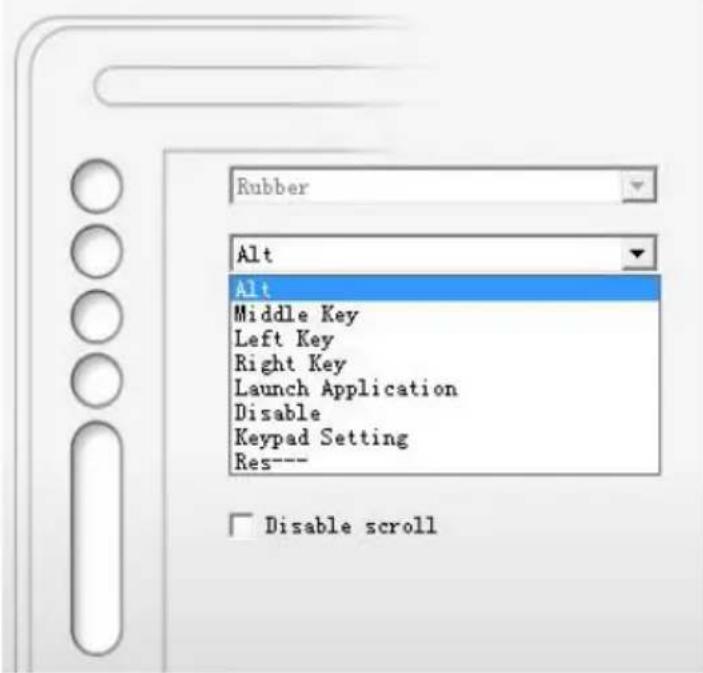
Pomocí této nabídky můžete nadefinovat funkci dotykových tlačítek a dotykového scrollu, které se nacházejí na levé straně tabletu. První tlačítko má natrvalo přidělenu funkci Rubber (guma). Pro zbývající tlačítka můžete nadefinovat klávesu nebo kombinaci kláves (stačí zvolit tlačítko a stisknout požadovanou klávesu nebo kombinaci kláves). Lze také vybrat jednu z nadefinovaných funkcí:
- Alt – emulace klávesy Alt.
• Middle Key – emulace středního tlačítka myši.
• Left Key – emulace levého tlačítka myši.
• Right Key – emulace pravého tlačítka myši. - Launch Application – volba aplikace, která bude spuštěna po doteku tlačítka.
- Disable – odpojení tlačítka.
- Keypad Setting
- Res---
Disable scroll – označením této volby vypínáte dotykové scrollování.
Pozor! Přidělené funkce mohou při práci s některými programy pracovat nesprávně.
Menu About
Zde se nachází informace o tabletu a výrobci.
Specifikace
| Pero | Bezdrátové / Nevyžaduje baterii / Detekuje přítlačnou sílu |
| Rozměry: 350 x 275 x 11,5 mm | |
| Aktivní plocha: 203,2 x 152,4 mm | |
| Maximální výška snímání: 7 mm | |
| Citlivost přítlaku: | 1024 |
| Přesnost: | 0,1 mm |
| Připojení: | USB port |
| Rychlost odezvy tabletu 220 pps | |
| Rozlišení: | 5080 lpi |
| Podporované systémy: | Windows 2000/XP/Vista, Mac OS 10.4 nebo novější |
Pozor! Všechny technické údaje se mohou změnit bez předcházejícího upozornění.

Használati útmutató
PENTAGRAM Virtuoso P 2005 grafikus tábla

PENTAGRAM
THE PERFECT SIMPLICITY

Značka : Pentagram
Model : Virtuoso P 2005
Kategorie : Tablet