Virtuoso P 2005 - Tablet Pentagram - Kostenlose Bedienungsanleitung
Finden Sie kostenlos die Bedienungsanleitung des Geräts Virtuoso P 2005 Pentagram als PDF.


| Produkttyp | Grafiktablett |
| Marke | Pentagram |
| Modell | Virtuoso P 2005 |
| Aktive Fläche | 203,2 x 152,4 mm (8 x 6 Zoll) |
| Abmessungen | 350 x 275 x 11,5 mm (13,8 x 10,8 x 0,45 Zoll) |
| Druckstufen | 1024 |
| Auflösung | 5080 lpi |
| Genauigkeit | 0,1 mm (0,004 Zoll) |
| Maximaler Stiftabstand | 7 mm (0,3 Zoll) |
| Abtastrate | 220 pps |
| Anschluss | USB (busgespeist) |
| Stifttyp | Kabellos, druckempfindlich, keine Batterien erforderlich |
| Unterstützte Betriebssysteme | Windows 2000/XP/Vista, Mac OS 10.4 oder neuer |
| Stromversorgung | USB-gespeist; der Stift lädt während der Arbeit automatisch auf |
| Lieferumfang | Tablet, kabelloser Stift, Stifthalter, Treiber-CD, Handbuch |
| Sicherheit | Nicht in der Nähe von CRT-Monitoren verwenden; nicht auf Metalloberflächen ablegen |
| Wartung | Halten Sie das Tablet sauber; ersetzen Sie die Stiftspitze bei Abnutzung |
| Reparierbarkeit | Stiftspitze austauschbar; für andere Reparaturen wird professioneller Service empfohlen |
| Allgemeine Informationen | Entwickelt für Grafikdesigner und CAD/CAM-Konstrukteure; geeignet für den privaten Gebrauch |
Häufig gestellte Fragen - Virtuoso P 2005 Pentagram
Benutzerfragen zu Virtuoso P 2005 Pentagram
0 Frage zu diesem Gerät. Beantworten Sie die, die Sie kennen, oder stellen Sie Ihre eigene.
Eine neue Frage zu diesem Gerät stellen
Laden Sie die Anleitung für Ihr Tablet kostenlos im PDF-Format! Finden Sie Ihr Handbuch Virtuoso P 2005 - Pentagram und nehmen Sie Ihr elektronisches Gerät wieder in die Hand. Auf dieser Seite sind alle Dokumente veröffentlicht, die für die Verwendung Ihres Geräts notwendig sind. Virtuoso P 2005 von der Marke Pentagram.
BEDIENUNGSANLEITUNG Virtuoso P 2005 Pentagram
WICHTIGE HINWEISE DE - 2
INHALT DER VERPACKUNG DE - 2
EINLEITUNG...... DE - 2
VORBEREITUNG DES TABLETTS ZUM BETRIEB ...... DE - 4
TABLETT- UND STIFTKONFIGURATION...... DE - 5
SPEZIFIKATION DE - 8

ACHTUNG! Alle Informationen und technische Angaben können sich ändern, ohne dass es zuvor bekannt gegeben und/oder in dieser Anleitung vermerkt wird.
Alle Rechte vorbehalten, Vervielfältigung und Kopieren verboten.

Die neueste Fassung der Anleitung, Treiber und Software sind auf der Seite www.pentagram.eu erhältlich.
Wichtige Hinweise
- Die Elektronenröhren der CRT Monitore erzeugen sehr starkes elektromagnetisches Feld, das den Übertragungsweg des Stifts und des Tabletts beeinträchtigen kann. Deshalb ist das Grafiktablett nicht zu nahe am Monitor zu benutzen.
• Das Grafiktablett nicht auf metallischen Oberflächen wie Edelstahl oder Aluminium legen.
Inhalt der Verpackung
• Grafiktablett PENTAGRAM Virtuoso P 2005
• kabelloser Stift
- Stifthalter
• CD mit Treiber
• Installations- und Bedienungsanleitung
Einleitung
Wir bedanken uns für den Erwerb des Grafiktabletts Pentagram Virtuoso P 2005, eines grafischen Eingabegerätes für Ihren Computer. Nun können Sie mit dem Tablett Virtuoso viel mehr leisten, als zuvor mit einer Maus. Das Tablett wurde als ein Werkzeug für Grafiker zum CAD/CAM-Einsatz entwickelt. Die Tabletts von Pentagram eignen sich durch ihren erschwinglichen Preis und hohe Funktionalität auch zum Heimeinsatz.
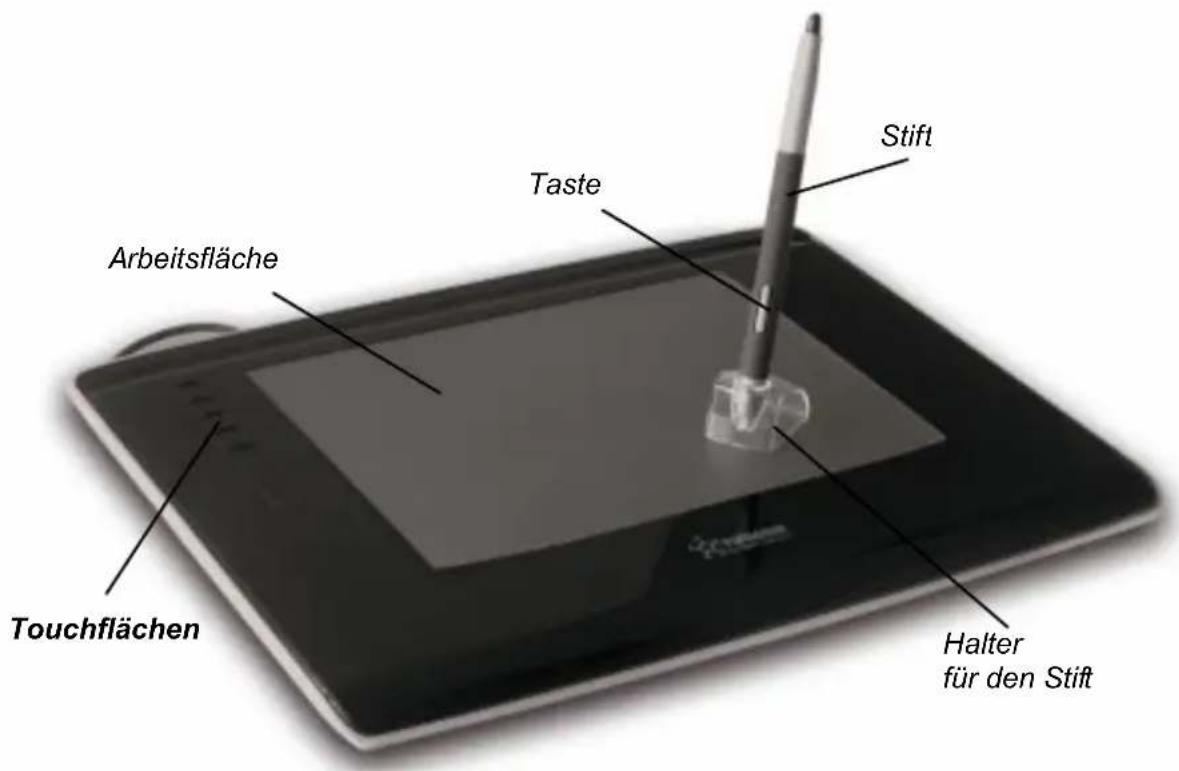
Tablett
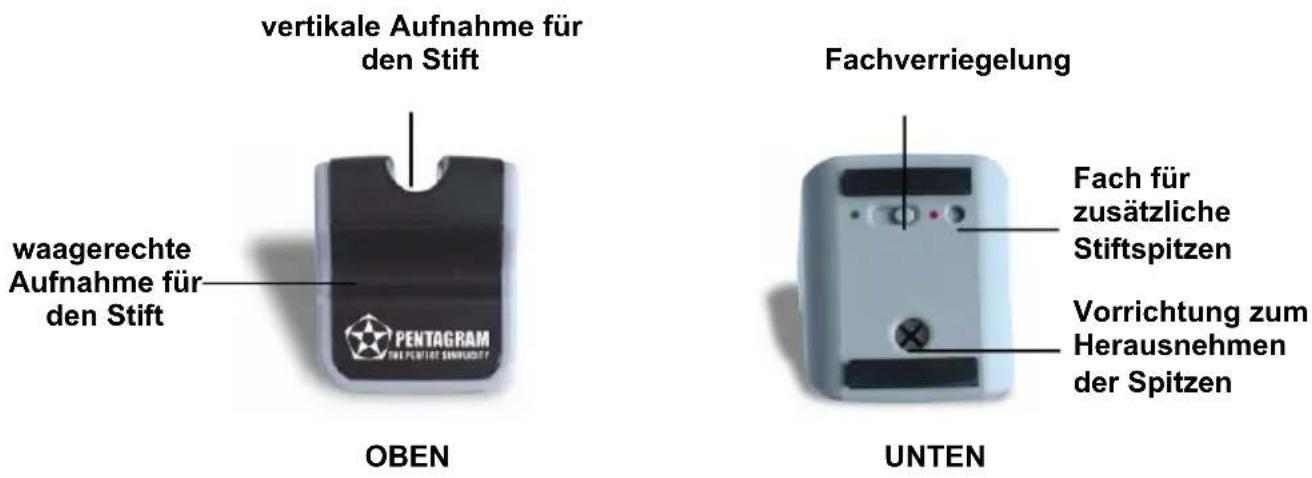
Stifthalter
Auswechseln der Spitze
- Das Fach mit Spitzen durch Verschieben der Riegel in Richtung des grünen Punktes öffnen.
- Aus dem Fach eine Spitze entnehmen.
- Das Fach durch Verschieben der Riegel in Richtung des roten Punktes schließen.
- Die abgenutzte Spitze in die Vorrichtung zum Herausnehmen der Spitzen einlegen, den Stifthalter kräftig halten und dabei den Stift ziehen.
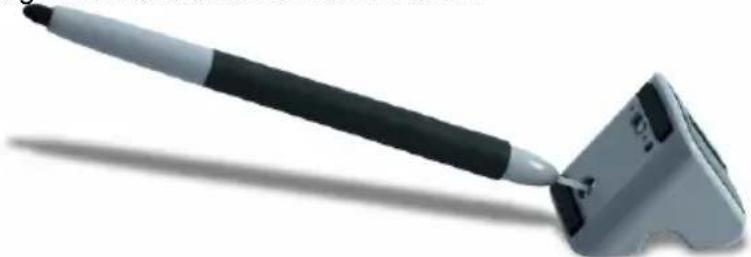
- Haben Sie Anweisungen aus vorstehendem Absatz genau befolgt, bleibt die abgenutzte Spitze im Stifthalter stecken. Die abgenutzte Spitze entnehmen und wegwerfen.
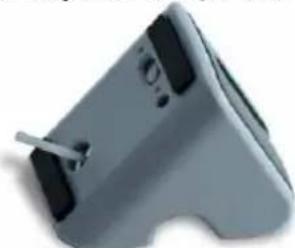
- Nachdem die abgenutzte Spitze herausgenommen worden ist, setzen Sie an ihre Stelle eine neue Spitze ein und drücken Sie sie gründlich hinein.
Verhält sich die Spitze nach dem Wechsel seltsam, Spitze entnehmen und erneut einsetzen.
Vorbereitung des Tabletts zum Betrieb Installation des Tabletts
- Tablett an den PC nicht anschließen.
- Nach dem Hochfahren von Windows CD mit Software in das CD-ROM-Laufwerk einlegen.
- Der Installationsassistent startet automatisch (unter Windows Vista kann zusätzlich das Anklicken Ausführen: Autorun.exe im Autoplay Fenster erforderlich sein). Ist die Autoplay-Funktion für das CD-ROM Laufwerk deaktiviert, soll die Datei Autorun.exe aus dem Hauptverzeichnis der CD ausgeführt werden.
- Install Drivers anklicken. Bei Windows Vista kann das Fenster der Benutzerkontensteuerung erscheinen; um die Installation anzufangen, Fortfahren anklicken (falls die Installation auf dem Konto eines Benutzers ohne Administratorrechte erfolgt, kann zusätzlich die Eingabe des Benutzernamens und des Passwortes für ein Benutzerkonto mit Administratorrechten angefordert werden).
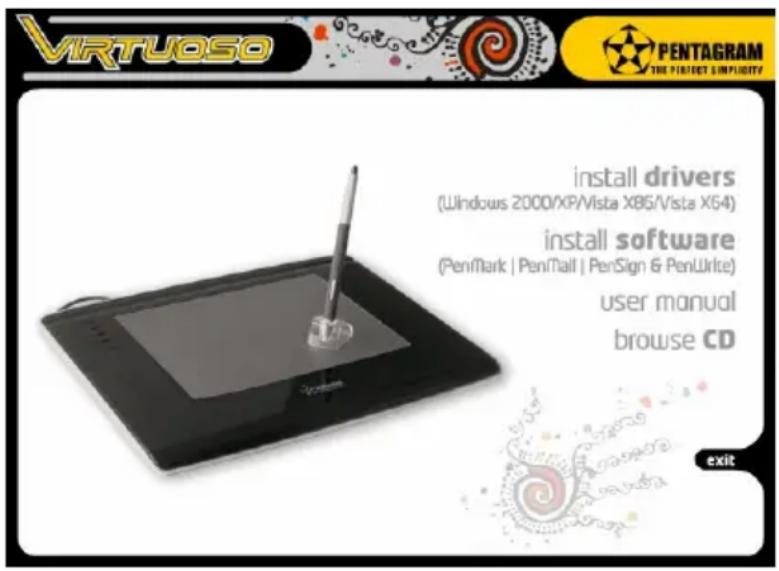
- Sprache wählen und auf Next > (Weiter >) klicken.
- Erscheint ein weiteres Fenster des Installationsassistenten, auf Next > (Weiter>) klicken.
- Machen Sie sich mit dem Lizenzvertrag vertraut und klicken Sie auf Yes (Ja), um diesem zuzustimmen.
- Die Treiber werden installiert. Danach erscheint eine Aufforderung zum Neustart des Computers. Wird es notwendig, den Computer erneut hochzufahren, Yes, I want to restart my computer now wählen. (Ja, ich will den PC jetzt erneut starten), um den PC nach dem Installationsabschluss erneut hochzufahren bzw. No, I will restart my computer later. (Nein, ich starte den PC erneut später), um den PC nachträglich erneut hochzufahren. Das Tablett kann nicht richtig arbeiten, solange der Computer nicht erneut hochgefahren worden ist.
- Nach dem Neustart schließen Sie das Tablett an den PC an, indem Sie das USB-Kabel in eine entsprechende Buchse am PC einstecken.
- Das Gerät wird erkannt und der Treiber automatisch installiert. Auf der Taskleiste erscheint ein Tablettsymbol, wodurch angezeigt wird, dass das Gerät im System verfügbar ist. Nunmehr ist das Tablett betriebsbereit.
Tablett an den PC anschließen und Stromversorgung herstellen
Das Grafiktablett wird an einen unbelegten USB-Port angeschlossen. Zum störungsfreien Betrieb des Tabletts wird eine zusätzliche Stromversorgung nicht benötigt. Das an den USB-Port angeschlossene Tablett wird unmittelbar aus dem Port mit Strom versorgt. Der Stift wird beim Betrieb des Tabletts automatisch aufgeladen.
Tablett- und Stiftkonfiguration
Achtung! Die nachstehend beschriebene Konfiguration trifft für die Betriebssystemversionen 20000/XP/Vista zu. Bei anderen Betriebssystemen kann sie anders verlaufen.
Stift
- Das Malen mit dem Stift ist bei einem maximalen Abstand von nicht mehr als 7 mm vom Tablett möglich.
- Um das Tablett erfolgreich einzusetzen, ist der Stift so zu halten, dass auf die Taste am Stift ungehinderter Zugriff gewährleistet ist.
- Ein einfaches Andrücken der Tablettoberfläche mit der Stiftspitze bewirkt die gleiche Aktion wie ein einfacher Klick mit der linken Maustaste.
- Ein schnelles zweifaches Andrücken der Tablettoberfläche mit der Stiftspitze bewirkt die gleiche Aktion wie ein Doppelklick mit der linken Maustaste.
Tablett
Der Zugriff auf die Konfiguration des Tabletts ist über ein Symbol in der Systemsteuerung von Windows (darauf doppelklicken) oder über ein Symbol in der Taskleiste (mit der rechten Maustaste auf das Symbol, danach mit der linken Taste auf Options klicken) möglich.
Das Menü des Tabletts erscheint, im unteren Fensterbereich befinden sich Schaltflächen:
Save – Menü verlassen und Änderungen speichern.
Cancel – Menü verlassen ohne Änderungen zu speichern.
Show the option icon on the taskbar – Markierung setzen, um das Tablettsymbol in der Taskleiste erscheinen zu lassen.
Disable right key – Markierung setzen, um die Stifttaste zu deaktivieren.
Disable pressure – Markierung setzen, um die Erkennung der Druckstufen zu deaktivieren.
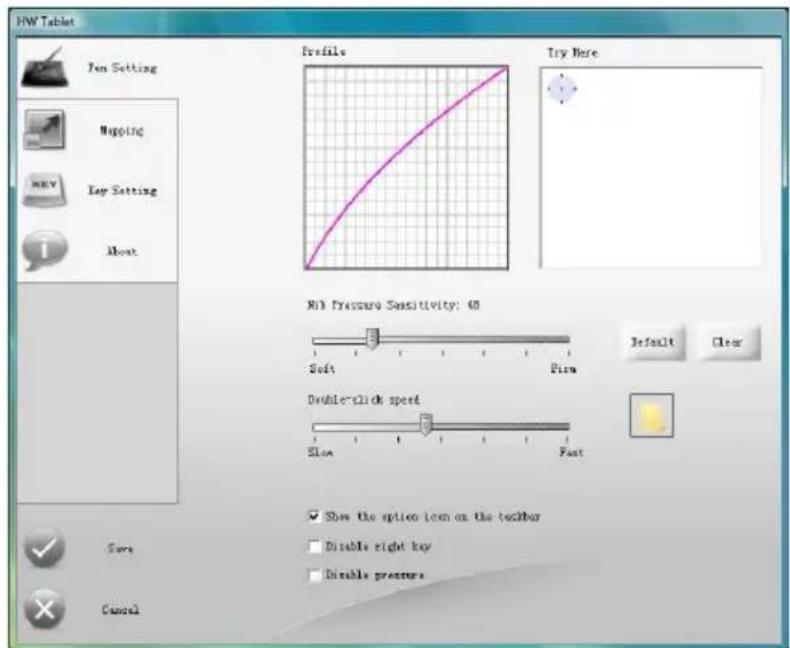
Nib Pressure Sensitivity – die Dynamik der Anpressveränderung von 0 (Soft) bis 200 (Firm). Je niedriger der Wert ist, desto schneller erfolgt der Übergang zum dickeren Strich. Das ist auf dem Diagramm Profile wiedergegeben, wo der Kurvenverlauf die Dynamik des Anstiegs darstellt. Der optimale Wert, bei dem ein glatter Übergang zwischen den Strichstärken gewährleistet ist, beträgt 100.
Try Here – Fenster zum Ausprobieren der Einstellungen.
Clear – Inhalt des Try Here Fensters entfernen.
Default – auf Werkseinstellungen zurücksetzen.
Double-click speed – Geschwindigkeit des Stiftdoppelklicks. Werteinstellung ab 0 (Slow) bis 900 (Fast). Je höher der Wert ist, desto kürzer muss die Zeitspanne zwischen dem ersten und dem zweiten Klick sein, damit ein Doppelklick erkannt wird. Diese Einstellung kann am daneben liegenden Verzeichnissymbol überprüft werden, indem das Verzeichnis abwechselnd geöffnet und geschlossen wird.
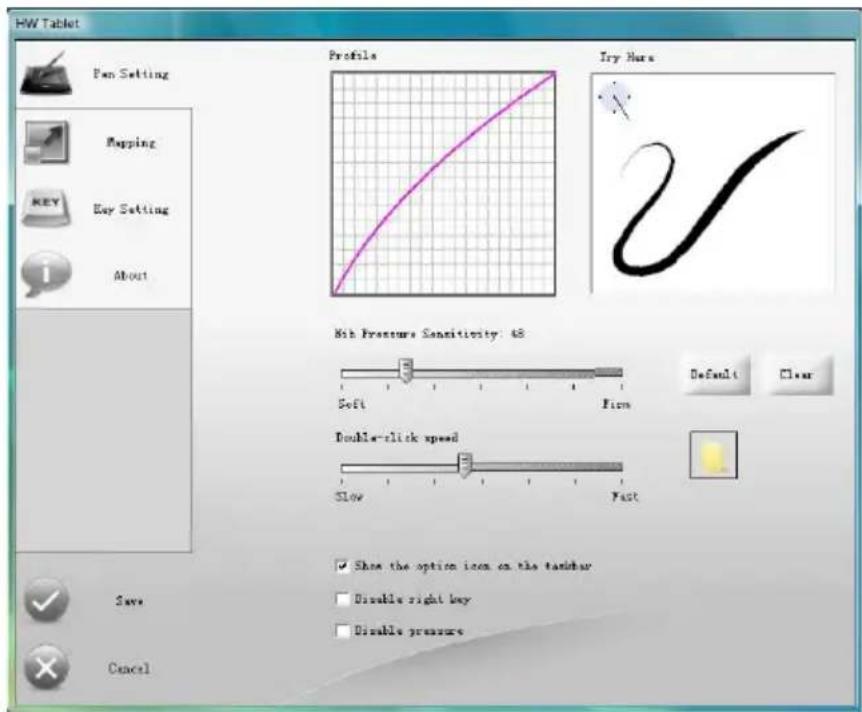
Mit den Tools aus diesem Menü werden die Größe der aktiven Arbeitsfläche des Tabletts und der Bereich auf dem Bildschirm eingestellt. Um Einstellung der Bereiche zu erleichtern, sind Kleinbilder des Tabletts und des Bildschirms mit beiden mittels blauen kontinuierlichen Linien markierten Bereichen angezeigt.
Select Monitor – aktivieren, damit das Tablett den ganzen Bildschirm erfasst.
Part of Monitor – aktivieren, um einen Bereich auf dem Bildschirm anzugeben, der vom Tablett erfasst werden soll. Nach der Aktivierung dieser Funktion erscheint ein Visier. Mit dem Visier soll eine Diagonale festgelegt werden, auf deren Grundlage ein entsprechender Bereich bestimmt wird. Der erste Klick mit der linken Maustaste bestimmt den Anfang der Diagonale, der nächste ihr Ende. Das Programm definiert automatisch den erwünschten Bereich.
Manual Setting – mit dem Stift auf dem Kleinbild des Tabletts die aktive Arbeitsfläche festlegen.
Auto Setting – automatische Festlegung der aktiven Arbeitsfläche. Die Einstellung ist bei aktiver Funktion Select Monitor wirksam.
All Tablet – automatische Festlegung der Arbeitsfläche auf dem ganzen Tablett. Die Einstellung ist bei aktiver Funktion Select Monitor wirksam.
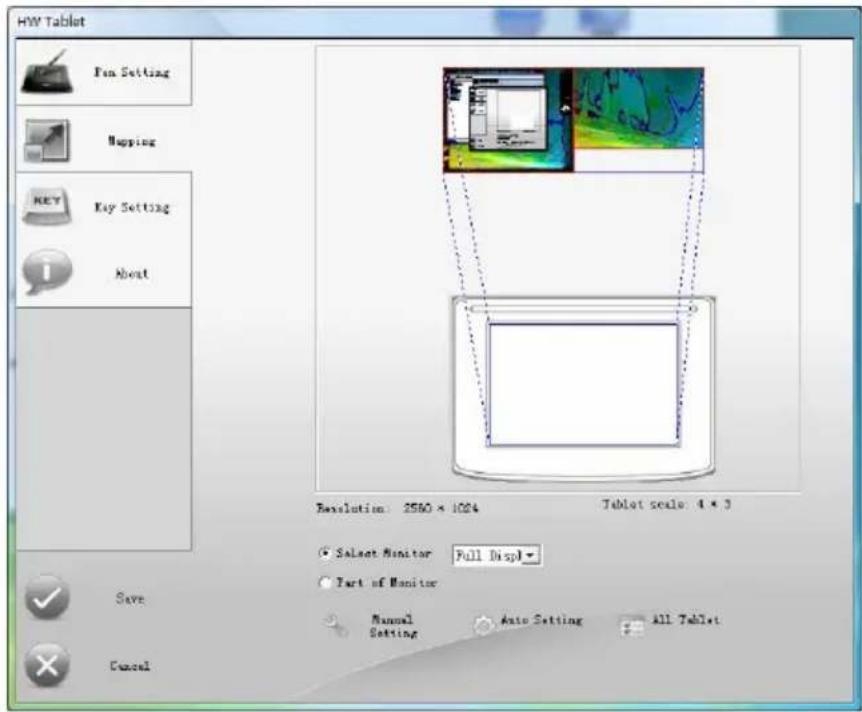
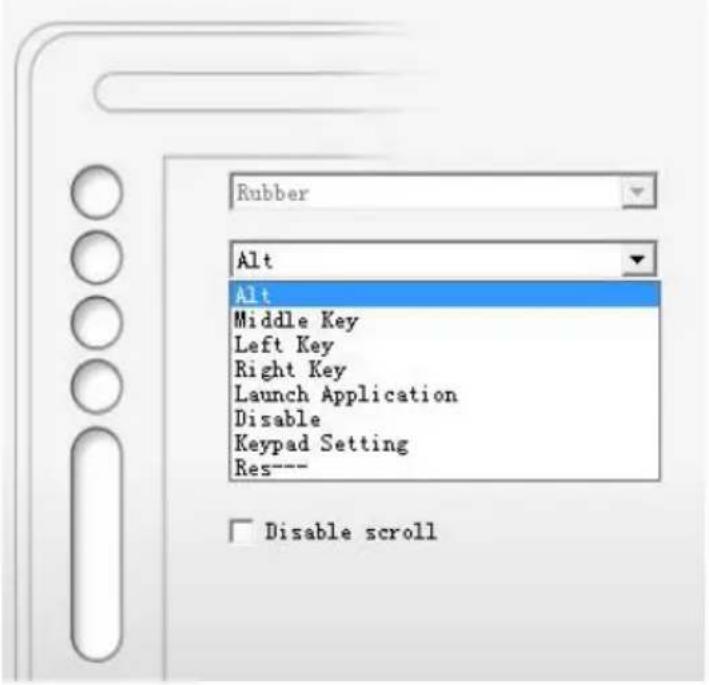
Mittels dieses Menüs kann die Funktion der Touchtasten und des Touchscrolls an der linken Seite des Tabletts definiert werden. Der ersten Taste wurde eine feste Funktion Rubber (Radiergummi) zugeordnet. Den übrigen Touchflächen können eine Taste bzw. Tastenkombination zugeordnet werden (es reicht, eine Touchfläche zu wählen und die gewünschte Taste bzw. Tastenkombination zu drücken). Sie können auch eine der vordefinierten Funktionen wählen:
- Alt – Nachbildung der Alt-Taste.
• Middle Key – Nachbildung der mittleren Maustaste.
• Left Key – Nachbildung der linken Maustaste.
• Right Key – Nachbildung der rechten Maustaste. - Lunch Application – Anwendung wählen, die nach Berührung der Taste gestartet wird.
- Disable – Taste deaktivieren.
- Keypad Setting
- Res---
Disable scroll – Markierung dieser Option macht das Touchscroll inaktiv.
Achtung! Die zugeordneten Funktionen können bei einigen Anwendungen fehlerhaft funktionieren.
About Menü
Hier entnehmen Sie Tablett- und Herstellerangaben.
Spezifikation
| Stift | drahtlos / Batterie nicht erforderlich / Erkennung des Anpressdrucks |
| Abmessungen: | 350x275x11,5 mm |
| aktive Fläche: 203,2x152,4 mm | |
| max. Lesehöhe: 7 mm | |
| Anzahl der Druckstufen: 1024 | |
| Genauigkeit: | 0,1mm |
| Anschluß: | USB-Port |
| Bildwiederholrate | 220 pps |
| Auflösung: | 5080 lpi |
| unterstützte Betriebssysteme: W | windows 2000/XP/Vista, Mac OS 10.4 oder höher |
Achtung! Alle technischen Angaben können ohne frühere Ankündigung geändert werden.

Marke : Pentagram
Modell : Virtuoso P 2005
Kategorie : Tablet