Virtuoso P 2005 - Tablet Pentagram - Bezpłatna instrukcja obsługi
Znajdź bezpłatnie instrukcję urządzenia Virtuoso P 2005 Pentagram w formacie PDF.


| Typ produktu | Tablet graficzny |
| Marka | Pentagram |
| Model | Virtuoso P 2005 |
| Obszar aktywny | 203,2 x 152,4 mm (8 x 6 cali) |
| Wymiary | 350 x 275 x 11,5 mm (13,8 x 10,8 x 0,45 cala) |
| Poziomy nacisku | 1024 |
| Rozdzielczość | 5080 lpi |
| Dokładność | 0,1 mm (0,004 cala) |
| Maksymalna odległość pióra | 7 mm (0,3 cala) |
| Częstotliwość odświeżania | 220 pps |
| Połączenie | USB (zasilany z magistrali) |
| Typ pióra | Bezprzewodowe, czułe na nacisk, nie wymaga baterii |
| Obsługiwane systemy operacyjne | Windows 2000/XP/Vista, Mac OS 10.4 lub nowszy |
| Zasilanie | Zasilane przez USB; pióro ładuje się automatycznie podczas pracy |
| Zawartość opakowania | Tablet, pióro bezprzewodowe, uchwyt na pióro, płyta CD z sterownikami, instrukcja |
| Bezpieczeństwo | Nie używać w pobliżu monitorów CRT; nie umieszczać na metalowych powierzchniach |
| Konserwacja | Utrzymuj tablet w czystości; wymień końcówkę pióra gdy jest zużyta |
| Możliwość naprawy | Końcówka pióra wymienna; w przypadku innych napraw zalecany serwis profesjonalny |
| Informacje ogólne | Zaprojektowany dla grafików i projektantów CAD/CAM; odpowiedni do użytku konsumenckiego |
Często zadawane pytania - Virtuoso P 2005 Pentagram
Pytania użytkowników dotyczące Virtuoso P 2005 Pentagram
0 pytanie dotyczące tego urządzenia. Odpowiedz na te, które znasz, lub zadaj własne.
Zadaj nowe pytanie dotyczące tego urządzenia
Pobierz instrukcję dla swojego Tablet w formacie PDF za darmo! Znajdź swoją instrukcję Virtuoso P 2005 - Pentagram i weź swoje urządzenie elektroniczne z powrotem w ręce. Na tej stronie opublikowane są wszystkie dokumenty niezbędne do korzystania z urządzenia. Virtuoso P 2005 marki Pentagram.
INSTRUKCJA OBSŁUGI Virtuoso P 2005 Pentagram
UWAGA! Wszystkie informacje i dane techniczne mogą ulec zmianie bez wcześniejszego powiadomienia i/lub zaznaczenia tego w niniejszej instrukcji.
Wszelkie prawa zastrzeżone, powielanie i kopiowanie zabronione.

Tablet graficzny PENTAGRAM Virtuoso P 2005

PENTAGRAM
THE PERFECT SIMPLICITY
Ważne uwagi
- Lampy monitorów kineskopowych (CRT) wytwarzają bardzo silne pole elektromagnetyczne, które może zakłócić komunikację piórka z tabletem. Z tego powodu nie należy używać tabletu zbyt blisko monitora.
- Nie kładź tabletu na metalowych powierzchniach, takich jak stopy żelaza czy aluminium.
Zawartość Pudełka
• Tablet PENTAGRAM Virtuoso P 2005
- Bezprzewodowe piórko tabletu
- Podstawka pod piórko
• P łyta CD ze sterownikami
• Instrukcja instalacji i obsługi
Wstep
Dziękujemy za zakup tabletu Pentagram Virtuoso P 2005, urządzenia graficznego do Twojego komputera. Teraz przy użyciu tabletu Virtuoso możesz zrobić dużo więcej, niż do tej pory przy użyciu myszki. Tablet został zaprojektowany jako narzędzie dla grafików do zastosowań CAD/CAM. Tablety Pentagram dzięki niewygórowanej cenie oraz dużym możliwościom nadają się również do zastosowań domowych.
Tablet
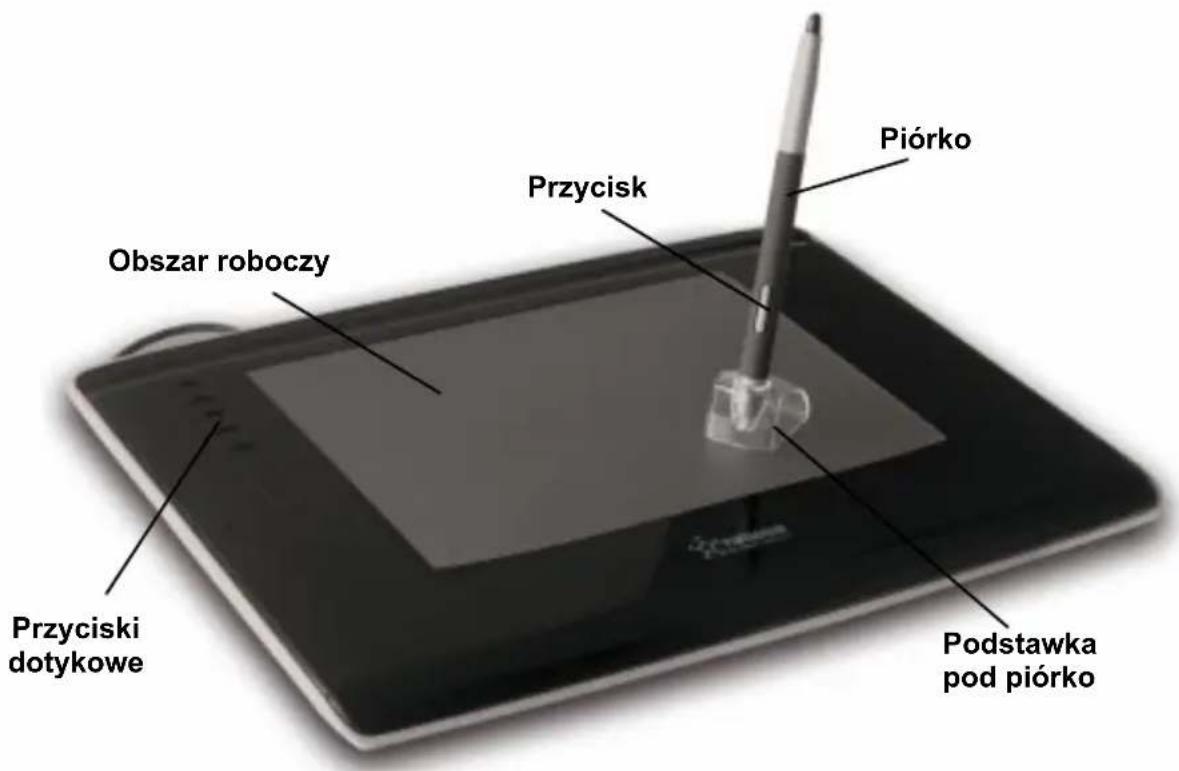
Podstawka pod piórko
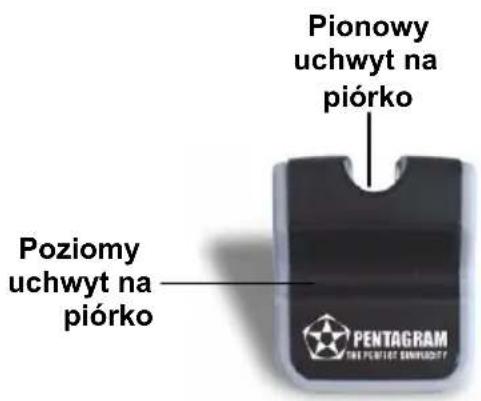
GÓRA
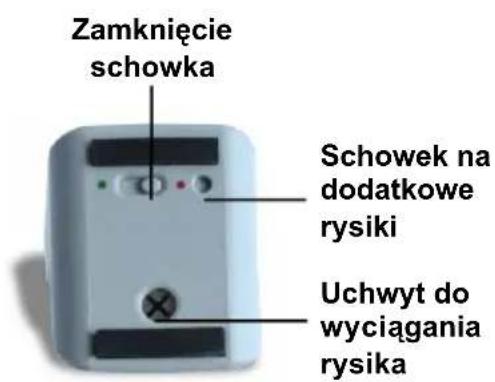
DÓŁ
Wymiana rysika
- Otwórz schowek na rysiki, przesuwając zamknięcie w stronę zielonej kropki.
- Wyjmij ze schowka nowy rysik.
- Zamknij schowek, przesuwając zamknięcie w stronę czerwonej kropki.
- Włóż stary rysik w uchwyt do wyciągania rysika i trzymając mocno podstawkę odciągnij od niej piórko.
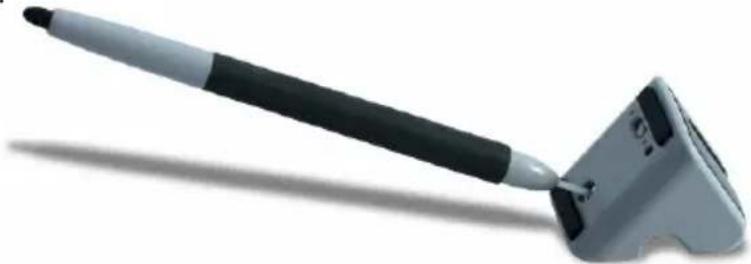
- Jeśli poprawnie wykonałeś czynności z poprzedniego punktu, stary rysik powinien pozostać w uchwycie. Wyjmij stary rysik z uchwytu i wyrzuć do śmieci.
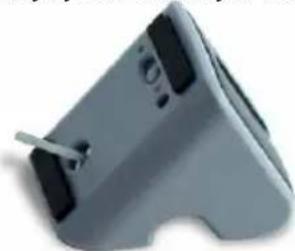
- Po wyjęciu starego rysika, włóż na jego miejsce nowy i dokładnie go dociśnij.
Jeśli po wymianie rysika piórko dziwnie się zachowuje, wyjmij rysik i włóż go jeszcze raz.
Przygotowanie tabletu do pracy Instalacja Tabletu
- Nie podłączaj tabletu do komputera.
- Po uruchomieniu systemu Windows włóż płytę z oprogramowaniem do napędu CD-ROM
-
Automatycznie zostanie uruchomiony instalator (w Windows Vista może być dodatkowo wymagane kliknięcie Uruchom: Autorun.exe w oknie Autoodtwarzanie). Jeżeli jest wyłączona funkcja autostartu dla napędu CD-ROM, należy uruchomić plik Autorun.exe w głównym katalogu płyty CD.
-
Kliknij Install Drivers. W przypadku Windows Vista może zostać wyświetlone okno Kontrola konta użytkownika – aby rozpocząć instalację należy kliknąć Kontynuuj (jeśli instalacja odbywa się na koncie użytkownika bez uprawnień administracyjnych, może być dodatkowo wymagane podanie nazwy użytkownika i hasła konta z uprawnieniami administracyjnymi), aby rozpocząć instalację.
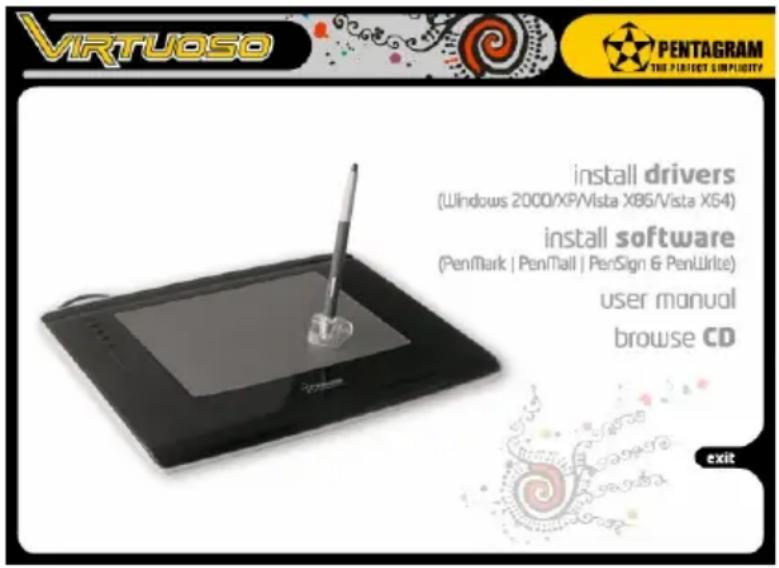
- Wybierz język i kliknij przycisk Next > (Dalej >).
- Kiedy pojawi się kolejne okno instalatora kliknij Next > (Dalej >).
- Zapoznaj się z umową licencyjną i zaakceptuj ją klikając Yes (Tak).
- Sterowniki zostaną zainstalowane. Wyświetli się pytanie o ponowne uruchomienie komputera. Jeśli zajdzie konieczność ponownego uruchomienia komputera, zaznacz opcję Yes, I want to restart my computer now. (Tak, chcę ponownie uruchomić komputer teraz), aby zrestartować komputer po zakończeniu instalacji lub No, I will restart my computer later. (Nie, uruchomię ponownie komputer później), aby zrestartować komputer później. Tablet może nie działać prawidłowo, póki komputer nie zostanie zrestartowany.
- Po restarcie systemu proszę podłączyć tablet do komputera wpinając kabel USB w odpowiednie gniazdo w komputerze.
- Urządzenie zostanie wykryte a sterowniki automatycznie zainstalowane. Na pasku zadań pojawi się ikona tabletu informująca o obecności urządzenia w systemie. W tym momencie tablet jest już gotowy do pracy.
Podłączenie tabletu do komputera i zasilanie
Tablet podłącza się do wolnego gniazda USB. Dla poprawnej pracy tabletu nie jest potrzebne dodatkowe zasilanie. Tablet podłączony do portu USB pobiera energię bezpośrednio z niego. Pióro tabletu ładuje się automatycznie podczas pracy z tabletem.
Konfiguracja tabletu i piórka
Uwaga! Opisana poniżej konfiguracja menu tabletu dotyczy systemów 2000/XP/Vista. W innych systemach może wyglądać inaczej.
Piórko
• Rysowanie piórkiem możliwe jest z odległości nie większej niż 7 mm od tabletu.
- Do efektywnego używania tabletu należy tak trzymać piórko by mieć łatwy dostęp do przycisku.
- Pojedyncze dotknięcie rysikiem powierzchni tabletu daje taki sam efekt jak pojedyncze kliknięcie lewym przyciskiem myszy.
- Podwójne szybkie dotknięcie rysikiem powierzchni tabletu daje taki sam efekt jak podwójne kliknięcie lewym przyciskiem myszy.
Tablet
Dostęp do konfiguracji tabletu jest możliwy poprzez ikonę w Panelu Sterowania Windows (klikamy na niej dwukrotnie) lub ikonę znajdującą się na pasku zadań (klikamy prawym przyciskiem myszy ikonę a następnie lewym przyciskiem Options).
Pojawi się menu tabletu w dolnej części okna znajdują się przyciski:
Save – wyjście z menu z zapisaniem zmian.
Cancel – wyjście z menu bez zapisywania zmian.
Show the option icon on the taskbar – Zaznacz tą opcję, aby na pasku zadań widniała ikona tabletu.
Disable right key – zaznacz, aby wyłączyć przycisk piórka.
Disable pressure – zaznacz, aby wyłączyć wykrywanie poziomów nacisku.
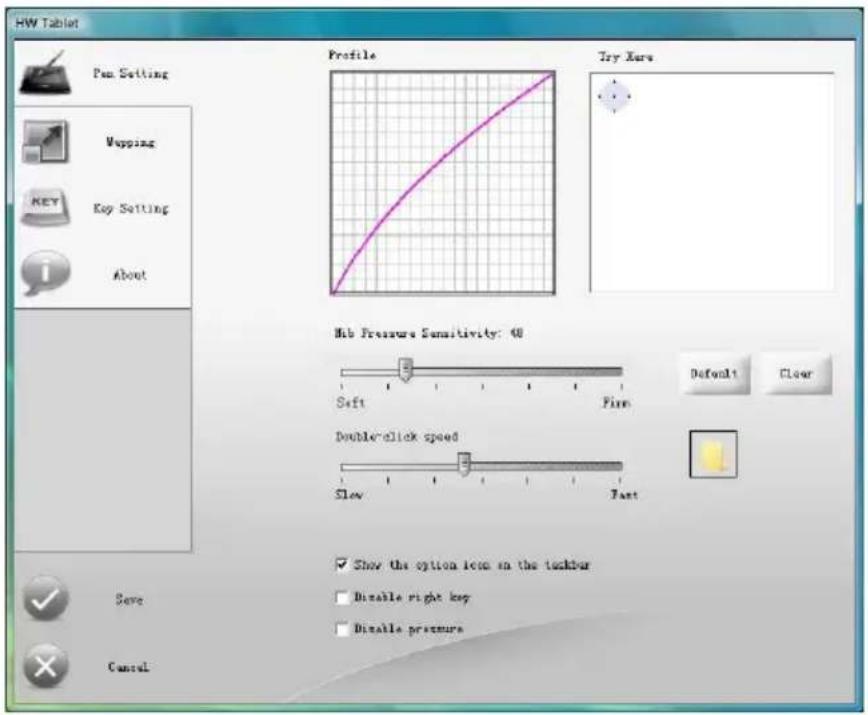
Nib Pressure Sensitivity – dynamika zmiany nacisku od 0 (Soft) do 200 (Firm). Im niższa wartość tym szybsze przejście do grubszej linii. Uwidocznione jest to na wykresie Profile gdzie kształt krzywej prezentuje dynamikę wzrostu. Optymalną wartością ustawienia gwarantującą płynne przejścia między szerokościami linii jest 100.
Try Here – okno, w którym można przetestować ustawienia.
Clear – czyszczenie zawartości okna Try Here.
Default – powrót do ustawień fabrycznych.
Double-click speed – prędkość „podwójnego kliknięcia” rysikiem. Wartości od 0 (Slow) do 900 (Fast). Im większa wartość tym odstęp między pierwszym a drugim kliknięciem musi być krótszy, by podwójne kliknięcie zostało zarejestrowane. Ustawienie to można przetestować na znajdującym się obok symbolu folderu, otwierając go i zamykając na zmianę.
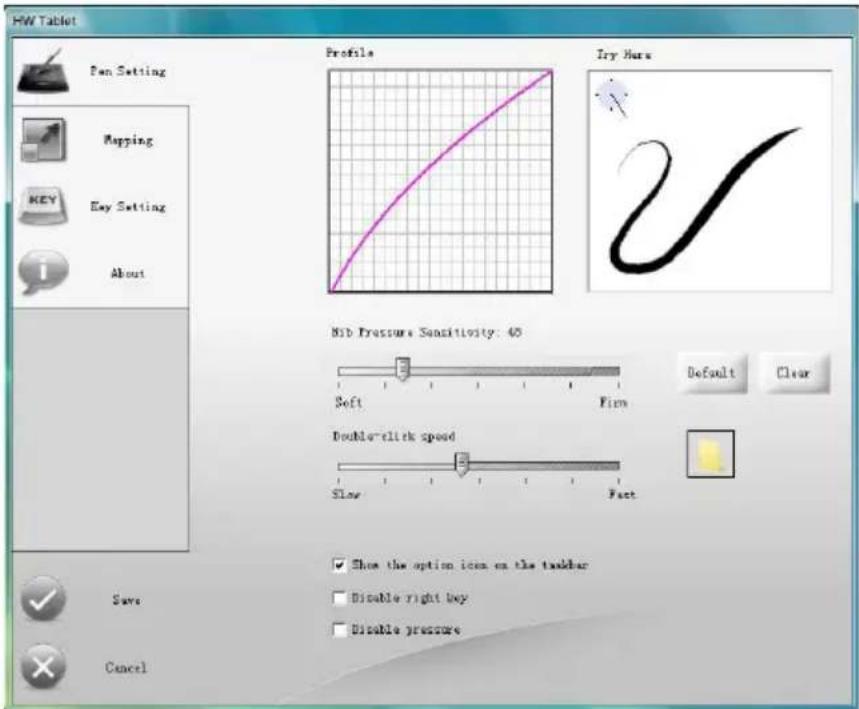
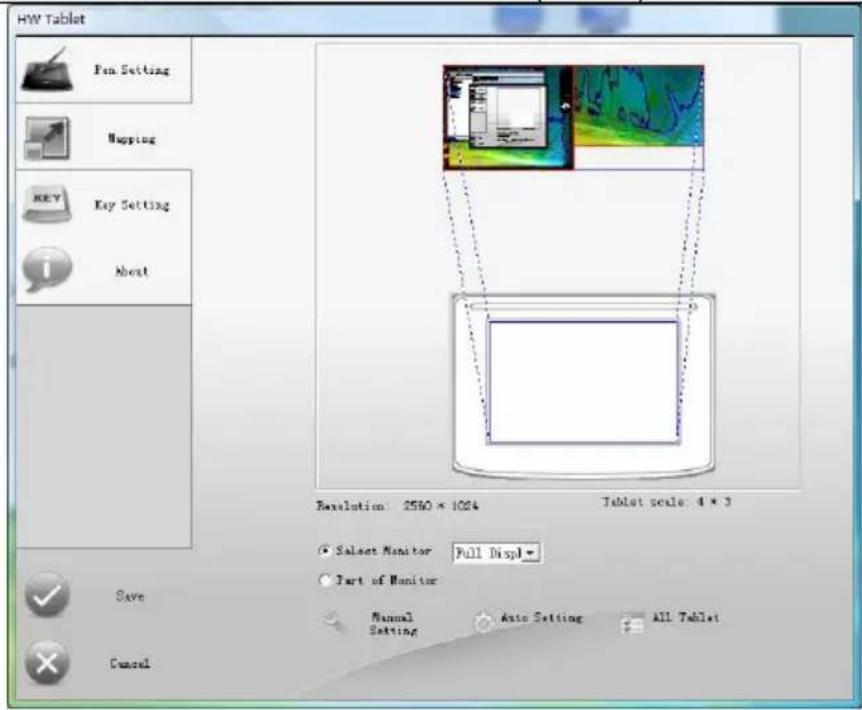
Przy pomocy narzędzi w tym menu ustawia się wielkość aktywnego obszaru roboczego na tablecie oraz zasięg działania tabletu na monitorze. W celu ułatwienia dokonania zmian obszarów, pokazane są miniatury tabletu i monitora z zaznaczonymi niebieskimi liniami ciągłymi oboma obszarami.
Select Monitor – zaznacz, aby tablet obejmował swoim zasięgiem cały obszar na monitorze.
Part of Monitor – zaznacz, aby wskazać obszar na monitorze, jaki ma obejmować swoim zasięgiem tablet. Po zaznaczeniu tej opcji pojawi się celownik. Przy użyciu tego celownika należy wyznaczyć przekątną, na podstawie której zostanie wyznaczony odpowiedni obszar. Pierwsze kliknięcie lewym przyciskiem myszy wyznacza początek przekątnej, drugie – jej koniec. Program automatycznie zdefiniuje pożądany obszar.
Manual Setting – wyznacz piórkiem na miniaturze tabletu aktywny obszar jego działania.
Auto Setting – automatyczne wyznaczenie wielkości aktywnego obszaru roboczego. Opcja działa przy włączonej funkcji Select Monitor.
All Tablet – automatyczne wyznaczenie obszaru roboczego na całym tablecie. Opcja działa przy włączonej funkcji Select Monitor.
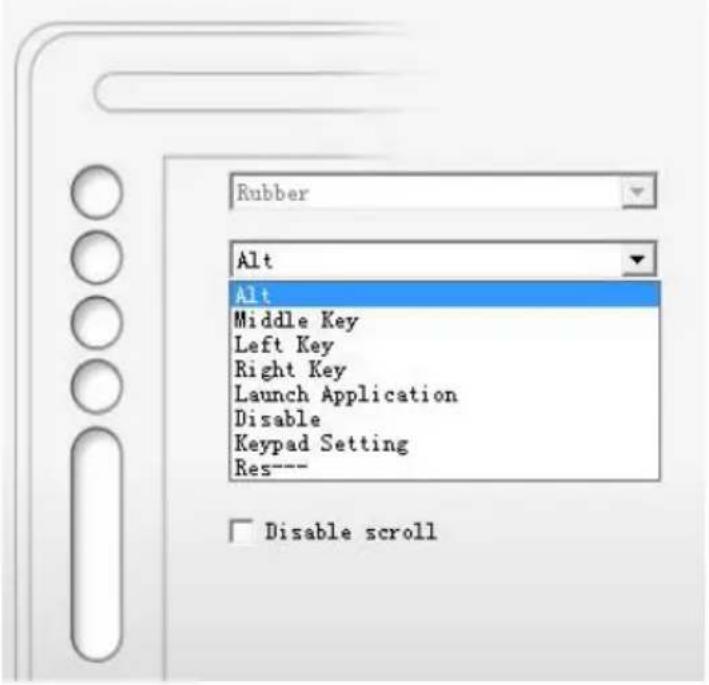
Przy pomocy tego menu możemy zdefiniować działanie dotykowych przycisków i dotykowego scrolla znajdujących się po lewej stronie tabletu. Do pierwszego przycisku przypisana została na stałe funkcja Rubber (gumka). Do pozostałych przycisków można przypisać klawisz lub kombinację klawiszy (wystarczy wybrać przycisk i nacisnąć pożądany klawisz lub kombinację klawiszy). Można także wybrać jedną ze zdefiniowanych funkcji:
- Alt – emulacja klawisza Alt.
- Middle Key – emulacja środkowego przycisku myszy.
- Left Key – emulacja lewego przycisku myszy.
• Right Key – emulacja prawego przycisku myszy. - Launch Application – wybór aplikacji, która będzie uruchamiana po dotknięciu przycisku.
- Disable – wyłączenie przycisku.
- Keypad Setting
- Res---
Disable scroll – zaznaczenie tej opcji wyłącza dotykowego scrolla.
Uwaga! Przypisane funkcje mogą działać niepoprawnie z niektórymi programami.
Menu About
Znajdują się tu informacje o tablecie i producencie.
Specyfikacja
| Piórko | Bezprzewodowe / Nie wymaga baterii / Wykrywa siłę nacisku |
| Wymiary: | 350x275x11,5 mm |
| Obszar aktywny: 203,2x152,4 mm | |
| Maksymalna wysokość odczytu: | 7 mm |
| Liczba poziomów nacisku: 1024 | |
| Dokładność: | 0,1mm |
| Podłączenie: port USB | |
| Szybkość odświeżania | 220 pps |
| Rozdzielczość: | 5080 lpi |
| Obsługiwane systemy: | Windows 2000/XP/Vista, Mac OS 10.4 lub nowszy |
Uwaga! Wszelkie dane techniczne mogą ulec zmianie bez wcześniejjszego powiadomienia.

Návod na obsluhu
Grafický tablet PENTAGRAM Virtuoso P 2005

PENTAGRAM
THE PERFECT SIMPLICITY
Důležité poznámky
- Tablet graficzny PENTAGRAM Virtuoso P 2005
- Ważne uwagi
- Zawartość Pudełka
- Wstep
- Podstawka pod piórko
- Wymiana rysika
- Przygotowanie tabletu do pracy Instalacja Tabletu
- Podłączenie tabletu do komputera i zasilanie
- Konfiguracja tabletu i piórka
- Piórko
- Tablet
- Menu About
- Návod na obsluhu
- Grafický tablet PENTAGRAM Virtuoso P 2005
- Důležité poznámky
Marka : Pentagram
Model : Virtuoso P 2005
Kategoria : Tablet