Virtuoso P 2005 - планшет Pentagram - Бесплатное руководство пользователя
Найдите руководство к устройству бесплатно Virtuoso P 2005 Pentagram в формате PDF.


| Тип продукта | Графический планшет |
| Бренд | Pentagram |
| Модель | Virtuoso P 2005 |
| Активная область | 203,2 x 152,4 мм (8 x 6 дюймов) |
| Размеры | 350 x 275 x 11,5 мм (13,8 x 10,8 x 0,45 дюйма) |
| Уровни нажатия | 1024 |
| Разрешение | 5080 lpi |
| Точность | 0,1 мм (0,004 дюйма) |
| Максимальное расстояние пера | 7 мм (0,3 дюйма) |
| Частота обновления | 220 pps |
| Подключение | USB (питание от шины) |
| Тип пера | Беспроводное, чувствительное к нажатию, без батареек |
| Поддерживаемые операционные системы | Windows 2000/XP/Vista, Mac OS 10.4 или новее |
| Электропитание | Питание от USB; перо автоматически заряжается во время работы |
| Комплект поставки | Планшет, беспроводное перо, подставка для пера, диск с драйверами, руководство |
| Безопасность | Не использовать рядом с ЭЛТ-мониторами; не размещать на металлических поверхностях |
| Обслуживание | Держите планшет в чистоте; заменяйте наконечник пера при износе |
| Ремонтопригодность | Наконечник пера заменяемый; для других ремонтов рекомендуется профессиональное обслуживание |
| Общая информация | Разработан для графических художников и дизайнеров CAD/CAM; подходит для бытового использования |
Часто задаваемые вопросы - Virtuoso P 2005 Pentagram
Вопросы пользователей о Virtuoso P 2005 Pentagram
0 вопрос об этом устройстве. Ответьте на те, что знаете, или задайте свой.
Задать новый вопрос об этом устройстве
Скачайте инструкцию для вашего планшет в формате PDF бесплатно! Найдите своё руководство Virtuoso P 2005 - Pentagram и возьмите своё электронное устройство обратно в руки. На этой странице опубликованы все документы, необходимые для использования вашего устройства. Virtuoso P 2005 бренда Pentagram.
РУКОВОДСТВО ПОЛЬЗОВАТЕЛЯ Virtuoso P 2005 Pentagram
ВАЖНЫЕ ЗАМЕЧАНИЯ....RU - 2
СОДЕРЖАНИЕ КОРОБКИ....RU - 2
ВВЕДЕНИЕ....RU - 2
НАСТРОЙКА ПЛАНШЕТА И ПЕРА....RU - 5
СПЕЦИФИКАЦИЯ....RU - 8

WAŻNE UWAGI....PL - 2
ZAWARTOŚĆ PUDEŁKA....PL - 2
WSTEP PL - 2
PRZYGOTOWANIE TABLETU DO PRACY....PL - 4
KONFIGURACJA TABLETU I PIÓRKA....PL - 5
SPECYFIKACJA....PL - 8

DÜLEŽITÉ POZNÁMKY CZ - 2
OBSAH BALENÍ CZ - 2
ÚVOD....CZ-2
PŘÍPRAVA TABLETU K PRÁCI CZ - 4
KONFIGURACE TABLETU A PERA.... CZ - 5
SPECIFIKACE CZ-8

FONTOS....HU - 2
A DOBOZ TARTALMA....HU - 2
BEVEZETÉS....HU - 2
A TÁBLA ELŐKÉSZÍTÉSE A MUNKÁRA......HU - 4
A TÁBLA ÉS A TOLL KONFIGURÁLÁSA ......HU - 5
SPECIFIKÁCIÓ (MŰSZAKI PARAMÉTEREK)......HU - 8

ВНИМАНИЕ! Все сведения и технические характеристики могут измениться без предварительного уведомления и/или сообщения об этом в нынешнем руководстве.
Все права защищены. Воспроизведение и копирование запрещено

Руководство по обслуживанию
Графический планшет PENTAGRAM Virtuoso P 2005

PENTAGRAM
THE PERFECT SIMPLICITY
Новейшие версии руководств, драйверов и программного обеспечения доступны на веб-странице www.pentagram.eu
Важные замечания
- Электронно-лучевые трубки мониторов образуют очень сильное электромагнитное поле, которое может негативно влиять на коммуникацию пера с планшетом. Поэтому не используйте планшета слишком близко к монитору.
- Не устанавливайте планшета на металлических поверхностях, напр. из легированной стали или алюминия.
Содержание коробки
• Планшет PENTAGRAM Virtuoso P 2005
• Безпроводное перо планшета
- Подставка пера
• Диск CD с драйверами
• Руководство по установке и обслуживанию
Введение
Благодарим Вас за приобретение планшета Pentagram Virtuoso P 2005, графического устройства для Вашего компьютера. Теперь, с помощью планшета Virtuoso можете сделать значительно больше, чем раньше с помощью мыши. Планшет спроектирован, как инструмент для графиков, применяемый в CAD/CAM. Благодаря умеренной цене и большим возможностям планшеты Pentagram подходят тоже для применения в домашних условиях.
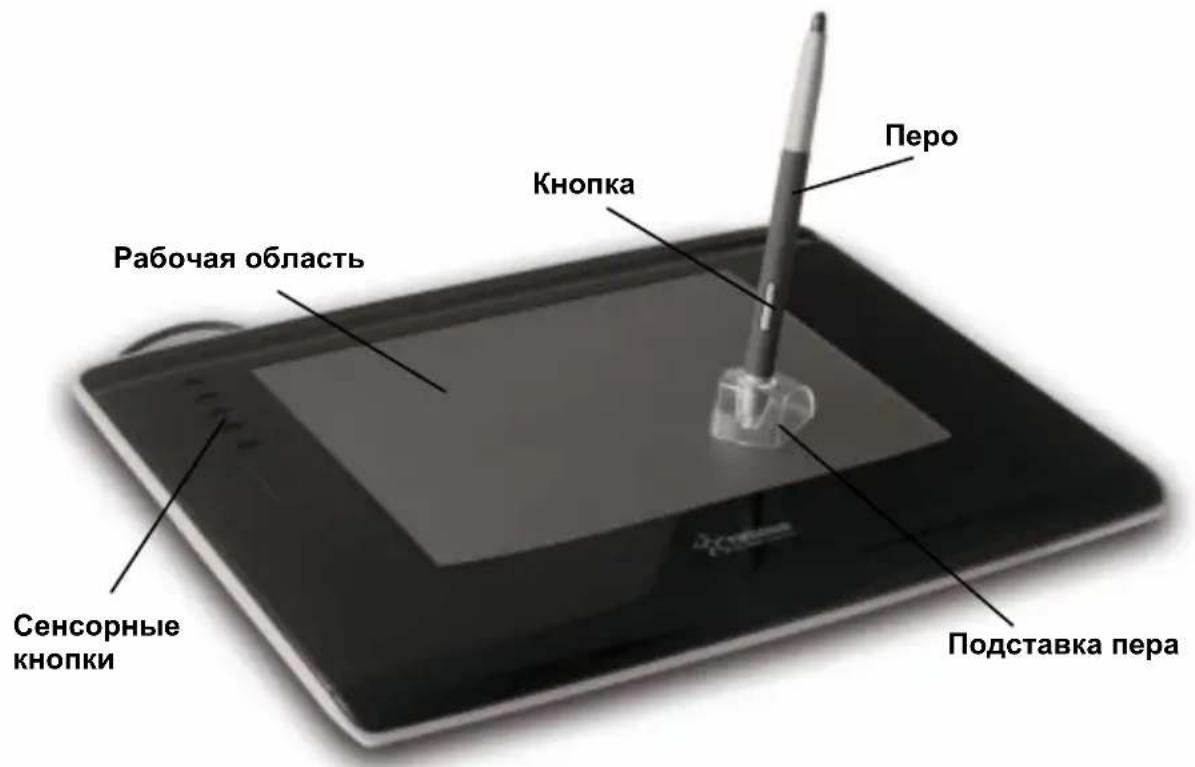
Планшет
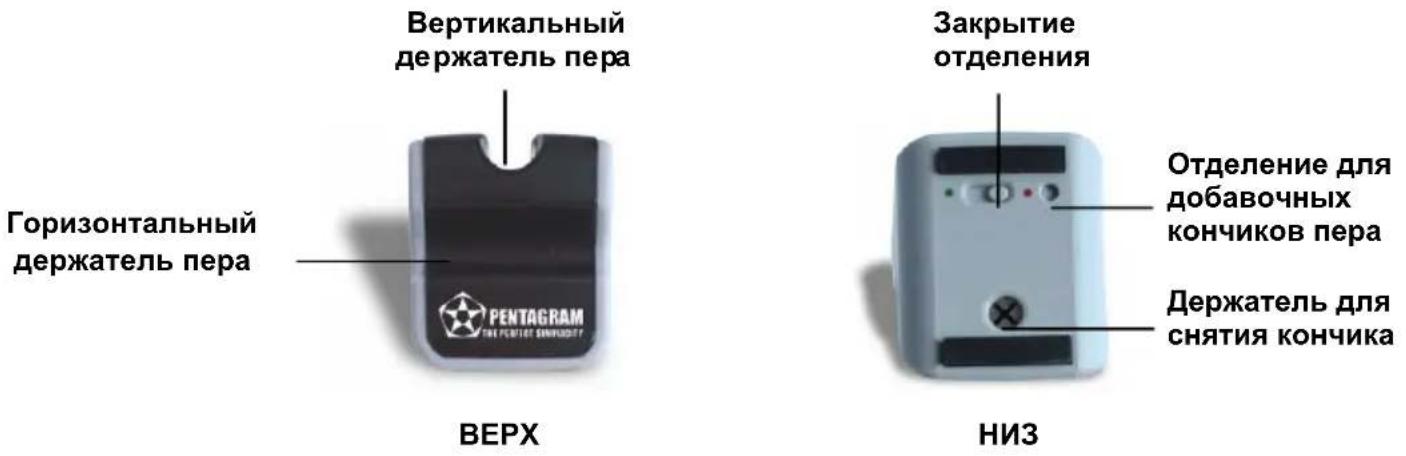
Подставка пера
Замена кончика
- Откройте отделение для кончиков, передвигая закрытие в сторону зеленой точки.
- Выньте новый кончик из отделения.
- Закройте отделение, передвигая закрытие в сторону красной точки.
- Вложите старый кончик в держатель для снятия кончика. Удерживая крепко подставку, оттяните от нее перо.
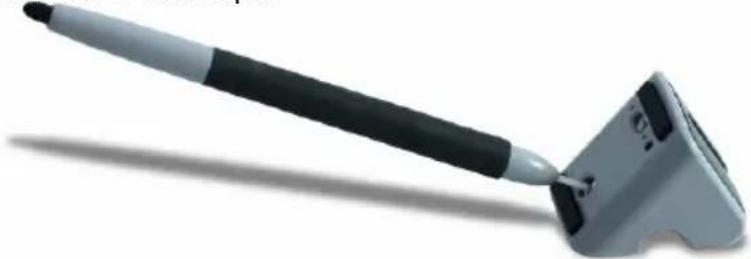
- Если Вы правильно провели действия, описанные выше, старый кончик должен остаться в держателе. Выньте старый кончик из держателя и выбросите его в мусорный ящик.
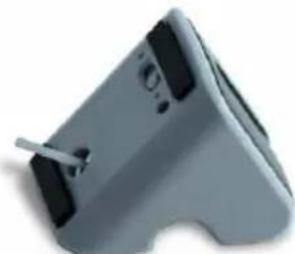
- Удалив старый кончик, вставьте в его место новый и крепко прижмите его.
Если после замены кончика перо не работает правильно, выньте кончик и вставьте его еще раз.
Подготовка планшета к работе
Установка планшета
- Не подключайте планшета к компьютеру.
- После запуска системы Windows вставьте диск с ПО в привод CD-ROM.
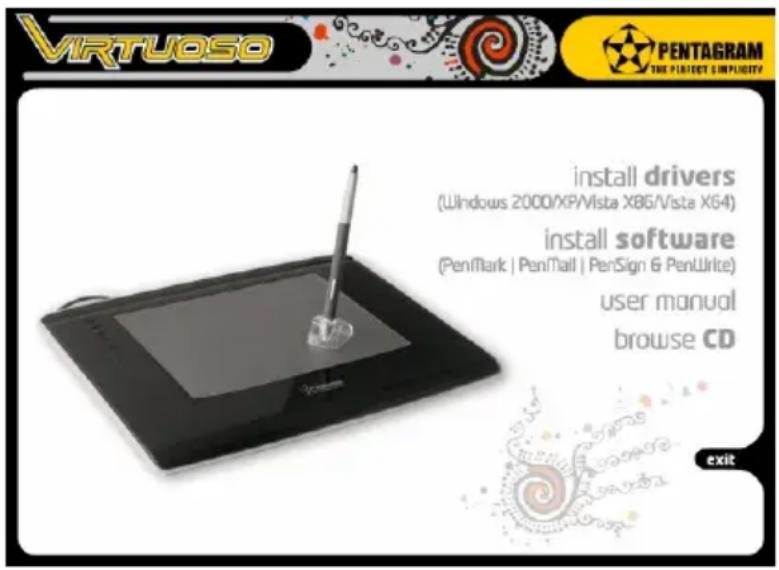
- Программа установки запустится автоматически (в Windows Vista может потребоваться добавочно щелкнуть Запустить: Autorun.exe в окне автоматического воспроизведения). Если выключена функция автозапуска привода CD-ROM, необходимо запустить файл Autorun.exe, находящийся в главном каталоге диска CD.
- Щелкните Install Drivers (Установить драйверы). В Windows Vista может появиться окно контроля учетной записи – чтобы начать инсталляцию, щелкните Продолжать (если инсталляция имеет место на учетной записи пользователя без прав администратора, может потребоваться введение имени и пароля пользователя учетной записи с правами администратора, чтобы продолжать инсталляцию).
- Выберите язык и щелкните кнопку Next > (Далее >).
- Когда появится следующее окно программы установки, щелкните Next > (Далее >).
- Прочитайте лицензионный договор и одобрите его условия, щелкнув Yes (Да).
- Будут установлены драйверы. Появится просьба перезагрузить компьютер. Если надо, отметьте Yes, I want to restart my computer now. (Да, я хочу перезагрузить компьютер сейчас), чтобы перезагрузить компьютер после окончания инсталляции, или No, I will restart my computer later (Нет, я перезагружу компьютер позже), чтобы перезагрузить компьютер позже. Планшет может не работать правильно, если компьютер не будет перезагружен.
- После перезагрузки системы подключите планшет к компьютеру, подключая кабель USB к соответствующему порту компьютера.
- Устройство будет обнаружено, а драйверы автоматически установлены. В области сообщений появится иконка присутствия планшета в системе. В этот момент планшет готов к работе.
Подключение планшета к компьютеру и питание
Планшет подключается к свободному порту USB. Для правильной работы планшета не требуется дополнительное питание. Планшет, подключенный к порту USB, питается
непосредственно от него. Перо планшета заряжается автоматически во время работы с планшетом.
Настройка планшета и пера
Внимание! Описанная ниже настройка меню планшета относится к системам 2000/XP/Vista, в других системах это может выглядеть иначе.
Перо
• Черчение пером возможно с расстояния не более 7 мм от планшета.
- Чтобы эффективно использовать планшет, необходимо держать перо так, чтобы находящаяся на нем кнопка была легко доступна.
- Однократное прикосновение кончиком к поверхности планшета дает такой же эффект, как однократный щелчок левой кнопкой мыши.
- Двойное быстрое прикосновение кончиком к поверхности планшета дает такой же эффект, как двойной щелчок левой кнопкой мыши.
Планшет
Доступ к настройкам планшета возможен через иконку в Панели управления Windows (щелкаем ее два раза) или иконку, находящуюся на строке состояния (щелкаем икону правой кнопкой, а потом левой кнопкой Options (Опции)).
Появляется меню планшета. В нижней части окна находятся кнопки:
Save (Сохранить) – выход из меню с сохранением изменений.
Cancel (Отмена) – выход из меню без сохранения изменений.
Show the option icon on the taskbar (Показать икону опций на строке состояния) – отмечаем, чтобы икона меню планшета появлялась в строке состояния.
Disable right key (Отмена правой клавиши) – отметьте, чтобы отменить действие клавиши пера.
Disable pressure (Отмена нажима) – отметьте, чтобы отменить определение уровней нажима.
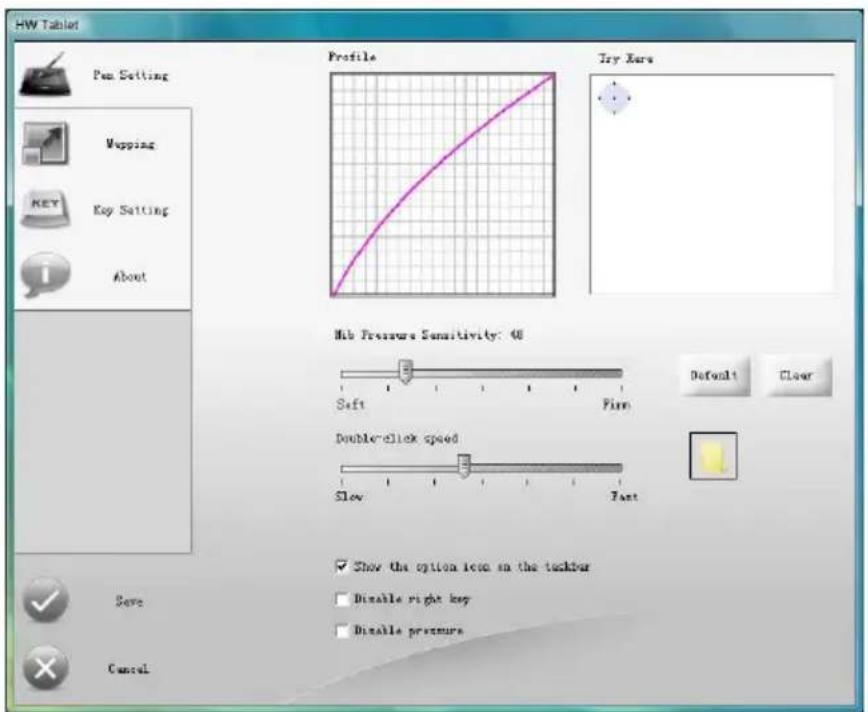
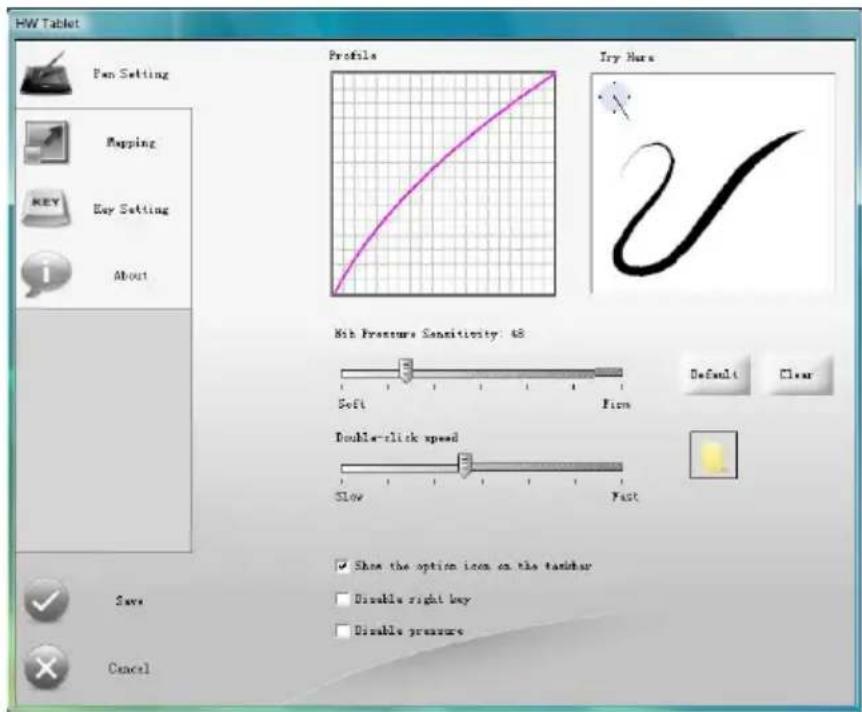
Nib Pressure Sensitivity (Чувствительность Нажима Кончика Пера) – динамика изменения нажима от 0 (Soft – Легко) до 200 (Firm – Сильно). Чем ниже значение, тем более быстрый переход к более толстым линиям. Это отображается на графике Профиля (Profile), на котором представлена динамика роста. Оптимальным значением, гарантирующим плавный переход между ширинами линий, является 100.
Try Here (Попробовать здесь) – окно, в котором можно протестировать настройки. Clear (Очистка) – очистка содержания окна Try Here.
Default (По умолчанию) – возврат к заводским настройкам.
Double-click speed (скорость двойного щелчка) – скорость двойного щелчка кончиком. Значения от 0 (Slow – Медленно) до 900 (Fast – Быстро). Чем больше значение, тем интервал между первым и вторым щелчком должен быть короче, чтобы функция сработала. Настройку можно протестировать на находящемся рядом символе папки, открывая и закрывая ее попеременно.
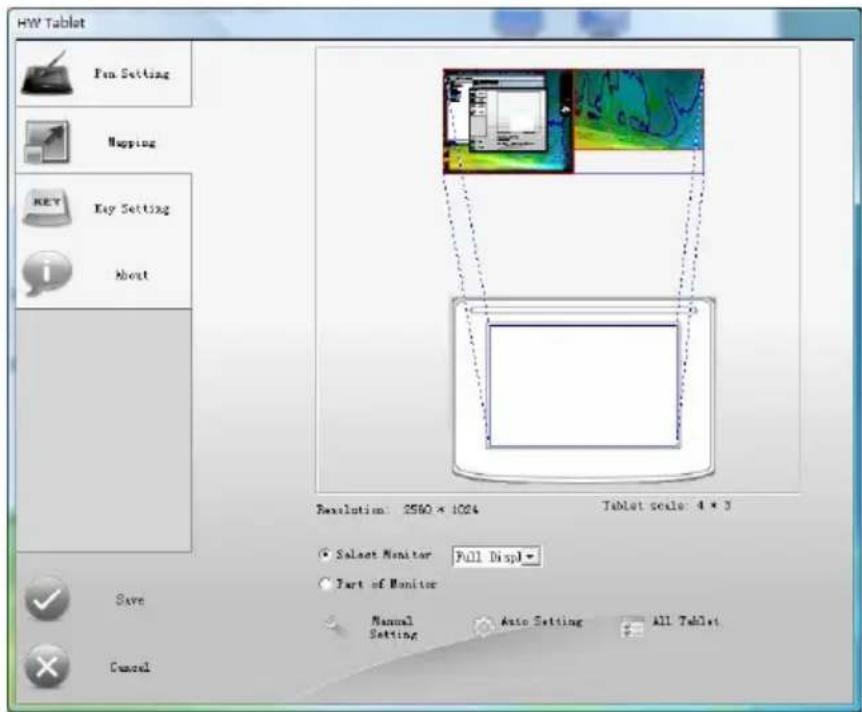
Меню Mapping (Отображение)
С помощью инструментов в этом меню определяем площадь активного рабочего пространства на планшете, а также область действия планшета на дисплее. Чтобы облегчить пользователю настройки этих областей, на дисплее отображены миниатюры планшета и экрана. На этих миниатюрах видны две области, обозначенные синими непрерывными линиями.
Select Monitor (Выбор дисплея) – отмечаем эту опцию, чтобы планшет охватывал всю площадь дисплея.
Part of Monitor (Часть дисплея) – отмечаем эту опцию, чтобы указать область дисплея, которая будет охватываться планшетом. После выбора этой опции появится прицел. С помощью этого прицела указываем диагональ, по которой будет определена соответствующая область. Щелкая левой кнопкой мыши, указываем начало диагонали, второй раз щелкаем в месте, в котором она должна закончится. Программа автоматически определит требуемую область.
Manual Setting (Настройка вручную) – передвигая перо по миниатюре планшета, определяем активную область его действия.
PENTAGRAM Virtuoso (P 2005)
Auto Setting (Автоматическая настройка) – автоматическое определение размера активной рабочей области. Опция работает, когда включена функция Select Monitor. All Tablet (Весь планшет) – автоматическое определение размера активной рабочей области целому планшету. Опция работает, когда включена функция Select Monitor.
Меню Key Setting (Настройка Клавишей)
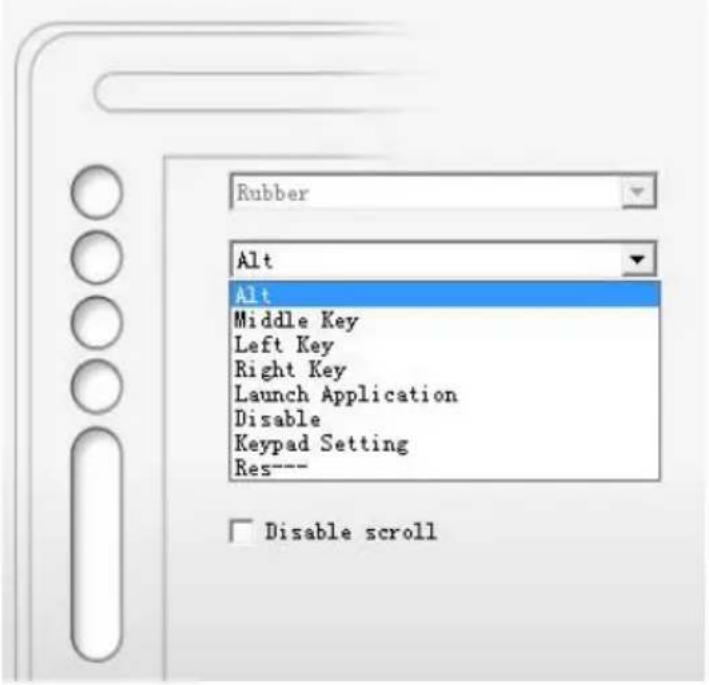
С помощью этого меню можем определить действие сенсорных кнопок и сенсорного колеса прокрутки, находящихся с левой стороны планшета. Первой кнопке присвоена постоянная функция Rubber (ластик). Остальным кнопкам можем присвоить клавишу или комбинацию клавиш (достаточно выбрать кнопку и нажать требуемую клавишу или их комбинацию). Можно также выбрать одну из определенных функций:
- Alt – эмуляция клавиши Alt.
• Middle Key (Средняя кнопка) – эмуляция средней кнопки мыши. - Left Key (Левая кнопка) – эмуляция левой кнопки мыши.
• Right Key (Правая кнопка) – эмуляция правой кнопки мыши. - Launch Application (Запуск приложения) (выбираем любое приложение, которое будет запускаться после касания этой кнопки).
- Disable (Отключение) – отключение кнопки.
• Keypad Setting (Настройка клавиатуры)
• Res--- (Сброс)
Disable scroll (Отключение колеса прокрутки) – отмечая эту опцию, выключаем сенсорное колесо прокрутки.
Внимание! Присвоенные функции могут работать неправильно с некоторыми программами.
Меню About (Об устройстве)
Здесь находятся информации о планшете и производителе.
Спецификация
| Перо | Беспроводное / Не требует батарейки / Определяет силу нажима |
| Размеры: 350 x 275 x 11,5 мм | |
| Активная область: | 203,2 x 152,4 мм |
| Максимальная высота считывания: | 7 мм |
| Число уровней нажима: | 1024 |
| Точность: | 0,1 мм |
| Подключение: порт USB | |
| Скорость обновления | 220 pps (импульсов в секунду) |
| Разрешение: | 5080 lpi (линий на дюйм) |
| Обслуживаемые системы: | Windows 2000/XP/Vista, Mac OS 10.4 или новее |
Внимание! Любые технические данные могут быть изменены без предварительного уведомления.

Instrukcja obsługi
- Руководство по обслуживанию
- Графический планшет PENTAGRAM Virtuoso P 2005
- Важные замечания
- Содержание коробки
- Введение
- Подставка пера
- Замена кончика
- Подготовка планшета к работе
- Установка планшета
- Подключение планшета к компьютеру и питание
- Настройка планшета и пера
- Перо
- Планшет
- Меню Mapping (Отображение)
- PENTAGRAM Virtuoso (P 2005)
- Меню Key Setting (Настройка Клавишей)
- Меню About (Об устройстве)
- Instrukcja obsługi
Марка : Pentagram
Модель : Virtuoso P 2005
Категория : планшет