Virtuoso P 2005 - Tablet Pentagram - Ingyenes használati útmutató
Találja meg az eszköz kézikönyvét ingyenesen Virtuoso P 2005 Pentagram PDF formátumban.


| Termék típusa | Grafikus táblagép |
| Márka | Pentagram |
| Modell | Virtuoso P 2005 |
| Aktív terület | 203,2 x 152,4 mm (8 x 6 hüvelyk) |
| Méretek | 350 x 275 x 11,5 mm (13,8 x 10,8 x 0,45 hüvelyk) |
| Nyomásszintek | 1024 |
| Felbontás | 5080 lpi |
| Pontosság | 0,1 mm (0,004 hüvelyk) |
| Maximális toll távolság | 7 mm (0,3 hüvelyk) |
| Frissítési ráta | 220 pps |
| Csatlakozás | USB (bus-ellátású) |
| Toll típusa | Vezeték nélküli, nyomásérzékeny, nem igényel elemet |
| Támogatott operációs rendszerek | Windows 2000/XP/Vista, Mac OS 10.4 vagy újabb |
| Tápellátás | USB-ellátású; a toll automatikusan töltődik munka közben |
| Csomag tartalma | Táblagép, vezeték nélküli toll, tolltartó, illesztőprogram CD, kézikönyv |
| Biztonság | Ne használja CRT monitorok közelében; ne helyezze fém felületekre |
| Karbantartás | Tartsa a táblagépet tisztán; cserélje ki a tollhegyet, ha elhasználódott |
| Javíthatóság | A tollhegy cserélhető; egyéb javításokhoz professzionális szerviz ajánlott |
| Általános információk | Grafikusok és CAD/CAM tervezők számára tervezve; fogyasztói használatra alkalmas |
Gyakran ismételt kérdések - Virtuoso P 2005 Pentagram
Felhasználói kérdések a következőről Virtuoso P 2005 Pentagram
0 kérdés erről a készülékről. Válaszolj azokra, amiket ismersz, vagy tedd fel a sajátod.
Tegyél fel egy új kérdést erről a készülékről
Töltse le az útmutatót a következőhöz Tablet PDF formátumban ingyenesen! Találja meg kézikönyvét Virtuoso P 2005 - Pentagram és vegye vissza elektronikus eszközét a kezébe. Ezen az oldalon közzé van téve az eszköze használatához szükséges összes dokumentum. Virtuoso P 2005 márka Pentagram.
HASZNÁLATI ÚTMUTATÓ Virtuoso P 2005 Pentagram
FIGYELEM! Minden információ és műszaki adat megváltozható előzetes tájékoztatás ill. a jelen utasításban történő megjelölés nélkül
Minden jog fenntartva, sokszorosítás és másolás tilos.

Instruction Manual
PENTAGRAM Graphic Tablet Virtuoso P 2005

PENTAGRAM
THE PERFECT SIMPLICITY
Important Notice
Az útmutatók, vezérlők és programok legújabb verziói a www.pentagram.eu honlapon érhetők el
Fontos
- A fénycsöves monitorok (CRT) nagyon erős elektromágneses teret képeznek, amely megzavarhatja a toll és a tábla közötti adatcserét. Emiatt nem szabad a táblát túl közel a monitorhoz használni.
- Ne helyezd a táblát fém felületekre, mint pl. vas öntvények vagy alumínium.
A doboz tartalma
• PENTAGRAM Virtuoso P 2005 tábla
- vezeték nélküli toll a táblához
- Toll tartó
• CD lemez a vezérlőkkel
• Telepítési és használati útmutató
Bevezetés
Köszönjük, hogy a Pentagram Virtuoso P 2005 tábla, grafikus készüléket vásárolta a számítógépéhez. Most a Virtuoso tábla segítségével sokkal többre leszel képes, mint eddig az egér használatával. A tábla a grafikusok számára megtervezett szerszám a CAD/CAM alkalmazások számára. A Pentagram táblák nem túl magas árának és nagy lehetőségeinek köszönhetően megfelelnek otthoni alkalmazásra is.
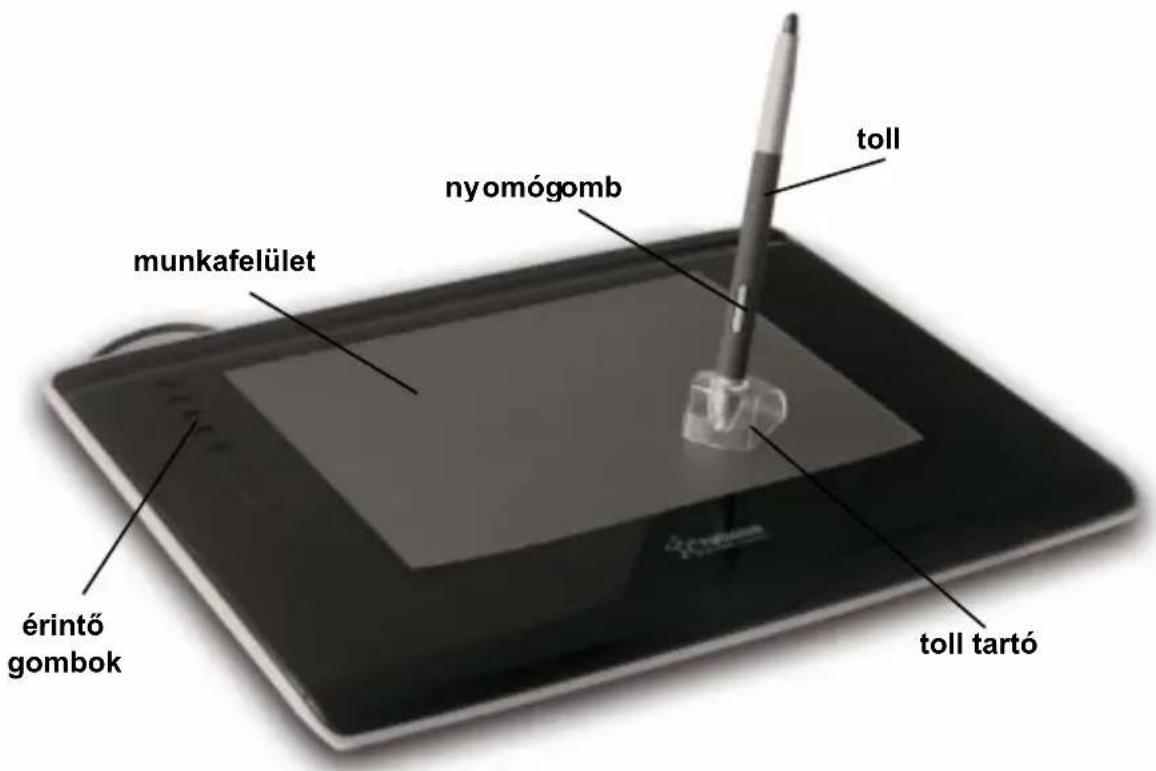
Tábla
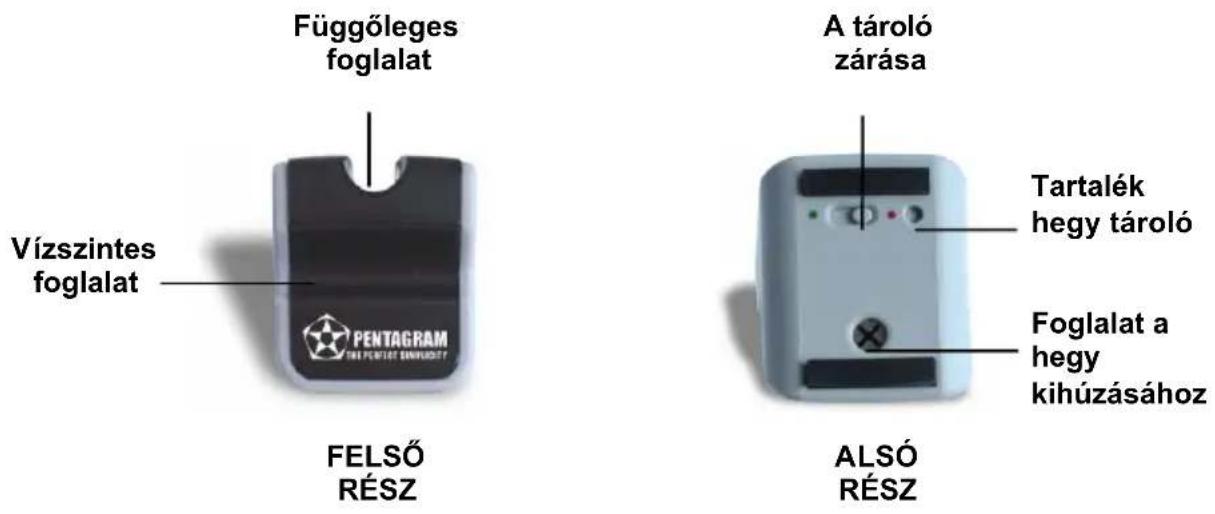
Toll tartó
A tollhegy cseréje
- Nyisd ki a hegy tárolót, a lezárás zöld pont irányába való eltolásával.
- Vedd ki a tárolóból az új hegyet.
- Zárd be a tárolót, a lezárás piros pont irányába való eltolásával.
- Helyezd be a régi hegyet a hegy kihúzására szolgáló foglalatba és erősen tartva a tartót húzd el a tollat tôle.
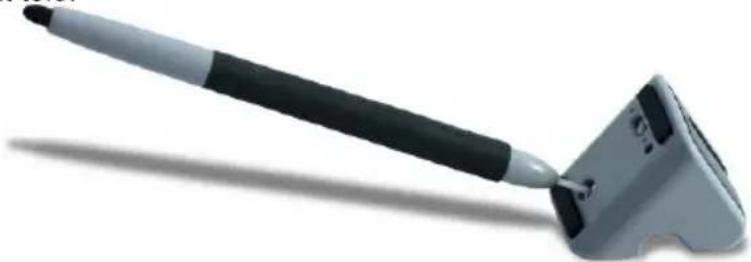
- Amennyiben helyesen végezted el az előző pontok teendőit, a régi hegy a foglalatban kell maradjon. Vedd ki a régi hegyet a foglalatból és dobd ki.
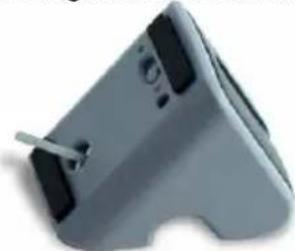
- A régi hegy kivétele után, a helyére helyezd el az újat és alaposan nyomd be.
Amennyiben a hegy cseréje után a toll furcsán viselkedik, vedd ki a hegyet és helyezd el újból.
A tábla előkészítése a munkára
A tábla telepítése
- Ne kapcsold a táblát a számítógéphez.
- A Windows rendszer elindítása után helyezd a programot tartalmazó lemezt a CD-ROM meghajtóba
- Automatikusan elindul a telepítő (a Windows Vista esetén kiegészítésül szükség lehet az Indítás: Autorun.exe alkalmazás elindítására az automatikus lejátszás ablakban). Amennyiben ki van kapcsolva az autostart funkció a CD-ROM meghajtóban, el kell indítani az Autorun.exe alkalmazást a CD lemez fő mappájából.
- Kattints az Install Drivers-re. A Windows Vista esetén megnyílhat a Felhasználó fiók ellenőrzése ablak – a telepítés elkezdéséhez a Tovább gombra kell kattintani (amennyiben a telepítés a felhasználó fiókjában rendszergazda jogok nélkül történik, szükséges lehet rendszergazda jogokkal rendelkező felhasználó nevének és jelszavának megadása), a telepítés elkezdéséhez.
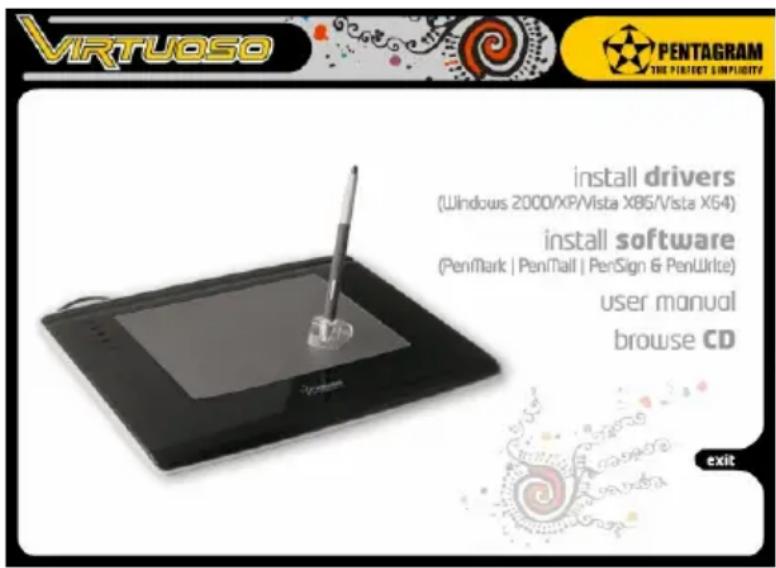
- Válassz nyelvet és kattints a Next > (Tovább >) -ra.
- Amikor megjelenik a következő telepítő ablak kattints a Next > (Tovább >) - ra.
- Ismerkedj meg a licenc szerződéssel és fogadd el kattintva a Yes (Igen) - re.
- A vezérlők telepítve lesznek. Megjelenik a számítógép újbóli elindítására vonatkozó kérdés. Amennyiben szükséges a számítógép újbóli elindítása válaszd a Yes, I want to restart my computer now. (Igen, szeretném újraindítani a számítógépet most), opciót a számítógép újraindításához a telepítés befejezése után vagy a No, I will restart my computer later. (Nem, újraindítom a számítógépet később), a számítógép későbbi újraindításához. A tábla nem működhet helyesen, amíg a számítógép nem lesz újraindítva.
- A rendszer újraindítása után kapcsold a táblát a számítógéphez, az USB csatlakozót a számítógép megfelelő csatlakozásához kapcsolva.
- A készülék felismerésre kerül és a vezérlők automatikusan települnek. A menüsoron megjelenik a tábla ikonja amely a készülék jelenlétéről tájékoztat a rendszerben. Ekkor a tábla már munkára kész.
A tábla csatlakoztatása a számítógéphez és áramellátás
A táblát szabad USB aljzatba csatlakoztatjuk. A tábla megfelelő működéséhez nincs szükség további áramellátásra. Az USB portba kapcsolt tábla közvetlenül töle van ellátva árammal. A tábla tolla automatikusan töltödik a táblával való munka során.
A tábla és a toll konfigurálása
Figyelem! Az alább leírt tábla menü konfigurálása a 2000/XP/Vista rendszerekre vonatkozik. Más operációs rendszerekben a konfiguráció eltérő lehet.
Toll
• A tollal való rajzolás a táblától való max. 7 mm távolságon belül lehetséges.
- A tábla hatékony használatához úgy kell tartani a tollat, hogy könnyen hozzáférhető legyen a nyomógomb.
- A tábla felületének egyszeri érintése ugyanolyan hatást jelent mint egyszeri kattintás az egér bal gombjával.
- A tábla felületének dupla gyors érintése a heggyel ugyanolyan eredményt jelent mint a dupla kattintás az egér bal gombjával.
Tábla
A tábla konfiguráció hozzáférhető a Windows Vezérlőpanelen szereplő ikonon keresztül (duplán kattintunk rá) vagy a menüsoron található ikonra (az egér jobb gombjával kattintunk az ikonra majd a bal gombbal az Options-ra kattintva).
Megjelenik a tábla menüje az ablak alsó részén található nyomógombok:
Save – kilépés a menüböl a változások elmentésével.
Cancel – kilépés a menüből a változások elmentése nélkül.
Show the option icon on the taskbar – Jelöld be ezt az opciót, ha szeretnéd hogy a menüsoron látható legyen a tábla ikonja.
Disable right key – jelöld be a toll nyomógombjának kikapcsolásához.
Disable pressure – jelöld be a nyomásérzékenységi szint érzékelésének kikapcsolásához.
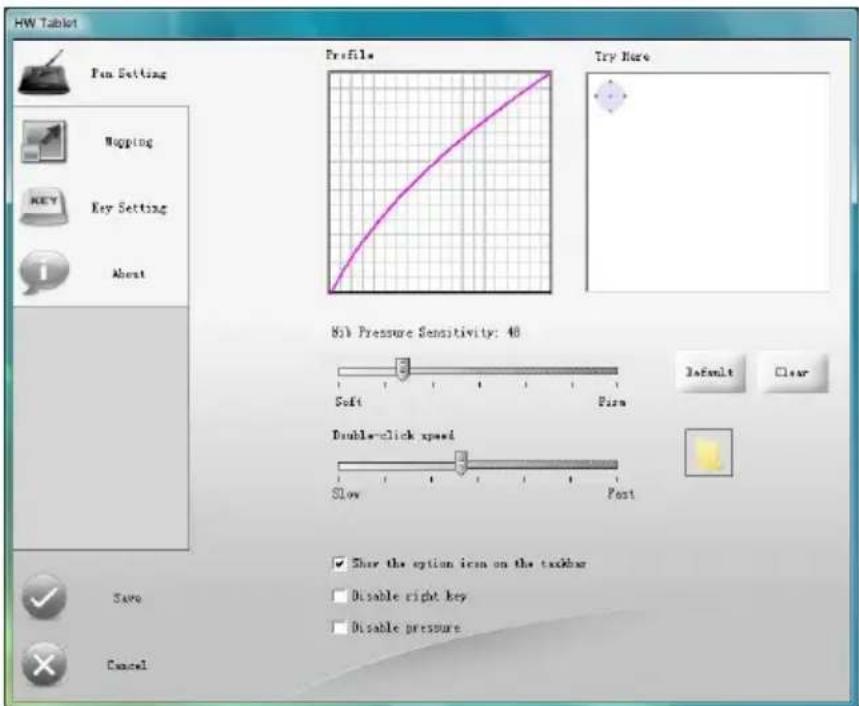
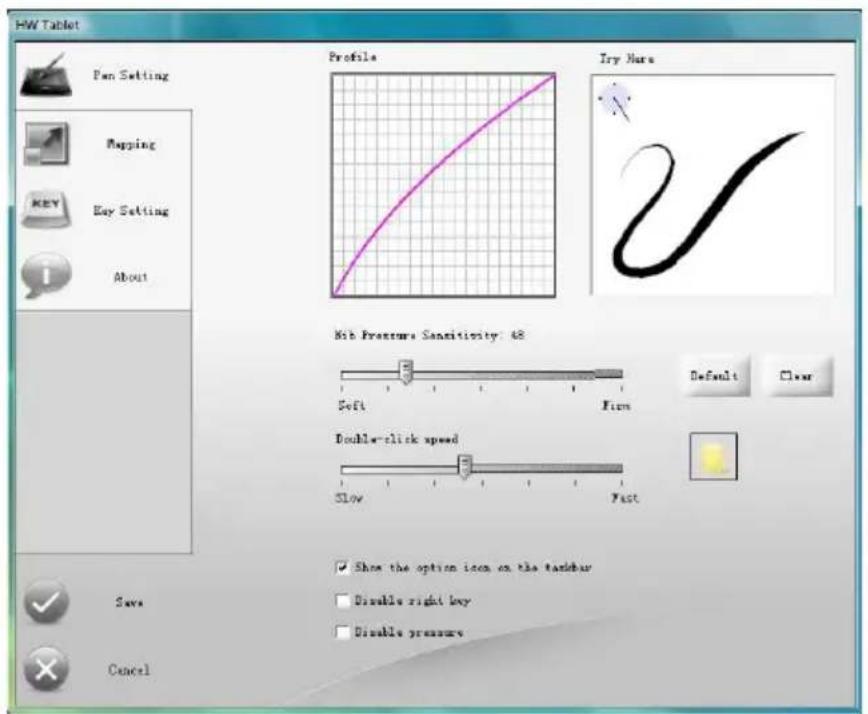
Nib Pressure Sensitivity – a nyomásérzékenység dinamika változása 0 (Soft) és 200 (Firm) között. Minél alacsonyabb az érték annál gyorsabb az átmenet a vastagabb vonalhoz. Ez a Profile grafikonon látható ahol a görbe formája mutatja a növekedés dinamikáját. Az optimális érték mely garantálja a folyékony átmenet a vonal vastagságok között: 100.
Try Here – ablak, melyben tesztelhetők a beállítások.
Clear – A Try Here ablak tartalmának törlése.
Default – visszatérés a gyári beállításokhoz.
Double-click speed – a tollhegy „dupla kattintásának” sebessége. Az értékek 0 (Slow) és 900 (Fast) között. Minél nagyobb az érték annál rövidebb a két klikkelés közötti idő, hogy a dupla kattintás értelmezve legyen. Ezt a beállítást tesztelhetjük a szimbólum mellett található mappán, váltakozva a megnyitásával és bezárásával.
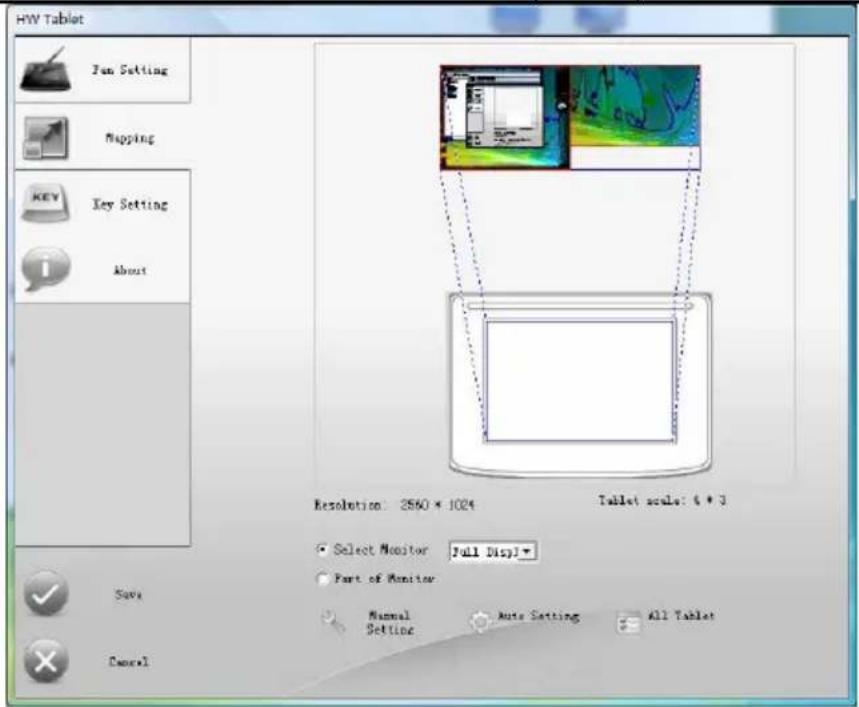
A menü szerszámok segítségével ebben a menüben állítható be az aktív munkafelület a táblán valamint a tábla működési területe a monitoron. A felületek módosításának megkönnyítése érdekében, a tábla és a monitor miniatúrája fel van tüntetve a felületek folyamatos kék vonallal való bejelölésével.
Select Monitor – jelöld be, hogy a tábla a monitor egész felületét kitöltse.
Part of Monitor – jelöld be, a táblázat monitoron megjelenő felületének megmutatásához. A bejelölés után megjelenik egy célkereszt. Ennek a célkeresztnek a segítségével kell kijelölni az átlót, amely alapján kijelölve lesz a megfelelő felület. Az első kattintás az egér bal gombjával jelzi az átló kezdetét, a második – a végét. A program automatikusan definiálja a kívánt felületet.
Manual Setting – jelöld be a tollal a tábla miniatúráján a működés aktív felületét.
Auto Setting – az aktív munkafelület nagyságának automatikus kijelölése. Az opció a bekapcsolt Select Monitor funkcióval működik..
All Tablet – automatikus munkafelület kijelölés az egész táblán. Az opció a bekapcsolt Select Monitor funkcióval működik.
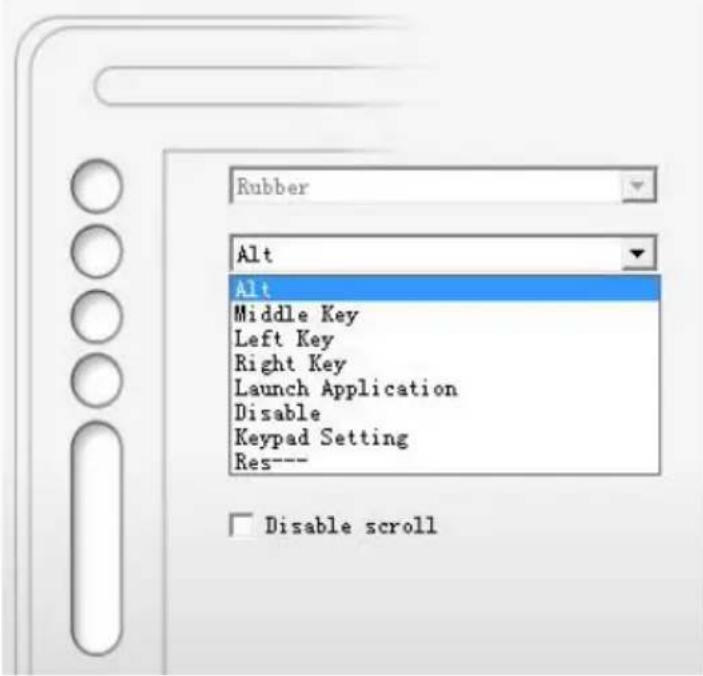
Ennek a menünek segítségével definiálhatjuk az érintőgombok és az érintő scroll (görgető) működését amelyek a tábla bal oldalán találhatók. Az első gombhoz állandó jelleggel a Rubber (radírgumi) funkció lett társítva. A fennmaradó nyomógombokhoz társítható billentyű vagy billentyűkombináció (elég kiválasztani a gombot és megnyomni a kívánt billentyűt vagy billentyűkombinációt). Kiválasztható alább definiált funkciók közül is:
- Alt – Alt billentyű lenyomása.
• Middle Key – középső egérgomb lenyomása.
• Left Key – bal egérgomb lenyomása.
• Right Key – jobb egérgomb lenyomása. - Launch Application – alkalmazás kiválasztása, amely a nyomógomb érintése után elindul.
- Disable – nyomógomb kikapcsolása.
- Keypad Setting
- Res---
Disable scroll – ennek az opciónak a bejelölése kikapcsolja az érintő scroll-t (görgetést).
Figyelem! A kapcsolt funkciók helytelenül működhetnek némelyik programmal.
About menü
Itt a táblával és gyártójával kapcsolatos információk találhatók.
Specifikáció (műszaki paraméterek)
| Toll Vezeték nélküli / nem igényel elemet / érzékeli a nyomást | |
| Méretek: | 350x275x11,5 mm |
| Aktív felület: 203,2x152,4 mm | |
| Maximális olvasási távolság: 7 mm | |
| Nyomásérzékenységi szintek: 1024 | |
| Pontosság: | 0,1mm |
| Csatlakozás: | USB port |
| Frissítési gyorsaság 220 pps | |
| Felbontás: | 5080 lpi |
| Kiszolgált rendszerek: Windows | 2000/XP/Vista, Mac OS 10.4 vagy újabb |
Figyelem! Minden müszaki adat módosulhat korábbi értesítés nélkül.

Márka : Pentagram
Modell : Virtuoso P 2005
Kategória : Tablet