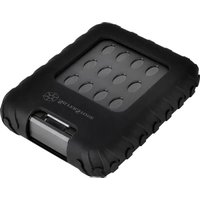
Mammoth MMS01 - Внешний жесткий диск SILVERSTONE - Бесплатное руководство пользователя
Найдите руководство к устройству бесплатно Mammoth MMS01 SILVERSTONE в формате PDF.


| Тип продукта | Внешний корпус для жесткого диска/SSD SATA 2,5" |
| Бренд | SilverStone |
| Модель | Mammoth MMS01 |
| Интерфейс | USB 3.0 (совместимо с USB 2.0/1.1) |
| Поддерживаемые форматы дисков | SATA I (1,5 Гбит/с), SATA II (3 Гбит/с), SATA III (6 Гбит/с) |
| Максимальная поддерживаемая емкость | Более 4 ТБ (в зависимости от ограничений операционной системы) |
| Разъем | 1 порт USB 3.0 micro-B |
| Питание | Шина USB (5 В) |
| Материал | Алюминий и пластик |
| Размеры | Приблизительно 130 x 80 x 12 мм (оценка) |
| Вес | Приблизительно 100 г (оценка) |
| Основные функции | Внешнее хранение, легкая установка, функция Plug and Play, поддержка UASP (при совместимости с хостом) |
| Уход и чистка | Протирайте мягкой сухой тканью. Не используйте агрессивные химические средства. |
| Безопасность | Снимите статическое электричество перед манипуляциями. Безопасно извлеките устройство через значок в панели задач. |
| Запасные части и ремонтопригодность | В комплекте шестигранные винты, USB-кабель, антивибрационная прокладка. Нет ремонтопригодных пользователем деталей кроме жесткого диска. |
| Содержимое упаковки | Корпус MMS01, кабель USB 3.0 micro, шестигранный ключ, винты, антивибрационная прокладка, защитный чехол |
| Долговечность разъема SATA | До 10 000 циклов подключения |
| Системная совместимость | Windows, Mac OS X, Linux (руководство по установке для Windows прилагается) |
Часто задаваемые вопросы - Mammoth MMS01 SILVERSTONE
Вопросы пользователей о Mammoth MMS01 SILVERSTONE
0 вопрос об этом устройстве. Ответьте на те, что знаете, или задайте свой.
Задать новый вопрос об этом устройстве
Скачайте инструкцию для вашего Внешний жесткий диск в формате PDF бесплатно! Найдите своё руководство Mammoth MMS01 - SILVERSTONE и возьмите своё электронное устройство обратно в руки. На этой странице опубликованы все документы, необходимые для использования вашего устройства. Mammoth MMS01 бренда SILVERSTONE.
РУКОВОДСТВО ПОЛЬЗОВАТЕЛЯ Mammoth MMS01 SILVERSTONE
Корпус док-станции MMS01B
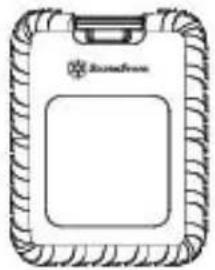
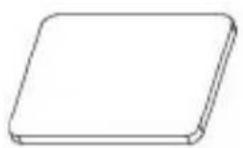
Виброизоляционная прокладка
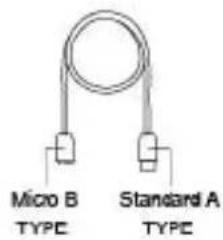
Micro кабель USB 3.0

Руководство пользователя
Описание продукта
Применяется с 2,5-дюймовыми жесткими/твердотельными дисками SATA (SATA III 6 Гбит/с /SATA II 3,0 Гбит/с /SATA I 1,5 Гбит/с)
■ Данное устройство предназначено для использования только с жесткими/твердотельными дисками
SATA и не пригодно для использования с жесткими дисками PATA (IDE).
■ Данное устройство может поддерживать жесткие диски с объемом памяти более 4 ТБ.
■ Операционная система Windows XP ограничивает емкость жесткого диска до 2 ТБ.
■ При загрузке/извлечении жесткого диска возможно образование мелких царапин.
Проверку прошли следующие модели хост-контроллеров USB.
■ Хост-контроллер USB 3.0 на базе чипсета Intel H87.
■ Хост-контроллер ETron EJ168 USB 3.0
■ Хост-контроллер USB 3.0 на базе чипсета Intel Z77.
■ Хост-контроллер ASMedia ASM1042 USB 3.0.
■ Хост-контроллер Frescologic FL1100 USB 3.0.
■ Хост-контроллер ASMedia ASM1142 USB 3.1.
■ Хост-контроллер FL1100 USB 3.0.
※ Обновите драйвер каждого хост-контроллера (адаптера) до последней версии.
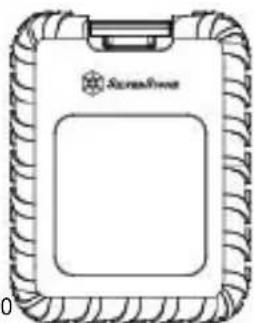
Внешний вид
назад
Micro кабель USB 3.0
• Инструкция по установке
■ Во избежание нарушения нормальной работы устройства при установке жесткого диска принимайте во внимание статическое электричество. Перед обращением с жестким диском для снятия электростатического заряда прикоснитесь к нему металлическим предметом или наденьте антистатические перчатки.
■ Если диск уже содержит информацию, во избежание потери данных создайте резервную копию этой информации.
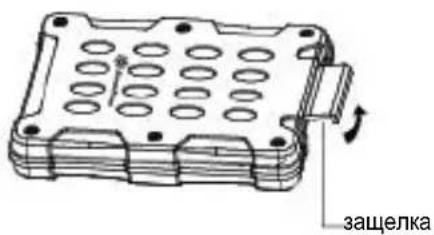
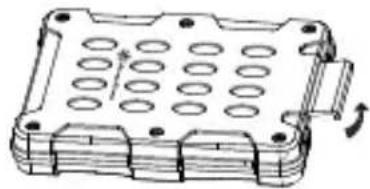
- Откройте защелку
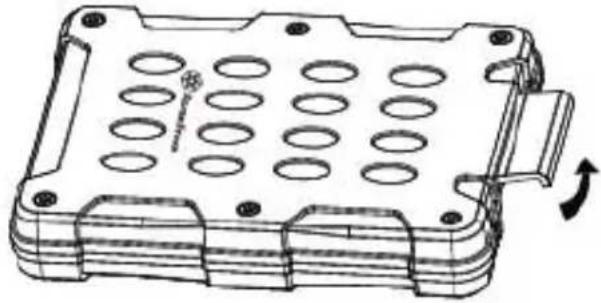
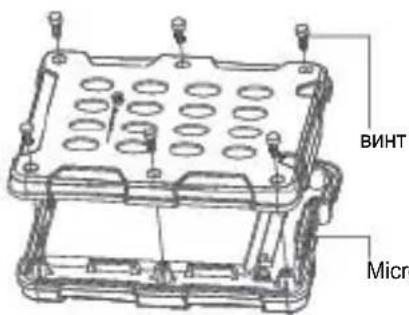
- С помощью шестигранного ключа из комплекта отверните винты с шестигранной головкой, чтобы открыть корпус MMS01
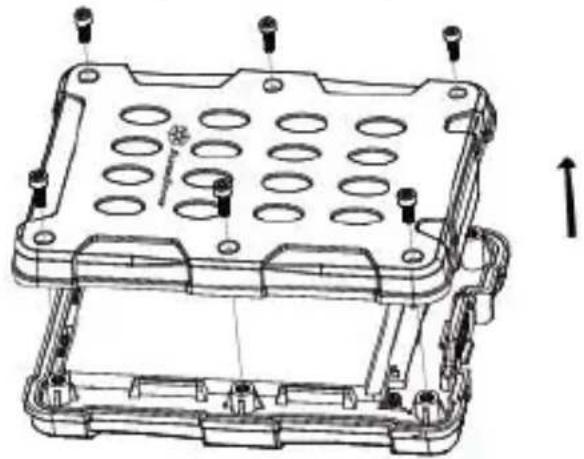
- Установите в корпус MMS01 жесткий или твердотельный диск
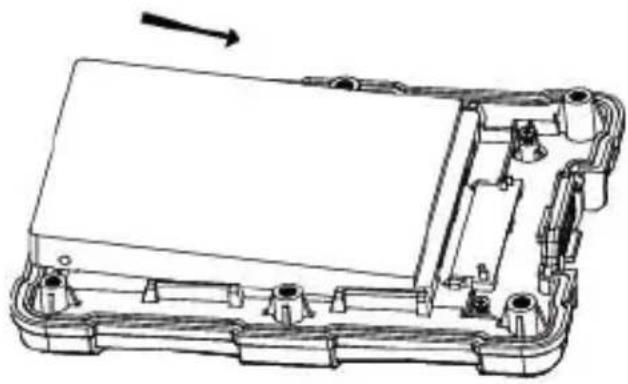
- Проверьте надежность установки диска
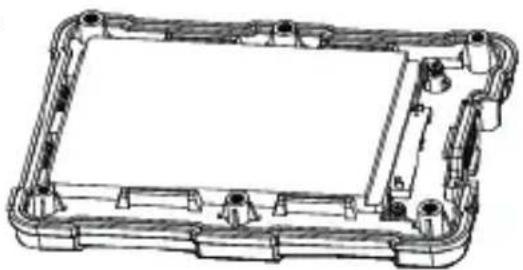
4.1 Установите виброизоляционную прокладку
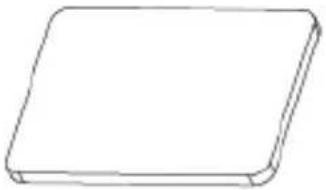
Виброизоляционная прокладка
* При установке 2, 5-дюймового жесткого/твердотельного диска толщиной 7 мм уложите на него виброизоляционную прокладку. При установке 2, 5-дюймового жесткого/твердотельного диска толщиной 9, 5 мм использование виброизоляционной прокладки не требуется.
5.Заверните винты с шестигранной головкой
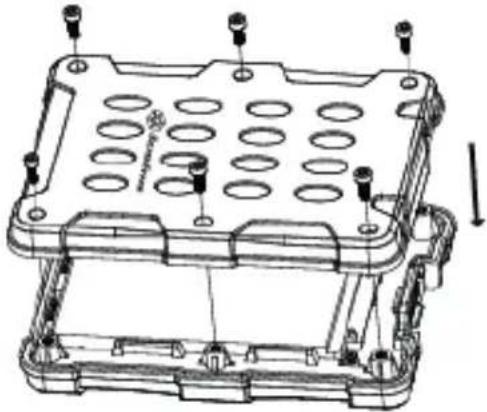
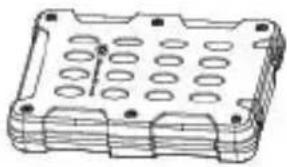
- Наденьте защитную оболочку на корпус
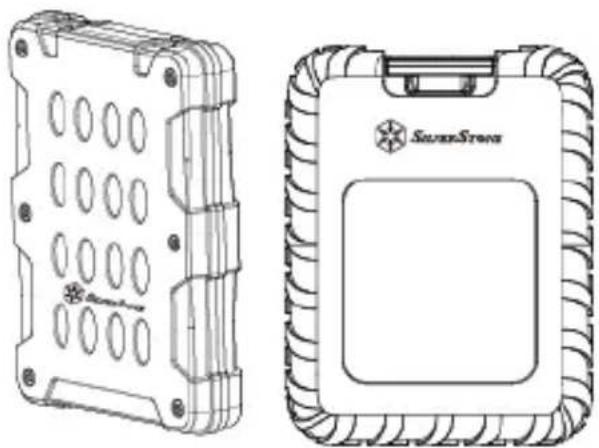
7. Подключите устройство MMS01 к компьютеру
Устранение неполадок
В случае подозрения на сбой проверьте следующее:
■ Устройство определяется как USB 2.0, а не USB 3.0?
→Попробуйте выключить компьютер и повторно подключить кабель
■ При использовании диска емкостью свыше 2 ТБ определяется объем памяти не более 2 ТБ (Windows Vista/7/8/10) ?
→Используйте формат GPT для дисков емкостью свыше 2 ТБ.
■ При подключении как устройства USB 3.0 через некоторое время система не распознает его?
→Обновите драйвер USB 3.0.
■ Некоторые диски не отображаются в папке "Мой компьютер" (Windows)?
→Имя жесткого диска задается в диапазоне букв C \~ Z (лат.).
■ При использовании нового диска он не распознается моей ОС ?
→Отформатируйте диск.
■ При использовании диска емкостью 2 ТБ в ОС отображается только 1,8 ТБ ?
→Большинство производителей для расчета емкости диска используют десятичную систему, но в ОС используется двоичная система.
Из-за разных способов вычисления при использовании диска емкостью 2 ТБ его размер отображается на 200 ГБ меньше.
• Вопросы и ответы
В : Можно ли использовать диски с уже имеющейся на них информацией?
О : Обычно можно, однако в зависимости от предыдущих условий применения диска может быть несовместимость, поэтому во избежание непредвиденной потери данных перед использованием диска с устройством MMS01B создайте резервные копии ваших данных.
В : Какие типы жестких дисков поддерживаются данным устройством?
О : Данное устройство поддерживает 2,5-дюймовые и 3,5-дюймовые жесткие/твердотельные диски SATA HDD/SSD, но не поддерживает жесткие диски IDE, SAS, SCSI.
В : Сколько циклов установки дисков выдерживает устройство MMS01B?
О : Разъем SATA данного устройства рассчитан на 10000 таких циклов.
В : Почему форматирование диска в ОС Windows занимает так много времени?
О : Для выполнения процедуры форматирования вы можете выбрать режим ускоренного форматирования.
В : Почему мой диск не может получить доступ к информации S.M.A.R.T. (самотестирование и самоанализ)?
О : Данное устройство не поддерживает функцию S.M.A.R.T.
В : Поддерживает ли устройство MMS01B функцию USAP?
О : Да, но для ее использования ваша система также должна поддерживать функцию USAP.
紹介
JP
パッケージ内容
Внимание. Данная операция предназначена для тех, кто планирует создавать на установленном диске разделы. Описание создания разделов на диске см. в Центре справки и поддержки Windows или других аналогичных источниках.
※ При форматировании диска все данные на диске стираются. Не форматируйте диск, если на нем содержится важная информация.
日本語
Щелкните правой кнопкой мыши кнопку Пуск в левом нижнем углу экрана, выберите "Disk Management (Управление дисками)" (как показано на рисунке).
В ОС Windows 7/Vista или в предыдущих версиях
Щелкните правой кнопкой мыши "Computer (Компьютер)" в меню "Start (Пуск)" и откройте экран "Manage (Управление)" (как показано на рисунке).
日本語
В окне "Computer Management (Управление компьютером)" выберите "Disk Management (Управление дисками)". Диск отображается как "not initialized (Не инициализировано)". Щелкните правой кнопкой и выберите "Disk initialization (Форматирование диска)."
日本語
Откроется окно "Disk initialization (Форматирование диска)". Нажмите кнопку "ОК".
※ Форматирование раздела
Ограничение на размер форматирования раздела MBR (главная загрузочная запись) составляет 2 ТБ. Мы предлагаем использовать формат GPT с дисками объемом 2 ТБ и более, однако формат GPT может не распознаваться в Windows 2000 и XP.
Кроме того, некоторое устаревшее аппаратное оборудование не сможет выполнять разделение на секторы на дисках объемом свыше 2 ТБ.
日本語
Статус диска переключается на "connection (Подключение)" после завершения процедуры "Initialization Disk (Форматирование диска)".
Этот статус пока нельзя использовать, вы должны создать раздел и отформатировать его. Щелкните правой кнопкой сектор "unallocated (не распределено)" и выберите "New Simple Volume (Создать простой том)."
日本語
Откроется окно "New Simple Volume Wizard (Master создания простых томов)", нажмите кнопку "Next (Далее)".
日本語
В открывшемся окне "Specify Volume Size (Укажите размер тома)" задайте произвольный размер раздела.
Размер не обязательно соответствует максимальному объему памяти.
После завершения настройки нажмите кнопку "Next (Далее)".
日本語
В окне "assigned Drive Letter and Path (назначить букву диска и каталог)":
■ Назначьте диску букву. Идентификатору диска обычно присваивается буква из алфавита, начиная с буквы С (лат.), если буква не указана, назначается следующая буква по алфавиту.
В стандартном случае не выбирайте варианты "Hanging in the Following Empty NTFS Folder (Подключить том как пустую NTFS-папку)" и "Does Not Assign a Drive Letter Or Drive Path (Не назначать буквы диска или пути диска)".
※ При выборе данных параметров обращайтесь к описанию в документации Windows или другим соответствующим материалам.
■ Нажмите кнопку "Next (Далее)".
日本語
Окно "Format Partition (Форматирование раздела)".
■ Для поля "File System (Файловая система)" выберите NTFS. Не используйте другие файловые форматы.
■ При настройке раздела вы можете указать размер единицы распределения. В противном случае выберите том по умолчанию. Задайте имя тома для отображения в папке "My Computer (Мой компьютер)".
■ Установите флажок для поля "Выполнить ускоренное форматирование".
■ Файлы загрузки и сжатие папок.
Установите флажок для поля "Сжатие файлов и папок".
Данный параметр позволяет увеличить объем рабочего дискового пространства, но при этом снижается скорость работы диска по сравнению с режимом работы без сжатия.
После завершения настройки нажмите кнопку "Next (Далее)".
System Setup
日本語
Окно "Completing the New Simple Volume Wizard (Завершение мастера создания простого тома)". Проверьте правильность заданных параметров и нажмите кнопку "Завершить" для запуска процедуры форматирования.
日本語
После завершения форматирования в окне диска отобразится состояние форматирования. После завершения форматирования в папке "My Computer (Мой компьютер)" отобразится значок данного диска.
Теперь можно пользоваться отформатированным диском.
日本語
■ В процессе форматирования на экране отображается предупреждающее сообщение, которое не означает сбой форматирования.
■ В процессе форматирования не выключайте ПК, питание док-станции, не отключайте кабели, не отключайте Windows и т. д.
日本語
Откройте окно "Disk Tools (Дисковые утилиты)". ※ "Disk Tools (Дисковые утилиты)" находятся в папке "Applications (Приложения)" "Utilities (Служебные программы)".
В левом столбце отображаются диски для форматирования, данная док-станция отображается как "Xx GB (HDD/SSD capacity) Media (Носитель Xx ГБ (емкость HDD/SSD))".
Щелкните ее для форматирования.
日本語
На данной странице отображается информация о диске.
日本語
Щелкните вкладку "Partition (Раздел)". Здесь вы можете изменить параметры раздела.
日本語
После настройки щелкните кнопку "Apply (Применить)" в нижнем правом углу окна.
Отобразится предупреждающее сообщение.
Щелкните кнопку "Partition (Раздел)" для подтверждения. В противном случае щелкните кнопку "Cancel (Отмена)".
日本語
Раздел диска отобразится на рабочем столе.
日本語
1 · Для отключения устройства MMS01 щелкните значок безопасного извлечения в правом нижнем углу экрана.
2 · При отображении сообщения Safe to Remove Hardware (Безопасное отключение устройства) можно отключить устройство MMS01.
※ Порядок отключения жесткого диска зависит от версии операционной системы, см. руководство по использованию Windows. Примечание. Ненадлежащее отключение диска может привести к повреждению данных на диске.