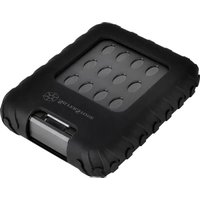
Mammoth MMS01 - Externe Festplatte SILVERSTONE - Kostenlose Bedienungsanleitung
Finden Sie kostenlos die Bedienungsanleitung des Geräts Mammoth MMS01 SILVERSTONE als PDF.


| Produkttyp | Externes Gehäuse für SATA 2,5" Festplatten/SSDs |
| Marke | SilverStone |
| Modell | Mammoth MMS01 |
| Schnittstelle | USB 3.0 (kompatibel mit USB 2.0/1.1) |
| Kompatible Festplattenformate | SATA I (1,5 Gbit/s), SATA II (3 Gbit/s), SATA III (6 Gbit/s) |
| Maximal unterstützte Kapazität | Über 4 TB (abhängig von der Betriebssystembegrenzung) |
| Anschluss | 1x USB 3.0 Micro-B Anschluss |
| Stromversorgung | USB-Bus (5 V) |
| Material | Aluminium und Kunststoff |
| Abmessungen | Ca. 130 x 80 x 12 mm (Schätzung) |
| Gewicht | Ca. 100 g (Schätzung) |
| Hauptfunktionen | Externe Speicherung, einfache Installation, Plug-and-Play-Funktion, UASP-Unterstützung (falls Host kompatibel) |
| Pflege und Reinigung | Mit einem weichen, trockenen Tuch abwischen. Keine aggressiven Chemikalien verwenden. |
| Sicherheit | Vor der Handhabung statische Elektrizität entladen. Entfernen Sie das Gerät sicher über das Symbol in der Taskleiste. |
| Ersatzteile und Reparierbarkeit | Im Lieferumfang enthalten: Innensechskantschrauben, USB-Kabel, Antivibrationskissen. Keine vom Benutzer reparierbaren Teile außer der Festplatte. |
| Packungsinhalt | MMS01-Gehäuse, USB 3.0 Micro-Kabel, Inbusschlüssel, Schrauben, Antivibrationskissen, Schutztasche |
| Haltbarkeit des SATA-Anschlusses | Bis zu 10.000 Steckzyklen |
| Systemkompatibilität | Windows, Mac OS X, Linux (Installationsanleitung für Windows enthalten) |
Häufig gestellte Fragen - Mammoth MMS01 SILVERSTONE
Benutzerfragen zu Mammoth MMS01 SILVERSTONE
0 Frage zu diesem Gerät. Beantworten Sie die, die Sie kennen, oder stellen Sie Ihre eigene.
Eine neue Frage zu diesem Gerät stellen
Laden Sie die Anleitung für Ihr Externe Festplatte kostenlos im PDF-Format! Finden Sie Ihr Handbuch Mammoth MMS01 - SILVERSTONE und nehmen Sie Ihr elektronisches Gerät wieder in die Hand. Auf dieser Seite sind alle Dokumente veröffentlicht, die für die Verwendung Ihres Geräts notwendig sind. Mammoth MMS01 von der Marke SILVERSTONE.
BEDIENUNGSANLEITUNG Mammoth MMS01 SILVERSTONE
Unterstützt 2,5-Zoll-SATA-Festplatten/-SSDs (SATA III, 6 Gb/s /SATA II, 3,0 Gb/s /SATA I, 1,5 Gb/s)
■ Dieses Produkt wurde nur für SATA-Festplatten/-SSDs entwickelt und unterstützt keine PATA-(IDE-)basierten Datenträger.
■ Dieses Produkt kann Datenträger mit mehr als 4 TB unterstützen.
Das Windows XP-Betriebssystem beschränkt die Laufwerkskapazität auf 2 TB.
■ Beim Installieren/Entfernen eines Datenträgers kann dieser leicht am Produkt kratzen.
Folgende USB-Host-Controller-Modelle wurden überprüft.
USB 3.0-Host-Controller mit Intel H87-Chipsatz
USB 3.0-Host-Controller ETron EJ168
USB 3.0-Host-Controller mit Intel Z77-Chipsatz
■ USB 3.0-Host-Controller ASMedia ASM1042
■ USB 3.0-Host-Controller Frescologic FL1100
USB 3.1-Host-Controller ASMedia ASM1142
USB 3.0-Host-Controller FL1100
*Bitte aktualisieren Sie den Treiber des jeweiligen Host-Controllers (Adapters) auf die neueste Version.
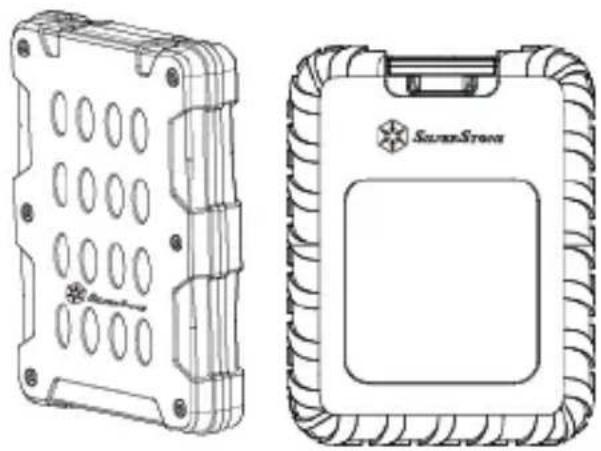
Appearance
Zurück
Sechskantschrauben
Micro USB 3.0-Kabel
p Installationsanleitun
-
Bitte ergreifen Sie bei der Installation eines Datenträgers entsprechende Maßnahmen aufgrund statischer Elektrizität, da diese das Gerät beschädigen kann. Berühren Sie zum Entladen andere metallische Objekte oder legen Sie ein Antistatik-Armband an, bevor Sie den Datenträger installieren.
■ Falls der Datenträger bereits Daten enthält, sichern Sie diese zur Vermeidung von Datenverlust bitte vor der Installation. -
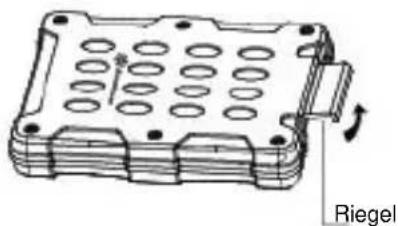
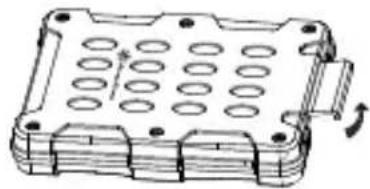
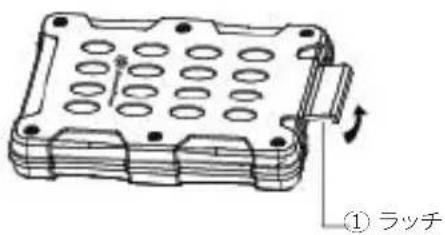
Riegel öffnen
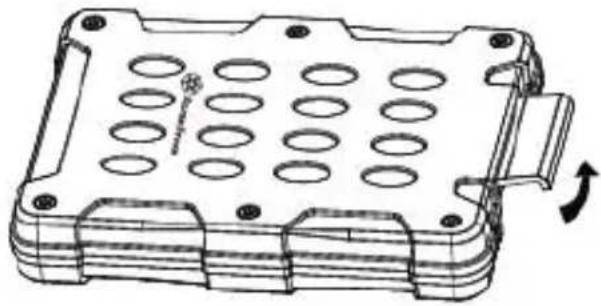
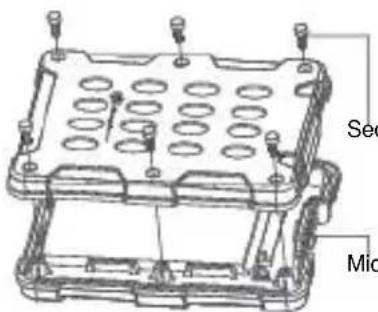
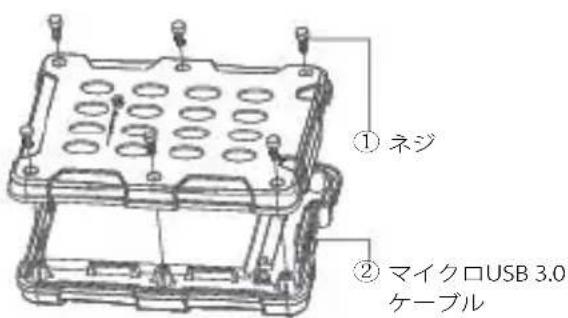
- Mit dem mitgelieferten Sechskantschlüssel Sechskantschrauben zum Öffnen des MMS01-Gehäuses entfernen

- Festplatte oder SSD in MMS01-Gehäuse installieren
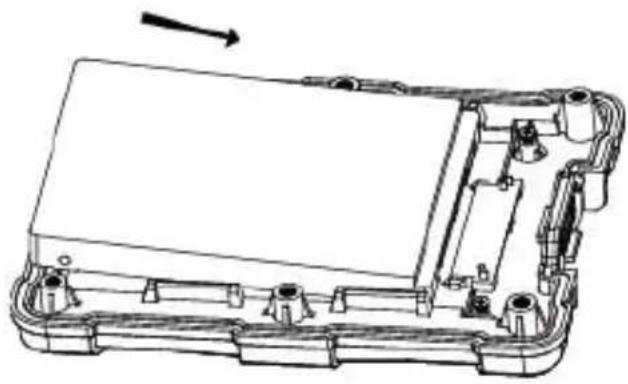
- Laufwerk sicher installiert
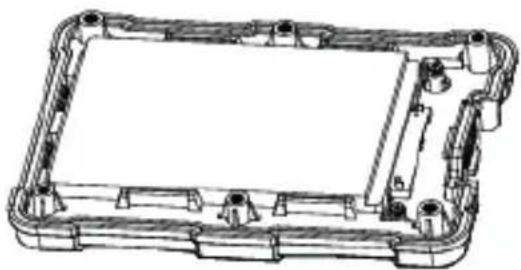
* Falls eine 7 mm dicke 2,5-Zoll-Festplatte/-SSD installiert wird, platzieren Sie bitte das vibrationsdämpfende Polster darauf. Bei einer 9,5 mm dicken 2,5-Zoll-Festplatte/-SSD muss das vibrationsdämpfende Polster nicht verwendet werden.
- Alle Sechskantschrauben wieder installieren
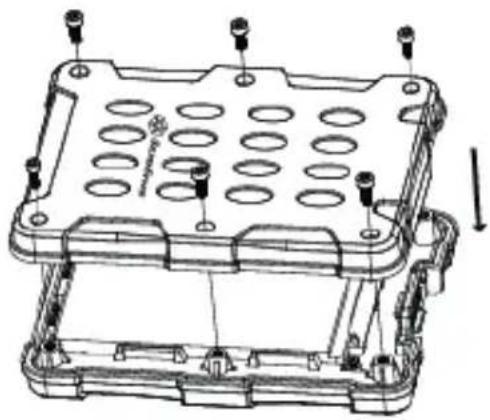
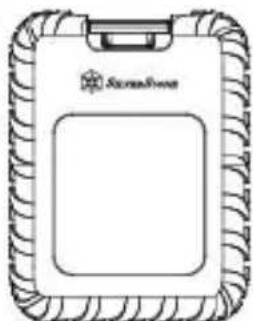
- Schutzhülle über das Gehäuse schieben
7. MMS01 mit Ihrem Computer verbinden
Wenn ein Fehler auftritt, prüfen Sie bitte Folgendes:
■ Mein Gerät wird als USB 2.0-, nicht als USB 3.0-Gerät erkannt?
→Versuchen Sie das Problem zu beheben, indem Sie Ihren Computer ausschalten und das Kabel erneut anschließen.
■ Warum können bei Verwendung eines Datenträgers mit mehr als 2 TB nur 2 TB Kapazität identifiziert werden (Windows Vista/ 7/ 8/ 10)?
→Bitte verwenden Sie bei Datenträgern mit einer Kapazität von mehr als 2 TB das GPT-Format.
■ Warum kann mein System das Gerät bei Verbindung per USB 3.0 nach einiger Zeit nicht mehr erkennen?
→Bitte aktualisieren Sie den USB 3.0-Treiber.
■ Warum erscheinen einige Laufwerke nicht unter „My Computer (Arbeitsplatz)“ (Windows)?
→Stellen Sie sicher, dass ein Laufwerksbuchstabe im Bereich von C bis Z zugewiesen wurde.
■ Warum kann das Gerät bei Verwendung eines neuen Datenträgers nicht von meinem Betriebssystem erkannt werden?
→Bitte formatieren Sie den Datenträger.
■ Warum wird ein 2-TB-Datenträger im Betriebssystem nur mit einer Kapazität von 1,8 TB angezeigt?
→Die meisten Datenträgerhersteller nutzen Dezimalzahlen, während das Betriebssystem die Laufwerkskapazität anhand von Binärwerten berechnet. Aufgrund unterschiedlicher Berechnungsmethoden werden bei einem 2-TB-Datenträger 200 GB weniger angezeigt.
Häufig gestellte Fragen
F : Kann ich Datenträger nutzen, auf denen sich bereits Daten befinden?
A : Meist ist dies möglich; allerdings können je nach Umgebung, in der der Datenträger zuvor genutzt wurde, Kompatibilitätsprobleme auftreten. Bitte sichern Sie Daten daher vor Verwendung des Datenträgers im MMS01B.
F : Welche Datenträgerarten werden unterstützt?
A : Das Produkt funktioniert mit 2,5-Zoll-SATA-Festplatten/-SSDs; IDE-, SAS- oder SCSI-Datenträger werden hingegen nicht unterstützt.
F : Wie viele Datenträger-Installationszyklen übersteht die MMS01B?
A : SATA-Anschluss dieses Produktes hält bis zu 10.000 Zyklen stand.
F : Warum dauert die Datenträgerformatierung unter Windows so lange?
A : Sie können den Vorgang durch Auswahl der Schnellformatierung-Option beschleunigen.
F : Warum kann mein Datenträger nicht auf S.M.A.R.T.-Informationen zugreifen?
A : Dieses Produkt unterstützt die S.M.A.R.T.-Funktion nicht.
F : Unterstützt MMS01B die UASP-Funktion?
A : Ja, allerdings muss auch Ihr System UASP unterstützen.
Instruction
Carcasa MMS01B
Micro Cable USB 3.0Six hand corner
Protective sleeve
Vibrationsdämpfendes Polster
User manual
*Bitte aktualisieren Sie den Treiber des jeweiligen Host-Controllers (Adapters) auf die neueste Version.
外觀
バック
Achtung: Diese Anweisungen gelten all jenen, die das installierte Laufwerk nicht partitionieren möchten. Detaillierte Anweisungen zum Partitionieren entnehmen Sie bitte Hilfe und Support von Windows bzw. anderen relevanten Anleitungen.
※Wird das Laufwerk anhand der nachstehenden Schritte formatiert, werden alle Daten darauf gelöscht. Bitte formatieren Sie das Laufwerk nicht, falls wichtige Daten darauf gespeichert sind.
FRANÇAIS
Bitte rechtsklicken Sie auf die Start-Schaltfläche unten links und wählen Sie „Disk Management (Datenträgerverwaltung)“. (Vgl. Abbildung).
Unter Windows 7/ Vista oder älteren Versionen
Bitte klicken Sie mit der rechten Maustaste im Startmenü auf „Computer(Computer)“ und öffnen Sie „Manage (Verwalten)“. (Vgl. Abbildung).
FRANÇAIS
Sur Windows 10 / 8.1 / 8
Wählen Sie im Fenster „Computer Management (Computerverwaltung)“ die Option „Disk Management (Datenträgerverwaltung)“.
Der Datenträger wird als „Not initialized (Nicht initialisiert)“ angezeigt. Klicken Sie mit der rechten Maustaste und wählen Sie „Initialize Disk (Datenträger initialisieren)“.
FRANÇAIS
Das Fenster „Initialize Disk (Datenträger initialisieren)“ erscheint. Klicken Sie auf OK.
*Über das Partitionsformat
Die Kapazität einer MBR-formatierten Partition ist auf 2 TB beschränkt. Wir empfehlen bei Datenträgern mit einer Kapazität von 2 TB und mehr ein GPT-Format; allerdings wird GPT unter Windows 2000 und XP möglicherweise nicht erkannt.
Zudem können einige ältere Hardwaresystem Sektoren mit einer Kapazität von mehr als 2 TB nicht unterteilen.
FRANÇAIS
Der Datenträgerzustand wird zu „Connection (Verbindung)“, wenn „Initialize Disk (Datenträger initialisieren)“ abgeschlossen ist. In diesem Zustand kann der Datenträger immer noch nicht genutzt werden; Sie müssen eine Partition erstellen und diese formatieren. Bitte rechtsklicken Sie auf den Bereich „Unallocated (Nicht zugeordnet)“ und wählen Sie „New Simple Volume (Neues einfaches Volume)“.
FRANÇAIS
Das Fenster „New Simple Volume Wizard (Assistent zum Erstellen neuer einfacher Volumes)“ öffnet sich; klicken Sie dann auf „Next (Weiter)“.
FRANÇAIS
Wenn „Specify Volume Size (Volumegröße festlegen)“ erscheint, können Sie die Partitionsgröße auf einen beliebigen Wert festlegen.
Die Größe ist nicht genau auf die maximale Kapazitätseinstellung festgelegt.
Klicken Sie nach Abschluss der Einrichtung auf „Next (Weiter)“.
FRANÇAIS
Fenster „Assign Drive Letter or Path (Laufwerkbuchstaben oder -pfad zuordnen)“.
■ Laufwerksbuchstaben zuweisen. Der Laufwerksbuchstabe wird üblicherweise in alphabetischer Reihenfolge beginnend mit C vergeben; falls nichts angegeben wird, wird der nächste verfügbar Buchstabe in alphabetischer Reihenfolge gewählt.
■ Wählen Sie die Optionen „Mount in the following empty NTFS folder: (In folgendem leeren NTFS-Ordner bereitstellen:)“ und „Do not assign a drive letter or drive path (Keinen Laufwerkbuchstaben oder -pfad zuweisen)“ unter normalen Umständen nicht aus.
*Bei Auswahl dieser Optionen beachten Sie bitte Ihre Windows-Dokumentation oder andere relevante Quellen.
■ Klicken Sie auf „Next (Weiter)“.
FRANÇAIS
Das „Format Partition (Partition formatieren)“-Fenster.
■ Wählen Sie bei „File System (Dateisystem)“ NTFS. Bitte verwenden Sie kein anderes Dateiformat.
- Sie können beim Konfigurieren der Partition die zugewiesene Größe angeben. Wenn Sie keine Angabe machen müssen, wählen Sie bitte das Standardvolume.
Legen Sie fest, unter welchem Namen das Volume unter „My Computer (Arbeitsplatz)“ angezeigt werden soll.
■ Wählen Sie zur Durchführung einer schnellen Formatierung die Option „Schnellformatierung durchführen“.
■ Startdateien und Komprimierungsordner.
Wählen Sie zur Aktivierung von Datei- und Ordnerkomprimierung die Option „Komprimierung für Dateien und Ordner aktivieren“.
Sie können die verfügbare Laufwerkskapazität mit dieser Option erhöhen, die Laufwerksgeschwindigkeit ist jedoch geringer als ohne Komprimierung.
Klicken Sie bei Abschluss der Einrichtung auf „Next (Weiter)“.
FRANÇAIS
Das „Completing the New Simple Volume Wizard (Fertigstellen des Assistenten)“-Fenster. Wenn die Einstellungen stimmen, klicken Sie auf „Fertigstellen“; die Formatierung beginnt.
FRANÇAIS
Bei der Formatierung zeigt das Datenträgerfenster den Fortschritt. Nach Abschluss der Formatierung erscheint das Datenträgersymbol unter „My Computer (Arbeitsplatz)“.
Nun können Sie mit der Benutzung des formatierten Laufwerks beginnen.
FRANÇAIS
■ Während der Formatierung erscheint ein Warnfenster; das bedeutet jedoch nicht, dass die Formatierung fehlgeschlagen ist.
■ Während der Formatierung sollten Sie folgende Dinge nicht tun: PC abschalten, Dockingstation abschalten, Kabel ziehen, Windows herunterfahren etc.
FRANÇAIS
Öffnen Sie „Disk Tools (Festplattendienstprogramm)“. *„Disk Tools (Festplattendienstprogramm)“ unter „Applications (Programme)“ > „Utilities (Dienstprogramme)“.
Die linke Spalte zeigt Datenträger, die formatiert werden können; die Dockingstation wird als „Xx GB (HDD / SSD capacity) Media (Xx-GB-Medium (Festplatten- / SSD-Kapazität))“ angezeigt.
Klicken Sie sie zum Formatieren an.
FRANÇAIS
Die Datenträgerinformationen werden auf dieser Seite angezeigt.
FRANÇAIS
Klicken Sie auf „Partition(Partition)“. Sie können die Partitionseinstellungen ändern.
FRANÇAIS
Klicken Sie nach der Einrichtung unten links auf „Apply (Anwenden)“.
Ein Warnfenster wird angezeigt.
Klicken Sie zum Bestätigen auf „Partition (Partitionieren)“. Andernfalls klicken Sie auf „
Cancel (Abbrechen)".
FRANÇAIS
Die Datenträgerpartition erscheint am Desktop.
FRANÇAIS
1 Wenn Sie das MMS01 entfernen möchten, klicken Sie bitte auf das Symbol zum sicheren Auswerfen unten rechts.
2 Wenn der Bildschirm „Hardware kann nun sicher entfernt werden“ erscheint, können Sie das MMS01 sicher entfernen.
※ Der Vorgang des Entfernens von Festplatten hängt von der Betriebssystemversion ab, bitte beachten Sie die Anleitung des Windows-Betriebssystems.
Bitte beachten: Wird das Laufwerk falsch entfernt, können Laufwerksdaten beschädigt werden.