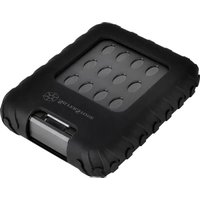
Mammoth MMS01 - 외장 하드 드라이브 SILVERSTONE - 무료 사용 설명서
기기 매뉴얼을 무료로 찾기 Mammoth MMS01 SILVERSTONE PDF 형식.


| 제품 유형 | SATA 2.5인치 하드 드라이브/SSD 외장 케이스 |
| 브랜드 | SilverStone |
| 모델 | Mammoth MMS01 |
| 인터페이스 | USB 3.0 (USB 2.0/1.1 호환) |
| 호환 디스크 포맷 | SATA I (1.5Gbps), SATA II (3Gbps), SATA III (6Gbps) |
| 최대 지원 용량 | 4TB 이상 (운영 체제 제한에 따라 다름) |
| 커넥터 | USB 3.0 micro-B 포트 1개 |
| 전원 | USB 버스 (5V) |
| 재질 | 알루미늄 및 플라스틱 |
| 크기 | 약 130 x 80 x 12mm (추정) |
| 무게 | 약 100g (추정) |
| 주요 기능 | 외장 스토리지, 간편 설치, 플러그 앤 플레이 기능, UASP 지원 (호스트 호환 시) |
| 유지 관리 및 청소 | 부드럽고 마른 천으로 닦으십시오. 강한 화학 제품을 사용하지 마십시오. |
| 안전 | 조작 전에 정전기를 방전하십시오. 작업 표시줄 아이콘을 통해 장치를 안전하게 제거하십시오. |
| 예비 부품 및 수리 가능성 | 육각 나사 제공, USB 케이블, 진동 방지 패드. 하드 드라이브 외에 사용자가 수리할 수 있는 부품이 없습니다. |
| 포장 내용물 | MMS01 케이스, USB 3.0 마이크로 케이블, 육각 렌치, 나사, 진동 방지 패드, 보호 케이스 |
| SATA 커넥터 내구성 | 최대 10,000회 삽입 주기 |
| 시스템 호환성 | Windows, Mac OS X, Linux (Windows 설치 가이드 제공) |
자주 묻는 질문 - Mammoth MMS01 SILVERSTONE
사용자 질문 Mammoth MMS01 SILVERSTONE
0 질문 이 기기에 대해. 알고 있는 것에 답하거나 자신의 질문을 하세요.
이 기기에 대한 새로운 질문하기
기기 설명서 다운로드 외장 하드 드라이브 무료 PDF 형식! 매뉴얼 찾기 Mammoth MMS01 - SILVERSTONE 전자 기기를 다시 손에 넣으세요. 이 페이지에는 기기 사용에 필요한 모든 문서가 게시되어 있습니다. Mammoth MMS01 브랜드 SILVERSTONE.
사용 설명서 Mammoth MMS01 SILVERSTONE
■본 제품은 SATA HDD/SSD 전용으로 제작되었으며 PATA(IDE) 기반 HDD용이 아닙니다.
■본 제품은 4TB 이상의 용량을 갖는 하드 드라이브를 지원할 수 있습니다.
■ Windows XP 운영 체제는 HDD 용량을 2TB로 제한합니다.
■ 하드 드라이브를 적재하거나 제거할 때 흡집이 약간 생길 수 있습니다.
아래 나열된 USB 호스트 컨트롤러 모델은 유효성이 확인되었습니다.
Intel H87 칩셋 USB 3.0 호스트 컨트롤러
■ ETron EJ168 USB 3.0 호스트 컨트롤러
Intel Z77 칩셋 USB 3.0 호스트 컨트롤러
■ ASMedia ASM1042 USB 3.0 호스트 컨트롤러
■ Frescologic FL1100 USB 3.0 호스트 컨트롤러
■ ASMedia ASM1142 USB 3.1 호스트 컨트롤러
■ FL1100 USB 3.0 호스트 컨트롤러
※각각의 호스트 컨트롤러(어댑터) 드라이버를 최신 버전으로 업데이트하십시오.
외관
백
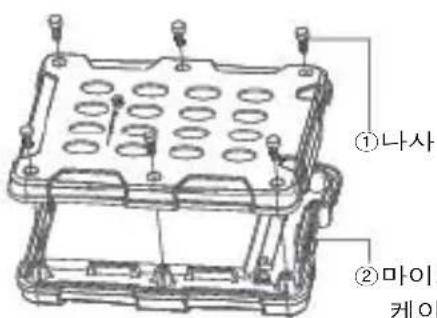

■ 하드 드라이브를 장착할 때 정전기에 유의하십시오. 장치가 오작동할 수 있습니다. 하드 드라이브를 취급하기 전에 다른 금속 물체를 만져서 방전시키거나 정전기 방지용 장갑을 착용하십시오.
■ 하드 드라이브에 데이터가 이미 들어있을 경우,설치 전에 데이터를 백업하여 데이터 손실을 방지하십시오.
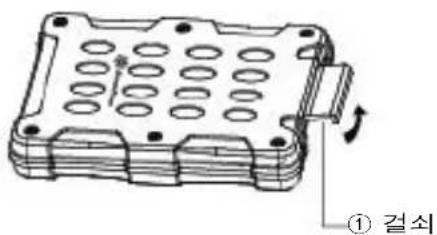
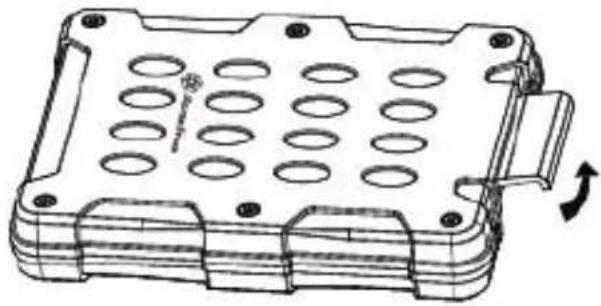
1.래치을 엽니다
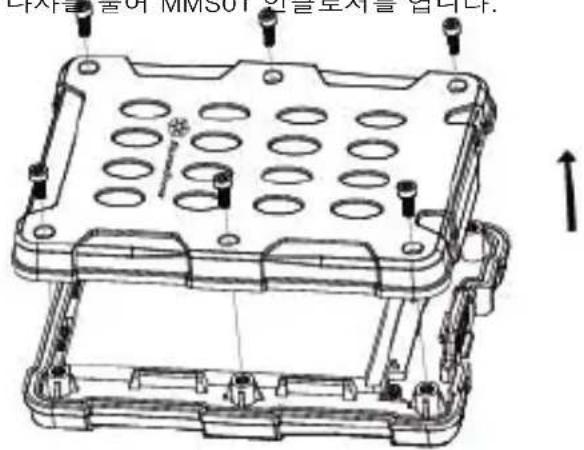
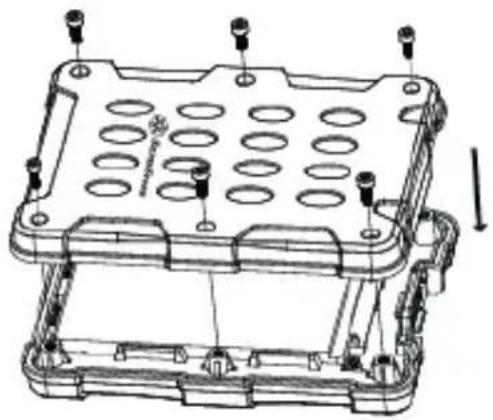
- c포함된 렌치를 사용하여 육각 나사를 풀어 MMS01 인클로저를 엽니다.
3.HDD 또는 SSD를 MMS01 인클로저에 설치합니다.
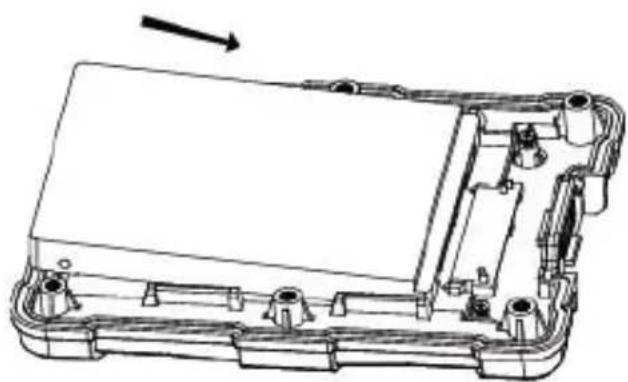
* 7mm 두께의 2.5" HDD/SSD를 설치한 후 그 위에 진동 방지 패드를 올려놓습니다. 9.5mm 두께의 2.5" HDD/SSD의 경우 진동 방지 패드를 사용할 필요가 없습니다.
5.모든 육각 나사를 다시 설치합니다.
- 보호 슬리브를 인클로저 위로 밀어놓습니다
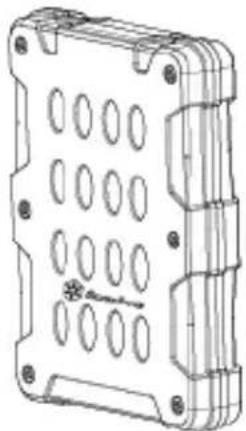
고장이 의심되는 경우 다음 사항을 확인하십시오:
■ 내 장치가 USB 3.0이 아닌 USB 2.0으로 인식됩니다? →컴퓨터를 끄고 케이블을 다시 연결해 보십시오.
■ 용량이 2TB를 초과하는 드라이브를 사용할 때 2TB 용량만 식별할 수 있습니까(Windows Vista/7/8/10)? →용량이 2TB를 초과할 경우 GPT 형식을 사용하십시오.
■ USB 3.0 장치로서 연결했을 때 일정 기간이 지난 다음 시스템이 이것을 인식하지 못합니까? →USB 3.0 드라이버를 업데이트하십시오.
■ 일부 드라이브가 "내 컴퓨터"(Windows)에 표시되지 않습니까? →드라이브 문자가 C \~ Z 범위에서 할당되었는지 확인하십시오.
■ 새 드라이브를 사용할 때 내 OS가 이것을 인식하지 못합니까? → 드라이브를 포맷하십시오.
■ 2TB 용량의 드라이브를 사용할 때 OS에 1.8TB만 표시됩니다? →대부분의 하드 드라이브 제조업체는 10진수를 사용하지만 OS는 2진수를 사용해서 드라이브 용량을 계산합니다.
계산 방법이 다르기 때문에 2TB 드라이브에 있는 용량이 200GB 적게 표시됩니다.
FAQ
Q:이미 기존 데이터가 들어있는 드라이브를 사용해도 됩니다?
A: 대개의 경우 사용해도 되지만 이전에 드라이브를 사용한 환경에 따라 호환되지 않을 수도 있습니다. 그러므로 예상치 못한 데이터 손실을 피하려면 MMS01B에서 이 드라이브를 사용하기 전에 데이터를 백업하십시오.
Q:어떤 종류의 하드 드라이브가 지원됩니다까?
A:본 제품은 2.5" SATA HDD/SSD를 지원하지만 IDE, SAS, SCSI HDD는 지원하지 않습니다.
Q: MMS01B가 견더낼 수 있는 드라이브 삽입 횟수는 몇 회입니까?
A:본 제품의 SATA 커넥터 내구성은 최대 10,000회로 평가됩니다.
Q:Windows에서 디스크 포맷에 시간이 많이 걸리는 이유는 무엇입니까?
A:포맷 기능을 수행할 때 빠른 포맷을 선택하면 됩니다.
Q: 내 드라이브에서 S.M.A.R.T 정보에 액세스할 수 없는 이유는 무엇입니까?
A:이 제품은 S.M.A.R.T 기능을 지원하지 않습니다.
Q: MMS01B에서 USAP 기능이 지원됩니다?
A:그렇습니다.그러나이 기능을 사용할 수 있으려면 사용자의 시스템도 USAP 기능을 지원해야 합니다.
簡介
TW
內含包裝物
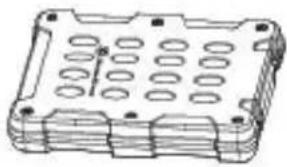
주의 : 이 지침은 설치된 드라이브의 파티션 분할을 실행할 계획이 없는 사용자에게는 해당되지 않습니다. 자 세한 파티션 작업은 Windows 도움말 및 지원 또는 기타 관련 서적을 참조하십시오.
※다음 단계를 수행하여 드라이브를 포맷하면 드라이브의 모든 데이터가 지워집니다. 드라이브에 중요한 데이터가 있으면 드라이브를 포맷하지 마십시오.
繁體中文
Windows 10/8.1/8의 경우
왼쪽 하단에 있는 시작 버튼을 마우스 오른쪽 버튼으로 클릭한 다음 "Disk Management(디스크 관리)"
를 선택하십시오(아래 그림 참조).
Windows 7/Vista 또는 이전 버전의 경우
시작 메뉴에서 "Computer(컴퓨터)"를 마우스 오른쪽 버튼으로 클릭한 다음 "Manage(관리)"
를 여십시오(아래 그림 참조).
繁體中文
於Windows 10 / 8.1 / 8
"Computer Management(컴퓨터 관리)" 창에서 "Disk Management(디스크 관리)"를 선택합니다. 디스크 드라이브가 "not initialized(초기화 안 됨)" 상태로 표시됩니다. 마우스 오른쪽 버튼으로 클릭한 다음 "Disk initialization(디스크 초기화)" 를 선택하십시오.
繁體中文
"Disk initialization(디스크 초기화)" 창이 나타납니다. 확인 버튼을 누릅니다.
※파티션 형식 정보
MBR 파티션 포맷 용량은 2TB로 제한됩니다. 용량이 2TB 이상인 디스크 드라이브에서는 GPT 형식을 사용할 것을 제안하지만 Windows 2000 및 XP에서 GPT가 인식되지 않을 수도 있습니다.
또한 일부 이전 버전의 하드웨어의 경우 용량이 2TB를 초과하는 섹터를 분할할 수 없습니다.
繁體中文
"Initialization Disk(디스크 초기화)" 가 완료되면 디스크의 상태가 "connection(연결)" 상태로 바뀌게 됩니다.
이 상태로 계속 사용해서는 안 되며 반드시 파티션을 만들어서 포맷해야 합니다. "unallocated(할당되지 않음)" 섹터를 마우스 오른쪽 버튼으로 클릭하고 "New Simple Volume (새 단순 볼륨)"을 선택하십시오.
繁體中文
"New Simple Volume Wizard(단순 볼륨 만들기 마법사)" 창이 열리면 "Next(다음)"를 누릅니다.
繁體中文
"specify volume size(파티션 크기 지정)" 팝업 창이 나타나면 파티션 크기를 임의의 값으로 설정할 수 있습니다.
크기는 특별히 최대 용량 설정으로 지정되지 않습니다.
설정이 완료되면 "Next(다음)"를 누릅니다.
繁體中文
"assigned drive letter and path(할당된 드라이브 문자 및 경로)" 창에서 다음을 수행하십시오.
■ 드라이브 문자를 할당합니다. 드라이브 문자는 일반적으로 영문자로 할당되며 C부터 시작하고, 달리 지정되지 않은 경우 사전 순으로 할당됩니다.
■ 정상적인 상황에서는 "hanging in the following empty NTFS folder(다음 빈 NTFS 폴더에서 중단)"와 "does not assign a drive letter or drive path(드라이브 문자 또는 드라이브 경로를 할당하지 않음)"를 선택하지 마십시오.
※ 이러한 옵션을 선택했다면 사용자의 Windows 문서나 그밖에 관련 자료를 참조하십시오.
■ "다음"을 누릅니다.
繁體中文
出現”指派磁碟機代號或路徑”視窗
"Format Partition(파티션 포맷)" 창에서 다음을 수행하십시오.
■ "File System(파일 시스템)"에서 NTFS를 선택합니다. 다른 파일 형식을 사용하지 마십시오.
■ 파티션을 구성할 때 할당 단위의 크기를 지정할 수 있습니다. 지정할 필요가 없다면 기본 볼륨을 선택하십시오.
"My Computer(내 컴퓨터)"에서 디스플레이의 볼륨 이름을 설정합니다.
■빨리 포맷하려는 경우 이 옵션을 선택하면 포맷이 신속하게 수행됩니다.
■부팅 파일 및 압축 풀더.
이옵션을 선택하면 파일과 풀더 압축 기능이 활성화됩니다.
이옵션으로 사용 가능한 드라이브 용량을 늘릴 수 있지만 압축하지 않은 때보다 드라이브 속도가 느려지게 됩니다.
설정이 완료되면 "Next(다음)"를 누릅니다.
繁體中文
出現”磁碟分割格式化”視窗
"Completing the New Simple Volume Wizard(단순 볼륨 만들기 마법사 완료)" 창에서 다음을 수행하십시오. 설정 내용이 맞을 경우 마침을 누르면 포맷이 시작됩니다.
繁體中文
포맷할 때 디스크 창에 포맷 상태가 표시됩니다. 포맷이 완료되면 이 디스크 아이콘이 "My Computer (내 컴퓨터)" 에 표시됩니다.
이제 포맷된 드라이브를 사용할 수 있습니다.
繁體中文
■포맷이 진행되는 동안 경고 창이 나타나지만 이것이 포맷에 실패했다는 의미는 아닙니다.
■포맷이 진행되는 동안에는 PC와 도킹 스테이션의 전원을 끄고 케이블을 뽑거나 Windows 등을 끄십시오.
繁體中文
"Disk Tools(디스크 도구)" 를 업니다. ※ "Disk Tools(디스크 도구)" 는 "Applications(응용 프로그램)" "Utilities(유틸리티)" 풀더에 들어있습니다.
왼쪽 열에 포맷할 수 있는 디스크가 표시되고 이 도킹 스테이션이 "Xx GB (HDD / SSD capacity) Media(Xx GB (HDD / SSD 용량) 미디어)" 로 표시됩니다.
클릭해서 포맷합니다.
繁體中文
이 페이지에 디스크 관련 정보가 표시됩니다.
繁體中文
硬碟的資訊會出現在視窗中。
簡体中文
硬盘的信息会出现在窗口中。
System Setup
03
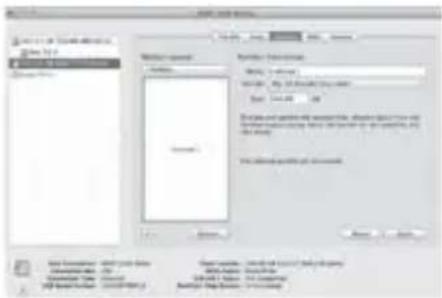
"Partition(파티션)"을 클릭합니다.파티션 설정은 변경할 수 있습니다.
繁體中文
按”分割”,開始進行切割硬碟設定。
簡体中文
按”分割”,开始进行切割硬盘设定。
System Setup
04
설정한 다음 오른쪽 아래에 있는 "Apply(적용)" 버튼을 클릭합니다.
경고 팝업 창이 나타납니다.
설정을 확인하려면 "Partition(파티션)"을 클릭합니다.아닐 경우 "Cancel(취소)"을 클릭합니다.
繁體中文
進行設定後,點選”套用”。
디스크 파티션이 바탕 화면에 나타납니다.
繁體中文
硬碟的圖示將出現在桌面上
簡体中文
硬盘的图标将出现在桌面上
System Setup
Remove the disk
ENGLISH
- MMS01을 제거하려면,오른쪽 아래에 있는 안전하게 제거 아이콘을 클릭하십시오.
2.화면에 "하드웨어를 안전하게 제거"가 표시되면, MMS01을 분리해도 안전합니다.
※하드 드라이브 제거 과정은 운영 체제의 버전에 따라 다릅니다. Windows 운영 설명서를
참조하십시오.참고: 드라이브를 잘못 제거하면 드라이브 데이터가 손상될 수 있습니다.