Mammoth MMS01 - Disco duro externo SILVERSTONE - Manual de uso y guía de instrucciones gratis
Encuentra gratis el manual del aparato Mammoth MMS01 SILVERSTONE en formato PDF.


| Tipo de producto | Caja externa para disco duro/SSD SATA 2,5" |
| Marca | SilverStone |
| Modelo | Mammoth MMS01 |
| Interfaz | USB 3.0 (compatible con USB 2.0/1.1) |
| Formatos de disco compatibles | SATA I (1,5 Gbit/s), SATA II (3 Gbit/s), SATA III (6 Gbit/s) |
| Capacidad máxima soportada | Superior a 4 TB (sujeto al límite del sistema operativo) |
| Conector | 1 puerto USB 3.0 micro-B |
| Alimentación | Bus USB (5 V) |
| Material | Aluminio y plástico |
| Dimensiones | Aproximadamente 130 x 80 x 12 mm (estimación) |
| Peso | Aproximadamente 100 g (estimación) |
| Funciones principales | Almacenamiento externo, instalación fácil, funcionalidad Plug and Play, soporte UASP (si el host es compatible) |
| Mantenimiento y limpieza | Limpiar con un paño suave y seco. No usar productos químicos agresivos. |
| Seguridad | Descargar la electricidad estática antes de manipular. Retirar el dispositivo de forma segura mediante el icono de la barra de tareas. |
| Piezas de repuesto y reparabilidad | Tornillos hexagonales incluidos, cable USB, almohadilla antivibración. Ninguna pieza reparable por el usuario excepto el disco duro. |
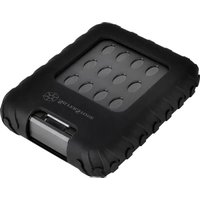
| Contenido del embalaje | Caja MMS01, cable USB 3.0 micro, llave hexagonal, tornillos, almohadilla antivibración, funda protectora |
| Durabilidad del conector SATA | Hasta 10 000 ciclos de inserción |
| Compatibilidad del sistema | Windows, Mac OS X, Linux (guía de instalación para Windows incluida) |
Preguntas frecuentes - Mammoth MMS01 SILVERSTONE
Preguntas de los usuarios sobre Mammoth MMS01 SILVERSTONE
0 pregunta sobre este aparato. Responde a las que conoces o haz la tuya.
Hacer una nueva pregunta sobre este aparato
Descarga las instrucciones para tu Disco duro externo en formato PDF gratis! Encuentra tus instrucciones Mammoth MMS01 - SILVERSTONE y toma tu dispositivo electrónico nuevamente en la mano. En esta página están publicados todos los documentos necesarios para el uso de su dispositivo. Mammoth MMS01 de la marca SILVERSTONE.
MANUAL DE USUARIO Mammoth MMS01 SILVERSTONE
Este producto soporta HDD/SSD SATA 6Gbps. Si el HDD solo soporta SATA II 3,0Gbps, la velocidad de transferencia se limitará a 3,0Gbps
■ Este producto está diseñado solo para HDD/SSD SATA y no es adecuado para HDD tipo PATA (IDE).
■ Este producto puede soportar discos duros con más de 4TB de capacidad.
■ El sistema operativo Windows XP limita la capacidad del HDD a 2TB.
■ Conectar/Desconectar el disco duro podría provocar ligeros arañazos.
Los siguientes modelos de controlador USB han sido comprobados
■ Controlador Intel H87 chipset USB 3.0
■ Controlador ETron EJ168 USB 3.0
■ Controlador Intel Z77 chipset USB 3.0
■ Controlador ASMedia ASM1042 USB 3.0
■ Controlador Frescologic FL1100 USB 3.0
■ Controlador ASMedia ASM1142 USB 3.1
■ Controlador FL1100 USB 3.0
※ Por favor, actualice cada controlador (adaptador) a la última versión.
Atrás
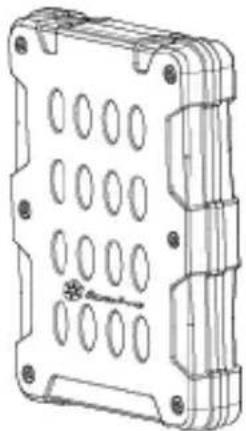
① Tornillo
② Micro Cable
USB 3.0
Protective sleeve
① Latch

Guía de instalación
-
Cuando monte un disco duro, por favor tenga en cuenta la electricidad estática, ya que podría causar un mal funcionamiento del dispositivo. Por favor, toque otros objetos de metal para descargarse o lleve guantes antiestáticos antes de manejar el disco duro.
■ Si el disco duro ya contiene datos, por favor haga una copia de seguridad antes de la instalación para evitar pérdida de datos. -
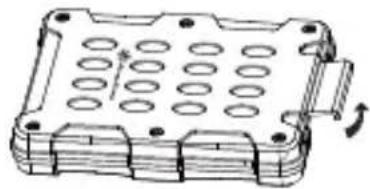
Abra el pestillo
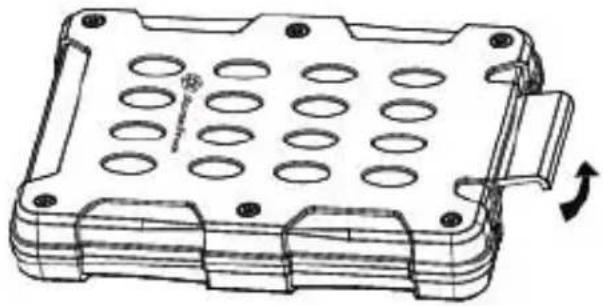
- Use la llave hexagonal incluida para retirar los tornillos hexagonales para abrir la carcasa MMS01
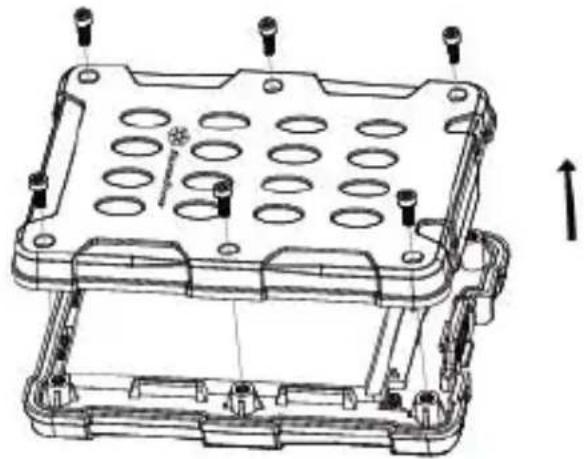
3.Instale el HDD o SSD en la carcasa MMS01
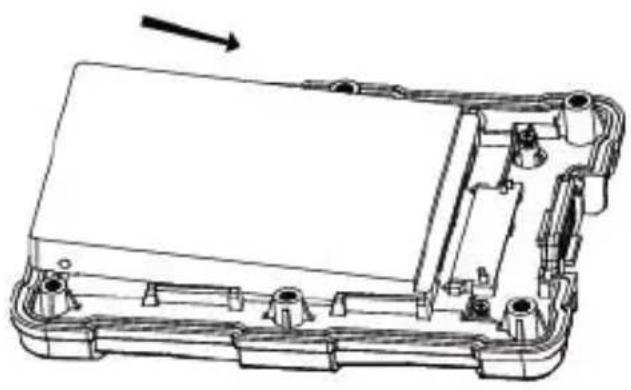
4.1 Instale la almohadilla anti-vibración
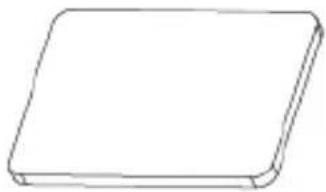
Almohadilla anti-vibración
* Si se instala un HDD/SDD 2,5" de 7mm de grosor, por favor coloque en él la almohadilla anti-vibración. Para un HDD/SSD 2,5" de 9,5mm de grosor, no es necesario usar la almohadilla anti-vibración.
5. Reinstale todos los tornillos hexagonales
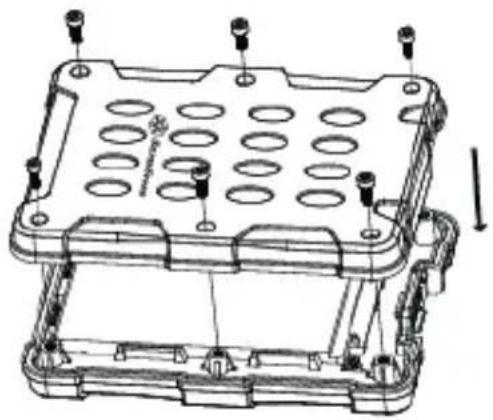
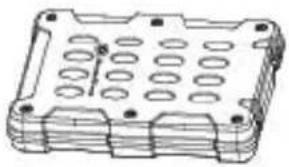
6. Deslice la funda protectora sobre la carcasa
- Conecte la MMS01 a su ordenador
p. Resolución de problemas
Si sospecha que existe un posible fallo, por favor compruebe lo siguiente:
■Mi dispositivo es reconocido como USB 2.0, no USB 3.0?
→Intente apagar su ordenador y vuelva a conectar el cable.
■ Solo se puede identificar una capacidad de 2TB cuando se usa un dispositivo de más de 2TB (Windows/Vista/7/8/10)?
→Por favor, use un formato GPT para una capacidad superior a 2TB
■ Cuando se conecta como un dispositivo USB 3.0, mi sistema no puede reconocerlo tras cierto periodo de tiempo?
→Por favor, actualice el controlador USB 3.0
■ ¿Por qué no aparecen algunos dispositivos en "Mi PC" (Windows)?
→Asegúrese de que la letra del disco duro está asignada en el rango C \~ Z.
■ Cuando se usa un nuevo dispositivo, no se puede reconocer por mi SO?
→Por favor, formatee el dispositivo.
■Cuando se usa un dispositivo de 2TB, la capacidad en el SO solo muestra 1,8TB?
→La mayoría de los fabricantes de discos duros usan el sistema decimal, pero el SO usa el sistema duodecimal para calcular la capacidad del disco.
Debido a los diferentes métodos de cálculo, verá 200GB menos de capacidad en un disco de 2TB.
ATENCIÓN
Preguntas frecuentes
P: ¿Puedo usar discos que ya tienen datos?
R: Sí en general, pero dependiendo de dónde fuera usado antes el disco, podría haber incompatibilidad, luego para evitar una pérdida de datos impredecible, por favor haga una copia de seguridad antes de usarlo en la MMS01B.
P: ¿Qué tipo de discos duros son aceptados?
R: El producto puede aceptar HDD/SSD SATA de 2,5" y 3,5", pero no HDD IDE, SAS, SCSI.
P: ¿Cuántos ciclos de inserción de discos puede soportar el MMS01B?
R: La resistencia del conector SATA de este producto está establecida en 10.000 ciclos.
P: ¿Por qué hace falta tanto tiempo para el formateo en Windows?
R: Puede seleccionar formateo rápido cuando realice la función de formateo.
P: ¿Por qué no puede acceder mi dispositivo a la información SMART?
R: Este producto no acepta la función SMART
P: ¿Acepta la MMS01B la función USAP?
R: Si, pero su sistema también necesita soportar USAP para que funcione.
Contenu de la boîte
■ Cuando se conecta como un dispositivo USB 3.0, mi sistema no puede reconocerlo tras cierto periodo de tiempo?
→Por favor, actualice el controlador USB 3.0
■ Por qué no aparecen algunos dispositivos en "Mi PC" (Windows)?
→Asegúrese de que la letra del disco duro está asignada en el rango C \~ Z.
■ Cuando se usa un nuevo dispositivo, no se puede reconocer por mi SO?
→Por favor, formatee el dispositivo.
Advertencia: Estas instrucciones son para los que no piensen particionar el disco instalado. Para una partición detallada, por favor consulte el soporte técnico de Windows o cualquier otra fuente relacionada. ※Al realizar los pasos siguientes para formatear el disco borrará todos los datos que se encuentren en él. Por favor, no formatee el disco si contiene datos importantes.
ITALIANO
Por favor, haga clic con el botón derecho en la esquina inferior izquierda del botón Inicio, seleccione
"Administración de discos" (como se muestra en la ilustración)
En Windows 7/Vista o versiones anteriores
Por favor, haga clic con el botón derecho en "Equipo" en el menú de Inicio y abra "Administrar" (como se muestra en la ilustración)
System Setup
ITALIANO
Windows 10 / 8.1 / 8
En la ventana de "Administración de equipos", seleccione "Administración de discos"
Mostrará el disco como "no inicializado". Por favor, haga clic con el botón derecho y seleccione "Inicialización del disco"
ITALIANO
Aparecerá la ventana "Inicialización del disco". Presione el botón OK.
※ Sobre el formato de la partición.
El límite de capacidad para la partición formateada MBR es de 2TB. Le sugerimos usar el formato GPT en discos con capacidad de 2TB o superior, pero GPT podría no ser reconocido por
Windows 2000 y XP. Además, algunos equipos antiguos no pueden dividir sectores con más de 2TB de capacidad.
ITALIANO
El estado de los discos cambiará a "conexión", cuando se complete el "Disco de inicialización" Este estado no se puede usar aún, se debe crear una partición y formatearla. Por favor, haga clic con el botón derecho en el sector "no asignado" y seleccione "Nuevo volumen simple".
ITALIANO
La ventana del "Asistente para nuevo volumen simple" se abrirá, luego presione "Siguiente".
ITALIANO
Cuando aparezca "especifique tamaño del volumen", podrá fijar el tamaño de la partición a un valor arbitrario.
En la ventana de "letra y ruta asignadas".
■ Asigne la letra de la unidad. La letra de la unidad se suele fijar en los alfabetos empezando con la letra C si no se especifica y se fijará por orden alfabético.
- No seleccione "Montar en la siguiente carpeta NTFS vacía" y "No asignar una letra para el dispositivo o ruta" bajo circunstancias normales.
※ Cuando seleccione estas opciones, por favor consulte su documentación de Windows u otros recursos asociados.
■ Presione "Siguiente"
ITALIANO
La ventana "Formato de la partición"
Para "Archivo del sistema" escoja NTFS. Por favor, no use otro formato de archivo.
■ Puede especificar el tamaño de la unidad de asignación cuando configure la partición. Si no necesita especificarlo, entonces seleccione el valor por defecto.
Elija el nombre del volumen que aparecerá en "Mi PC".
■ Marque esta opción para realizar un formateo rápido, realizará un formateo rápido.
■ Archivos de arranque y carpetas de compresión
Marque esta opción para activar la compresión de archivos y carpetas.
Puede incrementar la capacidad disponible del disco con esta opción, pero la velocidad del disco será inferior que sin la compresión.
Cuando la configuración se complete, presione "Siguiente".
ITALIANO
Ventana "Completar el asistente para nuevo volumen simple" Si la configuración es correcta, presione Finalizar y el formateo comenzará
ITALIANO
Cuando formatee, la ventana del disco mostrará la condición del formateo. Tras completar el formateo, el icono del disco aparecerá como "Mi PC".
Ahora puede empezar a usar el disco formateado.
ITALIANO
■ Mientras se realice el proceso de formateo, aparecerá una ventana de aviso pero eso no significará que el formateo haya fallado.
■ Mientras se realice el proceso de formateo, por favor no apague el PC, desconecte la estación de carga, los cables, no apague Windows, etc...
ITALIANO
Abra las "Herramientas de disco" – "Herramientas de disco" en la carpeta de "Aplicaciones" "Utilidades". La columna izquierda muestra los discos que se pueden formatear, esta bahía se mostrará como "Xx GB (HDD/SSD capacidad)"
La información del disco se mostrará en esta página.
ITALIANO
Haga clic en "Partición". Puede cambiar la configuración de la participación.
ITALIANO
Haga clic en la esquina inferior derecha "Aplicar" tras la configuración.
Aparecerá la ventana de aviso.
Haga clic en "Partición" para confirmar. Si no, haga clic en "Cancelar".
ITALIANO
La partición del disco aparecerá en el escritorio.
ITALIANO
1 Cuando desee quitar la MMS01, por favor haga clic en el icono de quitar de forma segura en la esquina inferior derecha.
2 Cuando la ventana muestre "Es seguro retirar el hardware" será seguro desconectar la MMS01.
※ El proceso de retirar el disco duro depende de la versión del sistema operativo, por favor consulte el manual de Windows.
Por favor tenga en cuenta: Retirar el disco de forma incorrecta podría causar daños a los datos del disco.