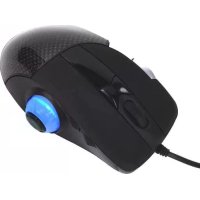
RVM01 - Ratón SILVERSTONE - Manual de uso y guía de instrucciones gratis
Encuentra gratis el manual del aparato RVM01 SILVERSTONE en formato PDF.



| Tipo de producto | Ratón gaming |
| Marca | Silverstone |
| Modelo | RVM01 (RAVEN) |
| Dimensiones (aprox.) | 125 x 70 x 40 mm |
| Peso (aprox.) | 150 g |
| Alimentación | Puerto USB |
| Número de botones | 13 botones programables |
| Resolución DPI | 400 a 3200 DPI (ajustable en pasos de 100 DPI) |
| Rueda 3D | Oscilación 3D para navegación entre ventanas o pestañas |
| Software de configuración | Setting RAVEN (Windows 2000/XP/Vista) |
| Modos de funcionamiento | Modo Vista y Modo Juego |
| Perfiles de juego | 5 conjuntos de perfiles |
| Pantalla DPI | Panel de visualización integrado |
| Compatibilidad del sistema | Windows 2000/XP/XP64/Vista/Vista 64 |
| Material recomendado | Superficie opaca, evitar escritorios de vidrio |
| Mantenimiento y limpieza | Limpiar con un paño suave y seco. No usar líquidos. |
| Seguridad | No usar sobre una superficie de vidrio. Desconectar antes de limpiar. |
| Piezas de repuesto y reparabilidad | No especificado por el fabricante. Contactar al servicio postventa. |
Preguntas frecuentes - RVM01 SILVERSTONE
Preguntas de los usuarios sobre RVM01 SILVERSTONE
0 pregunta sobre este aparato. Responde a las que conoces o haz la tuya.
Hacer una nueva pregunta sobre este aparato
Descarga las instrucciones para tu Ratón en formato PDF gratis! Encuentra tus instrucciones RVM01 - SILVERSTONE y toma tu dispositivo electrónico nuevamente en la mano. En esta página están publicados todos los documentos necesarios para el uso de su dispositivo. RVM01 de la marca SILVERSTONE.
MANUAL DE USUARIO RVM01 SILVERSTONE
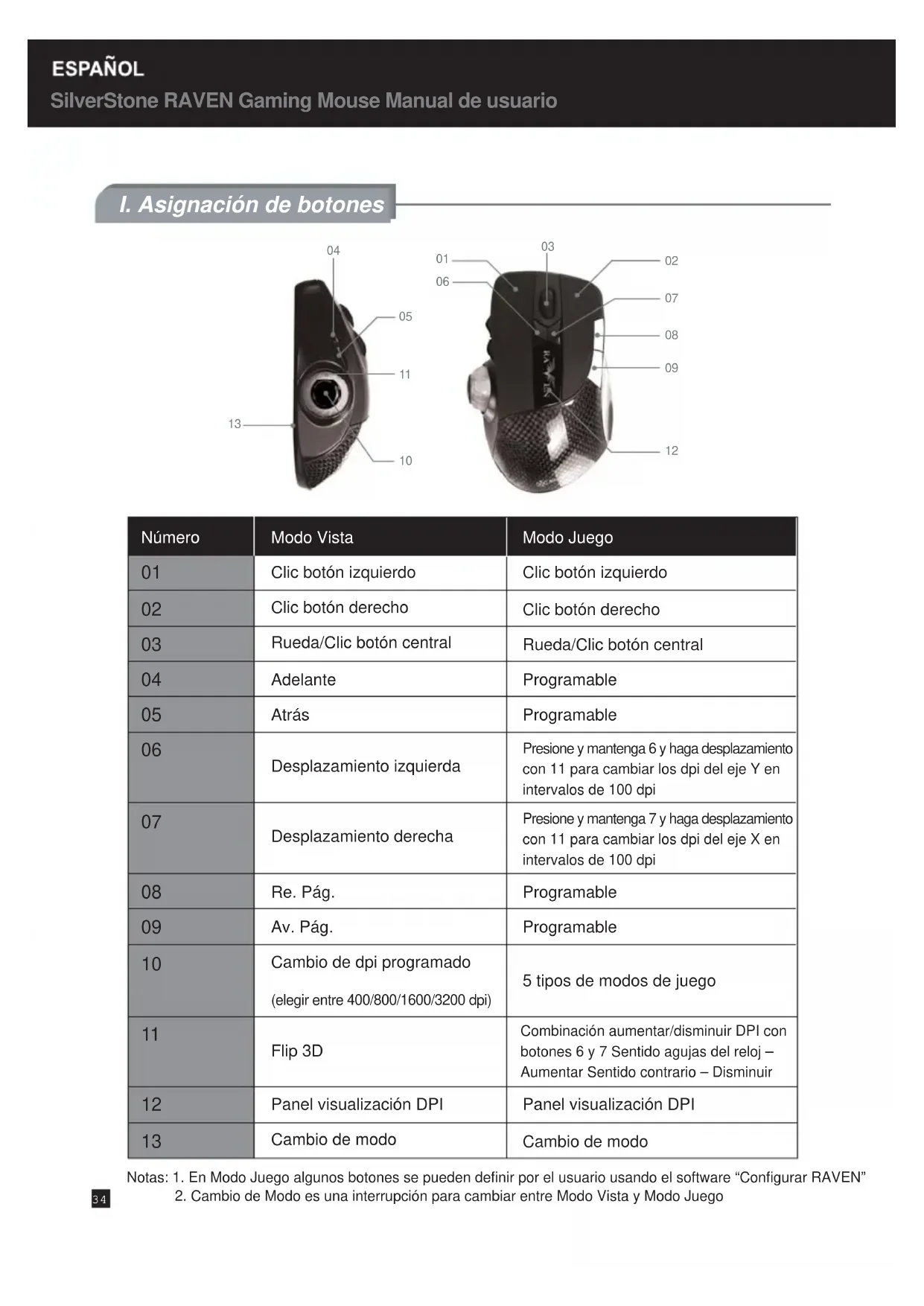
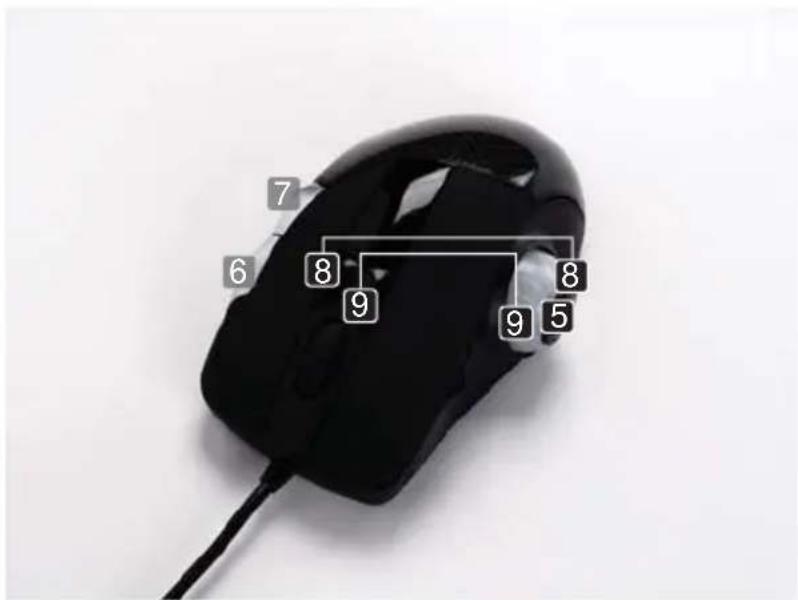
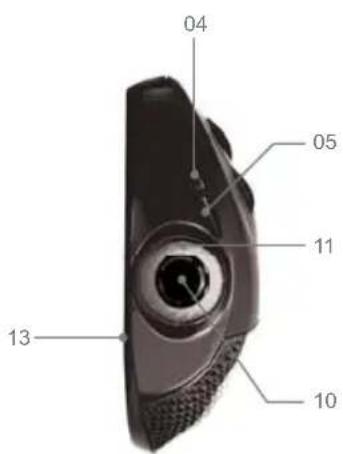
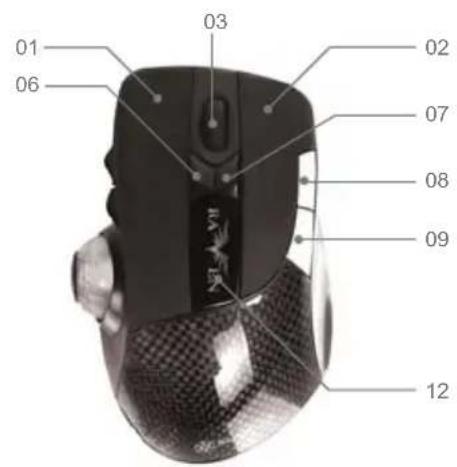
I. Asignación de botones

| Número | Modo Vista | Modo Juego |
| 01 | Clic botón izquierdo | Clic botón izquierdo |
| 02 | Clic botón derecho | Clic botón derecho |
| 03 | Rueda/Clic botón central | Rueda/Clic botón central |
| 04 | Adelante | Programable |
| 05 | Atrás | Programable |
| 06 | Desplazimiento izquierda | Presione y mantenga 6 y haga desplazamente con 11 paravisions del eje Y en intervalos de 100 dpi |
| 07 | Desplazimiento derecha | Presione y mantenga 7 y haga desplazamente con 11 paravisions del eje X en intervalos de 100 dpi |
| 08 | Re. Pág. | Programable |
| 09 | Av. Pág. | Programable |
| 10 | Cambio de dpi programado (elegir entre 400/800/1600/3200 dpi) | 5 temas de modelos de juegos |
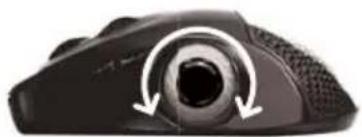
| 11 | Flip 3D | CombinaciónVRT, disminuir DPI con botones 6 y 7 Sentido agujas del reloj – Aumentar Sentido contrario – Disminuir |
| 12 | Panel visualización DPI | Panel visualización DPI |
| 13 | Cambio de modo | Cambio de modo |
II. Instalación del hardware
- Conecte su RAVEN gaming Mouse a un puerto USB libre de su ordinador.
- Encienda su ordinador.
Advertencia: No use el raton en un escritorio de cristal o de espejo.
III. Instalación del software
- Asegürese de que el ratón está conectado al ordinador.
- Introduzca el CD adjunto en la unidad optica.
- Siga las instrucciones en pantalla para completar la instalacion del software.
IV. Especificaiones del software del ratón
1. Sistemas aceptados
OS : Windows 2000/XP/XP64/Vista/Vista 64
Lenguajes: Inglés, Chino tradicional
2.Interfaz de usuario del software
Modo Vista
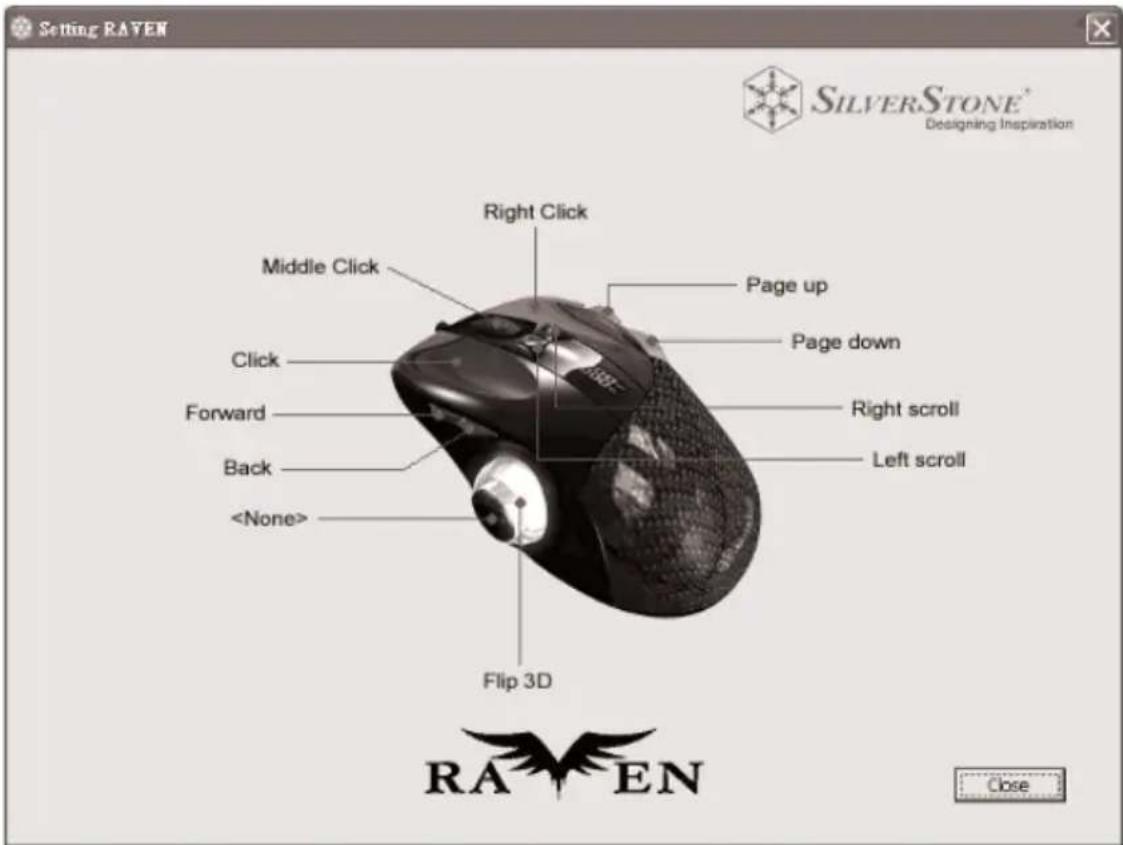
Modo Juego
Trascaejar a Modo Juego en el raton, el software "Configurar RAVEN" cambiará automatistically a Modo Juego para permitir al usuariocaejar los DPI y programar los botones.
A.
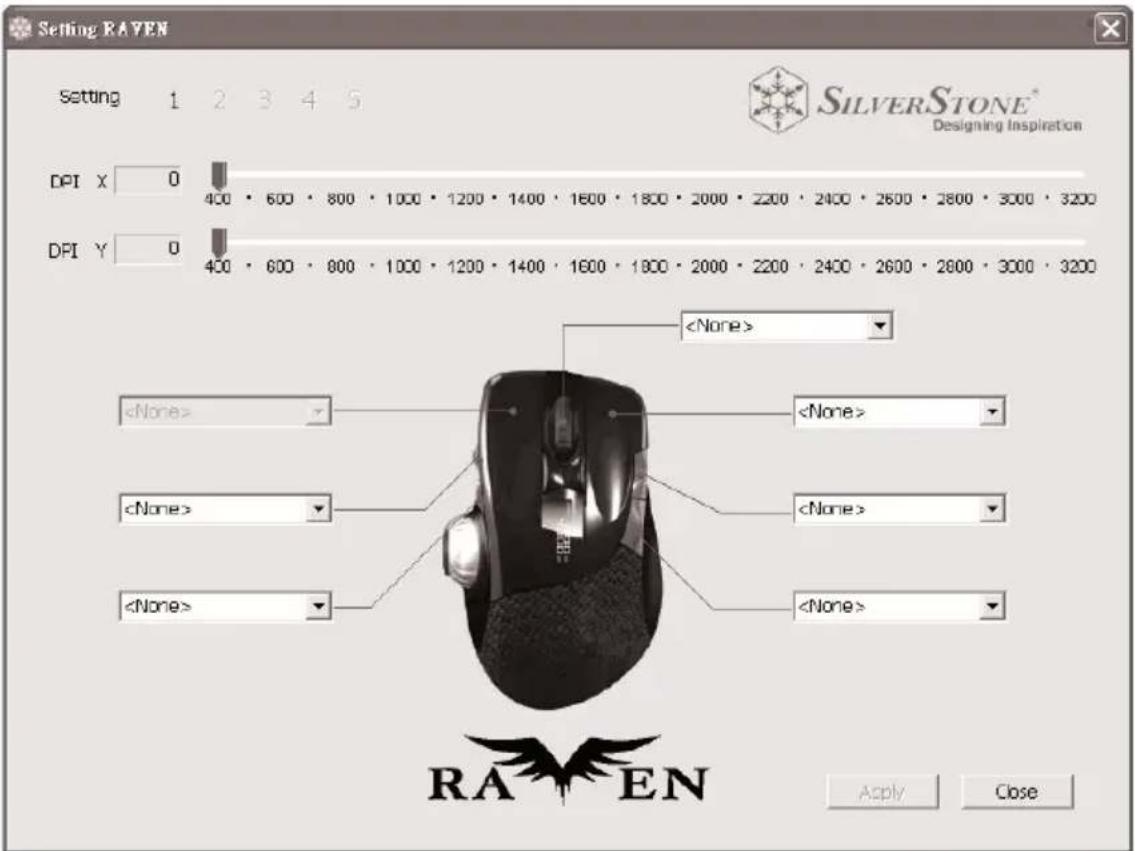
Ajuste de DPI en ejes X e Y: Las ruedas permiten al usuario ajustar la velocidad desde 400 dpi hasta 3200 dpi enamble ejes X e Y de forma independiente y con cinco perfiles distinctos. Después de realizar los ajustes, presione "Aplicar" para salvar.
B.
Los botones programables son: 4, 5, 8, 9 y 11. Puede selectionar la referencia entre las options del menu desplegable. "Configurar RAVEN" necesita que el boton izquierdo se mantenga en esta referencia cuando se programen los botones para otheras失落iones.
3. Función del software
(1) Función del botón
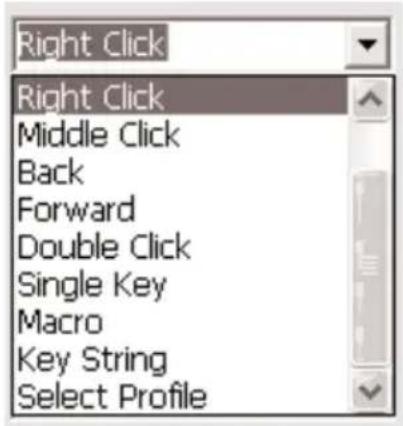
Click
Right Click
Middle Click
Back
Forward
Double Click
Single Key

Macro
Key String
Select Profile

Nada
Clic con el botón izquierdo
Clic con el botón derecho
Clic con el botón central
Atras
Adelante
Doble cliC
Tecla S

Macro M

Cadena de dato St

Seleccionar profil P

(2) DPI

(3) SeLECTIONAR/perfil
Uso de la rueda de desplazamento en Flip 3D
En entornos Windows Vista
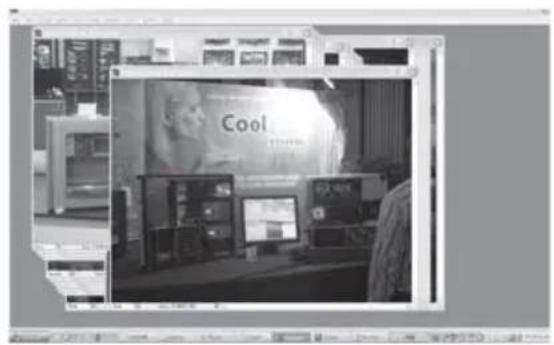
- Gire la rueda en el sentido de las agujas del reloj para activar el interfaz Aero 3D de Windows (su sistemas depear existing equipment con una tarjeta graphicala adequada que sea capaz de executar Windows Aero, por favor consulte con el proveedor de su sistemas para tener mas informacion).
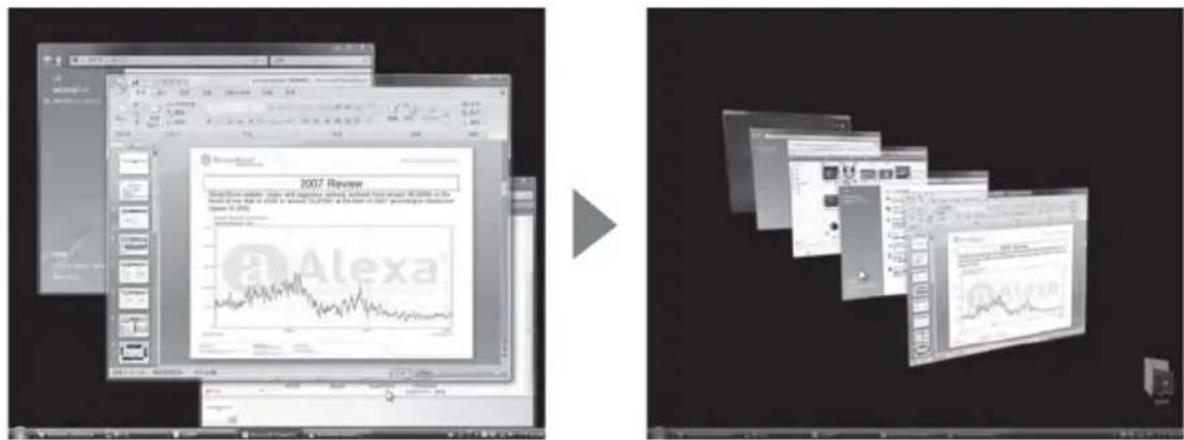
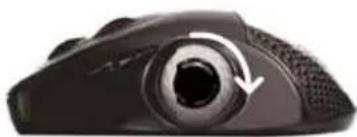
- Cuando el interfaz Windows Aero se activa, la rueda de desplazimiento Flip 3D puede ser usada para mover las pantallas apiladas adelante o aftas.
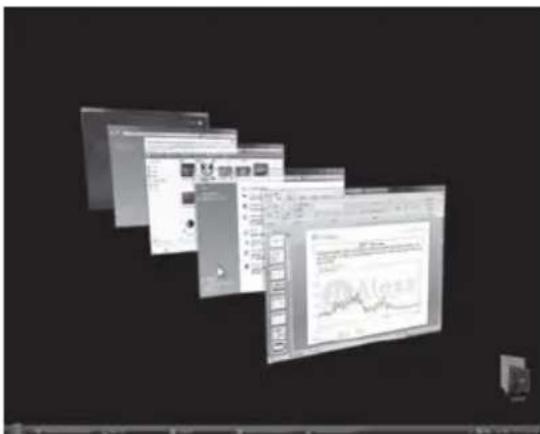
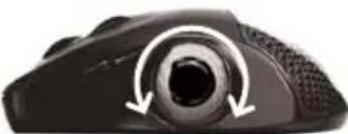
Uso de la rueda de desplazamento en Flip 3D
En entornos Windows XP
- Cuando se use Internet Explorer 7 (o superior) o el explorador Firefox, laueda de desplazimiento Flip 3D se pueda usar para alternar con rapidez entre páginas abiertas en pestañas.
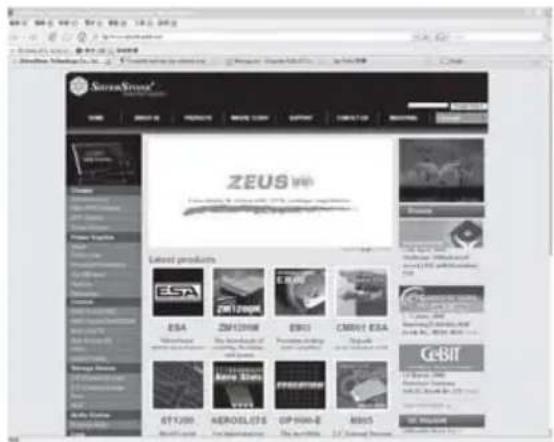
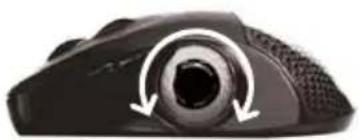
- En aplicaciones como Photoshop, laueda de desplazamente Flip 3D se puee usable para poder en primer plano con rapidezrialquier archivo abierto.
SilverStone recomienda los siguientes发展模式 de uso del RAVEN gaming Mouse

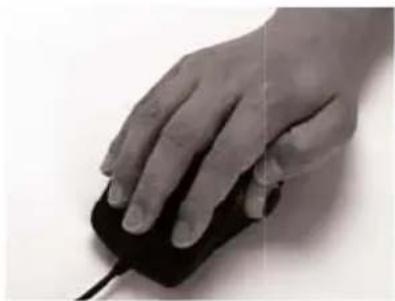
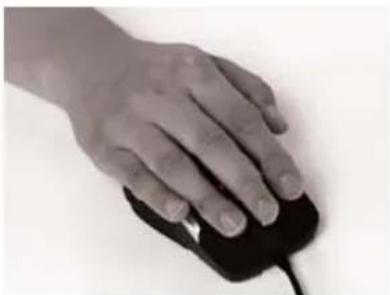
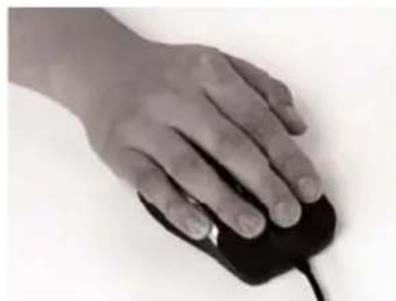
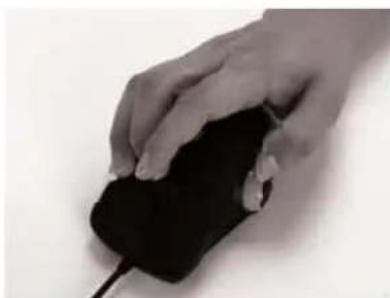
Posicion de la mano
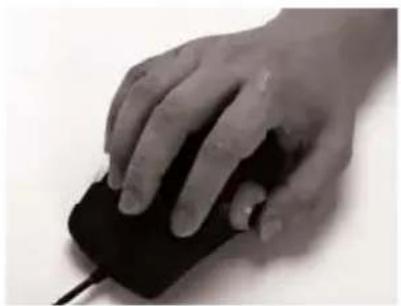
Posicion del agarre
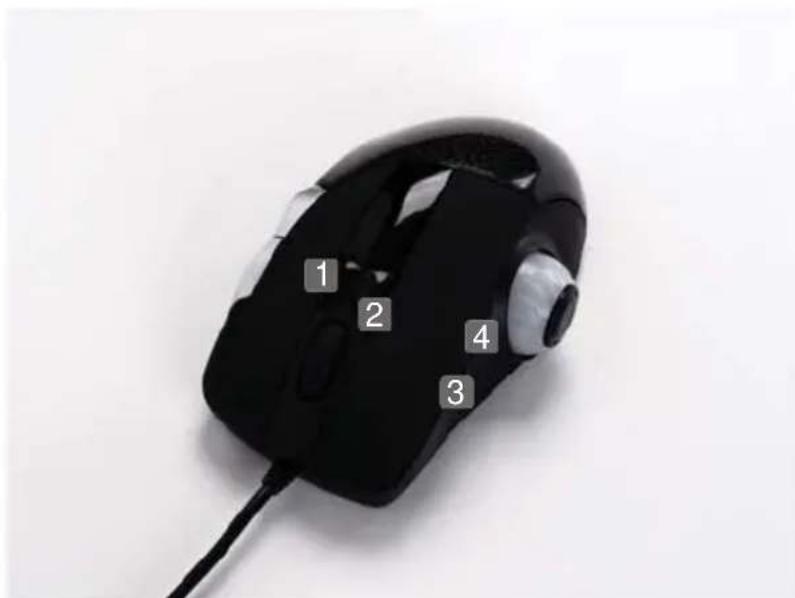
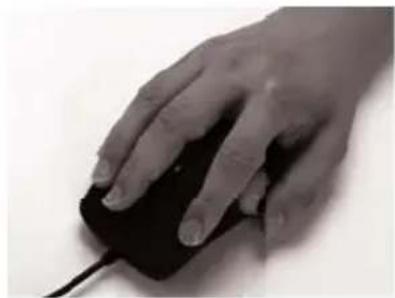
1. Presionar el botón Desplazar的那一
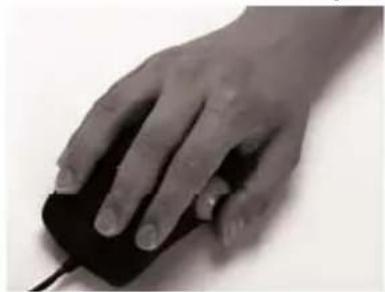
2. Presionar el botón Desplazar izquierda
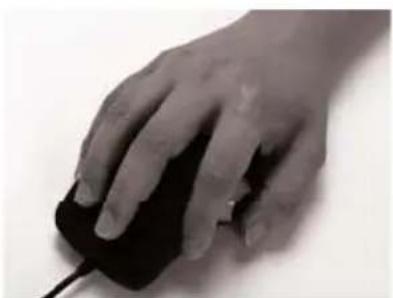
3. Presionar el botón Adelante
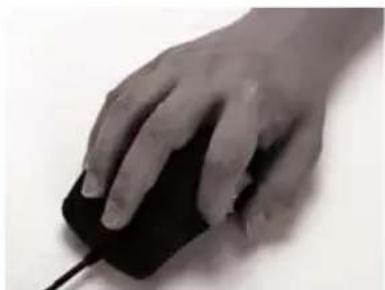
4. Presionar el boton Atras
SilverStone recomienda los siguientes发展模式 de uso del RAVEN gaming Mouse
- Usar Flip 3D
- Presionar el botón Av. Pág.
- Disminuir dpi en Modo Juego
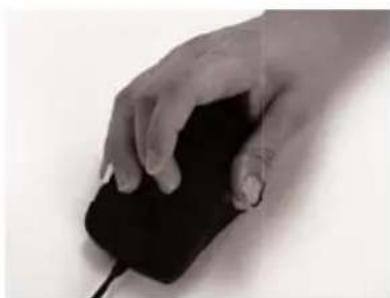
- Presionar el boton Re. Pag.
- Aumentar dpi en Modo Juego
I. Ha3hayeHue KhoNOK

- Asignación de botones
- Instalación del hardware
- Instalación del software
- Especificaiones del software del ratón
- Sistemas aceptados
- 2.Interfaz de usuario del software
- Modo Vista
- Modo Juego
- A.
- B.
- Función del software
- Función del botón
- DPI
- SeLECTIONAR/perfil
- Uso de la rueda de desplazamento en Flip 3D
- En entornos Windows Vista
- En entornos Windows XP
- SilverStone recomienda los siguientes发展模式 de uso del RAVEN gaming Mouse
- Ha3hayeHue KhoNOK
Marca : SILVERSTONE
Modelo : RVM01
Categoría : Ratón