
RVM01 - мышь SILVERSTONE - Бесплатное руководство пользователя
Найдите руководство к устройству бесплатно RVM01 SILVERSTONE в формате PDF.



| Тип продукта | Игровая мышь |
| Бренд | Silverstone |
| Модель | RVM01 (RAVEN) |
| Размеры (приблизительно) | 125 x 70 x 40 мм |
| Вес (приблизительно) | 150 г |
| Питание | USB-порт |
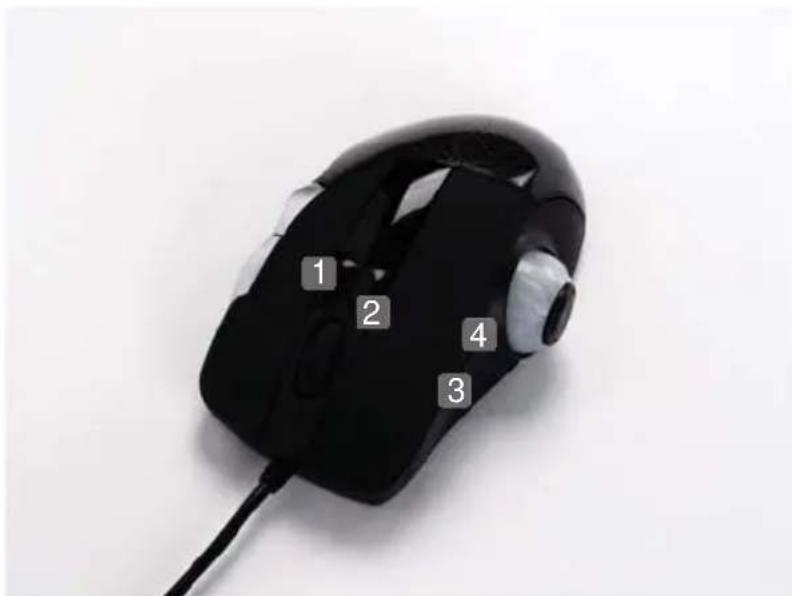
| Количество кнопок | 13 программируемых кнопок |
| Разрешение DPI | от 400 до 3200 DPI (регулируется с шагом 100 DPI) |
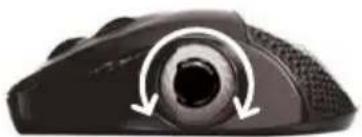
| 3D-колесо | 3D-переключатель для навигации по окнам или вкладкам |
| Программное обеспечение для настройки | Setting RAVEN (Windows 2000/XP/Vista) |
| Режимы работы | Режим Vista и Игровой режим |
| Игровые профили | 5 наборов профилей |
| Отображение DPI | Встроенная панель отображения |
| Системная совместимость | Windows 2000/XP/XP64/Vista/Vista 64 |
| Рекомендуемая поверхность | Непрозрачная поверхность, избегайте стеклянных столов |
| Уход и чистка | Чистите мягкой сухой тканью. Не используйте жидкости. |
| Безопасность | Не используйте на стеклянной поверхности. Отключайте перед чисткой. |
| Запчасти и ремонтопригодность | Не указано производителем. Обратитесь в службу поддержки. |
Часто задаваемые вопросы - RVM01 SILVERSTONE
Вопросы пользователей о RVM01 SILVERSTONE
0 вопрос об этом устройстве. Ответьте на те, что знаете, или задайте свой.
Задать новый вопрос об этом устройстве
Скачайте инструкцию для вашего мышь в формате PDF бесплатно! Найдите своё руководство RVM01 - SILVERSTONE и возьмите своё электронное устройство обратно в руки. На этой странице опубликованы все документы, необходимые для использования вашего устройства. RVM01 бренда SILVERSTONE.
РУКОВОДСТВО ПОЛЬЗОВАТЕЛЯ RVM01 SILVERSTONE
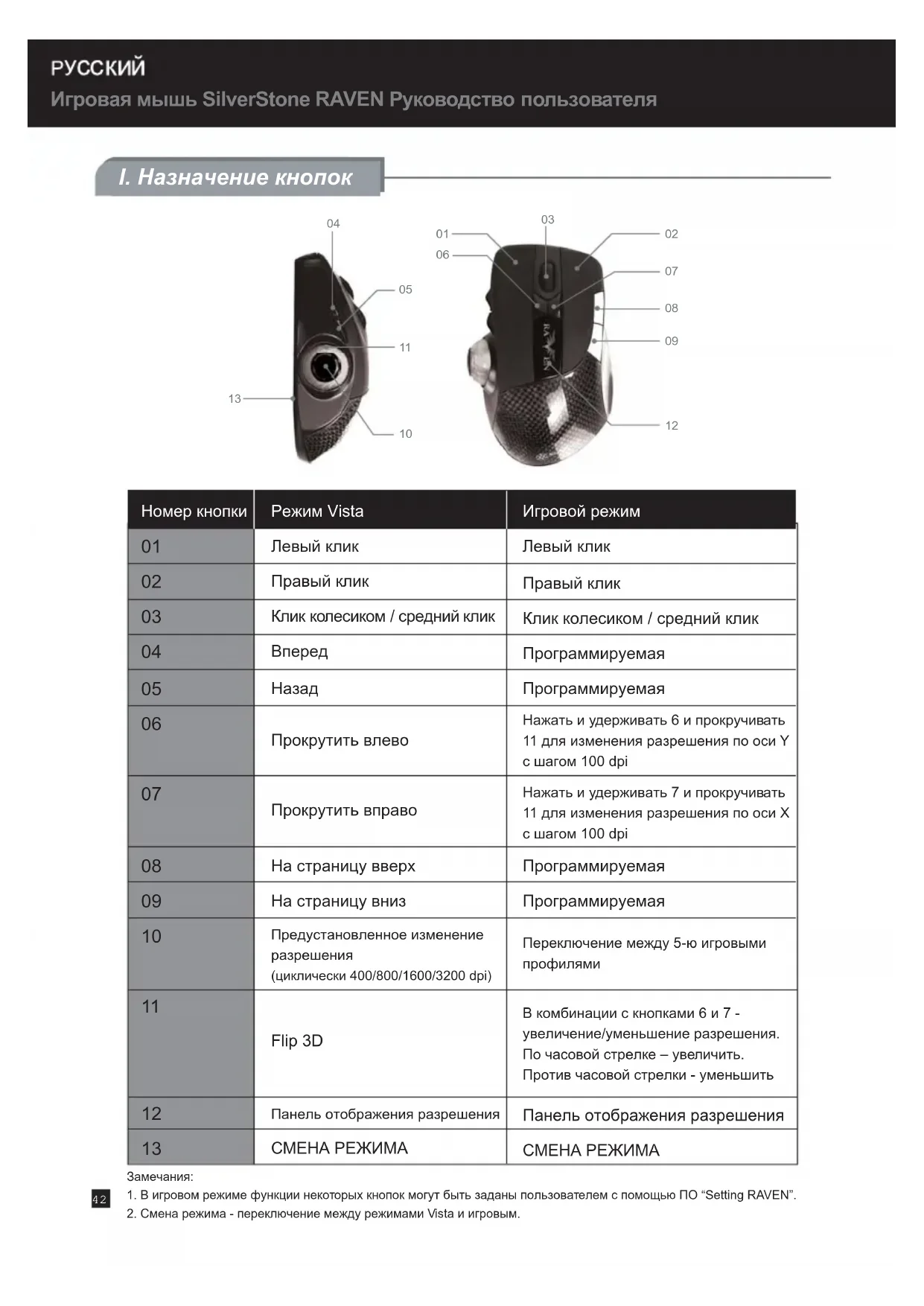
| Homéр конду нomer KMON 01 | Реким Vista | Игrosую реким |
| 02 | Правый клиь | Правый клиь |
| 03 | Клиь кoleсиkom / среший клиь | Клиь кoleсиkom / среший клиь |
| 04 | Впера | Прогаммирейема |
| 05 | Назад | Прогамmирейема |
| 06 | Прокут综合体 Влево | Ножасы удахива'tь 6 и порочу вать 11对于我们 Измененияраз在外面 по оси Y cшагом 100 dpi |
| 07 | Прокут综合体 Вправо | Ножасы удахива'tь 7 и порочу вать 11对于我们 Измененияраз在外面 по оси X cшагом 100 dpi |
| 08 | На сTRAпцу Вьерх | Прогамmирейема |
| 09 | На сTRAпцу ВниЗ | Прогамmирейема |
| 10 | Прedingustановлесенце Измененияраз在外面 (uzknucheskn 400/800/1600/3200 dpi) | Прedingustanovlache Измененияраз在外面. Посадую мению постав各项工作 - увению постав各项工作 - увению |
| 11 | Flip 3D | В komбinaции с кonsяам 6 и 7 - увени}):чениюраз在外面. Посадую стrelке - увению. Постав各项工作 - увению |
| 12 | Паенье отошаленияраз在外面 | Паенье отошаленияраз在外面 |
| 13 | СMEHA PEXKIMA | СMEHA PEXKIMA |
3ameuahnna:
-
B INrpoBOM peKIMe dyHKmH NcKOToPbIX KHOIOK MOrY 6bITb 3aDaHb IOnIb3OBaTeJIeM C nOMoUbIO NO "Setting RAVEN".
-
CmeHa pexkMa - nepeKIOUeHHe MeKdy peXkMAmn Vista n IrpObIM.
II. YcmaHOeKa o6OpydoBaHua
- Поклочиные ровую мьшь RAVEN K USB-noptу Baшero komпьтepа.
- BkIIOUHTe KOMNbIOTeP.
PpeynpekdeHHe neb3yTecbMbIbHO hCTekJAAHHo nn 3epKaJIbHO NOBepxHOCTn.
III. YcmaHoBka IIO
- Y6eIITecb, yTOMbIiBb NOkJIIOyeHa K KOMNbIOTepy.
- BctabbTe npnlaraembI CD B onTnueckn DnCKOBoD.
3.ДЯЗавершени установки ПО следутейннстукции.
IV. Cneuukauua IIO
1.Noodepka
OC:Windows2000/XP/XP64/Vista/Vista 64
Ja3bIK:ahrnnckn, TpaDnHOBHbIKuTaNCKn
2.Польбамельскийuhmeppeuc
Pexim Vista
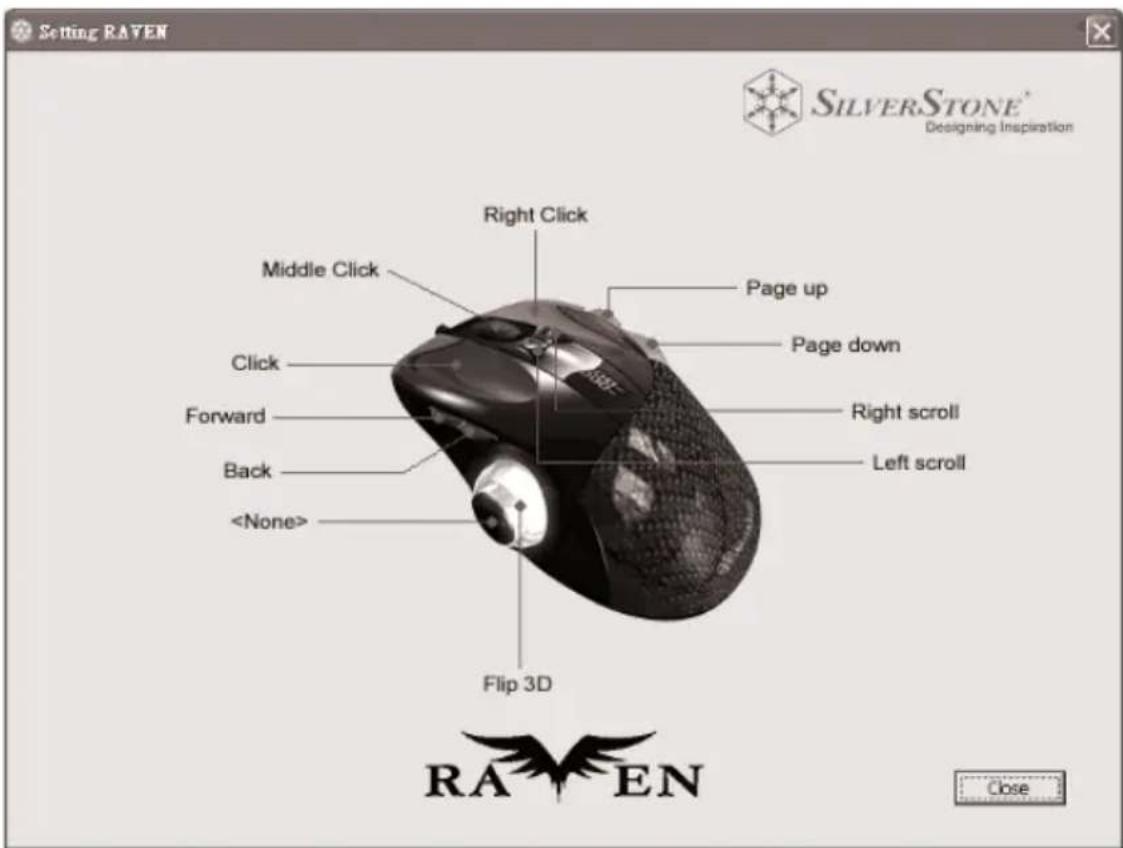
Игровои рекиМ
Iocne nepeeknueheny Mbiiu B irpoBoi pexim nporpamma "Setting RAVEN" ABTOMATUeCKN peeydET K HacTPOKe INrpoBOrO pexima, YTO6bl nOlb3OBaTeJIb CMOr NOMEHArTb pa3peSeHHe N 3anpOrpaMMnpoBaTb KHONKn.
A.
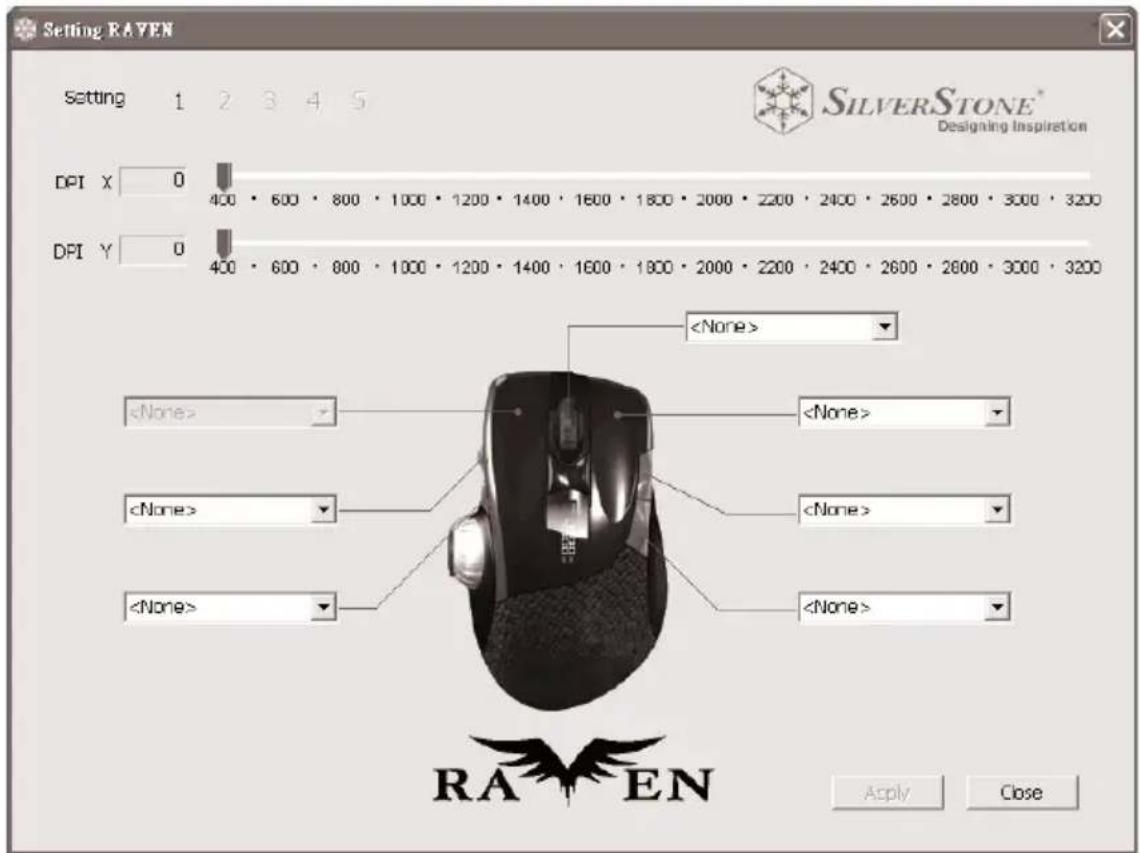
HaCtpoIka pa3peSeHnRA NO OcM X n Y: noI3yHKn IIO3BOJrOHT HAcTpOITb pa3peSeHne ot 400dpi no 3200dpi He3aBnCSMo no OcM X n Y dIra IPIaTIpa3NIuHbIX npocPIne. BbI6paB pa3peSeHnE, Haxmnte "IprImeHtB" ("Apply") dIra coXpaHeHnRA HAcTpoEK.
B.
PporpammpyembIMn ABJIOCTc KhoNk 4,5,8,9 n11,BblMOxTe Bbl6paTb Ha3HaayembIe IM fynKuIN n3 BblaIauoero cnpcka. Ppr nporpammpoBaHm 3TNX KHOPOK JEBAR KHOKNKa Mbln DOJXHa 6blt b aΦNKCnpoBaHa.
3.Ipo2paMMHbIe y_HK4U
(1)Функци KHONOK
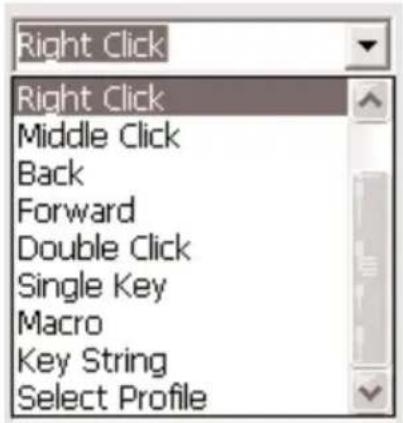
Click
Right Click
Middle Click
Back
Forward
Double Click
Single Key

Macro

Key String

Select Profile

<πycto>
Kluk
PpaBkiKnK
CpeHnKnnK
Ha3a
Bnepe
ДВОИНКЛИК
Onda KhoNka

Makpo

KloueBa aCtpoka

BbI6op npoФиЯ

(2) Pa3peuHne

(3)BbI6op npoФиЯ
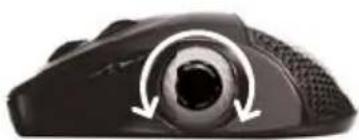
IcnoB30aHue Koneca npokpymku Flip 3D
Windows Vista
1.Прokутinte кoleсо по чабов стpeлke,чTo6blakTINBnpoBaTb 3D-нТерфeic Windows Aero (y BacdoJxHa 6bIb yctaHOBHeHa rpaФиеская KapTa, noДержИванця Windows Aero, 3a 6OJIee noДрОБНоИнФОрмаций образптесь K NOCTaBuzkny).
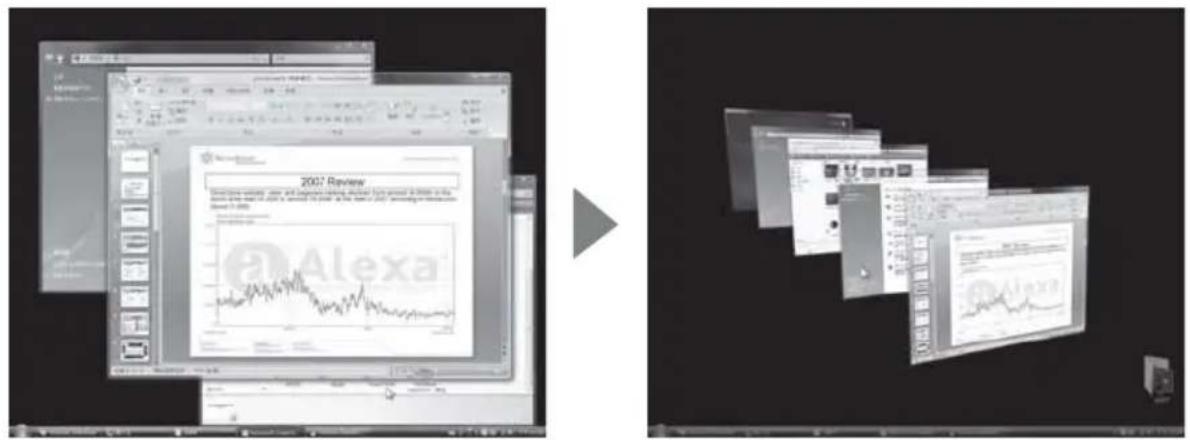

2.Korda akTbBnpoBaH nHTepcEic Windows Aero, kOleco npokpyTkn Flip 3D nCNoIb3yeTcra DnJ nepeDburHna Bnepei/Ha3aD OKOH B CTOnKe.
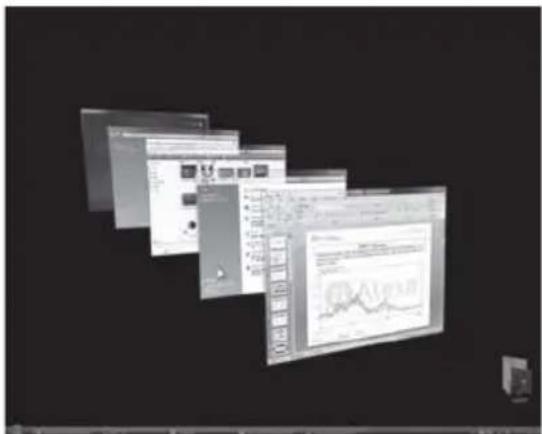
IcnoB30aHue KoIeca npokpymku Flip 3D
Windows XP
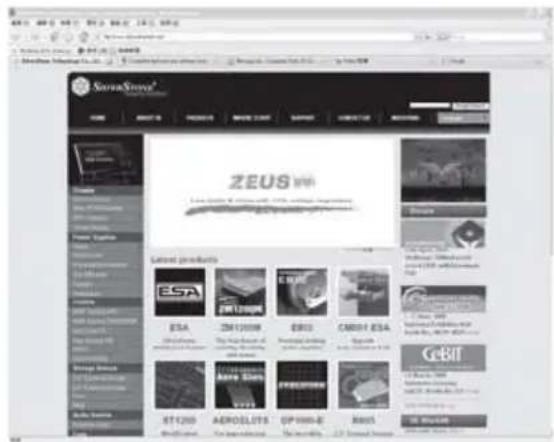
1.B 6pay3epax Internet Explorer 7 (и више) ини Firefox koileco npokpyTkn Flip 3D Испльзуетсдя бicitро поpeкнюченя мжду ВладКами (Табам).
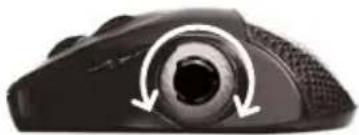
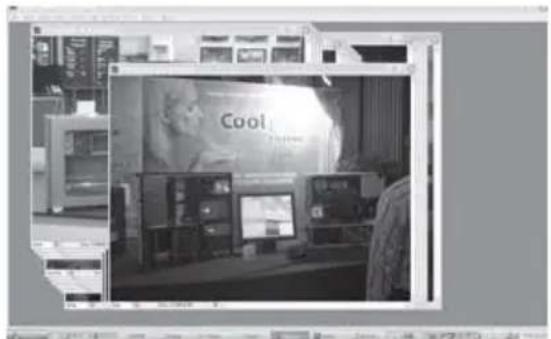
2.B pa3nHbIX npInOxKeHnx, HanpImep B Photoshop, koneco npokpyTk Flip 3D nCnoJb3yETcA dIg 6bICTPOB bI3OBA OTKpbITOrO qaIIa BAKTINBHOE OKHO.
KoMaHua "SilverStone" peKoMeHyem uCnoJIb3O8aMb uApOeYIO MbIuB RAVEN e cneDyioux ueJx
OIIOPaIOIJaIOHb

3aXBaT KCTbH

Марка : SILVERSTONE
Модель : RVM01
Категория : мышь